
Узнайте, что значат горящие и мигающие лампочки на роутере, описание индикаторов
Индикаторы на роутере – назначение
Маршрутизаторы отличаются по модели, производителем. Но на модемах применяются единые обозначения. Существуют модели устройств, отличающиеся цветом или количеством диодов. На роутерах присутствует 8 общих индикаторов, о которых поговорим подробнее.


Power
Обозначает включение/отключение питания сети. Если значок горит, значит, маршрутизатор включен в сеть, и питание подается. Выключенный диод сигнализирует о том, что устройство отключено от электросети.


WLAN
Подключение беспроводной сети. Имеет три основных режима:


- Значок не светится – подключения отсутствуют.
- Мигающая лампочка – идет процесс передачи данных.
- Диод, работающий в постоянном режиме, – точка подключения создана и готова к работе.
WAN
Индикатор соединения с сетью интернет. Обычно значок выполнен в виде глобуса, который показывает наличие соединения с глобальной сетью. В определенных сериях маршрутизаторов, при отсутствии подключения, значок загорается оранжевым цветом.


LAN
Порт для подключения интернет-кабеля. На роутерах маркируется светодиодами, показывающими подключение по локальной сети. Они не загораются при отсоединении провода или отсутствии подключения. При передаче данных диоды начинают мигать.


USB
Присутствует на модемах с USB-портом. Если маршрутизатор не подключен, значок не загорается. При выполнении обмена данными начинает мигать. Постоянный режим говорит об успешном подключении к USB-порту (№6 на рисунке).


WPS
Присутствует не на всех роутерах. Работает в трех режимах:


- Модем подключен и работает исправно – лампочка горит непрерывно.
- Лампочка медленно мигает – происходит подключение.
- Частое мигание – произошел сбой.
SYS
Лампочка отвечает за ошибки в работе системы. Также бывает только на определенных моделях модемов. Лампочка работает в трех режимах:

- Мигающий диод – устройство функционирует исправно.
- Лампочка отключена – произошел сбой во время работы модема.
- При загрузке устройства диод загорелся и не мигает.
Работа лампочки в постоянном режиме больше минуты означает, что произошел сбой в системе.
LOS и PON
Такой значок установлен на моделях, подключенных через оптоволокно, а не обычный кабель. Это высокоскоростное соединение позволяет пользоваться услугами телефонии, ТВ. Индикатор PON работает непрерывно, отвечает за регистрацию в сети. Лампочка LOS показывает соединение.


Вилка должна быть совместима
Нужно быть внимательным, и не пытаться подключать советскую вилку в современную розетку: это непременно приведет её нагреву, из-за гарантировано слабого контакта с разъемами внутри розетки.
Если розетку подвергать частым механическим воздействиям, то есть часто вынимать и вставлять вилку, то розеточные разъемы быстро выходят из строя, и не могут в достаточной мере фиксировать электроды. Это также вызывает нагрев розетки.
Наверно лучшим материалом для провода, который используется для проводки, является медь, а не алюминий. И дело тут не в электропроводимости или разности сопротивлений. Дело в том, что у алюминия есть один недостаток: он очень пластичный и с течением времени стремится как бы вытечь из-под фиксаторов контакта. Это ослабляет винтовой зажим и неминуемо влечет к разогреву розетки.
Это интересно: Wolta представляет улучшенную линейку уличных прожекторов WFL 03
Звуковые сигналы бесперебойника и их значение
К типовым звуковым сигналам бесперебойника относятся:
- Короткие гудки, воспроизводимые со средней интенсивностью — один раз в 10-30 секунд. Если бесперебойник начал пищать подобным образом – у вас пропал свет, после чего ИБП переключился в режим энергоснабжения от аккумуляторов.
- Короткие гудки, воспроизводимые с нарастающей интенсивностью (интервал от 0,5 до 2 секунд). Если писк ИБП звучит с явно уменьшающимся интервалом между сигналами – у него разряжается батарея. Сохранитесь и завершите работу вашего устройства. Иначе вы рискуете потерять важные данные. Не вырабатывайте батарею «в ноль» – после такого некоторые аккумуляторы не смогут восстановить 100 процентов первоначальной емкости.
- Монотонный сигнал или короткие гудки , воспроизводимые с высокой интенсивностью и равномерным интервалом между сигналами. ИБП пищит постоянно и на одной ноте только в случае перегрузки. Такие гудки могут стать следствием подключения к бесперебойнику устройств, суммарная мощность которых превышает рекомендованную.
- Короткие или длинные гудки с большим интервалом между сигналами. Если ИБП пищит подобным образом – у него проблемы с батареей. Она не выдает нужного напряжения – около 13,5 вольт, поэтому не может обеспечить и нужной емкости, а равно и бесперебойности процесса электроснабжения.
- Одиночные щелчки с любым интервалом воспроизведения. В этом случае особо переживать не стоит — щелкает ИБП только по одной причине – компенсируя высокое или низкое напряжение в сети. Но частые щелчки – это совсем другое дело. Если у вас постоянно щелкает бесперебойник, то ситуация с вашими сетями энергоснабжения близка к критической – напряжение на линии опускается ниже 180-190 вольт или вылетает за 220—230 В.
- Длинный гудок , воспроизводимый с 2-минутной периодичностью. Типовой UPS постоянно пищит подобным образом только в случае проблем с модулем коррекции питания. То есть электричество идет к потребителю из розетки, обходя по байпасу все блоки, стабилизирующие характеристики тока. Разумеется, такой режим не сулит ничего хорошего – потребитель не получает ни стабильных характеристик тока, ни автономности энергоснабжения.
- Постоянный звуковой сигнал на одной ноте, без пауз. Если бесперебойник пищит и не включается – это значит только одно – устройство вышло из строя и перегрелось.
Кроме того, ИБП пищит при включении – после нажатия на кнопку пользователь слышит короткий звуковой сигнал, сообщающий о начале работы устройства.
Почему появляются посторонние звуки?

ИБП состоит из накопителей энергии (аккумуляторов) и модулей, которые необходимы для выравнивания параметров тока. Емкости батарей хватает на 10 минут-полчаса. Временной промежуток энергообеспечения после отключения электричества зависит и от емкости встроенного аккумулятора, и от количества подключенной к UPS техники. Если в ходе эксплуатации спецоборудования с его компонентами возникают проблемы (сбои), появляется писк, щелчки, световые сигналы.
Это могут быть длинные и короткие звуки, различная их комбинация. Интенсивное мигание лампочки или равномерное постоянное отсвечивание. Комбинаций сигналов много. UPS разных производителей оповещают пользователя о проблемах разными вариациями звуковой и световой тревоги. Уточнить, о чем конкретно сигнализирует техника, можно в технической документации к ней.
Типовые сигналы ИБП, которые нельзя игнорировать
Поняв почему (по каким причинам) пищит бесперебойник для компьютера, будет не лишним узнать, какие знаки тревоги требуют немедленного вмешательства пользователя. К ним относятся:
- Периодические и постоянные звуковые. Не обязательно пользователь будет слышать только писк. Некоторые модели UPS щелкают, другие гудят, а третьи трещат. Есть и те, которые сигнализируют определенной комбинацией писков и гудков.
- Световые. Если по какой-то причине произошел сбой в работе, бесперебойник начнет мигать красным, желтым или оранжевым индикатором на корпусе. Световые знаки тревоги могут не сопровождаться звуковыми сигналами, поэтому прятать UPS под стол (в шкаф, полку стола) не рекомендуют. Техника должна быть на виду, чтобы не пропустить предупреждающие знаки.
- Комбинированные. Свет и звук сигнализируют о проблеме одновременно. При этом разным причинам сбоя отвечают свои комбинации тревоги. В инструкции по эксплуатации бесперебойника они обязательно указаны.
Связь с пользователем UPS поддерживает посредством специального блока.
Так вот зачем нужно регулярно перезагружать Wi-Fi роутер! Теперь никаких проблем!
Последние несколько лет трудно представить нашу жизнь без Интернета. У каждого человека есть настолько много гаджетов, что дом без роутера Wi-Fi представить очень сложно.

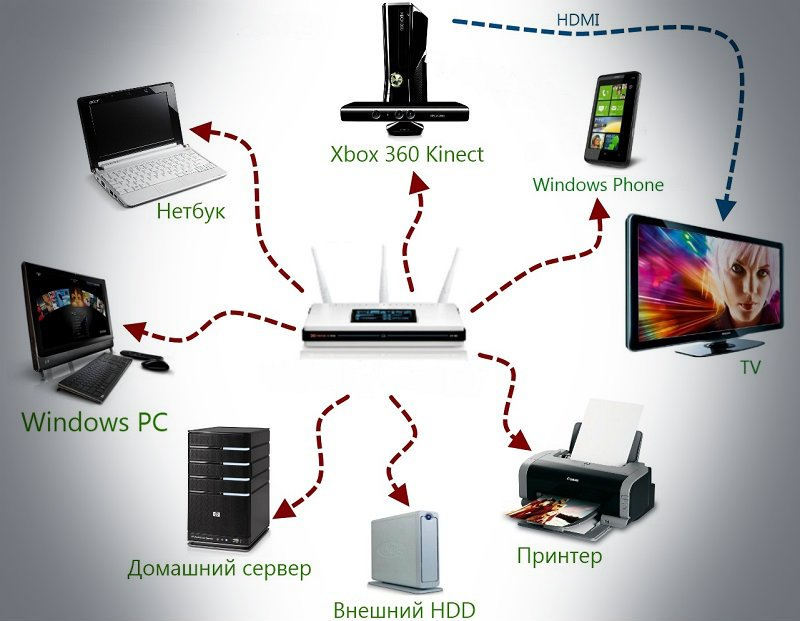
Но ничего не бывает идеальным, и скорость Wi-Fi желает лучшего. О маленькой хитрости, которая убережет тебя от перебоев сигнала, расскажет «Копилочка Полезных Советов ».
Обривается интернет через Wi-Fi: прошивка роутера, и другие советы
Практически всегда, такие неполадки в работе беспроводной сети возникают из-за роутера. Не редко, это связано с прошивкой. Поэтому, настоятельно рекомендую обновить прошивку вашего роутера. У нас на сайте есть инструкции для всех популярных производителей. Вот для примера, инструкция для Tp-Link.
Так же не исключено, что беспроводная сеть может работать нестабильно из-за каких-то технических проблем с роутером. Что-то с самой платой, или адаптером питания. Кстати, именно адаптеры питания очень часто являются причиной таких проблем. Роутер просто не получает нужного питания и появляются обрывы соединения и т. п. Ну и сильные перепады в электросети могут влиять на работу роутера. Если интернет обрывается после того, как вы создаете какую-то нагрузку на роутер (онлайн видео, игры, торренты, подключение новых устройств и т. д.) , то этот быват как правило из-за недорогого (не мощного) роутера.
Нужно исключить проблемы на стороне интернет-провайдера. Вполне может быть, что это на его тороне происходит обрыв соединения, и роутер здесь не при чем. Проверить очень просто, достаточно подключить интернет напрямую к компьютеру и проверить его работу.
У многих соединение обрывается в тех комнатах, где очень плохой сигнал Wi-Fi сети. Когда на устройстве остается например только одно деление сигнала сети.


В такой ситуации, нужно увеличить радиус действия вашей Wi-Fi сети. По этой теме у нас есть статья: Как усилить сигнал Wi-Fi сети? Увеличиваем дальность Wi-Fi. Или, установить репитер. После этого, проблемы с обрывом интернета должны исчезнуть.
А если у вас дома устройства находят очень много доступных сетей, которые работают на частоте 2.4 GHz (как скорее всего и ваша сеть) , и смена канал, и даже смена роутера не дает результата, и Wi-Fi сеть работает очень нестабильно, то решить эту проблему можно покупкой роутера, который поддерживает работу на частоте 5 GHz. Эта частота практически свободна. Я просто знаю случай, когда в доме было много беспроводных сетей, и Wi-Fi просто невозможно было пользоваться, пока не перешли на частоту 5 GHz.
Если интернет пропадает только на одном ноутбуке
Ну и конечно же не редкость, когда все устройства подключаются и работают с беспроводной сетью без каких-либо проблем и обрывов соединения, а одно устройство все время отключается, теряет соединение и т. д. Не сложно догадаться, что чаще всего это устройство называется ноутбук и работает на Windows.
В таких случаях, обязательно нужно обновлять драйвер беспроводного адаптера. Как это сделать, я писал здесь. Не исключено, что проблема может быть в железе. И появляется она очень часто после разборки ноутбука (чистки от пыли) . Почему так? При сборке не редко страдает антенна, которая встроена в ноутбуке. Вот и проблемы в работе с Wi-Fi сетями. Очень часто, после этого интернет работает только возле самого роутера.
Неполадки и варианты их устранения
Индикация на приборе может указывать на наличие неисправностей. Самостоятельное устранение силами самого пользователя таких исправностей возможно. Далее ниже опишем основные неисправности роутера.
Индикатор беспроводной сети отключен
Определенные модели роутеров оборудуются клавишей, которая позволяет включать и выключать Вай-Фай. Располагается такая кнопка сзади прибора. Чтобы активировать раздачу Wi-Fi надо просто нажать данную клавишу 1 раз и подождать буквально пару секунд. Цвет светодиода при работе зеленый. Когда светоиндикатор не загорается, надо будет перезагрузить маршрутизатор, а затем повторно нажать клавишу. На некоторых моделях подключение интернета может варьироваться. Поэтому надо предварительно изучить инструкцию, чтобы понять принцип активации данной функции в этой конкретной модели роутера.


Когда индикатор Вай-Фай на маршрутизаторе не мигает и не светится, это говорит о том, что точку доступа отключили. Для проверки данной функции надо открыть админку устройства, а потом выбрать раздел «Wireless Settings» («Настройки беспроводного режима»). Сначала подключаем питание к роутеру при помощи блока питания из комплекта, а потом подсоединяем его к ПК через сетевой кабель. Далее открываем любой веб-обозреватель и в его адресную строку вводим IP-адрес админпанели прибора — «192.168.0.1» или «192.168.1.1». Активировать точку доступа позволит отметка галочкой пункта «Включить беспроводное вещание роутера».


Когда все настройки установлены, а индикатор не работает, надо проверить и убедиться, что клавиша выключения Вай-Фай сзади прибора не была нажата.


После нажатия клавиши никаких изменений не случилось, надо попробовать перезагрузить роутер. Перезагрузка не помогла и устройство не раздают беспроводной сигнал, попробуйте сбросить настройки и сделать откат к заводским установкам. Для этого достаточно зажать и удерживать кнопку, которая отвечает за перезагрузку устройства, около 10-15 секунд. Она обозначается маркировкой «Reset» или «WPS/Reset». После того как загорелись все индикаторы на устройстве, надо отпустить кнопку и подождать, пока прибор перезагрузится. Потом придется повторно настраивать прибор, т.к. в нем теперь установлены заводские установки.


Оранжевый или красный цвет индикатора WAN
Наличие такого свечения индикатора WAN означает, что сетевой провод для подключения к сети провайдера услуг: имеет плохой контакт, его не подключили или повредили. Сначала надо проверить состояние коннектора, который подключается к данному разъему. Возможно, что он просто не очень плотно закреплен в разъеме. При наличии нормального подключения коннектора, индикатор интернета должен гореть зеленым цветом. При нормально закреплении коннектора и отсутствии свечения индикатора, надо попробовать перезагрузить девайс. Если такой вариант не помог устранить проблему, надо обращаться в службу технической поддержки поставщика услуг.
Редкая ситуация, но вполне допустимая — порт для подключения к сети интернет вышел из строя. Для проверки работоспособности порта можно использовать сетевой кабель, который используется для подключения модема к компьютеру. Надо переподключить кабель с сетевого LAN-порта на WAN-порт. Если светодиод начнет гореть зеленым цветом, это говорит о том, что данный разъем работает нормально.
Красный цвет светодиода LOS
Если индикатор LOS на GPON-роутере имеет красное свечение, а само подключение к сети интернет отсутствует, это означает, что роутер пытается, но не может подключиться к сети. Как вариант, вышел из строя провод, через который идет подключение к телефонной линии.


Моргание лампочки LOS на беспроводном маршрутизаторе говорит о том, что сигнал небольшой мощности, поэтому приемник распознать его не может. Надо проверить правильность и надежность подключения оптоволоконного кабеля к маршрутизатору. В противном случае без звонка в службу техподдержки не обойтись.
Светится только индикатор питания или горят все лампочки
Рассмотрим такую ситуацию. После включения маршрутизатора загорается только индикатор питания, все светодиоды не светятся или непрерывно горят. Такой вариант говорит о том, что произошел какой-то программный сбой. На эту проблему влияет не только отсутствие подсоединения к интернет-сети, но и к админ-панели устройства. Основные причины такой неполадки могут быть следующими:
- Скачка и установка микропрограммы, которая не соответствует данной модели прибора. Юзер должен выяснить — подходит или нет данная прошивка к этому роутеру. Заражение компьютерам вирусами или не полностью загруженный файл с прошивкой устройства. Специалисты рекомендуют проверить и очистить ПК от вирусов. Повторно скачать прошивку на официальном сайте производителя.
- Скачок напряжение или отключение электричества могут вызвать сбой в работе устройства. Из-за этого роутер может зависнуть и перестать нормально работать. В этом случае потребуется сброс настроек и откат к дефолтным установкам. Как делать перезагрузку роутера, было описано ранее в данной статье выше.
Горение или моргание всех светодиодов
Как только прибор включается, все светоиндикаторы на нем начинают светиться одновременно и беспрерывно. Также они могут мигать без остановки. Причины таких неполадок — программный сбой или выход из строя аппарата.


Для начала надо попробовать сделать откат к заводским установкам. Потом перенастроить прибор после перезагрузки. Также может потребоваться перепрошивка роутера, если ранее была загружена несоответствующая микропрограмма.
Красный цвет диода питание
Красный цвет индикатора питания может говорить о следующем:
- Электросеть работает некорректно.
- Стабилизатор напряжения, удлинитель или любой промежуточный девайс функционируют неисправно.
- Электрозетка плохо работает или требует замены.
- Проблемы в работе маршрутизатора.
Чтобы устранить такие неполадки, надо проверить и убедиться, что оборудование и электророзетка функционируют исправно. Иногда помогает кратковременное выключение, повторное включение питание роутера. Предложенные варианты не помогли, придется обращаться за помощью в сервисный центр. Есть вероятность того, что адаптер питания или сам маршрутизатор вышли из строя.
Значение индикации
Производители роутеров придерживаются единого обозначения индикатора, но различия между разными моделями оборудования все же могут быть. Например, маршрутизаторы, поддерживающие диапазоны Wi-Fi 2,4 ГГц и 5 ГГц, содержат 2 лампочки Wi-Fi (по одной точке доступа для каждого диапазона). Также может отсутствовать индикация, указывающая параметры. В новых моделях используются светодиодные лампы разных цветов.
Рассмотрим индикацию на примере популярной модели TL-WR740N (слева направо). Светодиодные индикаторы маршрутизатора TP-Link:
- PPWR (Мощность) — мощность. Если включено, индикатор горит (зеленый), выключен — выключен (серый).
- SYS (Система) — системные параметры. Индикация показывает один из трех режимов: мигает зеленым — штатное рабочее состояние, горит — роутер заряжается или обнаружена системная ошибка, не горит — питание отключено или произошла системная ошибка.
- WLAN (Wi-Fi LAN) — беспроводная сеть. Мигает: данные передаются по сети, горит: точка доступа Wi-Fi создана и доступна для подключения. Не горит — точка доступа Wi-Fi не создается в настройках роутера или отключается физической кнопкой.
- LAN (LAN 1, 2, 3, 4): порты Ethernet для подключения к локальной сети с помощью патч-кабеля. Всего их четыре. Горит: сеть активна. Мигает: на нем есть трафик. Not Active — Сеть отключена, не настроена, неисправна, кабель поврежден.
- WAN (глобальная сеть): глобальная компьютерная сеть или просто «Интернет». Он имеет аналогичные индикаторы LAN. Есть четвертое состояние (светится оранжевым) — роутер не имеет доступа в интернет.
- QSS или WPS (защищенная настройка Wi-Fi): упрощает подключение других устройств к точке доступа Wi-Fi. Горит: функция включена. Не горит — отключено.
Новые модели маршрутизаторов имеют как минимум один USB-порт. Его индикация также может отображаться на передней панели роутера.
Например, в роутере TP-Link TL-WR940N используются следующие значки:
- Питание.
- Wi-Fi 2,4 ГГц.
- Интернет.
- LAN порты 4 шт.
- WPS.
- USB-порты 2 шт.
Если роутер поддерживает технологию GPON (подключение по оптоволоконному патч-корду, а не по Ethernet), вместо WAN добавляются еще две индикации LOS и PON:
- LOS — отвечает за наличие соединения;
- PON — отвечает за регистрацию роутера в сети провайдера.
Иногда такие маршрутизаторы имеют один или два дополнительных порта для подключения телефонного кабеля RJ-11 для реализации функции IP-телефонии.
Какие индикаторы и когда должны гореть
Если к модему не подключен сетевой кабель, отсутствует питание в сети, то все индикаторы будут отключены. Нужно проверить его подключение, узнать, подается ли ток в электросети. Если причины не обнаружены, тогда присутствуют неполадки в работе роутера или адаптера.
В устройстве, которое подключено к электросети, должны гореть: значок Power, мигать диод SYS, гореть или мигать WAN, а также Wi-Fi и LAN. Остальные индикаторы могут быть выключены, если порты не задействованы.
Частые проблемы и их решение
При работе маршрутизатора случаются сбои, на которые указывает специальная подсветка лампочек, расположенных на верхней части корпуса гаджета. Изучим основные проблемы, наиболее часто возникающие во время его использования.
Не горит WAN или горит не тем цветом
Индикатор загорелся желтым, оранжевым, красным цветом. Это связано с определенной моделью и изготовителем. При подключенном кабеле, но отсутствии интернета, появляется оранжевая подсветка значка. Неполадки также возникают при неверных настройках, сбоя в системе либо причин, связанных с провайдером.


Чтобы устранить неполадки, пользователю потребуется перезапустить гаджет, перепроверить настройки подключения. Если эти действия не устранили проблему, нужно подключить сетевой кабель к ПК. При отсутствии интернета потребуется помощь техподдержки.
Если значок WAN вовсе не горит, нужно проверить целостность провода, правильность его подключения. При отсутствии видимых проблем придется обратиться в службу техподдержки.
Не горит Wi-Fi
На определенных моделях имеется кнопка включения Wi-Fi. Она находится на задней части корпуса устройства. Для включения беспроводного интернет-соединения достаточно один раз нажать нее, затем подождать несколько секунд. Индикатор должен загореться зеленым цветом. Если он не включился, потребуется перезагрузка устройства, затем повторное нажатие кнопки. В зависимости от модели, способ включения интернета может отличаться, поэтому пользователю следует предварительно ознакомиться с инструкцией.


Еще одной причиной может быть отключение Wi-Fi в настройках. Потребуется зайти в меню настроек, выбрать раздел «Беспроводные сети». Если ползунок выключен напротив надписи «Wi-Fi», его следует включить.
Если после выполнения всех действий интернет-соединение так и не появилось, потребуется обратиться в сервисный центр за помощью.
Горит только индикатор питания
Если после включения модема загорается только кнопка Power, а остальные диоды выключены или работают в постоянном режиме, это связано с программным сбоем. Нарушение связано не только с отсутствием подключения к сети интернет, но и к веб-интерфейсу роутера.


К основным причинам возникшей проблемы относятся:
- Скачивание несоответствующей версии прошивки. Пользователю нужно проверить, подходит ли файл к модему. Также причиной может послужить заражение вирусом или файл во время скачивания не загрузился полностью. Рекомендуется скачивать файл только с официального источника.
- Отключение электричества также становится причиной сбоя в работе модема. Устройство зависает и перестает функционировать. Здесь поможет сброс до заводских настроек. Пользователь должен воспользоваться кнопкой Reset. После долгого нажатия диоды погаснут, начнется перезагрузка аппарата.
Горят или мигают все индикаторы
После включения прибора все диоды загораются одновременно и продолжают работать беспрерывно. Или же начинают моргать, не переставая. Обычно это связано с программным сбоем или с поломкой маршрутизатора.


В первую очередь, пользователю нужно выполнить сброс до заводских настроек. Возможно, причина кроется в установке несоответствующей прошивки.
Индикатор питания горит красным
Если значок Power горит красным цветом, это связано с одной из причин:
- некорректной работой электросети;
- неисправностью работы стабилизатора напряжения, удлинителя или другого промежуточного оборудования;
- неисправной розеткой;
- неисправностью работы роутера или сетевого адаптера.
Для исправления неполадок пользователю нужно проверить исправность работы оборудования, розетки электросети. Возможно, поможет отключение блока питания модема, затем его повторное подключение. После подключения к электросети нужно включить кнопку питания на корпусе модема. Если это не помогло, потребуется помощь сервисного центра. Возможно, блок питания или роутер неисправны.
Старая проводка
Бывает такое, что в новых и качественных розетках может быть слышен треск и появляться искры. Как правило, причиной тому является качество самой проводки.
Это может быть старая проводка, которая уже потеряла свои характеристики. Она может иметь разрывы и трещины в кабеле. Если такое наблюдается в месте соединения контактов провода с клеммами зажимов, то сама проводка может оказаться причиной появления треска и искр в розетках.

Такая ситуация небезопасна. Если ваш дом старый, и в нем старая проводка, то перед подключением розетки в гнездо советуем обязательно замерить в ней уровень напряжения. При плохой токопроводимости и снижении от стандартной величины обычных параметров сети электроснабжения, проводку не следует использовать, и она подлежит замене.
Розетка искрит при включении вилки и сама по себе

Ослабли винтовые зажимы
Любое разборное изделие имеет свойство изнашиваться со временем. Все винтики, защелки, пружинки откручиваются и ослабляются за весь период эксплуатации. Результатом этого становится, опять-таки, плохой контакт электродов с сетью в результате чего можно увидеть, как розетка искрит сама по себе (без втыкания вилки).
Если проводка представлена алюминиевыми жилами, то винтовые зажимы нужно подтягивать несколько раз в год, т.к. алюминий имеет свойство «вытекать», в результате чего ослабевает контакт, с которого начинает искрить. Также могут быть изношены сами разъемы, куда вставляют штекер. Фиксация вилки происходит с помощью специальных зажимных губок, которые при частом подключении/отключении разгибаются. В этом случае нужно пассатижами подогнуть их внутрь.


Популярные статьи Указательные и сигнальные реле в электроустановках
Данные две причины являются наиболее популярными и если вовремя обнаружить искрение, ситуацию можно спасти обычным ремонтом. Если Вы уже разобрали розетку, тщательно просмотрите все остальные элементы конструкции: возможно, где-нибудь еще потребуется вмешательство.
Видео инструкция по ремонту розетки, которая искрит
Как избежать проблем: треск в розетке
Выше были описаны основные причины, почему может шуметь и давать искру розетка при включении штекера и методы ремонта фурнитуры своими руками. Теперь следует поговорить о том, как предупредить проблемы, а другими словами – о профилактике.
Профилактические меры следующие:
- Хотя бы раз в год надо проводить ревизию проводки.
- Зрительно надо осматривать все электроприборы в доме.
- Вставлять и доставать вилку из гнезда надо плавно, делать это разрешено только при выключенном электропитании прибора.
Чтобы не довести до серьезных проблем и последствий, необходимо хотя бы раз в год проводить ревизию проводки
Ход действий на примере ТВ такой. Подключаем к электросети, нажимаем на вкл. и наоборот – отключаем ТВ. Достаем вилку из электросети. Поставить на розеточную линию автовыключатель, который предотвратит перенапряжение в сети и спасёт не только розетку.
Искрит розетка – как исправить?
Когда вы определились, почему искрит розетка, можно приступать к устранению данной проблемы. Ну, если с последним пунктом о приобретение только качественной продукции все ясно, то решение остальных проблем мы сейчас рассмотрим.
- Чтобы решить проблему несоответствия стандартов розеток и вилок, придётся немного потратиться. Вам нужно заменить старые образцы на модели евро стандарта. Это не такие большие деньги, а о том, что искрит розетка, вы забудете надолго.
- Для того, чтобы не перегружать одну розетку, рекомендую поставить блок розеток. Лучше поставить 2 или 3, чем подключать кучу удлинителей или сетевых фильтров. Также будет целесообразно заменить слабый вариант на более мощный. Так если у вас установлена розетка на 10 А, а на неё предусмотрена значительная нагрузка, то лучше поставить на 16А или 32А.
Какие индикаторы должны гореть при нормальной работе роутера
Какие лампочки должны гореть на роутере от Ростелеком, МТС и других операторов зависит от состояния устройства. Если он выключен, ни один из индикаторов не загорится. Если роутер подключен к интернет-кабелю, но еще не подключен к компьютеру, должны загореться следующие светодиоды:
- PWR включается и не мигает;
- sYS должен мигать;
- просто горит кнопка WAN;
- qSS и WLAN, LAN не активны.
В тех случаях, когда волокно подключено к порту, а роутер и компьютер соединены через патч-корд, и устройство настроено на работу, должны гореть следующие индикаторы:
- кнопки питания и QSS горят зеленым;
- все остальные значки горят или мигают зеленым цветом.
Типичные ошибки и пути их решения
Для роутеров производителей TP-Link, Asus, Huawei, ZTE, Zyxel можно понять, что обозначения индикаторов достаточно схожи. Распространенные неисправности роутера: может оторваться антенна, повредиться кабель или сломаться вилка. Но когда индикаторы на маршрутизаторе меняются с обычного зеленого на желтый, красный или оранжевый, это обычно указывает на программный сбой. Индикатор может светиться другим цветом по разным причинам. Рассмотрим основные ошибки и эффективные способы их исправления самостоятельно.
Индикатор WAN постоянно горит красным или оранжевым
Если у вас дома или в офисе пропал интернет, а значок на панели роутера оранжевый или красный, не паникуйте, это не значит, что роутер вышел из строя. Если на роутере мигает оранжевый индикатор WAN, значит нет связи с провайдером и нет доступа в интернет. В таких ситуациях следует сразу же проверить баланс счета, а затем перезагрузить устройство.
Раздача интернета может остановиться и по вине провайдера — технические работы или ошибки на линии приводят к тому, что интернет не подключается. В принципе, простая перезагрузка все исправляет, но может потребоваться и настройка в веб-интерфейсе точки доступа. Также стоит проверить, работает ли кабель напрямую через роутер — отключите его от ПК, вставьте штекер и попробуйте подключиться к интернету.
По Теме: Инструкция по настройке разных моделей роутеров под интернет Билайн
Индикатор Wi-Fi не горит
В обычном состоянии значки на роутере TP-Link и прочая маркировка зеленого цвета, у каждого свое обозначение. Если индикатор со значком Wi-Fi не горит, это означает, что точка доступа не активна. Иногда свет может не работать из-за перегоревшего светодиода, но сначала необходимо проверить состояние беспроводной сети. Для этого вам нужно:
- зайти в веб-интерфейс настроек роутера;
- найти вкладку под названием «Настройки беспроводной сети»;
- убедитесь, что флажок рядом с «Включить беспроводную передачу» помечен как «Включить».
Если после проверки настроек не удалось подключиться к сети, стоит перезагрузить устройство и посмотреть, не залипла ли кнопка включения и выключения интернета или удерживается каким-то предметом. Если после перезагрузки проблема не исчезнет, необходимо выполнить хард-ресет с помощью кнопки Reset (произойдет сброс до заводских настроек и потребуется повторная настройка роутера).
Горит только лампочка Power или включены/мигают все индикаторы
Настройка роутеров и устройств TP-Link других производителей не всегда заканчивается успешно. Иногда после того, как пользователь завершил подключение, начинают возникать различные ошибки. Если индикаторы на маршрутизаторе мигают, это может указывать на сбой системы. Есть три способа решить большинство проблем:
- перезагрузите устройство;
- сбросить роутер к заводским настройкам с помощью кнопки Reset;
- перепрошить устройство.
Для того, чтобы роутер работал стабильно, а после не было обнаружено других проблем с прошивкой, необходимо использовать только подходящую версию прошивки, которую можно скачать с сайта производителя или у вашего провайдера. Для роутеров, купленных у продавцов, лучше использовать их версию прошивки, а не заводскую.
Кнопки LOS или PON горят красным цветом
Если в квартире проложен оптоволоконный кабель с поддержкой технологии GPON, то среди индикаторов будут не характерные для Ethernet-роутеров надписи LOS или PON – лампочки в роутере, означающие наличие интернет-соединения. Если этот индикатор красный, это означает, что требуется проверка скорости связи и проверка целостности подключенного кабеля.
Если лампочка не мигает, а постоянно горит красным, это означает отсутствие питания, поэтому приемник не может распознать сигнал. Нужно проверить, нет ли внешних повреждений на кабеле и правильно ли он подключен к роутеру. Если визуально найти причину проблемы не удалось, потребуется обратиться в техподдержку вендора.
Проблема с индикатором LAN
Ошибка в работе роутера, связанная с отсутствием сигнала с порта LAN, к которому подключен кабель, может быть связана с тем, что прошивка устройства устарела или установлена неправильно. Если индикатор напротив надписи LAN не горит, то нужно попробовать простые способы устранения ошибки: перезагрузить устройство, отключить и подключить кабель, сбросить настройки до заводских. Если после этого ошибка не исчезла, то стоит попробовать обновить устройство еще раз – отнести в мастерскую или скачать и установить новый файл самостоятельно.
После установки на роутер новой прошивки роутер нужно будет перенастроить. Например, если вы подключаетесь со статическим IP, вам нужно будет снова изменить IP-адрес в настройках устройства.
Смена канала беспроводной сети при нестабильной работе Wi-Fi
Это первый, и самый главный совет, который обязательно нужно попробовать. Мы знаем, что каждая Wi-Fi сеть работает на каком-то канале. Если этих сетей много, то они начинают мешать одна одной, и появляются помехи. А в итоге нестабильная работает Wi-Fi. Ну и разные непонятные проблемы, о которых я писал выше, и с которыми вы уже скорее всего столкнулись.
Нужно сменить канал Wi-Fi сети в настройках роутера. Подробно о каналах, о поиске свободного и о смене на разных моделях маршрутизаторов, я писал в отдельной инструкции: Как найти свободный Wi-Fi канал, и сменить канал на роутере?
Можете попробовать задать какой-то статический канал (если у вас стоит Auto) , или наоборот, поставить Auto, если был выбран статический канал. В статье по ссылке выше, я писал о поиске самого свободного канала с помощью программы inSSIDer. Можете воспользоваться.
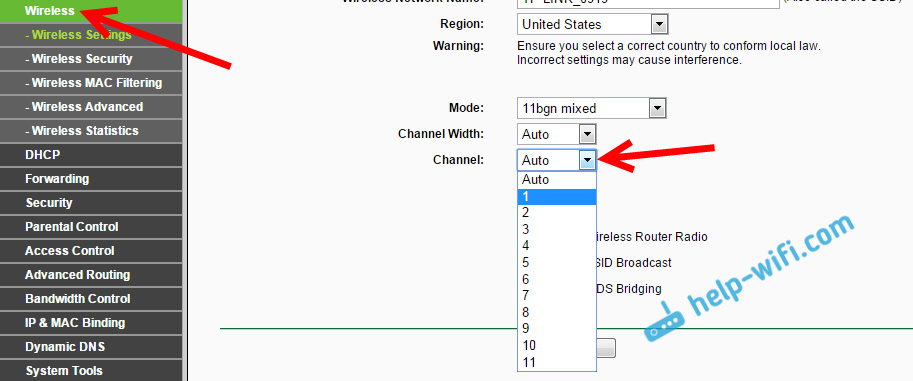
Нужно просто зайти в настройки роутера, перейти на вкладку где настраивается беспроводная сеть, и в пункте Канал (Channel) сменить канал. Вот так это выглядит на роутерах компании Tp-Link:

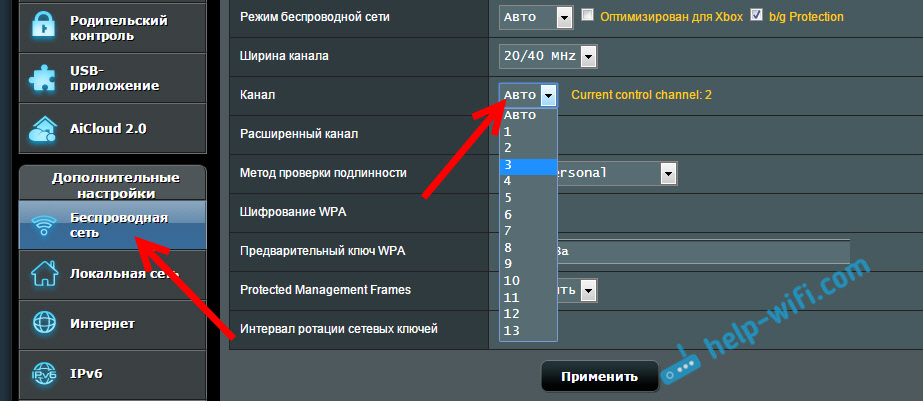
И на роутерах Asus:

После каждой смены канала, не забывайте сохранять настройки, и перезагружать роутер. Обязательно попробуйте несколько вариантов. Должно помочь.
Что еще касается помех, то их могут создавать бытовые приборы. Не ставьте роутер рядом с микроволновками, радиотелефонами и т. д.
Нестабильно работает Wi-Fi. Почему обрывается интернет через Wi-Fi роутер?
Рассмотрим сегодня проблему, когда Wi-Fi сеть работает нестабильно, и когда периодически обрывается подключение к Wi-Fi сети, или пропадает подключение к интернету. Мне кажется, что это еще хуже, чем когда интернет вообще не работает. Потому-что проблема не понятная, вроде все работает, но не так как нужно, пропадает сигнал, отключаются устройства, и другие непонятные моменты. Просто когда что-то не работает, то хотя бы понятно где искать решение, а в такой ситуации вообще ничего не понятно.
В чем проявляется нестабильная работа подключения по Wi-Fi:
- Периодические отключения устройств от Wi-Fi сети. Либо просто обрывается интернет на некоторое время (без доступа к интернету), и снова все начинает работать. Очень популярная проблема, которая доставляет много неудобств. Например, ноутбук подключен к Wi-Fi сети, и интернет работает. Но периодически возле иконки подключения появляется желтый восклицательный знак, и интернет пропадает. Сбивается загрузка файлов и т. д. И как правило, через некоторое время подключение восстанавливается.
- Устройства не подключаются к Wi-Fi сети с первого раза, либо не видят Wi-Fi сеть.
- Wi-Fi сеть полностью пропадает, и появляется.
- Очень низкая скорость интернета по беспроводной сети (по кабелю все хорошо) .
- Когда подключение к Wi-Fi работает только вблизи от роутера.
- Постоянно меняется уровень сигнала беспроводной сети.
Читать еще: Не получается войти в роутер
Это конечно же не весь список проблем, которые связаны с нестабильной работой беспроводных сетей. Их может быть намного больше. Очень часто, Wi-Fi некоторое время работает отлично, а потом начинаются проблемы, которые снова проходят. Так же, можно заметить появление проблеем например по вечерам, или в другое время суток.
Если у вас что-то похожее, и подключение к интернету как бы есть, но пользоваться им не всегда получается ( пользоваться без каких-либо проблем) , то сейчас мы постараемся все исправить.
Источники
- https://it-tehnik.ru/hardware/lampochki-na-routere.html
- https://electro-scooterz.ru/pocemu-pisit-iz-vilki-routera-kogda-podklucau-ee-v-rozetku-i-kak-eto-ubrat/
- https://elettracompany.com/wi-fi/pochemu-router-pishhit.html
- https://UstanovkaOS.ru/routery/znachki-na-routere-tp-link.html
- https://pro-naushniki.ru/dlya-doma/router/chto-oznachayut-knopki-na-routere-osnovnye-oshibki-indikatorov

