
Подробная настройка роутера D-Link DIR-300 под Ростелеком
Как правильно подключить роутер
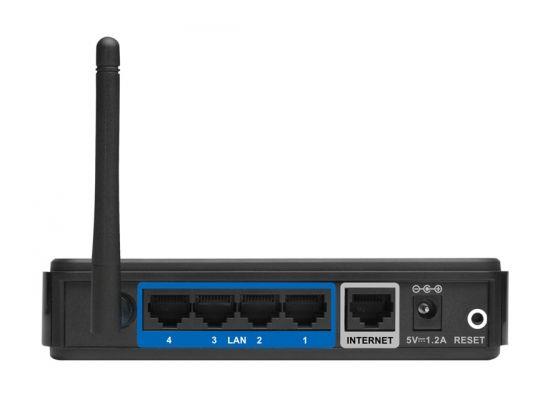
Интернет кабель, который был, протянут от сети Ростелеком, вставляем в порт «Internet», он располагается на задней панели роутера. Там же есть порты, которые обозначены как LAN1…4, в любой из них нужно подключить разъем провода, идущего от вашего персонального компьютера. Затем включите сетевой шнур роутера в обычную розетку, обеспечив тем самым роутеру питание.
Для дальнейшей корректной работы нужно настроить DIR-300 таким образом, чтобы он выделил вам IP -адрес из имеющихся свободных адресов в пуле. Выполняем следующие действия:
- находим на панели задач подключения к сети (внизу экрана, панель слева от даты и времени);
- кликаем на строку «Центр управления»;
- с левой стороны в списке найдем «Параметры адаптеров»;
- на значок активной сети нажмем дважды;
- выбираем в списке «Свойства»;
- в открывшемся окне найдем и выделим строку «Протокол TCP/IPv4», ниже нажмем кнопку «Свойства»;

- нужно выбрать вариант «Получать автоматически»;
- внизу кликаем на «Ok», для сохранения внесенных изменений;
- нужно несколько секунд для получения компьютером IP-адреса, далее кликаем на «Сведения»;
- увидите строчку «Шлюз», его значение нужно скопировать.
Заключительный совет
Из данной статьи вы узнали, как настроить роутер dir 320 для Ростелеком, а также его предыдущую модель, и эти инструкции должны сработать в большинстве случаев. Если же у вас возникла такая характерная проблема как недоступность web-интерфейса по IP (то есть браузер не открывает страницу авторизации после ввода сочетания 192.168.0.1), тогда снова перейдите к свойствам протокола интернета (где мы выставили автоматическое получение IP/DNS) и переключите сеть на работу со статическими данными. В ставших активными полях указываем:
- 168.0.12;
- оставляем без изменений (должно заполниться автоматически);
- 168.0.1;
- данные по DNS из договора;
- также указано в договоре.
После применения данных изменений страница авторизации должна стать доступной. Если же у вас всё равно возникли вопросы, посмотрите данное видео:
А на этом всё. Расскажите и вы нам о своём опыте подключения интернета. Любые вопросы в комментариях приветствуются!
Как пробросить порты на роутере
Что такое перенаправление портов? Это привязка порта на внешнем интерфейсе маршрутизатора DIR-300 с портом устройства в локальной сети. Суть в том, чтобы дать доступ к устройству из интернета, используя определенный открытый порт маршрутизатора.
На практике это может выглядеть так. Есть потребности предоставить доступ к удалённому управлению раб. столом ПК, подключенному к интернету через маршрутизатор DIR-300 (либо другая причина). Чтобы это сделать создается правило перенаправление порта WAN на порт домашнего ПК.
Для этого зайдите в раздел Advanced (Расширенные настройки), потом в настройку Port Forwarding (перенаправление портов).
Как настраивать:

- Выберите имя правила (чтобы не запутаться лучше давать осмысленные имена).
- Выберите определенный номер публичного порта либо пропишите диапазон портов). Публичный – это внешний порт для инернета. Чтобы прописать только один конкретный номер, укажите его в виде начального и конечного.
- В тестовом примере мы открыли порт 3389.
- Пропишите IP-адрес ПК (сервера), к которому пробрасываются порты. Стоит зарезервировать этот IP-адрес для конкретного компьютера в настройках DHCP-резервирования на маршрутизаторе, тогда он не сменится со временем. Если не хотите резервировать в роутере, то можно прописать IP-адрес вручную в настройках сетевой карты ПК.
- В тестовом примере был указан внутренний серый IP-адрес 192.168.1.100.
- Пропишите порт для получения входящих подключений на ПК в локальной сети.
- Мы для теста прописали порт по умолчанию 3389.
- Не забудьте поставить флажок слева для включения правила в работу.
Как войти в роутер
Ваша машина подключена к устройству DIR-300 и нужно внести коррективы в его параметры для дальнейшей работы. Сделаем это через страницу роутера (так называемый WEB-интерфейс):
- откройте любой браузер;
- в адресную строку вставляем параметр «Шлюз», который ранее был нами сохранен;
- откроется страница, где потребуется внести данные, чтобы активировать. Они есть на табличке, расположенной на задней панели роутера. Обычно это слова «admin»-«admin»;
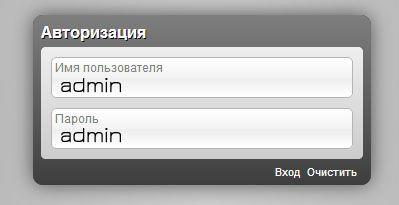
- нажимаем «Вход».
Таким образом, вы окажетесь на странице с меню интерфейса роутера DIR-300 для дальнейшей его настройки.
Беспроводной режим на роутере D-Link
Установка защищенного беспроводного соединения имеет некоторые различия в зависимости от версий прошивки.
Параметры для устройств с прошивкой 1.4.x
На главной странице админ панели в меню слева жмем на гиперссылку «Мастер настройки беспроводной сети», которая находится в блоке Wi-Fi. Следуя рекомендациям мастера, выполняем пошаговую установку беспроводной точки доступа.
Чтобы изменить конфигурацию Wi-Fi переходим на страницу расширенных настроек (как это сделать описано выше). В блоке Wi-Fi выбираем основные параметры. На открывшейся странице можно поменять имя сети (SSID), страну пользователя и беспроводной режим. Далее нужно перейти в меню безопасности и ввести следующие параметры:
- Сетевая аутентификация – WPA2-PSK.
- Пароль для беспроводной сети указываем в поле «Pre-shared key».
- Тип шифрования (WPA-шифрование) выбираем комбинированный «TKIP/AES».
Сохраняем конфигурацию кнопкой «Изменить».
Как подключить интернет через роутер Ростелеком или ADSL модем
Настройка интернета от ростелеком зависит от технологии и оборудования, которые использовались для подключения абонента. Пользователям, проживающим в больших городах, доступно подключение по выделенной линии или через оптоволоконный кабель. Модем в таком случае не нужен и скорей всего придется настраивать роутер. Для жителей менее цивилизованных районов услуга может предоставляться через телефонный кабель, что требует конфигурирования ADSL модема.
В этом разделе руководства можно ознакомится с инструкцией по настройке подключения для обоих видов устройств.
Через роутер
В рамках этой статьи не будет рассматриваться последовательность действий, необходимых для того, чтобы подключить интернет ростелеком на конкретной модели маршрутизатора. Далее приведены общие рекомендации, которые можно применить практически для любого современного роутера:
- Чтобы подключить интернет ростелеком сначала нужно соединить компьютер и роутер сетевым кабелем, который поставляется в комплекте с оборудованием. На роутере провод вставляем в один из портов LAN, на ПК в сетевой разъем.
- Включаем в электрическую сеть оба устройства и запускаем их.
- Чтобы войти в панель управления роутером с компьютера, в параметрах сети на ПК должно быть установлено автоматическое получение IP-адреса и адресов DNS-серверов. Проверить данные опции можно перейдя на страницу свойств протокола версии 4. Чтобы это сделать нужно в центре управления сетями и общим доступом нажать на пункт меню изменений параметров адаптера. Затем в открывшемся окне выбрать подключение через свою сетевую карту, кликнуть по нему правой кнопкой мыши, выбрать свойства. В следующем окне сделать двойной клик по протоколу версии 4.
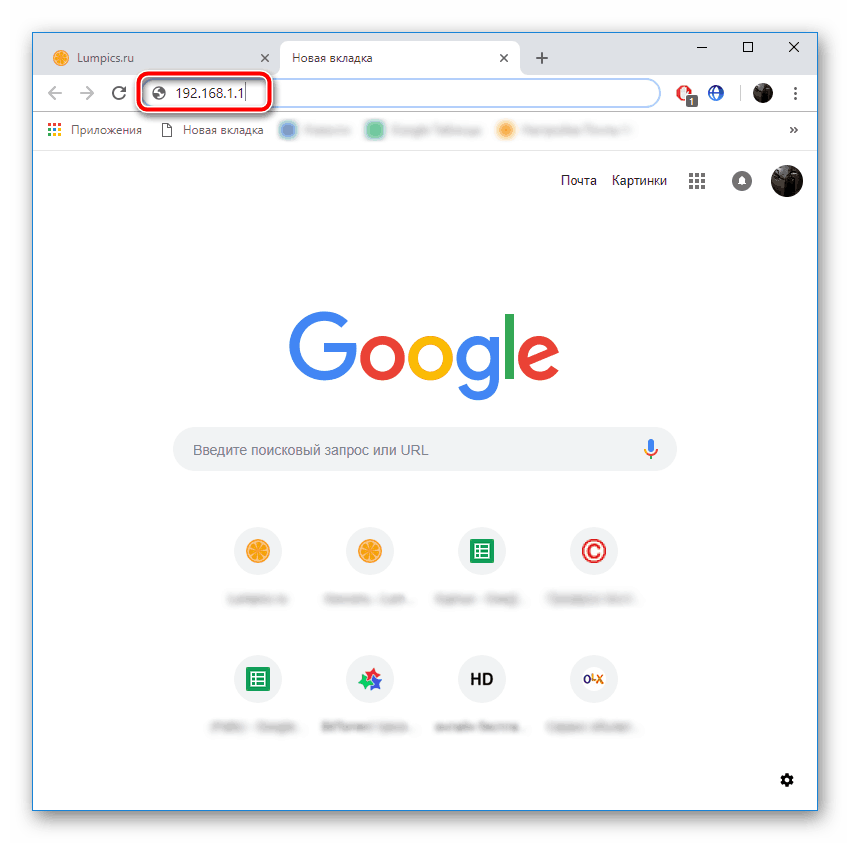
- Запускаем любой интернет обозреватель и в его адресной строке пишем 192.168.1.1. Точный адрес маршрутизатора можно узнать на его нижней панели или в инструкции по эксплуатации.
- В открывшемся окне вводим данные для авторизации пользователя (обычно логин и пароль admin), точные значения которых также указаны на этикетке снизу или в руководстве пользователя.
- После удачной авторизации откроется страница состояния устройства на ней нужно найти раздел WAN.
Дальнейшая настройка зависит от стандарта, по которому провайдер предоставляет доступ к интернету. Для подключения большинства абонентов используется стандарт PPPoE, который настраивается следующим образом:
- На странице конфигурации WAN, на против поля, в котором нужно указать тип соединения, выбираем PPPoE.
- В следующих полях указываем название соединения (обычно любое латиницей).
- Логин и пароль в сети оператора (предоставляются провайдером, не нужно путать с данными авторизации в личном кабинете).
После подтверждения внесенных изменений, роутер будет перезагружен и, если данные введены верно соединение с интернет появится.
Компания ростелеком предоставляет своим абонентам брендированное оборудование, вместе с которым поставляется диск с программой для настройки роутера. Данное ПО позволяет сконфигурировать маршрутизатор в автоматическом режиме с минимальным участием пользователя.
Через ADSL модем
Абонентам, которым не доступна связь по технологии Ethernet, компания ростелеком предоставляет услуги через кабель телефонной сети. Чтобы подключить компьютер к интернету через телефонные коммуникации нужно использовать специальное преобразующее устройство – ADSL модем. Его настройку рассмотрим далее.
- Подключить модем ростелеком к компьютеру можно так же, как и роутер – через LAN кабель.
- После включения в электросеть обеих устройств заходим в панель управления модемом с ПК, набрав в адресной строке браузера 192.168.1.1 (точный адрес узнаем в руководстве пользователя).
- В открывшейся админ-панели вводим данные авторизации (обычно admin/admin, или смотрим руководство).
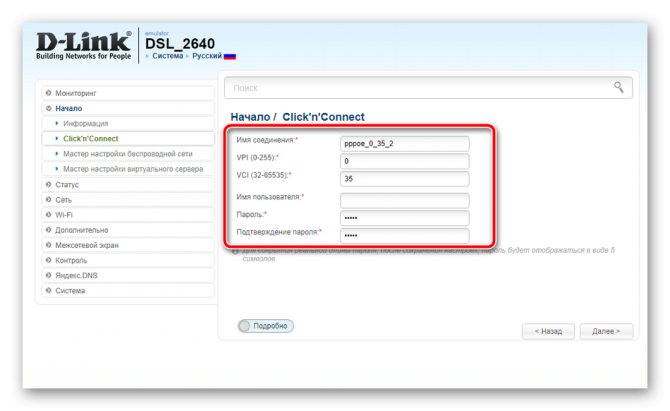
- Выбираем параметры соединения, указываем тип PPPoE, прописываем логин и пароль пользователя, который должен быть в копии договора.
- Далее нужно указать значения VPI и VCI, которые различаются в зависимости от региона проживания абонента. Эти данные узнаем в техподдержке.
- Если все введено верно, остается перезагрузить модем и дождаться соединения.
Существует еще один способ конфигурирования – запуск приложения с диска, предоставляемого провайдером.
Внимание! Подключить домашний интернет ростелеком можно напрямую к компьютеру, без использования роутера или модема.
Использование прошивки версии 1.3
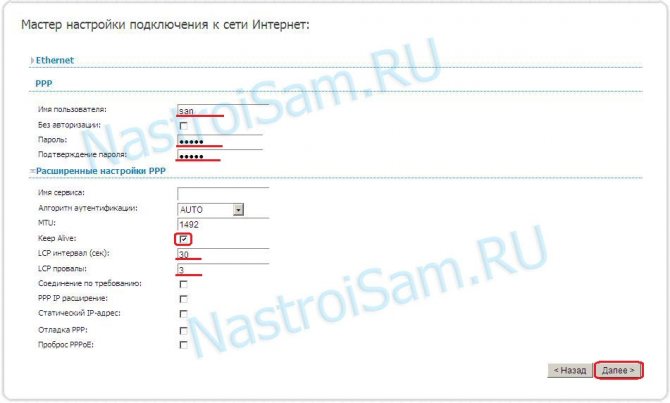
Первоначальные действия в таком случае – выбор на главной странице пункта «Настроить вручную». Далее аналогичным образом выбирается WAN в разделе по сетям. Любое имеющееся подключение должно предварительно удаляться. Вновь создаваемое подключение ничем не отличается по параметрам от ранее рассмотренной версии прошивки. Единственная особенность заключается в том, что напротив Keep Alive должна проставляться галочка. Останется лишь сохранить.
Конфигурация маршрутизатора DIR 300 для Ростелеком
Настроить роутер d-link dir 300 для работы с провайдером Ростелеком можно через интерфейс админ-панели. Сейчас есть две версии микропрограмм (1.3.x и 1.4.x).
Вход в контрольную панель маршрутизатора
Чтобы осуществить вход в интерфейс управления точкой доступа понадобиться адрес устройства и данные авторизации (логин/пароль). Если параметры оборудования приведены к состоянию по умолчанию, можно использовать стандартные значения:
- адрес – 192.168.0.1 или 192.168.1.1;
- пара логин/пароль – admin.
Настройку роутера dir 300 для Ростелеком можно производить при помощи любого интернет обозревателя, например, Internet Explorer. После его запуска нужно установить курсор в адресную строку, ввести значение адреса (192.168.1.1) и нажать ввод. Откроется страница авторизации пользователя.
В поля прописываем данные для входа: пользователь – admin, пароль такой же.
После успешной авторизации система предложит сменить логин/пароль.
Внимание! Для повышения безопасности лучше последовать этой рекомендации.
После смены данных и подтверждения изменений откроется главная страница админ-панели. В зависимости от версии прошивки могут присутствовать внешние различия. Обновить микропрограмму можно в разделе система -> обновление ПО, предварительно загрузив ее с сайта D-Link.
Читайте также: Отличия 4G от 3G
Параметры сети Ростелеком для прошивки 1.4.x
Сначала заходим в раздел расширенных настроек, для этого кликаем по соответствующей надписи в правом нижнем углу. На открывшейся странице переходим на вкладку «Сеть» и на ней выбираем подраздел WAN.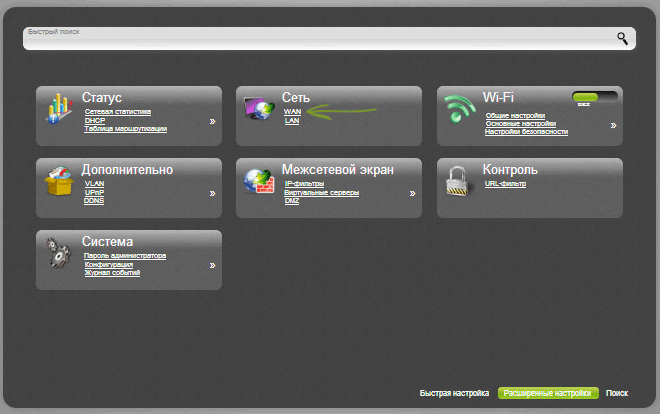
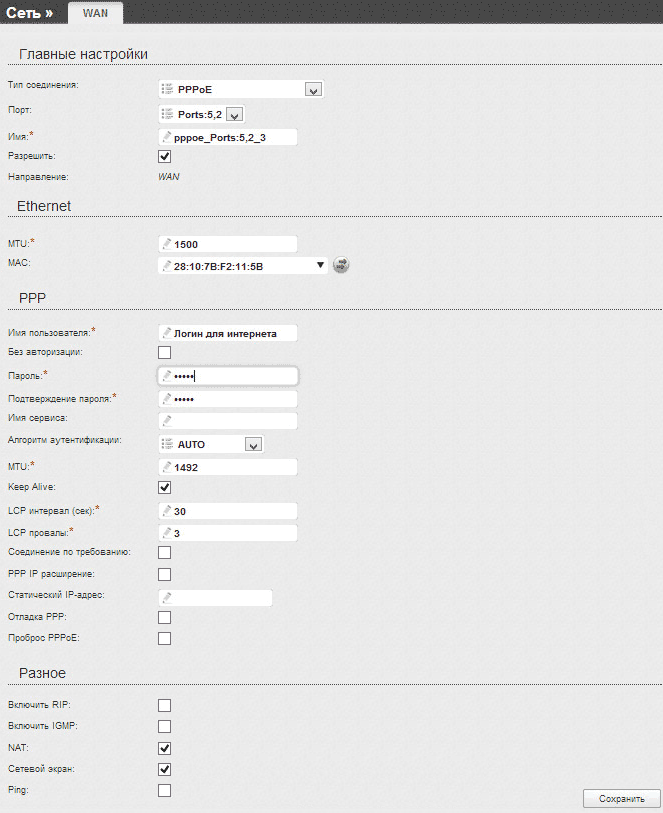
Дальнейшие настройки роутера dir 300 зависят от технологии, которую использует провайдер для подключения абонентов. В большинстве случаев Ростелеком использует стандарт PPPoE.
Конфигурация PPPoE:
- На странице WAN выбираем соответствующий тип подключения.
- Указываем имя соединения (может быть любым).
- Особенность стандарта PPPoE в том, что пользователь аутентифицируется в сети оператора по паре логин/пароль, которые можно узнать на копии договора или у провайдера. Эти данные нужно ввести в соответствующие поля на странице WAN.
Как настроить роутер d-link dir 300 на старой прошивке рассмотрим далее.
Параметры Ростелеком для прошивки 1.3.x
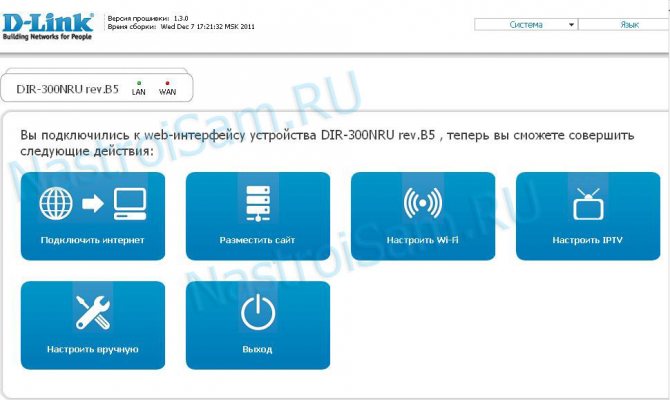
После успешной аутентификации откроется главная страница админ-панели, на которой нужно кликнуть по плитке с надписью: «Настроить вручную».

Затем переходим на вкладку «Сеть», где в разделе «WAN» выбираем уже имеющееся соединение, открываем его параметры и удаляем. Далее откроется пустой список подключений, на котором надо нажать кнопку «Добавить». Последовательность дальнейших действий схожа с аналогичной для прошивки 1.4.x (смотрим выше – конфигурация PPPoE).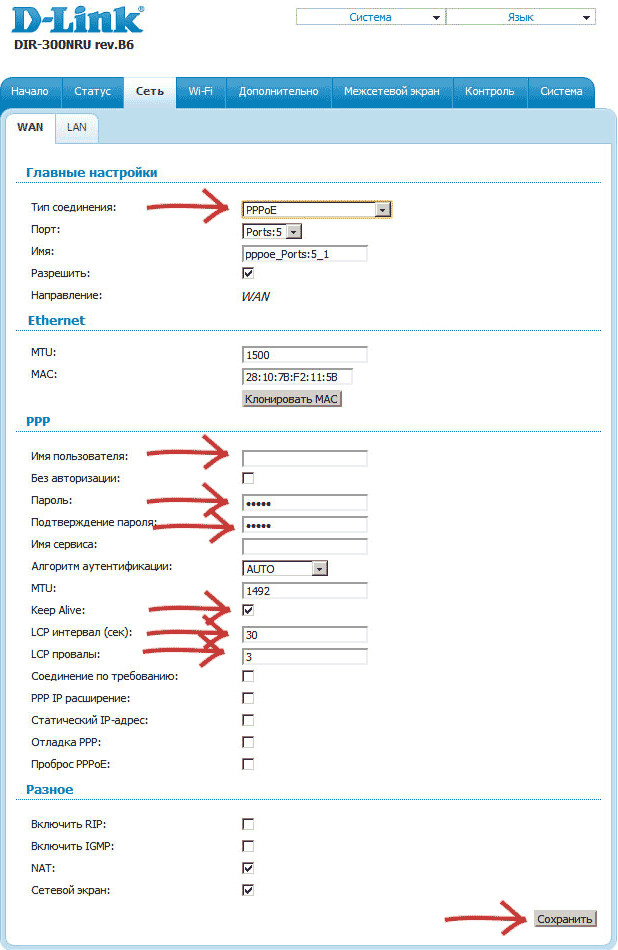
Вход в Web-интерфейс
После того как вы подключились к сети аппарата по проводу или по вай-фай, вам нужно открыть браузер и вписать в адресную строку один из этих адресов:
- dlinkrouter.local
- 192.168.0.1
- 192.168.1.1

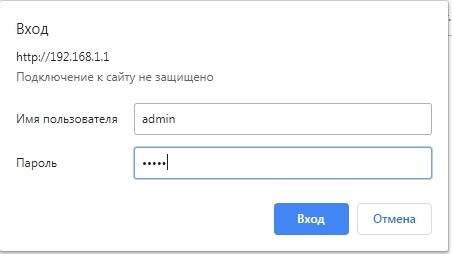
После этого вводим логин и пароль: admin и во вторую строку admin. Если эти данные не подходят, то надо сбросить аппарат до заводской конфигурации. Зажмите кнопку «Reset» на 10 секунд. После этого продолжайте настройку роутера D-Link DIR-300 Ростелеком.
Начало
Перед тем как настроить роутер D-Link DIR-300, его нужно физически связать с компьютером. Для этого и применяется идущий в комплекте кабель. Он подключается в любой из 4 свободных разъёмов LAN.
В порт WAN нужно вставить провод от провайдера, в данном случае это «Ростелеком».
Читайте также: Услуга Ростелеком «Видеонаблюдение» (Россия, Москва) — отзывы Отрицательные. Нейтральные. Положительные. + Оставить отзыв Отрицательные отзывы https://www.otzyvru.com/rostelekom/review-568626 Сотр
Теперь, по идее, имеется подключение между роутером и ПК. К нему уже можно обратиться по определённому адресу. Для DIR 300 это 192.168.0.1, набирать его надо в браузере. Если же подключиться не получилось, стоит убедиться в правильности адреса, взглянув на наклейку на нижней части устройства.
Браузер должен отобразить страницу с вводом логина и пароля. При первом запуске их значения по умолчанию равны admin и admin.
Характеристики роутера D Link DIR-300
Внешне устройство выглядит совершенно обычно — небольшая прямоугольная коробка. В зависимости от ревизии могут присутствовать различные декоративные элементы.

На передней панели размещены элементы индикации состояния устройства. Вот их обозначения, слева направо:
- индикатор питания. Показывает подключение маршрутизатора к электросети;
- интернет. Лампочка отражает текущее состояние подключения к сети;
- беспроводное соединение. Если Wi-Fi включён, то моргающий индикатор оповестит о передаче данных в текущий момент;
- пронумерованный ряд LAN-портов, говорящих о кабельном подключении.
Задняя панель стандартна для такого типа устройств — порт для WAN, 4 порта LAN, разъем питания, кнопка сброса и антенна. На дне маршрутизатора находится наклейка с данными о модели, ревизии, адресе административной панели и пароль для входа.

Настраиваем роутер D-Link DSL-2640U под Ростелеком
Прежде чем настраивать и изменять какие-либо параметры в микропрограммном обеспечении маршрутизатора, необходимо войти в его интерфейс. На рассматриваемом устройстве это выглядит следующим образом:
- Запустите браузер и в адресной строке напечатайте 192.168.1.1, а затем нажмите на клавишу Enter.
- В открывшейся форме в обоих полях введите admin – это значения логина и пароля, которые задаются по умолчанию и написаны на наклейке снизу роутера.
- Доступ к веб-интерфейсу был получен, теперь смените язык на предпочтительный через всплывающее меню сверху и переходите к настройке устройства.
Быстрая настройка
Обзор и настройка модема D-Link Dir-320
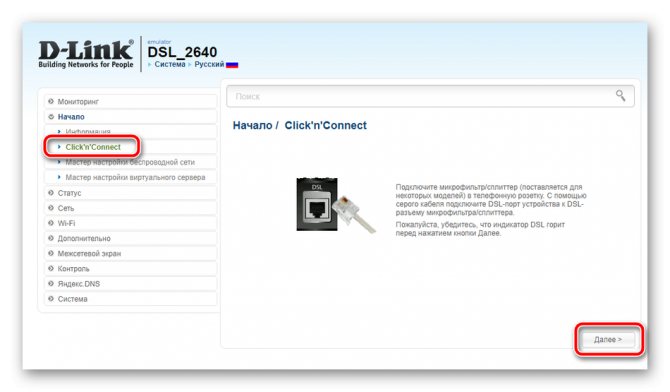
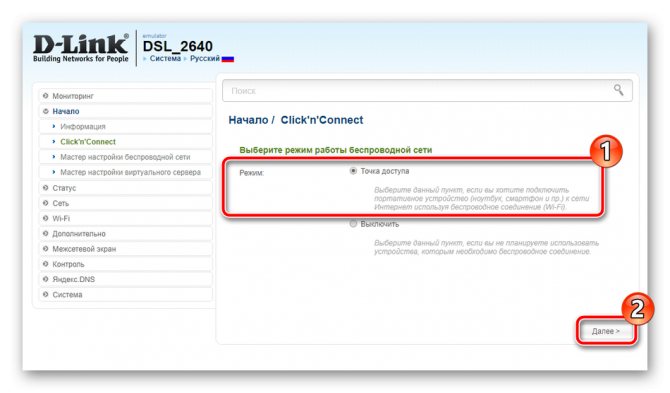
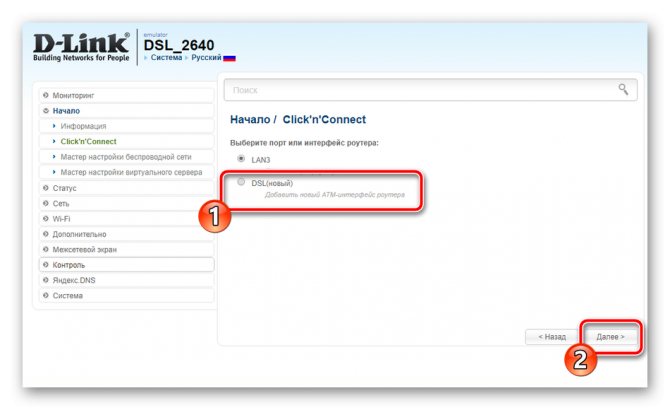
Объем статьи не позволяет рассмотреть все тонкости установки параметров аппаратов разных ревизий с отдельными версиями прошивок ПО. В последних версиях для «Ростелекома» успешно работает утилита «Мастер быстрой настройки». В интерфейсе она может иметь название Click’n’Connect. Для начала работы «Мастера» нажимаем соответствующую надпись в меню «Быстрая настройка». На начальной странице предлагается подключить кабель провайдера «Ростелеком» к гнезду INTERNET и убедиться, что индикатор WAN на передней панели DIR. При положительном результате нажимаем кнопку «Далее».
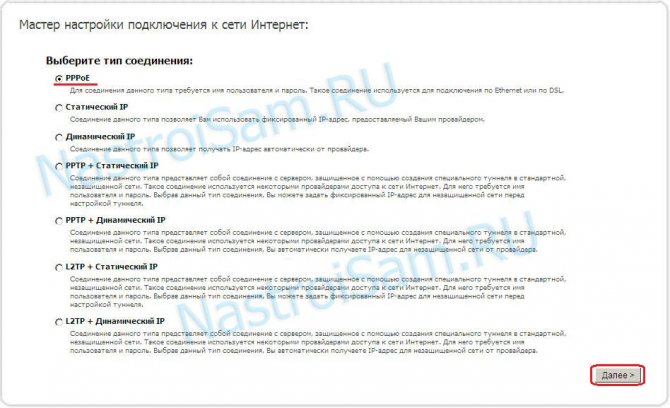
На следующей странице выбираем тип соединения с провайдером «Ростелеком» из предложенного списка и указанного в заключенном договоре. Большинство «юзеров» применяют PPPoE-подключение.
Оно предполагает введение имени пользователя и его пароля (с подтверждением). Заполняем необходимые поля для «Ростелекома» и нажимаем кнопку «Сохранить».
После возвращения на стартовую страницу обращаем внимание на состояние лампочки в правом верхнем углу. Если она находится в проблеске, подводим курсор к полю «Система», выбираем из предложенного списка пункт «Сохранить» и нажимаем на эту строку. Проблеск должен прекратиться, а статус подключения WAN изменится с «Разорвано» красного цвета на «Соединено» зеленого цвета. Теперь страницы интернета от «Ростелекома» доступны для просмотра.
Читайте также: Что вам нужно знать о новом мобильном операторе Yota
Ручная настройка
Упрощенный интерфейс помогает сэкономить время, но не всегда решает проблему настройки модема D-Link DIR-300: в разных регионах России услуги Ростелеком имеют различную техническую реализацию, и сервис IPTV может поставляться пользователю как в виде нетегированного, так и тегированного трафика.
В первом случае достаточно выбрать порт через «Мастер настройки IPTV», чтобы ТВ-приставка получила IP-адрес и начала принимать данные. Но если быстрая настройка не сработала и ТВ-ресивер не может связаться с провайдером, значит, от сервера Ростелеком поставляются тегированные multicast-пакеты. В таком случае настройка роутера D-Link DIR-300 будет выглядеть совсем иначе:
1. Если уже были сделаны какие-либо настройки, их придется удалить. Для этого лучше воспользоваться сбросом настроек.
2. Перед тем как приступить к установлению интернет-соединения, необходимо перенастроить физический порт, в который подключена ТВ-приставка. Для этого нужно перейти в раздел «Дополнительно — VLAN»:
На открытой вкладке представлен список физических портов роутера, сгруппированных в две виртуальных подсети LAN и WAN.
3. Чтобы задать интерфейсу LAN 4 нужные параметры, сначала придется открепить его от текущей группы: зайти в LAN и удалить четвертый порт;
4. Теперь порт свободен и нужно организовать коммутацию так, чтобы данные от провайдера, поступающие в маршрутизатор через порт INTERNET, попадали на четвертый интерфейс в обход NAT’а DIR-300. Для этого требуется создать новую виртуальную подсеть.
5. Название может быть произвольным; галочка разрешит передачу трафика внутри создаваемой группы; тип задается «Прозрачный/Transparent», а вот идентификатор VLAN ID придется узнать в техподдержке Ростелеком. В нижнем поле вкладки нужно выбрать четвертый порт, настроить его как «Нетегированный/Untagged», а затем сохранить изменения.
6. Созданная группа представляет собой мост, обеспечивающий параллельную работу портов LAN 4 и INTERNET так, как если бы кабель провайдера напрямую подключался к ТВ-приставке. В то же время DIR-300 обрабатывает трафик на канальном уровне – удаляет из заголовков теги и направляет нетегированные пакеты на порт приставки.
7. Теперь необходимо настроить подключение к интернету. Для этого нужно перейти в раздел «Сеть — WAN»:
- Имя пользователя и пароль указаны в договоре с провайдером;
- Галочки Keep Alive, IGMP, NAT, Сетевой экран – должны быть установлены.
Дополнительные настройки
Завершим процесс основной корректировки рассмотрением нескольких важных пунктов из категории «Дополнительно». Редактирование этих параметров понадобится многим пользователям:
- Разверните категорию «Дополнительно» и выберите подраздел «EtherWAN». Здесь вы можете отметить любой доступный порт, через которые проходит WAN-соединение. Это пригодится в том случае, когда проводной интернет не работает даже после правильной отладки.
- Ниже находится раздел «DDNS». Услуга динамического DNS предоставляется провайдером за отдельную плату. Она заменяет ваш динамический адрес на постоянный, а это позволяет корректно работать с различными ресурсами локальной сети, например, FTP-серверами. Перейдите к установке этой услуги, нажав на строку с уже созданным стандартным правилом.
- В открывшемся окне указывается имя хоста, предоставляемый сервис, имя пользователя и пароль. Всю эту информацию вы получите при заключении договора об активации DDNS с вашим поставщиком интернет-услуг.
Настройка телевидения IPTV Ростелеком на D-Link DIR-300
Для настройки IPTV на обоих вариантах прошивки беспроводного маршрутизатора D-Link DIR-300 (NRU) принципиально не отличается. На главной странице роутера с прошивкой 1.3.x нажмите «Настроить IPTV». Если у Вас прошивка 1.4.x, то нажмите «Мастер настройки IPTV».
После этого Вам потребуется выбрать порт, который будет использоваться для подключения ТВ приставки Ростелеком (Интернет через этот порт работать не будет). Выберите и сохраните. На этом настройка завершена.
Настройка выхода в Интернет
Сначала нужно настроить внешнюю сеть для установления соединения с Интернетом. Действия такие:
- находим раздел «Сеть» («Network») , в нем есть ссылка «WAN», нажмем на нее;
- здесь нужно найти раздел «Main» («Главные настройки»), в котором выберем тип соединения («Connection mode») с провайдером Ростелеком. Нам нужен тип PPPoE (PPP через Ethernet). Но если у вас подключена услуга «Постоянный IP», тогда выберем вариант «Static IP» («Статический адрес»);
- имя (Name) выбираем любое, удобное вам;
- при PPPoE-соединении нужно внести логин и пароль. Их вам должен был сообщить провайдер при заключении договора;

- при использовании «Static IP» поступаем по-другому — нужно внести следующие данные — адрес (Address), маска (Mask), шлюз (Gateway) и днс-сервера (DNS);
- нажимаем кнопку «Сохранить» («Save») в нижней части.
Как включить роутер как репитер
Для того, чтобы DIR-300 заработал, как репитер его нужно перепрошить программой DD-WRT.
- Версия A1 прошивается через TFTP (поэтому сделать из нее повторитель труднее).
- Версию B1 можно прошить через веб-интерфейс.
Приступаем к настройке репитера:
- Изменяем подсеть DIR-300 на другую, чтобы она отличалась от основной точки источника (например, ноута). Если на ноуте 192.168.1.1, то здесь надо сделать 192.168.2.1.
- Доступно включение DHCP, для этого в виде шлюза выберите IP основной точки (192.168.1.1).
- В пункте настроек WAN зайдите в Automatic-configuration DHCP и активируйте STP. Сохранитесь.

Настройка Wi-Fi:
- В Wireless выберите Mode – Repeater (либо Repeater Bridge, если у вас другая версия прошивки).
- Другие оставшиеся настройки должны совпадать с параметрами источника (SSID, канал, тип соединения).
- Канал нужно задать определенный, а не Auto, Настройки безопасности также должны быть аналогичны параметрам источника.
- Сохраните.

После сохранения настроек зайдите в Status > Wireless > Site Survey, выберите точку источник. Нажмите кнопку Connect, и еще раз сохранитесь. В итоге ваш маршрутизатор должен получить IP источника и заработать, как репитер.
Настройка подключения Ростелеком PPPoE на прошивке DIR-300 B5, B6, B7 1.3.0, 1.3.1, 1.3.3, 1.3.4

Для того, чтобы настроить Ростелеком на DIR-300 с указанной прошивкой, на главной странице настроек роутера нажмите «Настроить вручную», после чего на вкладке «Сеть» выберите пункт «WAN» и кликните по уже имеющемуся там подключению, чтобы открыть его параметры. Нажмите «Удалить».

Удалите соединение WAN Динамический IP
В результате этого вы снова вернетесь к списку подключений, однако теперь он будет пустым. Нажимаем «Добавить».

Все, что теперь требуется — это настроить параметры подключения Ростелеком в нашем DIR-300. Вы можете их увидеть на картинке. Заполняем следующим образом:
Читайте также: Ручная настройка IPTV, интернета, Wi-Fi на D-Link
- Тип соединения — PPPoE
- Имя пользователя — Логин Ростелеком (для Интернета)
- Пароль и подтверждение пароля — Ваш пароль на Интернет Ростелеком
- Поставьте галочку Keep Alive, если на данный момент она выключена
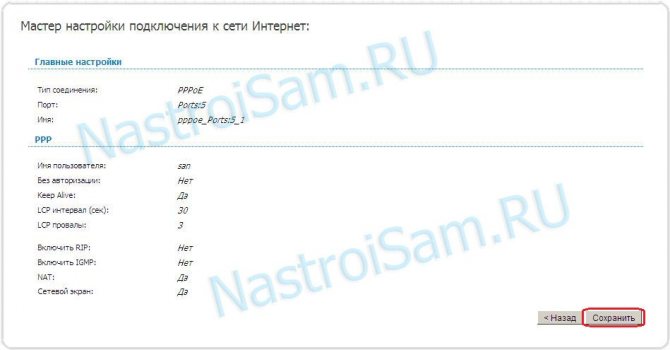
Нажмите «Сохранить». Вы снова вернетесь к списку подключений, среди которых будет и вновь созданное. Также сверху списка будет уведомление о том, что необходимо сохранить настройки. Сохраните их. Теперь, если вы не сделали ошибок, а соединение Ростелеком на самом компьютере разорвано, Вы можете обновить страницу и увидеть, что статус подключения изменился на «Соединено». Теперь можно перейти к настройке параметров беспроводной Wi-Fi сети.
Настройка PPPoE соединения Ростелеком на D-Link DIR-300 с новой прошивкой
Если при выполнении предыдущего пункта руководства Вы отключили кабель Ростелеком от порта WAN роутера, то сейчас самое время подключить его обратно.
Скорее всего, сейчас перед Вами новая страница настроек Вашего роутера, в верхнем левом углу которой указана и аппаратная и программная ревизии маршрутизатора — B5, B6 или B7, 1.4.3 или 1.4.1. Если язык интерфейса не переключился автоматически на русский, то Вы можете сделать это вручную, используя меню в правом верхнем углу.
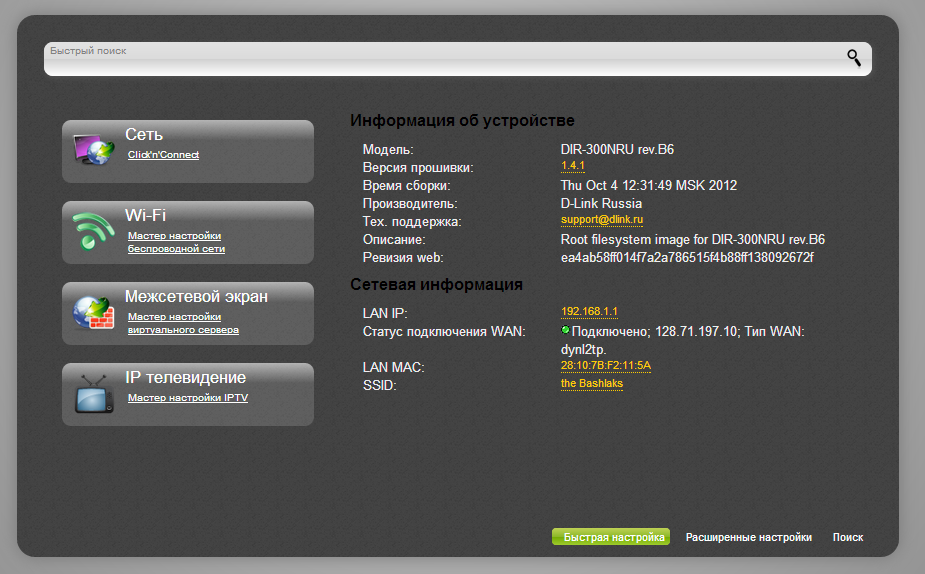
Настройка прошивки DIR-300 1.4.1
В нижней части страницы выбираем пункт «Расширенные настройки», а на следующей — нажимаем по ссылке «WAN», находящейся во вкладке Сеть.
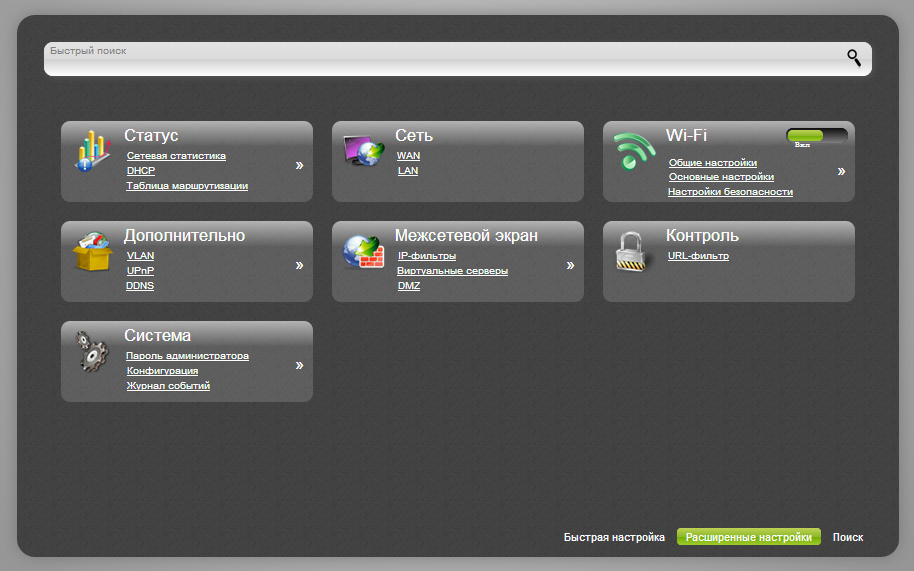
Расширенные настройки роутера
В результате мы должны увидеть список соединений и, в настоящий момент, там должно быть всего одно соединение. Кликните по нему, откроется страница свойств данного соединения. Внизу нажмите кнопку «Удалить», после чего Вы снова окажетесь на странице со списком соединений, который ныне пуст. Чтобы добавить нужное нам соединение Ростелеком, нажимаем располагающуюся внизу кнопку «Добавить» и, следующее, что Вы должны увидеть — настройку параметров нового соединения.
Для Ростелеком необходимо использовать Тип соединения PPPoE. Имя соединения — любое, на Ваше усмотрение, например — Rostelecom.
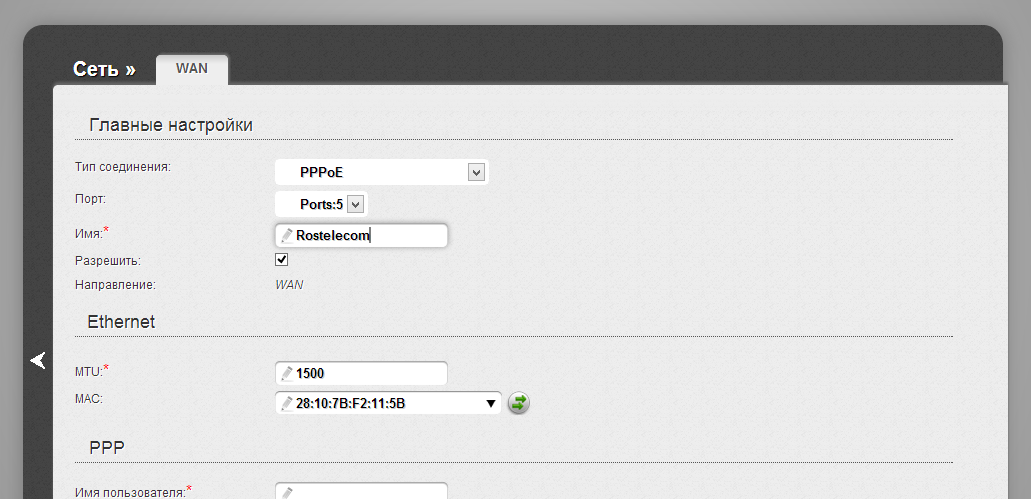
Настройка PPPoE для Ростелеком на DIR-300 B5, B6 и B7
Спускаемся ниже (во всяком случае, на моем мониторе) к настройкам PPP: здесь требуется ввести логин, пароль и подтверждение пароля, выданные Вам ростелекомом.

Логин и пароль для PPPoE Ростелеком
Остальные параметры можно не менять. Нажимаем «Сохранить». После этого в верхнем правом углу страницы загорится лампочка и еще одна кнопка «Сохранить». Сохраняем. Если все было сделано правильно, то Вы уже можете начать пользоваться интернетом. Один Важный момент, который многие не учитывают: для того, чтобы все работало через роутер, имевшееся ранее на компьютере подключение Ростелеком не запускайте — отныне это соединение будет устанавливать сам маршрутизатор.
Как зайти в настройки роутера и узнать какая прошивка
В настоящий момент существуют два вида актуальных прошивок на Wi-Fi роутерах D-Link DIR-300 B5, B6, B7 и A/C1. Мы рассмотрим настройку подключения Ростелеком и Wi-Fi сети на обеих. Если вы захотите сменить прошивку на более новую, то инструкция о том, как это сделать есть в конце этой статьи.
Читайте также: Почему упала скорость интернета и как это исправить
Для того, чтобы зайти в настройки роутера DIR-300 (NRU), запустите любой Интернет-браузер и введите в адресной строке: 192.168.0.1, после чего нажмите Enter.

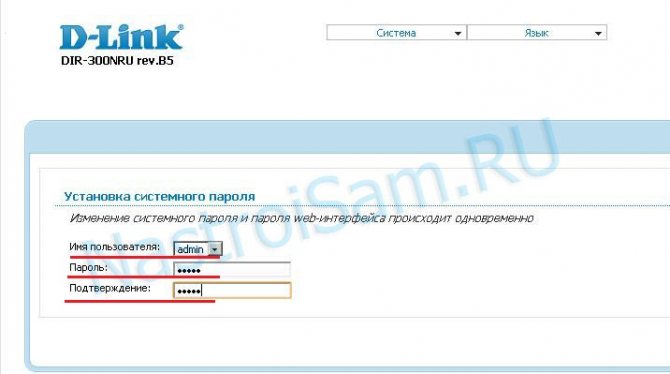
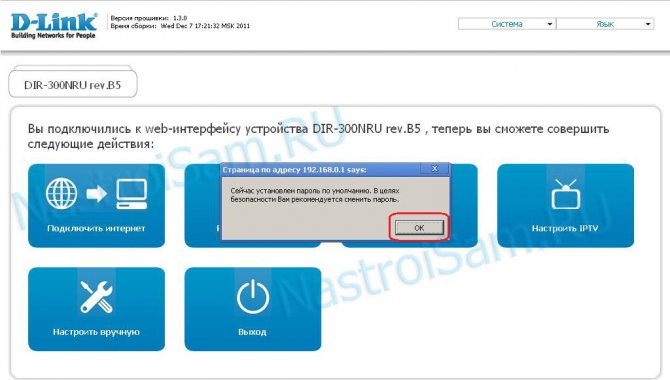
На запрос логина и пароля введите значения, используемые по умолчанию на беспроводных маршрутизаторах D-Link DIR-300 — admin и admin в обоих полях. Сразу после этого, если роутер был сброшен на заводские настройки или же если вы его только что достали из коробки, Вас попросят изменить пароль по умолчанию на свой собственный. Проделайте это и нажмите «Ок». После этого Вы окажетесь на главной странице настроек роутера, которая, в зависимости от версии, может иметь следующий внешний вид:
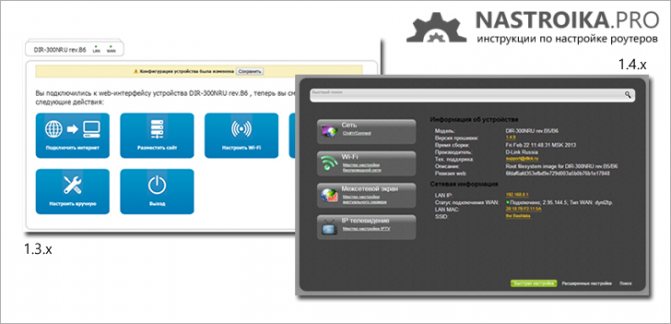
Сначала рассмотрим настройку DIR-300 для Ростелеком на более новой прошивке — 1.4.x, если речь идет о роутера аппаратной ревизии B5, B6 и B7 и 1.0.x, если у нас DIR-300 A/C1 (впрочем, для последнего других прошивок нет). Затем будет руководство по настройке более старой версии прошивки 1.3.0, 1.3.1, 1.3.3, поэтому, если у Вас именно такая версия — Вы можете сразу перейти к соответствующему разделу инструкции. Или же, если есть желание, обновить прошивку до последней официальной версии с сайта D-Link.


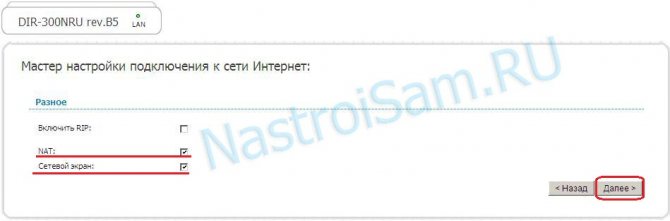
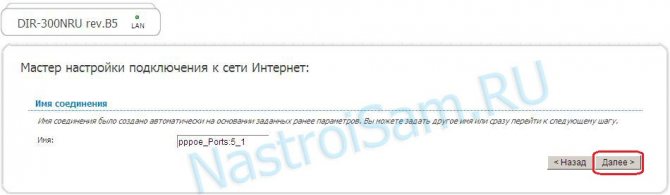
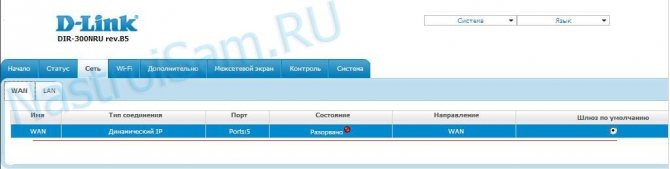
Настройка телевидения IPTV Ростелеком на D-Link DIR-300
Для настройки IPTV на обоих вариантах прошивки беспроводного маршрутизатора D-Link DIR-300 (NRU) принципиально не отличается. На главной странице роутера с прошивкой 1.3.x нажмите «Настроить IPTV». Если у Вас прошивка 1.4.x, то нажмите «Мастер настройки IPTV».

Настройки IPTV для Ростелеком на D-Link DIR-300
После этого Вам потребуется выбрать порт, который будет использоваться для подключения ТВ приставки Ростелеком (Интернет через этот порт работать не будет). Выберите и сохраните. На этом настройка завершена.
Надеюсь, эта инструкция помогла Вам.
Подготовка и немного теории
Обычно в комплекте с маршрутизатором поставляется специальный кабель, который применяется для первичной настройки. Он представляет собой обычную витую пару с коннекторами на концах.
Читайте также: Включение вай фай на ноутбуках Асус — где находится переключатель
Особой разницы в операционных системах нет. Вся настройка проводится в окне браузера, который доступен практически в любой ОС.
Перед тем, как настроить роутер D-Link DIR-300, стоит проверить установки состояния сети. В Windows это можно сделать через «Изменение параметров адаптера». В списке подключений надо нажать на необходимом правой кнопкой и выбрать «Свойства». Здесь интересует, установлен ли маркер в положении «Получить IP-адрес автоматически». Если нет, то его нужно выбрать. Это необходимо для того, чтобы роутер мог сам присвоить адрес подключённому компьютеру, так как в нем имеется функция DHCP.
Как настроить Wi-Fi точку доступа в роутере D LINK DIR 300
Если вы правильно настроили сам интернет по инструкции, описанной выше, теперь нужно активировать точку доступа Wi-Fi. Это требуется, чтобы была возможность подключиться к роутеру с любых устройств через беспроводное соединение. Делается это следующим образом:
- Зайдите снова в настройки роутера, используя адрес 192.168.0.1 в адресной строке любого браузера. Введите свой логин и пароль;
- Далее нужно в разделе Wi-Fi нажать «Основные настройки»;
- В открывшемся окне установите галочку в пункт «Включить беспроводное соединение». В графе SSID напишите логин (название) вашей точки доступа. В пункте «Беспроводной режим» выберите 802.11 B/G/N mixed. Нажмите «Изменить»;
- После этого переходите к пункту «Настройки безопасности» в разделе Wi-Fi;
- Здесь потребуется настроить параметры аутентификации пользователя при подключении к сети. Выберите вариант WPA2-SPK в пункте «Сетевая аутентификация» и придумайте какой-нибудь пароль для подключения к сети, его потребуется ввести в пункт «Ключ шифрования PSK». Далее жмите «Изменить»;
- После этого сохраните все измененные настройки.
На этом можно считать настройку роутера завершенным.
Настройка параметров беспроводной сети, как поставить пароль на Wi-Fi
Опять же, разделим инструкцию по настройке Wi-Fi на две части. Сначала будет дано руководство для более новой прошивки, затем — для роутера DIR-300 с прошивками 1.3.x.
Настройка Wi-Fi на DIR-300 с прошивками 1.4.1 — 1.4.9
Для того, чтобы настроить параметры беспроводной сети на роутере D-Link DIR-300 с последней прошивкой, вернитесь на главную страницу панели администрирования роутера (нажмите «Быстрая настройка» внизу странице или просто введите 192.168.0.1 в адресную строку браузера).

Слева вы увидите пункт «Wi-Fi». Кликните по ссылке «Мастер настройки беспроводной сети». На следующих страницах Вам будет предложено пошагово указать все параметры создаваемой беспроводной Wi-Fi сети, а также поставить пароль на Wi-Fi. Ключевыми пунктами при настройке будут (остальные можно не изменять):
- SSID — это имя беспроводной сети, по умолчанию оно видно всем в радиусе действия беспроводного маршрутизатора и служит для того, чтобы вы могли идентифицировать ее среди остальных беспроводных сетей.
- Страна — здесь я рекомендую изменить «Russian Federation» на «United States of America».
- Сетевая аутентификация — установите WPA2-PSK, как самый защищенный способ.
- Ключ шифрования PSK — это ваш пароль на Wi-Fi. При типе сетевой аутентификации, указанной выше, он должен состоять не менее, чем из 8 символов — латиница и цифры.
- После этого нажмите «Сохранить».
- Также не забудьте нажать «Сохранить» вверху (около лампочки) — это позволит избежать сброса сделанных настроек после отключения питания роутера.
На этом настройка беспроводной сети завершена. Теперь вы можете подключиться по Wi-Fi с телефона, планшета или ноутбука и пользоваться Интернетом без проводов. Если Вам также нужно настроить телевидение IPTV для Ростелеком, то перейдите к следующему разделу.
Настройка роутера дир 320 Ростелеком
Так как настройка новой прошивки роутера Dir 300 и основной прошивки модели 320 практически не отличаются, приведём общую инструкцию по настройки сети на данном типе устройств Ростелекома.
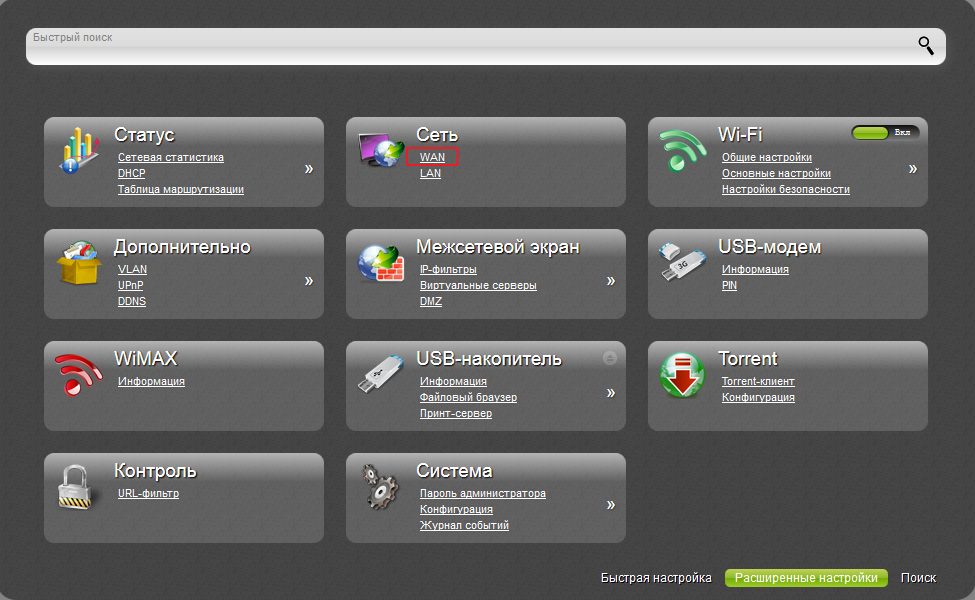
Первичная настройка роутера d link dir 320 Ростелеком проводится точно так же, как и описывалось ранее:
- подключаем кабели сетей и устанавливаем автоматическое получение IP/DNS;
- после этого авторизуемся со стандартными данными и устанавливаем свой собственный пароль для входа;
- в открывшемся окне интерфейса смотрим в правый нижний угол – «Расширенные настройки»;
- в поле «Сеть» выбираем первый пункт подменю – «WAN»;
- выбираем уже существующее подключение и по аналогии нажимаем «Удалить»;
- добавляем новое подключение точно так же, как и в предыдущем пункте, вводя имя сети и данные из договора, после чего сохраняем его;
- открываем появившееся уведомление (лампочка в верхнем меню) и нажимаем «Сохранить»;
- обновляем страницу и наблюдаем состояние соединения «Соединено».

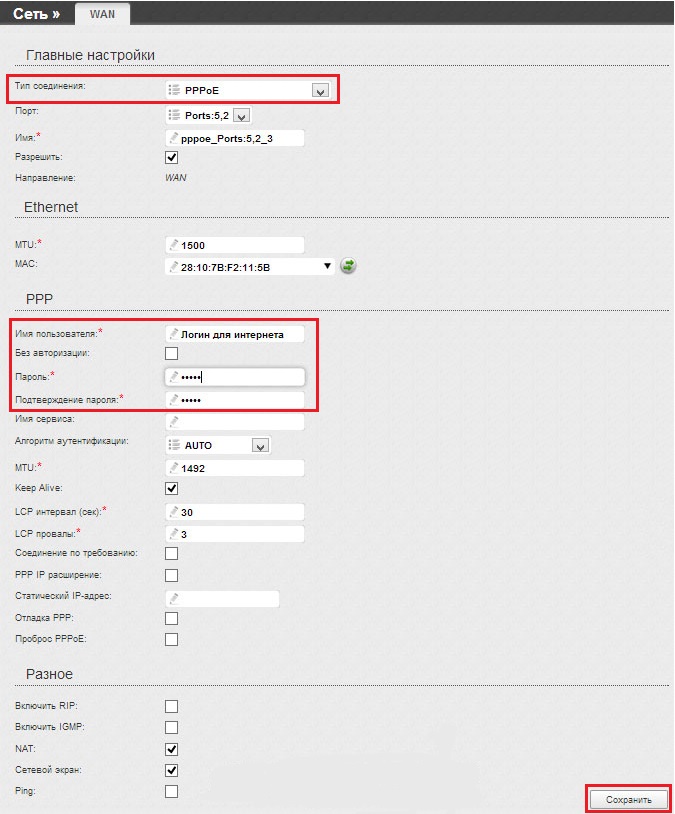
На этом настройка роутера дир 320 Ростелеком по проводному соединению завершена. Проверьте работоспособность подключения, перейдя в любой из поисковиков или на сайт социальной сети. Если всё сделано правильно, интернет будет работать.
Настройка WiFi роутера d link dir 320 Ростелеком
Чтобы настроить роутер d link dir 320 Ростелеком на «раздачу» беспроводного подключения, необходимо вернуться в основное меню и снова открыть расширенные настройки. Рядом с полем «Сеть» можно найти необходимый нам функционал настройки wi-fi. Переходим в подменю «Основные настройки» и указываем, как и в предыдущей прошивке, имя сети. Затем возвращаемся на шаг назад и открываем настройки безопасности, где необходимо установить такой же тип сетевой аутентификации и такой же длинный пароль (не менее 8 символов), как на роутере d link dir 300. Сохраняем изменения дважды (второй раз в уведомлении сверху) и проверяем доступность сети WiFi на любом подходящем устройстве.
Узнайте, как отключается услуга Гудок.О переводе абонентов мобильного оператора Ростелеком на Теле-2 можно прочитать здесь.
Подключение и настройка wi-fi на роутерах d link 615/620 для Ростелекома: //o-rostelecome.ru/oborudovanie/d-link-dir615/.

Настроить d link dir 300 ростелеком
Вход
Открываем любой браузер, в адресной строке набираем 192.168.0.1 , роутер вас попросит авторизоваться. Введем Имя пользователя — admin, Пароль – admin.

Настройка интернета ростелеком на дир 300
Для полного понимания настройки роутера сделаем все вручную, выберем «расширенные настройки.

Теперь выберем пункт «WAN» в раздели «Сеть».
Откроется окно Список подключений. Далее нажмите кнопку «Добавить»
Теперь произведем настройку интернета Ростелеком:
- Тип соединения – в выпадающем списке выберем PPPoE.
- Имя – можно оставить то же или задать любое.
- Имя пользователя – введите то, которое вам предоставил Ростелеком в договоре.
- Пароль, Подтверждение пароля — также ввести тот, который у вас в договоре с ростелеком

Все остальные данные оставьте без изменения, и нажмите кнопку «Сохранить».
Краткое описание модели D-link DIR-300
Перечень основных технических характеристик Wi-Fi-роутера D-link DIR-300:
- стандарт связи — 802.11g;
- частота — 2.4 ГГц;
- максимальная скорость — 54 Мбит/с;
- радиус действия сигнала — 100 м;
- мощность передатчика — 17 dBM;
- защита — WEP, WPA, WPA2, 802.1x;
- размеры — 148x32x113 мм;
- вес — 246 г.
Конструкция роутера предусматривает одну внешнюю антенну (2 dBi) съемного типа. Сам прибор выполнен в практичном и приятном на вид пластиковом корпусе, имеет компактные размеры.



Настройка подключения Ростелеком PPPoE на прошивке DIR-300 B5, B6, B7 1.4.0, 1.4.1, 1.4.3, 1.4.5, 1.4.8, 1.4.9 и DIR-300 A/C1 1.0.x

Внизу главной страницы настроек Wi-Fi роутера DIR-300 нажмите «Расширенные настройки». Если у вас английский интерфейс, то язык можно поменять в специальном пункте вверху страницы.

На странице расширенных настроек роутера на вкладке «Сеть» нажмите WAN.
На странице со списком подключений, где на данный момент присутствует только подключение «Динамический IP», кликните по этому подключению, а на открывшейся странице внизу выберите пункт «Удалить». Вы вновь вернетесь к списку подключений, который теперь будет пустым. Нажмите «Добавить».
Теперь самая основная задача — правильно заполнить параметры PPPoE подключения Ростелеком. Используйте следующие параметры (те значения, которые не указаны, изменять не требуется):

Настройки PPPoE для Ростелеком на DIR-300 1.4.х
- Тип соединения — PPPoE
- Имя пользователя — Ваш логин для Интернета Ростелеком
- Пароль и подтверждения пароля — Ваши учетные данные Ростелеком
- Нажмите «Сохранить»
Вверху страницы настроек роутера D-Link DIR-300 уже некоторое время мигает ламопчка-уведомление о том, что нужно сохранить настройки. Самое время это сделать. Нажмите на индикатор и выберите «Сохранить».

Уведомление о необходимости сохранить настройки роутера
Обновите страницу в браузере. Если настройки были проделаны верно (а соединение Интернет на самом компьютере разорвано), то созданное подключение «Ростелеком» должно оказаться в статусе «Соединено». Можно перейти к разделу про настройку беспроводной сети.
Wi-Fi
Большинство пользователей интересует настройка беспроводного соединения. Поэтому следующий пункт, в который нужно зайти — Wi-Fi. В основных настройках стоит проверить, установлена ли галочка на пункте «Включить беспроводное соединение».
Поле SSID — это имя сети. Именно оно будет отображено в списке доступных сетей при попытке подключиться с любого устройства. Если пользователь хочет, чтобы никто не видел его точку доступа, то имеется функция «Скрыть точку доступа». Подключиться к беспроводной сети можно будет только указав точно её имя.
Также в настройках есть возможность ограничить количество одновременных подключений к роутеру. Если указан 0, то соединений может быть сколько угодно.
Далее нужно перейти к настройкам безопасности, которые расположены в одноимённом разделе. Сетевая аутентификация — это тип, по которому будет происходит авторизация и идентификация клиента. Затем нужно указать ключ шифрования. Это и есть пароль для WiFi роутера D-Link DIR-300 . Желательно выбрать наиболее стойкий вариант, который бы невозможно было подобать перебором случайных цифр.
Типы шифрования особой разницы не имеют, главное чтобы они были совместимы с адаптером подключаемого оборудования.
Читайте также: Как отключить голосовую почту на Ростелеком?
Источники
- https://rostelecom-info.ru/kak-naladit-rabotu-routera-d-link-dir-300-s-provajderom-rostelekom/
- https://mymeizu-online.ru/rostelekom/nastrojka-dir-300.html
- https://setupik.ru/nastroyka-dir-300.html
- https://rostelecomguru.ru/oborudovanie/nastrojka-routera-d-link-dir-300-i-320
- https://standart67.ru/rostelekom/dir-300-nastrojka-2.html
- https://moscow-rostelecom.ru/rostelekom/nastrojka-dir-300.html
- https://WiFiGid.ru/nastrojki-routera-dlya-provajdera/nastrojka-dir-300-rostelekom
- https://GeshTV.ru/rostelekom/kak-nastroit-router-dir-300.html
- https://remontka.pro/nastroika-d-link-dir-300-rostelecom/
- https://nastroika.pro/d-link-dir-300-rostelecom/
- https://o-rostelecome.ru/oborudovanie/dir-300-320/
- https://TvoiRouter.ru/nastrojjka-routera/nastrojjka-routera-d-link-dir-300-rostelekom.html

