
Почему ноутбук или компьютер не видит внешний жесткий (USB) диск на ОС Windows 7, 8, 10 – Причины и решение проблемы
Если не определяется новый внешний жесткий диск
В этой ситуации имеется в виду переносной накопитель, который вы только приобрели и впервые подключили к ПК. Первое, что нужно сделать:
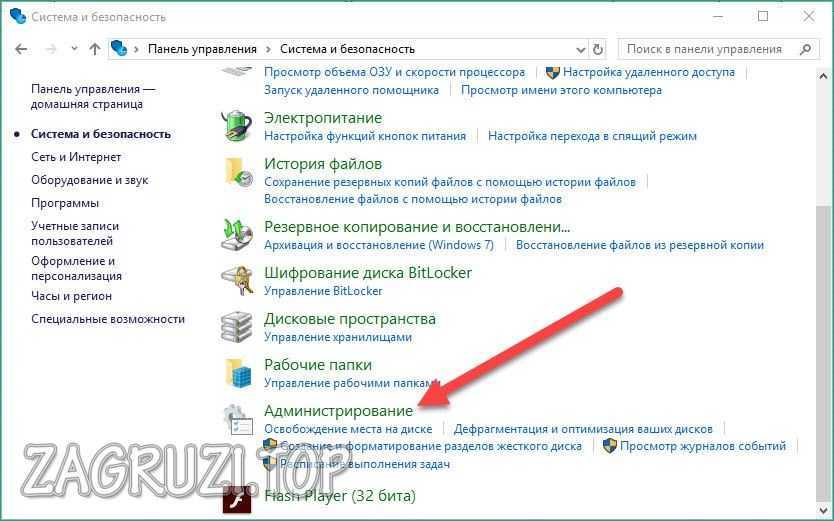
1. Заходим Панель управления/Убеждаемся, что в меню «Просмотр» выбран пункт «Мелкие значки»/Администрирование.

2. Далее «Управление компьютером».

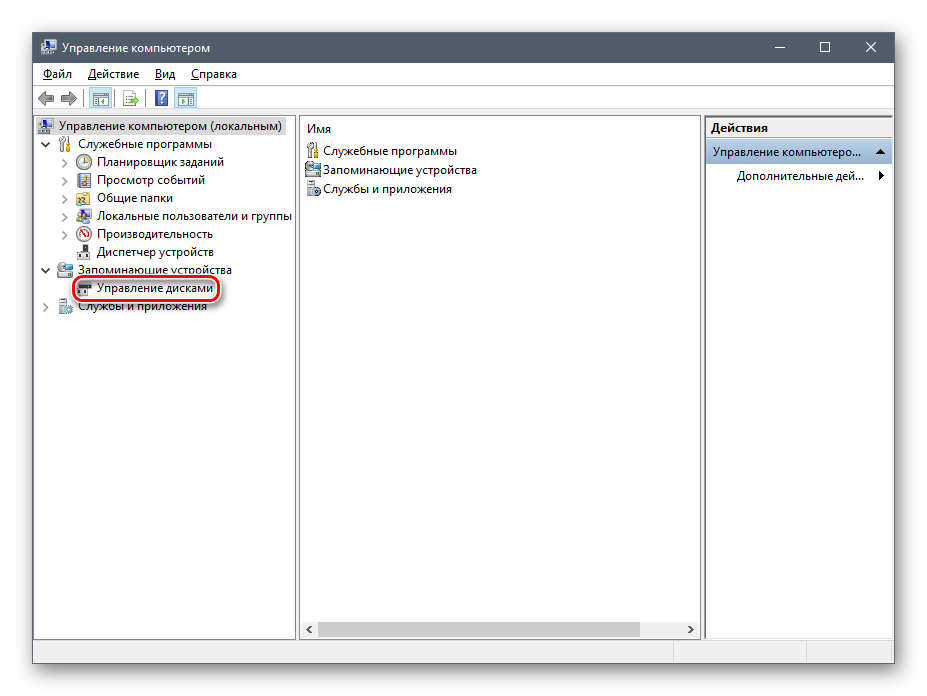
3. В левой колонке переходим в меню «Управление дисками».
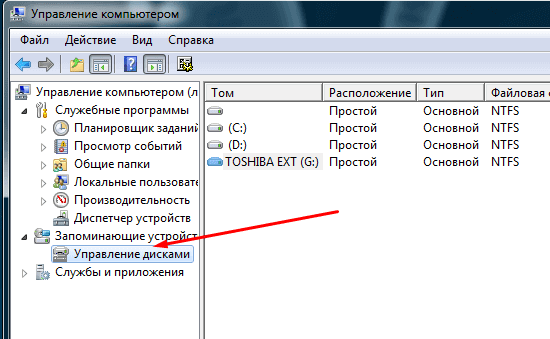
4. Ждем 5-10 сек, пока произойдет обновление конфигурации, после чего отобразятся и внутренние, и внешние носители, которые подключены к компьютеру или нетбуку. Достаточно часто ПК может не читать носители из-за неправильного назначения буквы.
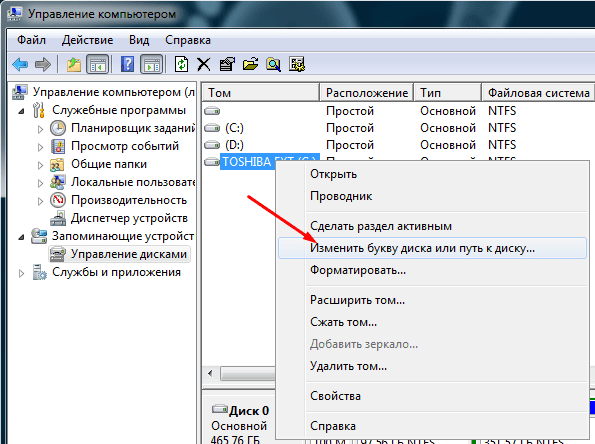
Именно ее следует поменять. Для этого нужно правой кнопкой мыши нажать на наше устройство и выбрать «Изменить букву».

Еще один вариант, почему ноутбук не распознает новый винчестер – он не отформатирован
В таком случае вам даже не удастся изменить название на какое-либо другое. Необходимо снова щелкнуть по диску правой клавишей мыши, отобразится меню, после чего нажимаем «Создать том». Однако будьте внимательны! При этом с HDD удалится вся информация.

Не так часто встречающаяся проблема – на материнской плате вышел из строя чип, отвечающий за работоспособность usb портов. В 99% случаев решение проблемы – ремонт платы.
Windows не видит жесткий диск Seagate
Войдите в раздел «Управление», кликнув правой кнопкой мыши по значку компьютера, и перейдите на вкладку «Управление дисками». Посмотрите информацию и подключенном жестком диске: даже если объем отображен правильно, обратите внимание на тип файловой системы: если в соответствующем поле указано “RAW” – значит устройство не может открыть винчестер.

Восстановление HDD в лаборатории Paradise-R на PC-3000
В этом случае, а также если не удалось добиться работоспособности способами приведенными выше, мы крайне не рекомендуем продолжать самостоятельные попытки по восстановлению. Как показывает наша многолетняя практика, когда жесткий диск Seagate не определяется, именно такие попытки приводят к печальным последствиям, после которых даже на профессиональном оборудовании становится очень сложно, либо вообще невозможно достать информацию. Поэтому, можем дать самый главный совет: не бойтесь отнести диск в лабораторию на бесплатную диагностику, специалисты установят почему не определяется внешний жесткий диск Seagate и подскажут пути решения проблемы.
Наш Instagram
paradise.recovery
149
paradise.recovery
View
Мар 13
Open
Мы есть ВКонтакте. Добавляйтесь в нашу группу. https://vk.com/paradise_r…
paradise.recovery
View
Фев 4
Open
Клиенту нужно восстановить #фото, видео и книги за 4 года.
Диск #Toshiba на 1 Тб сейчас в работе. Проблема с БМГ. Мы вывели головки в зону парковки, но после детального осмотра приняли решение заменить БМГ, так как родные головки не вызвали доверия.
♂️ Ненадежный БМГ может не просто сломаться, но и навредить, оставив после себя повреждения (запилы), а это либо усложнение работы и частичная потеря информации, либо невозможность восстановления данных.
Казалось бы, поменял головки и скачивай данные. Так думают многие. Но не все так просто.
♂️ Обычно с Тошибами серьезных проблем нет, но не в этот раз. Мы произвели чистку, заменили БМГ, сменили и адаптировали плату электроники, снимаем посекторную копию. Но несмотря на все старания чтение идет очень медленно, постоянно приходится следить за процессом.
Вот такие дела…
#тошиба #восстановлениеданных #paradiser #работыпарадис…
paradise.recovery
View
Янв 18
Open
♂️Усиливаемся, чтобы восстанавливать данные еще быстрее.
Плюс 2 мощных компьютера в нашей лаборатории!
Мы готовы тратить деньги на улучшения, качество и надежность.
Обращайтесь за помощью к профессионалам!
#paradiser #восстановлениеданных #спб #петербург #компьютер…
paradise.recovery
View
Дек 27
Open
Жесткий диск #Hitachi 5 пластин в работе. Нижняя головка оторвана, на пластине скол, есть повреждения.
Если раньше диски с такими проблемами приносили нечасто, то сейчас это стало нормой. ♂️Складывается впечатление, что все приходят к нам только со сложными случаями.
Интересно, у всех компаний по восстановлению данных такая же ситуация?
#восстановлениеданных #paradiser #работыпарадис #спб #хитачи…
paradise.recovery
View
Дек 18
Open
Несмотря на то, что в Москве есть компании, которые восстанавливают данные, периодически клиенты из столицы обращаются за помощью к нам.
♀️А было все так.
Клиентка отдавала диск, по ее словам, в «крутую компанию» в Москве, но название не сообщила. Там вскрыли гермозону, увидели, что БМГ поврежден, на пластине запил, и сказали, что♂️ ничем не помогут.
♂️И действительно, запилы – это либо определенная сложность, с ними до сих пор многие не умеют работать, либо невозможность восстановления. И поэтому не каждая компания возьмется за работу, понимая, что, можно потратить силы и время, пытаясь восстановить данные, но ничего не заработать, в случае неудачи.
Мы провели подробную диагностику и выяснили, что запилы есть на всех поверхностях пластин. А значит задача усложняется, а шансы на восстановление данных уменьшаются. Но мы взялись за эту работу. То ли потому что для клиентки были важны фотографии ее ребенка с момента рождения, то ли потому что нам постоянно стали приносить подобные заказы.
Мы потратили много времени, несколько раз производили замену БМГ, мыли пластины, чистили головки и порядка 50 процентов данных все же восстановили. И это очередная победа♂️!
#восстановлениеданных #paradiser #работыпарадис #спб #москва…
paradise.recovery
View
Дек 1
Open
Восстановили данные с жесткого диска из Гамбурга.
Спросите, неужели в Германии нет лаборатории восстановления данных? Конечно есть, но условия оплаты и цены значительно отличаются от наших.
В местной компании клиентке назвали стоимость 1000 евро. И оплата производится не за результат, а за проделанную работу. ♂️ Т.е., можно заплатить 80000 руб., а данных не получить, если вдруг окажется, что восстановление невозможно.
♀️Так как клиентка часто приезжает в Санкт-Петербург, то она решила отдать накопитель на восстановление нам. Диск не определялся, требовалась чистка, замена БМГ, платы и дальнейшая работа на оборудовании. Но мы благополучно восстановили нужные данные! Клиентка очень довольна и обещала нас рекомендовать у себя.
♂️В Европе оплата производится за работы по восстановлению данных, а не за результат.
❓А вы как считаете, это правильно?
#paradiser #Германия #Гамбург #жесткийдиск #восстановлениеданных #работыпарадис #спб…
paradise.recovery
View
Ноя 24
Open
Как не потерять информацию
Сохраняй себе и подписывайся на наш инстаграм ❤.
♂️ 5 простых правил:
1 — делайте резерв важных данных
Как бы ни были надежны #жесткийдиск, #флешка или SSD, как бы бережно вы с ними не обращались, любое устройство может выйти из строя.
Резерв делайте регулярно!
Регулярность зависит от того, как часто пополняется информация.Кому-то достаточно делать резерв 1 раз в неделю, а для кого-то важная информация обновляется каждый день.
Обязательно делайте копию на другой накопитель!
Если вы работаете за компьютером, то делать копию нужно на другой носитель информации, например, жесткий диск. А не на один из логических разделов: С или D.
2 лучше, чем 1
Если позволяет возможность, храните копию данных на нескольких накопителях, либо, дополнительно к резервному диску – в облаке.
Резервный диск только для хранения информации.
Не используйте резервный диск для других задач, так как:
1. можно случайно удалить с него информацию
2. накопитель можно уронить, ударить
3. hdd может пробить по напряжению и др.
Эти простые правила помогут вам сохранить свои данные. Удачи вам!
Если было полезно, ставь лайк ❤ и подписывайся ✍ на наш инстаграм.
#полезноепарадис #советыотпарадис #paradiser #резерв #резервданных #восстановитьданные #восстановлениеданных…
paradise.recovery
View
Ноя 22
Open
Муж уронил #жесткийдиск , на котором остались почти все #фото пятилетнего ребенка. ♀️В итоге доступа к данным нет, диск издает посторонние звуки.
Клиентка из Якутии позвонила нам, но узнав, что накопитель придется отправлять в Санкт-Петербург, решила поискать компанию на месте. Может, отсылать диск не хотелось, а может, смущала стоимость.
Спустя довольно продолжительное время клиентка сообщила, что прилетит в #Петербург по делам и лично завезет жесткий диск к нам, так как в местном сервисе ей не помогли♂️.
Проблема в том, сможем ли мы теперь помочь после вмешательства других компаний.
Диагностика и #восстановлениеданных .
Для жителей регионов подробное исследование в нашей лаборатории бесплатное.
Итак, диск мы получили вскрытый, по следам на пластинах было понятно, что головки «разлепили», но этого оказалось недостаточно для того, чтобы получить доступ к файлам.
♂️В итоге нам пришлось все чистить, менять БМГ (блок магнитных головок), плату электроники, и после этого работать с накопителем на PC-3000.
Процесс восстановления оказался небыстрым, но данные мы восстановили.
Все остались довольны! Клиенты получили данные, а мы решили очередную задачу, но поверьте, далеко не всегда такие работы заканчиваются благополучно.
Любое неумелое действие может привести к потере информации, поэтому тщательнее выбирайте компанию по восстановлению данных.
#якутия #paradiser #работыпарадис #полезноепарадис…
paradise.recovery
View
Ноя 18
Open
Кто знает, почему нужно полностью разбирать жесткий диск после падения?
❗Сразу уточним, что вскрывать диск может только специалист в лабораторных условиях с применением профессионального оборудования.
♂️Итак, если диск упал, его ударили, и он начал издавать посторонние звуки: стук, скрежет, писк, то его нужно разбирать и производить полный осмотр.
НО, в некоторых «лабораториях» осматривают только верхнюю сторону пластины жесткого диска. Она может выглядеть вполне прилично, а на других пластинах, скрытых от глаз, может быть серьезный запил. Наглядное подтверждение на фото☝.
Вывод: Не отдавайте накопитель для восстановления данных по принципу поближе и подешевле. Конечно, если файлы не важны, тогда можно и поэкспериментировать.
‼️В остальных случаях, неверный выбор организации — и вы без данных ♂️.
#советыотпарадис #полезноепарадис #paradiser #восстановлениеданных #жесткийдиск…
paradise.recovery
View
Ноя 16
Open
❓Почему #жесткийдиск щелкает?
♂️ 1. Жесткому диску не хватает питания.
Проблема может крыться в usb проводе, во внешнем боксе накопителя или нехватке мощности блока питания компьютера.
Если это ваш случай, то вам очень повезло. Так как проблема легко решаема.
Что можно сделать в домашних условиях, чтобы добраться до данных:
Подключить #hdd через другой кабель.
Заменить «коробку» диска (гермозону диска не вскрываем!).
Извлечь накопитель из внешнего бокса и подключить его напрямую к компьютеру.
Если накопитель стационарный, то отключить дополнительные диски, либо заменить блок питания.
‼️ НО!!! Все это можно проделать, если стук возник НЕ после падения или удара диска.
♂️ 2. Жесткий диск ударили, уронили.
В этом случае чаще всего выходит из строя БМГ (блок магнитных головок), отвечающий за считывание информации.
Поэтому подключать накопитель к компьютеру, вскрывать гермозону диска, пытаться запускать утилиты, копировать информацию, когда диск нестабилен, категорически нельзя!
Сломанные головки при включении могут оставить повреждения на пластинах, и в лучшем случае, восстановление данных станет сложнее и дороже, а в худшем — вы останетесь без данных, либо будут большие потери.
♂️ 3. Некорректная работа электроники.
Это проблема встречается редко. Чаще всего возникает после скачка напряжения, неправильного извлечения накопителя либо от старости hdd.
Теперь вы знаете, что можно делать в домашних условиях, если жесткий диск стучит. В остальных случаях, если на диске остались нужные файлы, обращайтесь в нашу лабораторию восстановления данных «Paradise-R».
#paradiser #советыотпарадис #полезноепарадис #петербург #жесткийдискстучит #жесткийдискщелкает
#компьютер…
paradise.recovery
View
Ноя 10
Open
❤ Немного отзывов от наших клиентов. Листайте.
Обращайтесь к нам, если вам нужно #восстановитьданные с:
• жёсткого диска
• флешки
• RAID
• SSD
• карты памяти.
Даже, если накопитель не определяется, стучит или пищит.
#отзывыпарадис #paradiser #paradiserотзывы #восстановлениеданных #спб…
paradise.recovery
View
Ноя 5
Open
Восстановили данные с жесткого диска #Samsung на 2 Тб.
♂️Клиент выбрал вариант без замены бмг. Во-первых, потому что в данном случае такая возможность была. Головки читали медленно, но все же работали. Во-вторых – такие работы дешевле, и можно было обойтись без покупки диска-донора, что и стало определяющим в выборе.
♂️Но и минусы здесь тоже были. Из-за того, что головки плохо читали, информацию восстановили с потерями 10-15%, и по времени работы затянулись на неделю. Но клиента этот вариант устраивал. А чтобы головки окончательно не вышли из строя, нам пришлось в процессе вычитки извлекать их и чистить.
В итоге, все довольны!
Обращайтесь к нам, если нужно #восстановитьданные с жесткого диска, флешки, SSD или RAID.
#paradiser #работыпарадис #самсунг #спб #восстановлениежесткогодиска #восстановлениеhdd…
Загрузи больше…
Следуйте в Instagram
Полезная информация:
- Не запускается жесткий диск на ноутбуке
- Восстановление данных с диска
- Mac не видит внешний жесткий диск
- Щелкает жесткий диск при включении
- Ремонт HDD Seagate своими руками

Проверка состояния диска Seagate средствами Windows
Если внешний жесткий диск Seagate не работает, но запускается механически и определяется в BIOS, рассмотрим ряд вариантов активации винчестера в системе. Первым делом необходимо открыть диспетчер устройств и провести ряд простых действий, актуальных для ОС Windows 7-10.
Нажмите правой кнопкой мыши по иконке «Мой компьютер» и перейдите в пункт «Управление».


Откройте вкладку «Диспетчер устройств» и удостоверьтесь, что ваш экземпляр Seagate определяется компьютером в целом (хоть и не виден в поле «Мой компьютер). Среди представленных дисков должен отображаться искомый HDD.

На всякий случай обновите конфигурацию оборудования, нажав на соответствующую кнопку вверху.

В случае успешных действий переходите в раздел «Управление дисками», где сосредоточены все диски, подключенные к компьютеру или ноутбуку.

Все логические тома отмечены темно-синим маркером над именем диска и меткой (латинская буква от A до Z). Если вы видите область с черным индикатором, значит диск не распределен и нуждается в форматировании.
Для этого сделайте следующее:
В случае успешных поэтапных действий вы получите рабочий USB-накопитель, который можно использовать на свое усмотрение. Также он начнет отображаться в системе как один из дисков.
В редких случаях все в том же «Управлении дисками» искомый HDD может отображаться как рабочий (темно-синий маркер), но с файловой системой RAW, которую ОС Windows не воспринимает корректно. Для решения проблемы достаточно нажать правой клавишей мыши по диску и выбрать команду «Форматировать». Необходим все тот же NTFS.
Читайте также: зависает компьютер причины и устранение
Не виден внешний жесткий диск на компьютере (Windows) при подключении по USB – что делать
Если компьютер под управлением Windows не видит переносной внешний жесткий диск при подключении по USB, то нужно делать следующее:
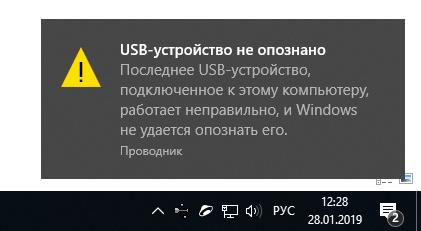
- Попробовать подключить и отключить съемный диск несколько раз. Например, часто бывают случаи, когда при попытках подключения появляется сообщение о том, что USB-устройство не опознано, работает неправильно, Windows не удается его опознать. При этом, если неоднократно подсоединять внешний диск или флеш-накопитель, то в конечном итоге Windows удается распознать внешнее устройство и подобных проблем в дальнейшем больше не возникает. Совет банальный. Но в доброй половине случаев именно он помогает, когда внешний жесткий диск не определяется при подключении к компьютеру или ноутбуку.
Не читается внешний жесткий диск
- Использовать другое USB гнездо. Еще один очевидный, но действенный совет: если комп не видит внешний жесткий диск при подключении к какому-то из USB-портов, то нужно просто попробовать подсоединить его к другому порту. Желательно к тому, который уже используется и который работает с другими устройствами. Например, к гнезду, к которому подключена мышь или клавиатура. При этом, желательно отключить все другие устройства, чтобы исключить нехватку питания USB-гнезда. Советую посмотреть видео о том, как простая нехватка питания может привести к проблеме, когда жесткий диск не определяется компьютером.
- Установить и обновить все драйвера. После установки операционной системы, некоторые пользователи ограничиваются установкой лишь определенных драйверов (аудио, видео), при этом игнорируют остальные. Отсутствие драйверов USB0 – это также одна из частых причин, почему внешний жесткий диск не виден на компьютере. Желательно произвести инсталляцию и обновление драйверов для всех устройств компьютера. Самый простой способ – использовать вспомогательные программы, которые находят соответствующий драйвер под каждое устройство компьютера и устанавливают, либо – обновляют, в случае если драйвер устаревший. Одна из таких программ — Driver Booster. Она очень простая и не требует дополнительных инструкций по использованию, весь интерфейс интуитивно понятный.

Не отображается внешний жесткий диск — обновите драйвера
- Проверить компьютер на вирусы. Желательно сделать проверку компьютера с помощью антивирусной программы. Вирус вполне может препятствовать распознаванию жесткого диска. Используйте Аваст.
- Проверить, исправен ли USB-кабель. Можно попробовать подключить к ПК какое-нибудь другое переносное устройство (флешку, телефон) через этот же кабель и проверить, будет ли результат. Если есть другой USB-провод, то можно проверить и его. Если жесткий диск не отображается и при подключении к компьютеру другого устройства, то вероятно проблема все-таки в кабеле.
- Проверить, исправен ли внешний жесткий диск. Для этого необходимо использовать другой компьютер или ноутбук. Можно обратиться к другу, соседу или любому знакомому, у которого есть ПК. Если жесткий диск будет работать на другом компьютере, то это позволит исключить неисправность диска из списка предполагаемых проблем. Можно также продиагностировать переносной диск, подсоединив его к телевизору. Если же внешний жесткий диск не работает, то можно обратиться в сервисный центр. Вполне возможно, что починка обойдется дешевле, чем покупка нового накопителя.
- Сделать восстановление системы. Если не распознается диск, который до этого уже был виден на этом самом компьютере и на этой самой операционной системе, то для устранения неполадки вполне может хватить восстановления системы до более раннего состояния.
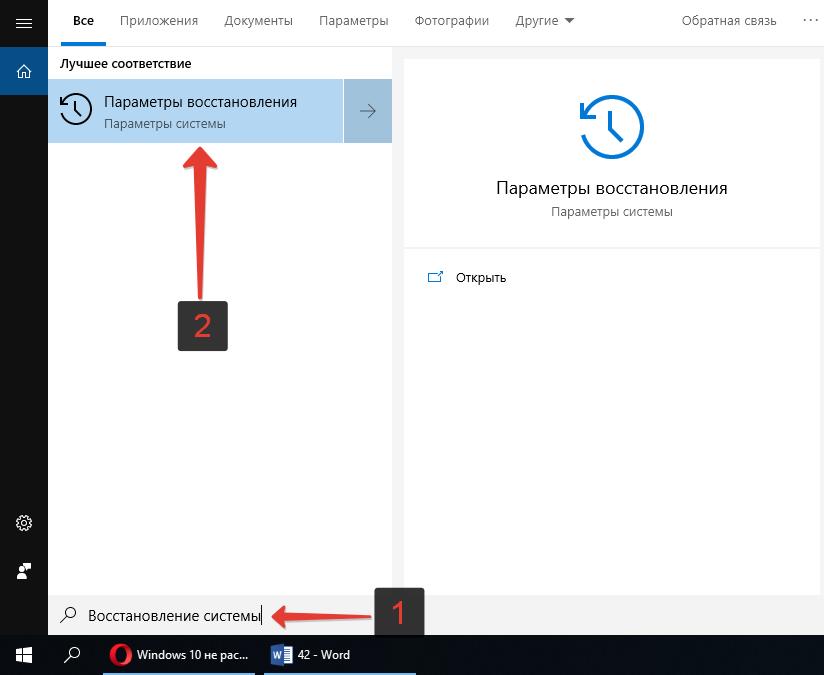
- Назначить букву диску. Вполне возможно, что операционной системе Windows не удалось самостоятельно назначить букву новому диску. В таком случае это следует сделать вручную. Для этого нужно перейти в раздел «Создание и форматирование разделов жесткого диска» (можно сделать это, воспользовавшись поиском, либо – из меню «Пуск»).

Следует проверить, всем ли дискам присвоены буквы. Если нет, то необходимо правой кнопкой мыши вызвать контекстное меню, кликнув по нужному диску и выбрать пункт «Изменить букву диска или путь к диску» и указать любую доступную букву.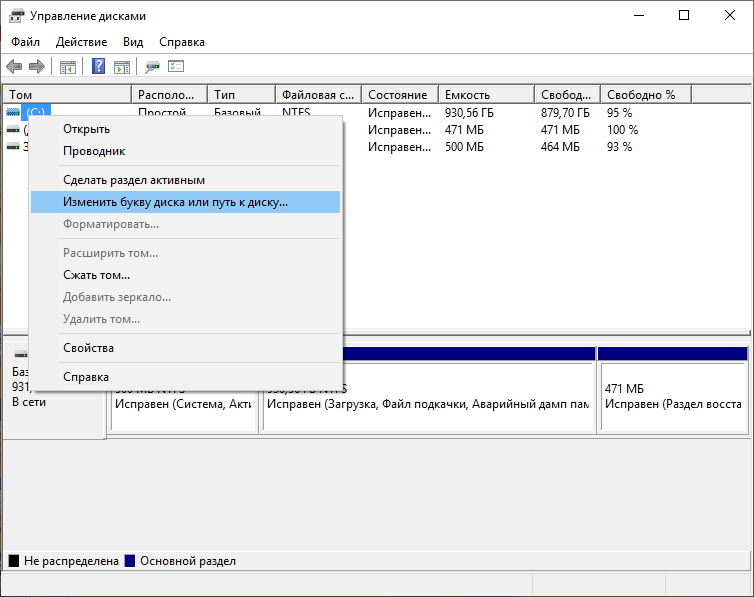
- Отформатировать жесткий диск. Если внешний жесткий диск был только куплен и до этого еще не использован на данном ПК, при этом компьютер его видит, но не может открыть, то вполне возможно, что он просто нуждается в форматировании.
Важно! При форматировании все данные с диска будут удалены. Если там хранится что-то нужное, то следует предварительно перенести это куда-нибудь.
Для форматирования диска следует перейти в раздел «Создание и форматирования разделов жесткого диска».
Правой кнопкой мыши нажать на нужном диске, вызвав контекстное меню, в котором следует выбрать пункт «Форматировать». - Создать том для диска. Подробно о том, как создать простой том в Windows рассказано в видео-инструкции:
Стоит отметить, что с проблемой не распознавания внешнего жесткого диска могут столкнуться компьютеры под управлением любых версий Windows: 7, 8, 10, XP.
Вот мы и разобрались с основными причинами, почему Windows не видит внешний жесткий диск при подключении по USB, а также рассмотрели, что делать в случае возникновения подобной проблемы на компе.
Отсутствие драйверов – еще одна самая распространенная причина
Если винчестер не виден ни в «Управлении дисками», ни в «Мой компьютер», но при этом полноценно функционирует на другой технике – проблема именно в этом. Конечно, современные windows 7, 8, 10 – это умные операционные системы, которые сами ищут и устанавливают драйвера в полностью автоматическом режиме. Однако иногда и они совершают ошибки.
В данной ситуации необходимо:
1. Проверить работу USB портов (2.0/3.0). Если другие устройства будут работать через них, значит, дело вовсе не в них.
2. Если с USB портами все в порядке, но хард так и не работает:
Заходим в Панель управления/ Убеждаемся, что в меню «Просмотр» выбран пункт «Мелкие значки»/Диспетчер устройств и выберите разделы «Другие устройства» и «Дисковые устройства».
Там вы сможете узнать, установлены ли драйверы для подключаемого носителя.


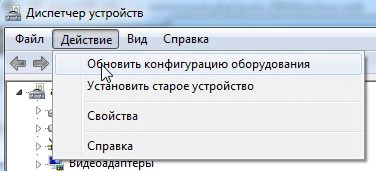
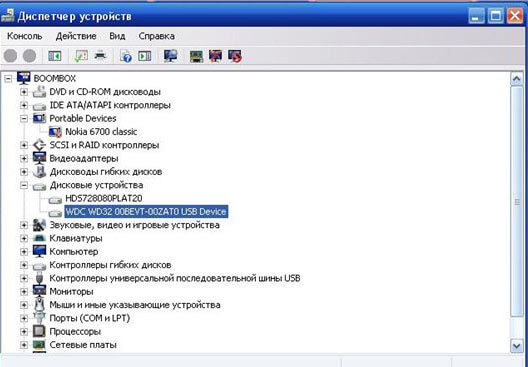
Если рядом с названием подключаемого устройства имеются красные или желтые опознавательные значки (см. скриншот выше) значит, драйвера не были установлены иди установлены с ошибками, чтобы это исправить, необходимо проделать один из следующих вариантов:
1. Нажать «Обновить конфигурацию оборудования», после чего произойдет установка в автоматическом режиме.

2. Использовать специальную программу для установки нужных драйверов «DriverPack Solution, Driver Booster или других»
3. Переустановить ОС Windows.
После выполнения несложных действий, HDD будет работать в обычном режиме.
Если не отображается старый внешний HDD
В этом случае имеется в виду жесткий диск, который ранее функционировал на вашем ПК, но он перестал его видеть. В такой ситуации следует:
- Как и в случае с новым накопителем, попробовать изменить букву. Это особенно актуально, если вами создавались новые разделы.
- Зайдите в «Диспетчер устройств» и убедитесь, что драйвера были корректно установлены. Если рядом с названием устройства имеются желтые или красные знаки — переустановите драйвера на USB контроллер. Сделать это можно при помощи сборников драйверов, например SamDrivers или DriverPack Solution.

- Далее следует проверить все разделы на наличие вирусов. Некоторые из них могут скрыть видимость или вовсе заблокировать работу накопителя.
- Еще один эффективный способ – переустановка виндовс. Но для начала стоит проверить, работает ли накопитель на другой технике.
- Подключите его к другому USB-порту. Если накопитель не распознается, значит дело не в этом. Но по совершенно непонятным причинам бывало такое, что подключение к другому гнезду полностью решало проблему, в частности на ноутбуках фирмы asus.
- Обязательно проверьте шнур! Была ситуация, когда винчестер от компании Seagate и WD не хотел работать из-за поврежденного кабеля.
Теперь вы знаете, как узнать причину, почему компьютер не показывает съемный накопитель, и сможете самостоятельно ее решить!
Если вы проделали все рекомендуемые действия и ни одно решение вам не помогло — следует обратиться к IT-мастерам.
Программная проблема
Мы рассмотрим все варианты, позволяющие «оживить» ССД или HDD через программы или стандартные средства «Винды». Чтобы сначала не качать сторонний софт, попробуем избавиться от проблемы встроенными инструментами OS.
Создание тома
Если речь идет о новом накопителе, то неисправность может заключаться в том, что на нем не созданы разделы. Из-за этого жесткий диск не работает и не отображается в проводнике. Чтобы инициализировать его и сделать доступным для просмотра, выполните следующие действия:
- Сначала откройте «Панель управления». В Windows 10 сделать это можно через поисковую строку в меню «Пуск».

- Выберите тип просмотра «Категория» и зайдите в раздел «Система и безопасность».

- Выберите раздел «Администрирование».
- Пролистываем список вниз, чтобы увидеть приложение «Управление компьютером».
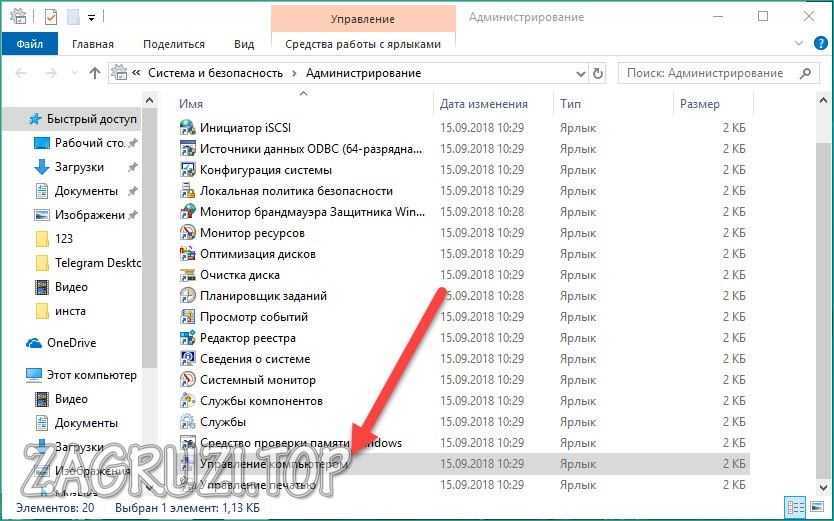
- Теперь открываем вкладку «Управление дисками». В ней будет отображен каждый подключенный накопитель, а также предложены инструменты, чтобы настроить дисковое пространство.

- Данное приложение также отображает дисковое пространство, которое не определяется системой. Это значит, что место не распределено. Кликните правой кнопкой мыши по нему и в меню выберите пункт «Создать простой том».

- Перед вами появится мастер, через который создается разметка тома. Для начала нажмите кнопку «Далее».
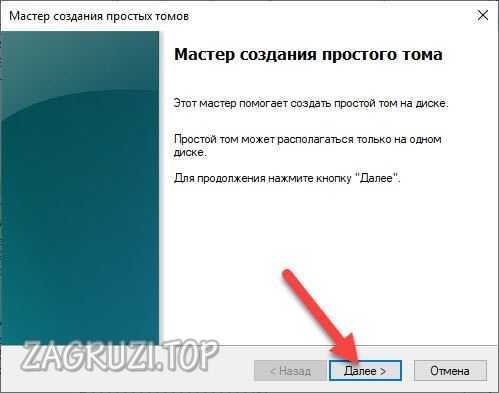
- На следующем шаге определяется общий размер тома. Если вы хотите разделить накопитель на несколько разделов, то сначала выберите только часть общего размера.

- Теперь необходимо выбрать букву для диска. Если у вас один системный раздел, например, с буквой C, то для другого диска можно выбрать A, B, D, E, F и так далее, кроме самой буквы C. Присвоить одинаковые метки двум томам не получится.

- Здесь нужно определиться с типом файловой системы компьютера. В списке доступны только те варианты, которые распознает операционная система Windows. Рекомендуется выбирать NTFS. Также нужно записать название раздела и нажать «Далее».
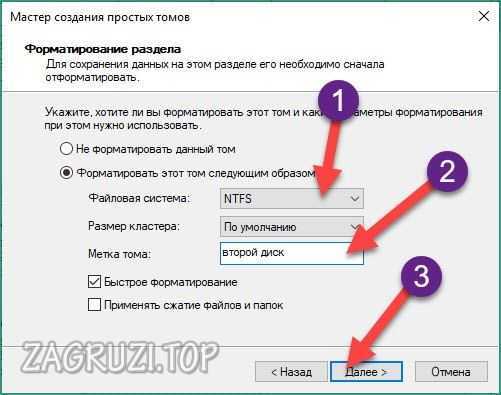
Также на этом шаге можно включить опцию быстрого форматирования и сжатия папок. Вторую функцию нужно выбирать в том случае, если вы хотите, чтобы папки и все данные экономили место на накопителе. Это может замедлить работу устройства.
- На последнем этапе нужно еще раз проверить информацию и нажать кнопку «Готово» для подтверждения.

Для проверки можно открыть раздел проводника, где находится список всех подключенных накопителей, и увидеть новый том с буквой и названием, которые вы указали:
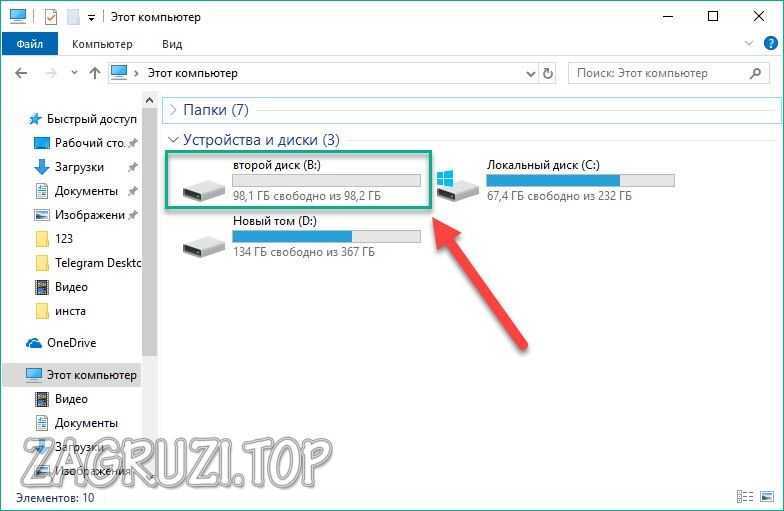
Если компьютер все еще «не видит» наш внешний жесткий диск, читаем дальше.
Изменение буквы тома
Если вышеописанный способ не помог и ПК не видит устройство, попробуйте сделать этот. Однако вам придется подключить гаджет к другому ПК, поскольку он должен определяется в системе.
В некоторых случаях пользователь по незнанию может удалить букву тома. Из-за этого устройство не читается операционной системой.
Для решения вопроса сделаем так:
- Снова открываем окно «Управление дисками» по предыдущему руководству. Выбираем то устройство, которое соответствует нашему винчестеру по размеру. Жмем на него правой кнопкой мыши и заходим в отмеченный на скриншоте пункт.

- В открывшемся окне выделяем нужный раздел и выбираем действие «Изменить».

- Теперь открываем список справа и выбираем любую другую букву. После чего жмем кнопку «ОК».
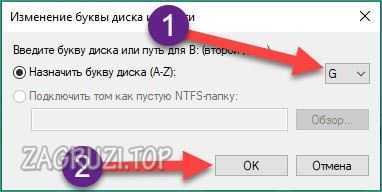
- Соглашаемся с предупреждением. Помните, что перед началом процедуры вы должны закрыть все папки и программы, которые используются данным диском.

- Готово! Вы можете проверить результат проделанной работы в проводнике.
Стоит отметить, что данная функция не работает для основного диска, поскольку он используется операционной системой. Таким способом можно починить дополнительный винчестер.
Форматирование
Данная операция может потребоваться и когда у вас перестал работать старый диск, и когда вы хотите установить новый. Также это работает, когда ПК просто «не видит» устройство. Перед этим по возможности рекомендуется записать все важные файлы на другой раздел, поскольку после форматирования диск будет абсолютно пустой.
Отформатировать накопитель также необходимо для установки правильной файловой системы. Если винчестер используется на несколько разноплановых устройствах, это может привести к форматированию в разных файловых системах. Например, подобная проблема часто возникает у тех, кто хочет добавить дополнительный локальный диск к ПК на Windows после использования его на Mac. При включении компьютер попросту не сможет запустить систему с него и считать какую-либо информацию.
Итак, попробуем восстановить подходящую файловую систему для Windows:
- В этот раз не будет открывать менеджер управления дисками, а поступим гораздо проще. Заходим в окно проводника и кликаем правой кнопкой мыши по диску, который не открывается. В меню нужно найти пункт «Форматировать».
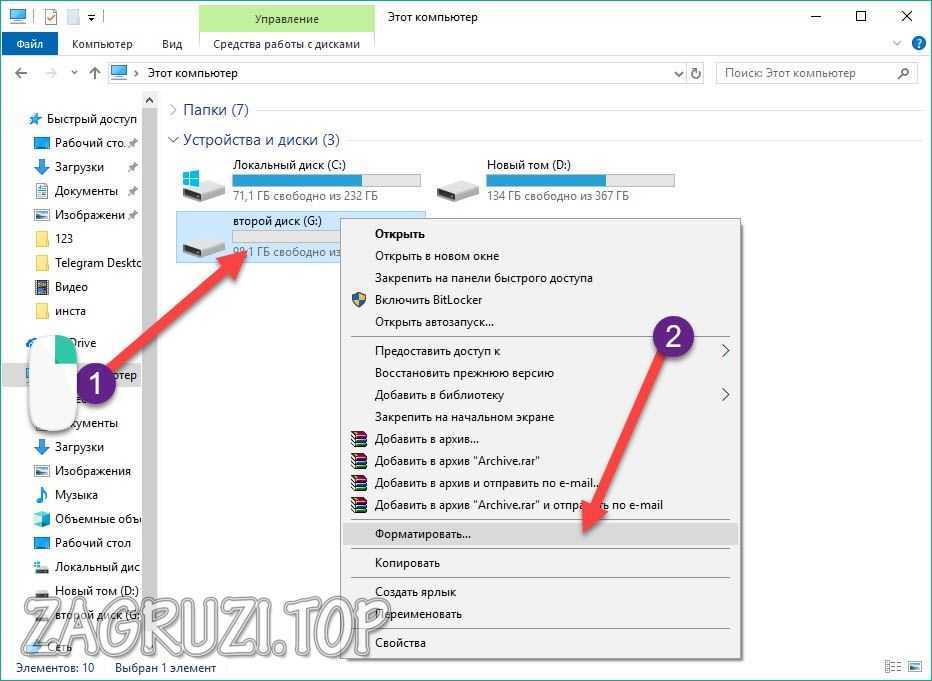
- В результате система открывает специальное окно, которое отвечает за форматирование устройства. Обратите внимание на выбранную файловую систему NTFS. Именно с ней устройство подключается к компьютеру с Windows и корректно загружается.

- Соглашаемся с предупреждением.

- После успешного завершения операции появится соответствующее окно. Закрываем его.

Теперь внешний диск исправно включается и не зависает. Если проблема заключалась не в этом и система «не видит» девайс, то переходим к следующему пункту инструкции.
Установка драйвера
ПК устроен так, что без специального драйвера операционная система не может взаимодействовать с внешними устройствами. Если подобная программа не установлена на вашем ПК, то это предстоит исправить.
Также инсталляция драйвера относится ко всему оборудованию, которое может использоваться в качестве накопителя – смартфоны на Android, iPhone (Айфон), флешки и так далее.
Приступим к установке с нуля или переустановке драйвера для внешнего жесткого диска:
- Сначала нужно открыть «Диспетчер устройств», через который осуществляется управление всем оборудованием. Проще всего приложение запускается через окно «Выполнить» с помощью команды msc.
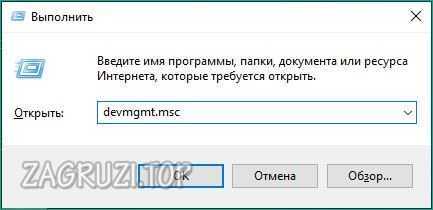
- В окне вы увидите список категорий оборудования. Нас интересует «Дисковые устройства».
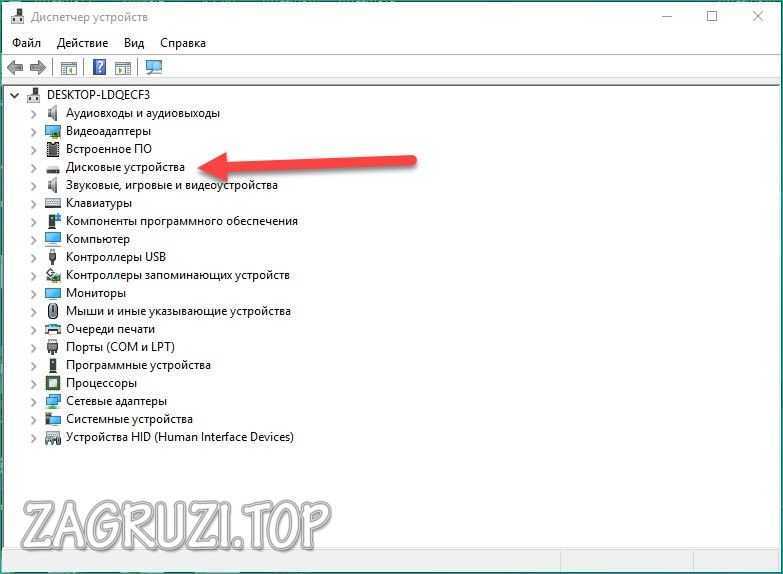
- Здесь отображаются все подключенные накопители. Если вы видите иконку с желтым восклицательным знаком возле изображения устройства, то необходимо установить правильный драйвер. Он может быть установлен некорректно или вовсе отсутствовать.

- Находим наш винчестер и жмем на нем правой кнопкой мыши. После этого выбираем пункт «Обновить драйвер».
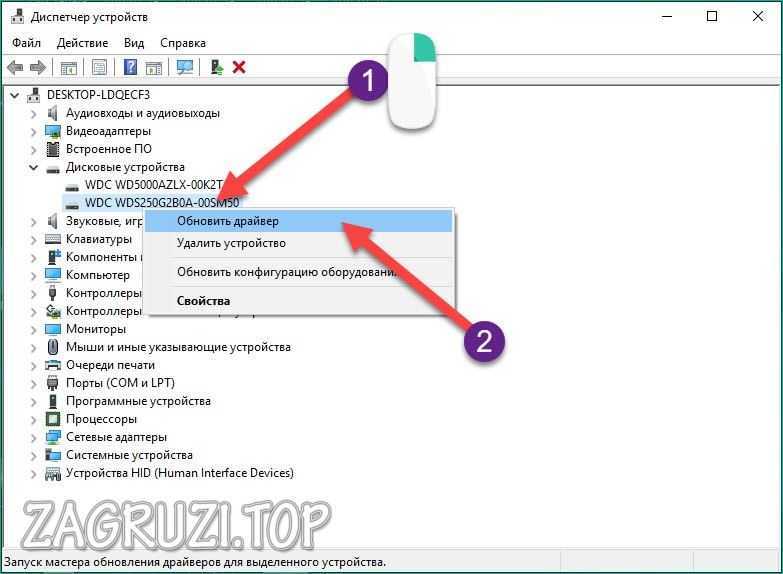
- Мастер установки драйвера может скачать необходимые файлы автоматически, а также вы можете указать путь к драйверу вручную, если загрузили его заранее.

- После этого начнет поиск нужных файлов и инициализация. Это может занять 1-2 минуты.
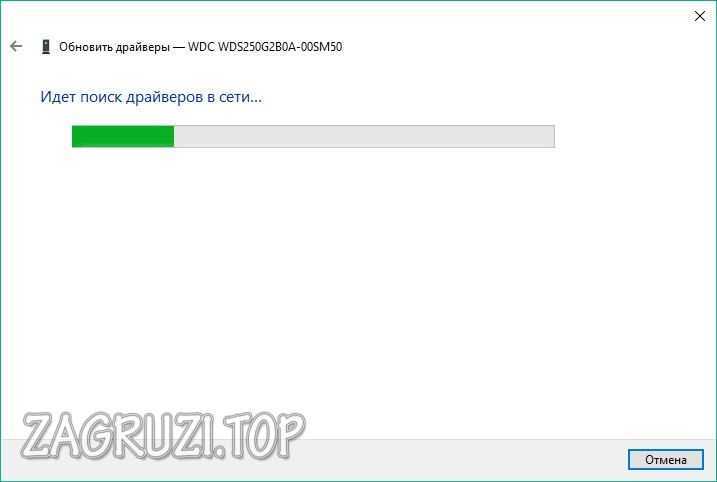
- После завершения процедуры вы увидите окно с уведомлением о том, что нужная версия драйвера уже установлена (как на скриншоте), или про то, что новый драйвер был успешно инсталлирован. Закрываем данные приложение.

Чтобы устройство заработало корректно, нужно обязательно перезагрузить компьютер! ПК так и не видит ваш жесткий диск? Тогда идем дальше.
Проверка на вирусы
Если диск не определяется на одном компьютере, то вы можете отключить его и вставить в другой, после чего проверить любой антивирусной программой. Часто возникает проблема, когда вредоносные файлы блокируют работу диска и не позволяют ему запускаться в системе. Разблокировать устройство можно только полной проверкой на наличие вирусов и очисткой.
Если весь объем накопителя распределен по нескольким разделам, то проверять придется каждый из них отдельно. Скорость проверки зависит от объема. Диск, на котором занято 1Tb места, будет проверяться дольше, чем устройство, на котором используется только 500 Gb.
Для этого можно использовать любое программное обеспечение. Мы лишь рассмотрим пример с Kaspersky Antivirus Free, который можно скачать с официального сайта. Для проверки сделайте следующее:
- После установки антивирусной программы кликните правой кнопкой мыши по жесткому диску и в меню выберите «Проверить на вирусы».
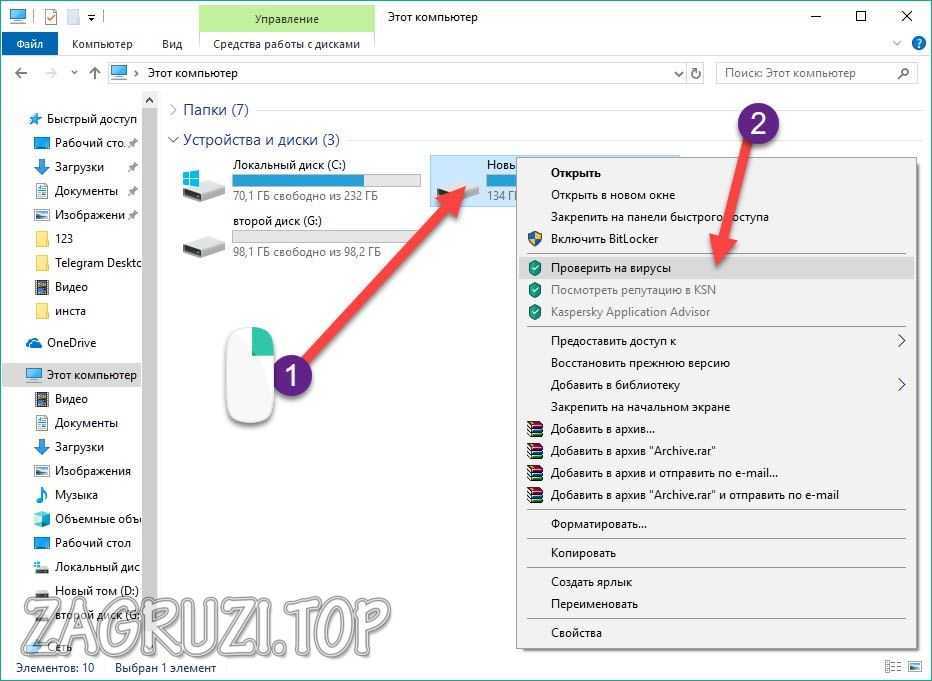
- После этого появится окно антивируса с запущенной процедурой проверки. Дождитесь ее окончания.

После сканирования антивирус выдаст всю статистику по проверенным файлам и найденным угрозам. Удалите их или добавьте в карантин.
Данный антивирус подходит для всех операционных систем, начиная с Windows ХР. Таким способом можно проверить не только жесткие диски, но и СД/ДВД носители, а также сетевой диск. Потратьте 10-15 минут на эту процедуру, чтобы исключить возможные угрозы.
Постоянно проверяйте на вирусы любые внешние устройства, в которых вы не уверены. Такое действие может спасти вашу систему от заражения. Цена того, что вы не будете следить за безопасностью – испорченная файловая система и произвольное удаление ценных данных.
Исправление ошибок
Если компьютер все еще не видит внешний жесткий диск, можем предложить последний вариант из списка стандартных средств ОС. Это проверка целостности файловой системы с помощью командной строки. Научимся запускать данную процедуру:
- Сначала запускаем командную строку. Для этого воспользуемся поиском в меню «Пуск».

- После этого вводим команду chkdsk X: /f /r, где X – это метка проверяемого тома. Для запуска процедуры жмем Enter.
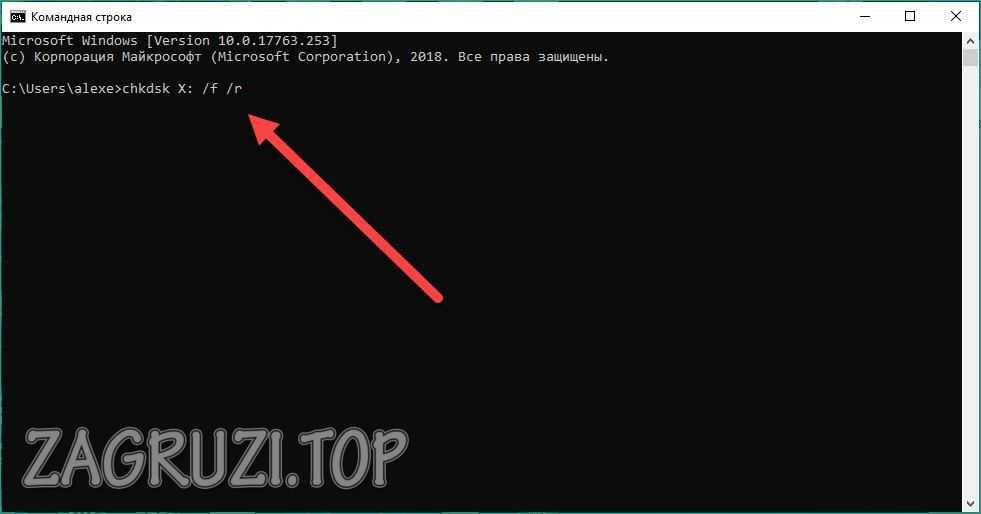
- Сразу же начнется сканирование жесткого диска. После окончания процедуры вы увидите результаты. Если восстановление утерянных данных возможно, то оно будет выполнено автоматически при следующем включении компьютера.
Если вы собрались проверять системный раздел, то процедура активируется только при следующем запуске до включения ОС. Однако если речь идет о том, что винчестер не виден в системе, данное уточнение можно не брать в расчет.
Первое подключение диска
Новый HDD может быть не распознан ОС при первом подключении. Чтобы это исправить:
- Задайте букву имени нового диска в разделе «Управление дисками».
- Задайте верный формат. При несоответствии файловой системы и подключённого оборудования переформатируйте устройство.
- Проверьте настройки BIOS. Для этого при загрузке компьютера нажмите F2, чтобы войти в БИОС. Далее откройте раздел Advanced BIOS Features, и выберите пункт «Boot». Убедитесь, что в этом списке есть ваш новый накопитель.
Подробнее читайте в следующем разделе.
Как Починить Внешний Жесткий Диск Seagate Когда Он Не работает/Не обнаруживается на Mac
Чтобы восстановить нормальную работу жестких дисков Seagate на Mac, выполните следующие действия:
- Способ 1. Отремонтируйте Внешний Жесткий Диск Seagate в Первой Помощи
- Способ 2. Отформатируйте Seagate Disk в Файловую Систему, Поддерживаемую macOS
- Способ 3. Перемонтируйте и Переформатируйте Немонтируемый Внешний Жесткий Диск Seagate.
Прежде чем продолжить, сначала попробуйте быстро решить проблему:
- Диск Seagate не отображается на рабочем столе: проверьте в Дисковой Утилите: откройте Finder > Applications Utilities > Disk Utility.
- Диск Seagate не определяется в Дисковой утилите: см. раздел «Информация о системе/Сведения о системе».
- В macOS 10.13 или выше нажмите «Просмотр» в левом верхнем углу и выберите «Показать все устройства».
Если ни один вариант быстрого решения проблемы отобразить внешний жесткий диск Seagate на Mac не подошёл, то попробуйте другие 3 способа.
Способ 1. Ремонт Неисправного Внешнего Жесткого Диска Seagate в Первой Помощи
| Уровень Риска: Низкий | Уровень Сложности: Лёгкий |
Если диск Seagate невозможно подключить или значок подключения затенен, то это не даст вашему Mac правильно распознать или определить диск. Восстановить проблемный диск можно с помощью встроенной утилиты Первая помощь:
Шаг 1. Откройте Finder и нажмите «Приложения».
Шаг 2. Найдите Дисковую утилиту в «Утилитах» и дважды щелкните ее, чтобы открыть.
Шаг 3. Выберите немонтируемый внешний жесткий диск Seagate на левой боковой панели и выберите вверху «Первая помощь».
Шаг 4. Нажмите «Выполнить», чтобы починить этот жесткий диск Seagate, и нажмите «Готово», чтобы закончить.
Если Способ 1 не работает, вы можете попробовать отформатировать диск Seagate в Способ 2 или Способ 3.
Способ 2. Отформатируйте Seagate Disk в Файловую Систему, Поддерживаемую macOS
| Уровень Риска: Высокий. данные будут потеряны в процессе форматирования. | Уровень Сложности: Лёгкий |
ВниманиеПоскольку форматирование диска на Mac приведет к удалению данных, убедитесь, что вы используете надежное программное обеспечение для восстановления данных, например программу восстановления данных EaseUS для Mac, чтобы восстановить все файлы перед форматированием диска.
Если вы используете внешний жесткий диск Seagate с NTFS на компьютере Mac, то он не будет работать и отображаться на Mac, поскольку Mac поддерживает только форматы APFS, FAT32 и exFAT.
Чтобы решить проблему неисправного внешнего жесткого диска Seagate», отформатируйте диск в FAT32 или exFAT. Вот пошаговое руководство как это сделать:
Шаг 1. Подключите внешний жесткий диск Seagate к Mac.
Шаг 2. Зайдите в меню Apple, нажмите «Перейти» и выберите «Приложения».
Шаг 3. Дважды щелкните, чтобы открыть Утилиты, найдите «Дисковую утилиту» и дважды щелкните, чтобы открыть ее.
Шаг 4. Выберите диск Seagate, нажмите «Стереть».
Шаг 5. Во всплывающем окне «Формат» установите новый формат, например «MS-DOS (FAT)», и нажмите «Стереть».
После завершения процесса форматирования, вы снова сможете увидеть и открыть внешний диск Seagate на вашем Mac.
Способ 3. Перемонтируйте и Переформатируйте Отключенный внешний диск Seagate
| Уровень Риска: Низкий | Уровень Сложности: Средний |
Если файловая система на жестком диске Seagate повреждена и несмонтирована правильно в Mac, то она не будет работать и не может быть обнаружена. В этом случае, переустановка и переформатирование накопителя Seagate — самый быстрый способ его восстановить.
Аккуратно выполните следующие действия, чтобы ваш внешний жесткий диск Seagate снова заработал на Mac:
Шаг 1. Перейдите в Приложения > «Утилиты». Дважды щелкните и откройте «Дисковую утилиту».
Шаг 2. Выберите диск Seagate «Без названия» и нажмите «Смонтировать».
Когда монтирование завершится, диск Seagate появится в левой панели.
Шаг 3. Выберите внешний жесткий диск Seagate на боковой панели, нажмите «Стереть».
Шаг 4. Переименуйте диск, выберите формат MS-DOS (FAT). Затем нажмите «Стереть».
Выполнив вышеупомянутые действия, вы сможете использовать внешний жесткий диск Seagate как на компьютерах Windows, так и на Mac.
Источники
- https://onoutbukax.ru/pochemu-noutbuk-ne-otobrazhaet-vneshnij-zhestkij-disk/
- https://www.paradise-r.ru/hdd/seagate-problems.html
- https://doma35.ru/computers/semnyy-disk-seagate-ne-vidit-kompyuter/
- https://urfix.ru/kompyuter-ne-vidit-vneshniy-zhestkiy-disk/
- https://zagruzi.top/instruktsii/kompyuter-ne-vidit-vneshniy-zhestkiy-disk.html
- https://zulkinoks.ru/tech/kompyuter-ne-vidit-zhyostkiy-disk.html
- https://www.easeus.ru/data-recovery/seagate-external-hard-drive-not-detected-recognized.html

