
Как сменить язык в Яндекс Браузере
Как изменить язык Яндекс Браузера
Изменить язык Яндекс Браузера можно с помощью встроенных инструментов настройки его интерфейса. Следуйте следующей инструкции, чтобы внести изменения:
- Откройте главное меню браузера. Для этого нажмите на иконку в виде трёх полос, что расположена в верхней правой части окошка веб-обозревателя.
- Из контекстного меню перейдите к пункту «Настройки».
- Теперь пролистайте страницу с основными настройками до тех пор, пока не увидите кнопку «Показать дополнительные настройки».
- Долистайте страницу до блока «Языки». Здесь нужно будет воспользоваться кнопкой «Настройка языка».
- В браузер установлено по умолчанию два языковых пакета – ваш текущий язык системы и английский. Если нужно переключиться на какой-нибудь другой язык, например, немецкий, то жмите кнопку «Добавить» для загрузки дополнительного языкового пакета.
- Откроется окошко добавления языка. Из выпадающего меню «Язык» вы можете выбрать практически любой более-менее распространённый язык. Проблем с этим у вас не должно возникнуть, если вы, конечно, не собираетесь устанавливать какой-нибудь редкий мёртвый язык.
- Выбрав нужный язык нажмите «Ок». После чего вы будете перенесены на страницу с настройками языков.
- Среди языков появится недавно добавленный. Нажмите на него, чтобы выбрать в качестве основного. Также вы можете сделать его основным для отображения веб-страниц. Просто воспользуйтесь одноимённой кнопкой.
- Для подтверждения настроек нажмите на кнопку «Готово».


Читайте также:
Настройки языка по умолчанию в Windows (Виндовс) 10
Как быстро добавить языковой пакет в Windows 10
Способы, как восстановить языковую панель в Windows (Виндовс) 10
Как сделать стартовой главную страницу yandex.ru
Как видите, нет ничего сложного в установке в Яндекс Браузере другого языкового пакета в качестве основного решения. Вы можете устанавливать в браузере неограниченное количество языковых пакетов и переключаться между ними при необходимости.
Понравилась статья? Поделиться с друзьями:Комментарии: 1
- Софья 18.08.2022 в 19:19
Вопрос был как избавиться от добавленного.А это соль на рану.
Ответить
Задайте вопрос или оставьте свое мнение Отменить ответ <текстареа id="comment" name="comment" cols="45" rows="8" maxlength="65525" required="required">
Сообщить мне об ответе на E-mail.
Δ<текстареа name="ak_hp_текстареа" cols="45" rows="8" maxlength="100"> Нажимая на кнопку «Отправить комментарий», я даю согласие на обработку персональных данных и принимаю политику конфиденциальности.Вам также может быть интересноИнтернет 0

<хедер class="entry-хедер"> 3 способа, как скрыть свои личные данные в Интернете Всемирная паутина знает о вас больше, чем вы думаете. И это ー не очереднаяБраузеры 0

<хедер class="entry-хедер"> Антидетект браузер. Особенности работы и функции При помощи арбитража трафика многие пользователи зарабатывают в сети. Для повышения прибыли юзеры используютБраузеры 1

<хедер class="entry-хедер"> Просмотр PDF-файлов в Google Chrome Иногда приходится работать с PDF-документа, а программ для их просмотра и чтения под рукойБраузеры 0

<хедер class="entry-хедер"> Не работает YouTube в Яндекс Браузере В некоторых случаях пользователи Яндекс Браузера могут столкнуться с проблемой, когда не работает YouTubeБраузеры 0

<хедер class="entry-хедер"> Экономим трафик в Google Chrome К сожалению, по разным причинам, не у каждого пользователя есть возможность подключить и полноценноБраузеры 0

<хедер class="entry-хедер"> Переводим текст в Яндекс Браузере Яндекс Браузер удобен в первую очередь тем, что в нем уже есть встроенный переводчик
Пошаговая инструкция
С неприятными, но не смертельными шутками «Яндекс.Браузера» познакомились, а теперь рассмотрим подробненько, как всё исправить — поменять язык обратно на родной и понятный. Чтобы облегчить многим жизнь, я подготовил три пошаговых инструкции для самых распространённых случаев – смена русского языкового пакета на любой другой, а английского и украинского назад на русский. Смотрите, пользуйтесь и наслаждайтесь простотой процесса.
Русский
Чтобы последовательность действий в случаях перехода в «Яндекс.Браузере» с иноязычного пакета на родной российский была более понятной и открытой, начну с того как изменить язык с русского на любой другой. Данный процесс состоит всего из 6 простых шагов:
- Нажимаем на квадратную кнопку «Меню» с изображенными тремя полосками.
- Выбираем пункт «Настройки» (что предсказуемо) – его иконка похожа на меню, но полоски немного видоизменены и теперь похожи на 3 стрелочки.
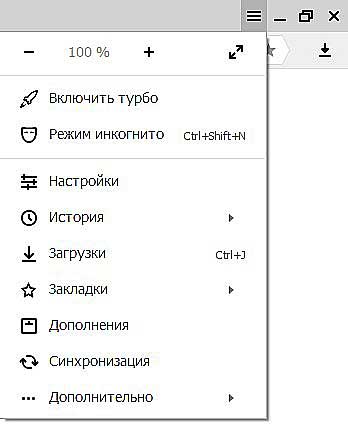
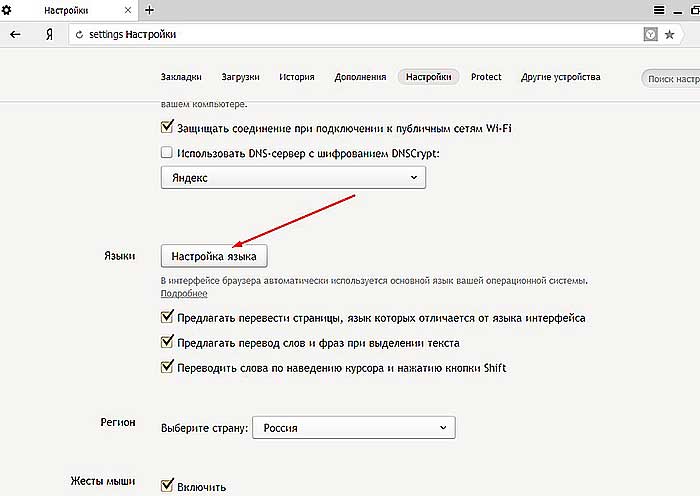
- Сразу здесь мы настроек языковых пакетов не найдём, нам придётся прокрутить бегунок в самый низ экрана и, нажав на соответствующую команду, отобразить дополнительные настройки.

- Вот теперь находим и раскрываем «Настройки языков».
- Выбираем желаемый языковой пакет и командуем обозревателю его использовать.
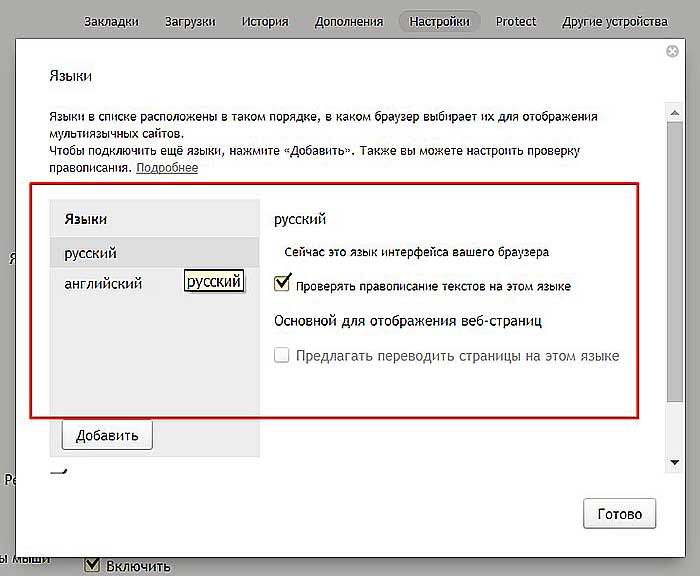
- Перезапускаем программу – задача решена.
Английский
Друзья, переходим к вопросу о том, как поставить русский язык, если в «Яндекс.Браузере» после его установки обнаружился английский интерфейс. Процесс тот же и состоит из аналогичных 6 шагов:
- Menu (три полоски).
- Settings (три разнонаправленных горизонтальных стрелочки).
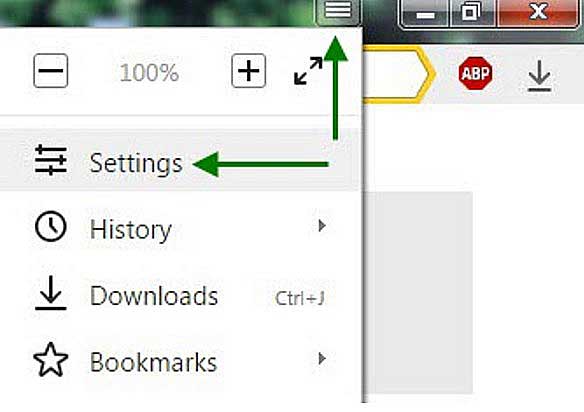
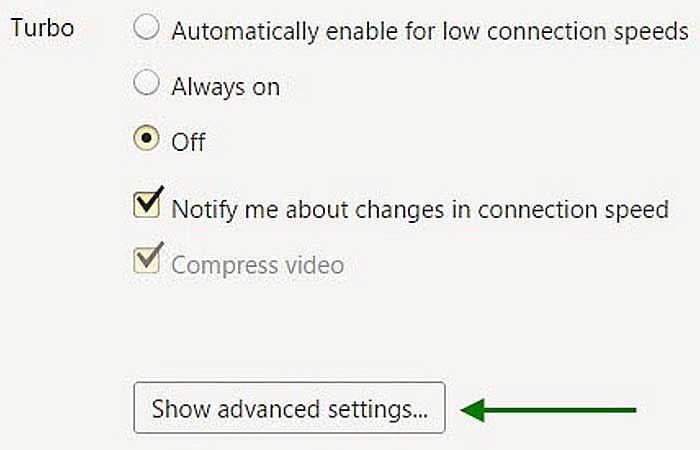
- Прокручиваем вниз и открываем дополнительные настройки нажатием на команду Show advanced
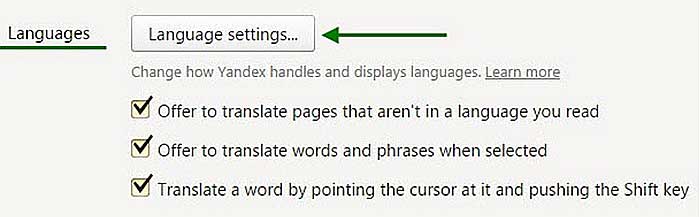
- В разделе Language, нажимая на соответствующую кнопку, раскрываем их settings.
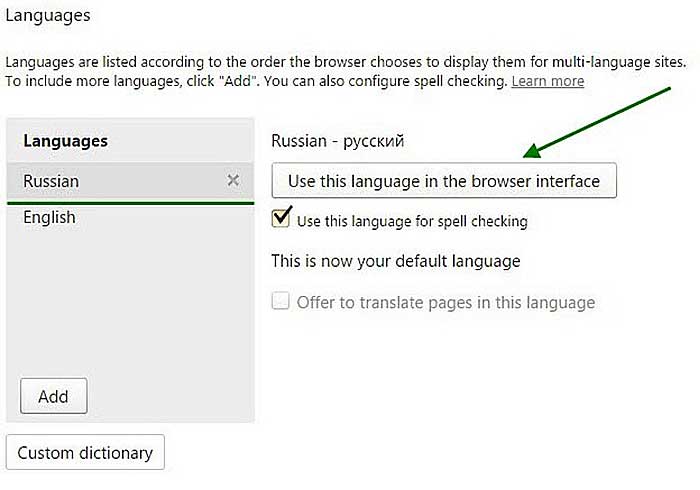
- Находим и подсвечиваем родной Russian и командуем программе Use this language в качестве основного языкового пакета для интерфейса.
- Перезагружаем обозреватель и созерцаем полученный результат.
Как сделать русский язык в Among Us?
Как поставить русский язык между нами
Запустите игру и нажмите на значок шестеренки (второй значок в нижнем ряду). Затем перейдите в меню «Данные» и прокрутите колесико мыши вниз. Вы увидите русский язык в конце списка. Щелкните мышью один раз на нужном языке.
Сервисы Яндекса
Если у вас есть учетная запись Яндекса, то можно сменить язык вообще всех сервисов и приложений компании. Для этого существуют специальные настройки, найти которые можно по данному адресу.
Для того, чтобы сменить язык, нужно:
- Авторизоваться в своей учетной записи Яндекс в любом браузере.

- Выбрать пункт «Общие настройки».
- В открывшемся меню выбрать нужный язык.
Кстати! Сервисы Яндекса предлагают не так много языков, как хотелось бы. В списке их всего 6.
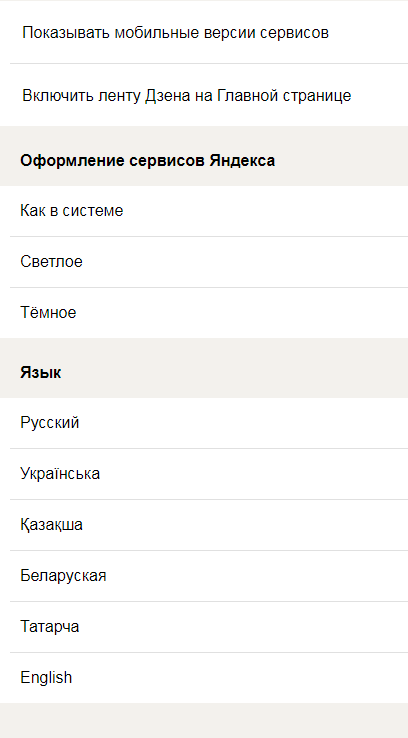
Осталось только выбрать нужный язык и сохранить настройки.
Вы также можете поменять язык своего смартфона. В этом случае большинство приложений, в том числе и Яндекс браузер изменят язык интерфейса.
Как отключить подписку на АналитикБет Предыдущая запись Как отключить подписку на АналитикБет Как отключить двойные часы в Xiaomi на экране блокировки Следующая запись Как отключить двойные часы в Xiaomi на экране блокировки Что еще почитать Как пользоваться картой СберКидс, оплачивать в магазине 14.06.2021 Как отключить двойные часы в Xiaomi на экране блокировки 23.12.2021 Как скрыть номер на телефоне бесплатно при звонке — пошаговое руководство 23.09.2021
Оставить комментарий Отменить ответ
Ваш адрес email не будет опубликован.Обязательные поля помечены *
Комментарий * <текстареа id="comment" name="comment" cols="45" rows="8" maxlength="65525" required="required">
Имя *
Email *
Сайт
Сохранить моё имя, email и адрес сайта в этом браузере для последующих моих комментариев.
Δ<текстареа name="ak_hp_текстареа" cols="45" rows="8" maxlength="100">
Отправляя сообщение, Вы разрешаете сбор и обработку персональных данных. Политика конфиденциальности.
Актуальное на этой неделе:11.04.2022
Как перевести Яндекс Дзен на русский язык?
Вы можете вручную установить страну и язык:
- Авторизуйтесь в Яндекс. Дзен.
- Перейдите на экран профиля .
- Щелкните значок в правом верхнем углу экрана.
- Выберите страну и язык материалов.
- Выберите страну, для которой вы хотите видеть публикации.
- Выберите языки, на которых вы хотите видеть публикации.
Как добавить VPN на Андроид через настройки
Ограничения доступа в интернет раздражает и не дает использовать интересные подключения. Проблема решается…
Далее
06.04.2022
Почему Яндекс на английском?
Яндекс. Как правильно писать Яндекс на английском? Произведено от слова еще один индексатор, что переводится как еще один индексатор.
Microsoft Edge
Примечание. Поскольку Microsoft Edge интегрирован в Windows 10, изменение языка по умолчанию также повлияет на некоторые программы Windows.
- Нажмите клавишу Windows, введите Язык и региональные стандарты и нажмите Enter
. - В появившемся окне щелкните значок «Добавить язык».

Читайте также: Новая ICQ для Windows, открытый код и кое-что еще
- Вы можете ввести язык, чтобы добавить или выбрать из списка.
- После того, как вы выберете язык, вам будет предложено выбрать регион
. - Теперь вы должны увидеть новый язык в разделе «Языки».
- Нажмите на новый язык
и выберите кнопку «параметры». - На появившемся экране в разделе «Параметры языка»
нажмите кнопку «Скачать». - Как только новый язык будет загружен, вернитесь к предыдущему экрану.
- Снова нажмите новый язык, а затем нажмите кнопку «Установить по умолчанию»
. - Выйдите из системы и вернитесь в Windows
или
перезагрузите компьютер,
чтобы отобразить новый язык.
Руководство
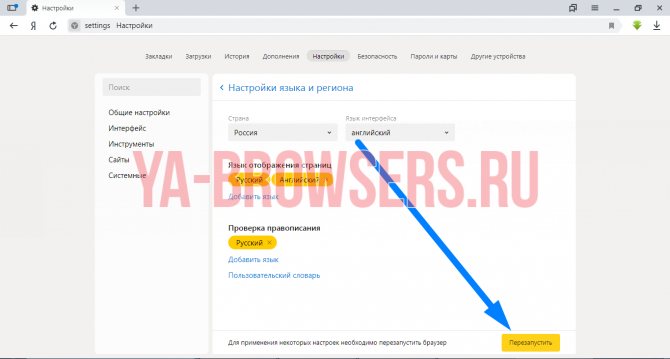
Собственно говоря, нам понадобится только страница параметров программы. Мы разберемся, как и что делать. Причем представленная инструкция будет подходить для трех локализаций – русской, украинской и английской.
Актуальный порядок действий:
- Открываем обозреватель на компьютер.
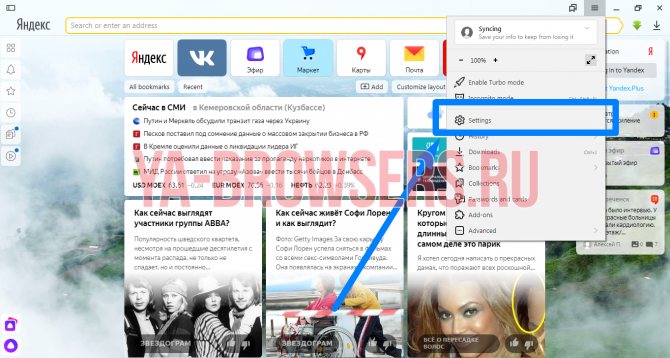
- Щелкаем ЛКМ по отмеченному значку, чтобы вызвать меню управления.
- Затем переходим в «Настройки» («Налаштування», Settings).
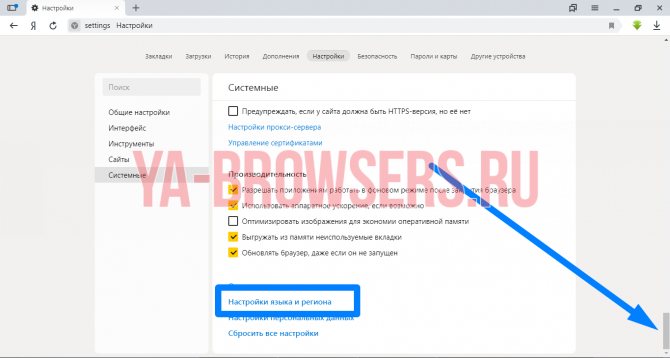
- Выбираем вкладку «Системные» («Системнi», System) и прокручиваем страничку до упора.

- Кликаем на выделенный пункт, попадаем в новое окно.
- Здесь вам нужно добавить новые локализации.
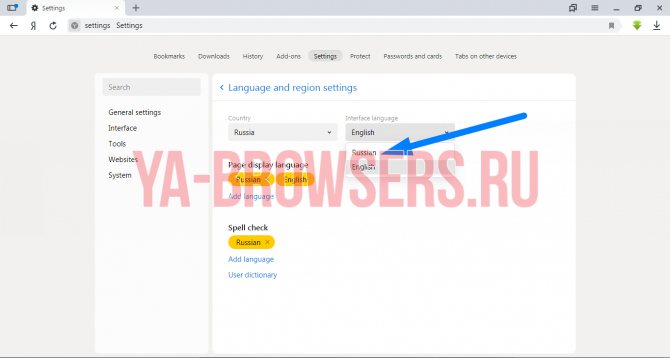
- Затем выбрать нужный перевод в списке «Язык интерфейса» («Мова iнтерфейсу», Interface language)
- Согласиться с перезапуском программы.

Подведем итоги
Собственно говоря, теперь вы знаете, что поменять язык на Яндекс.Браузере с украинского на русский достаточно просто. Это относится и к любым другим локализациям. И совсем не нужно переустанавливать программу с нуля или же копаться в разделе секретных функций.
На телефоне
С компьютерной версией браузера разобрались, а как поменять язык яндекс браузера на телефоне? Все примерно так же, как и на ПК.
С английского на русский
По очереди выполняем следующие действия:
- Открываем браузер и в верхнем правом углу находим три горизонтальные линии.
- Нажав на них выдвинется окно с различными пунктами, нам нужно пролистать в самый низ и выбрать раздел «Settings», или, как написано у меня «Настройка».
- Откроется новое окно, в котором нам понадобится строчка «Language». Жмем на неё.
- У нас будет стоять галочка напротив слова «English», нам нужно переставить её на «Русский».
- После этого жмем «Save». Все, язык интерфейса яндекс браузера изменен.
Суть способа осталась такая же, как и при работе с компьютером.
С русского на английский
Делаем все так же, как и раньше:
- В яндекс браузере открываем пункт с 3 линиями и листаем в конец страницы. Жмем на пункт «Настройка».
- В появившемся окне нам нужно запустить раздел «Язык».
- Там уже меняем русский язык на «English». Как на нем появится желтая галочка, жмем «Сохранить».
- Все, после этого язык нашего браузера будет английским.
Таким образом, можно выбирать любой необходимый нам язык браузера.
Как переключить Яндекс браузер на любой язык
Есть еще один способ поменять яндекс браузер на русский или другой язык. Он немного длиннее, но не влечет за собой потери личных данных и вполне безопасен.
Как перевести Яндекс браузер на русский язык (любой язык:
- Зайдите в Windows в «Панели управления» и выберите «Программы и компоненты».
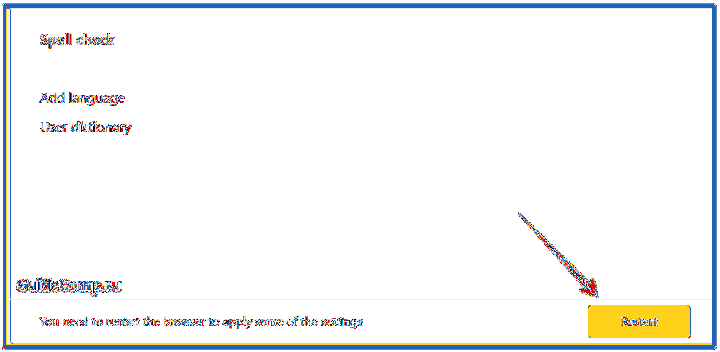
- Нажмите на приложение Яндекс и выберите «Удалить».
- Выбираем опцию «Удалить».

- Проверяем, что выбор в пункте «Удалить настройки браузера…» не стоит и нажимаем «Удалить браузер».

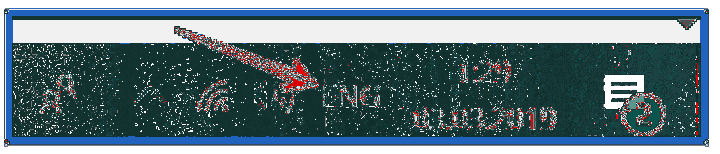
- Нажмите на языковую панель в правом углу «Панели задач» и выберите опцию «Языковые настройки».
- Если в списке нет русского языка, нажмите кнопку «Добавить язык» и выберите «Русский». Если в списке языков уже есть русский, пропустите этот шаг.
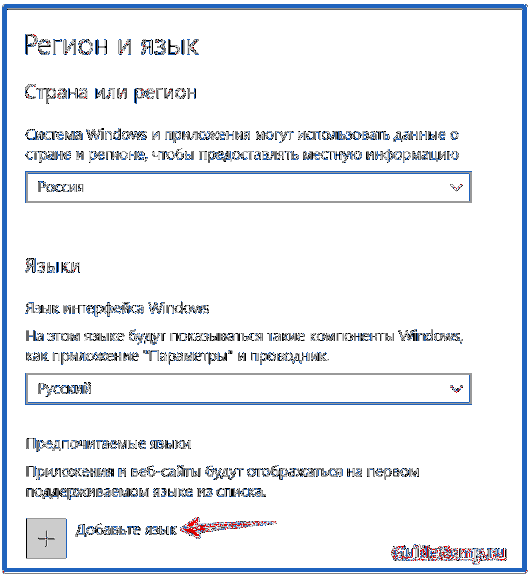
- Нажмите на русский язык и в открывшемся элементе нажмите «Использовать как основной язык».
- Закроем окно.
- Скачайте Яндекс Браузер с официального сайта и начните его установку.
- После завершения установки веб-браузер получает русский интерфейс.
Если вы следовали инструкциям, большая часть пользовательских данных вашего браузера была сохранена. Удалять можно было только расширения, и поэтому только в том случае, если синхронизация не была активирована заранее.
Отличительные возможности браузера
По сравнению с другими программами для работы в интернете, Яндекс браузер имеет обширный дополнительный функционал.
Встроенные сервисы компании
Для удобства использования обозревателя, компания Яндекс оснастила его своими сервисами — такими как карты, быстрый поиск и перевод страниц. С их помощью можно получить ответ на введенный запрос прямо из поисковой строки, удобнее использовать карты и переводить на нужный язык всю страницу целиком или отдельное словосочетание.
Почему Яндекс Браузер долго запускается — можно ли это исправить

Синхронизация настроек
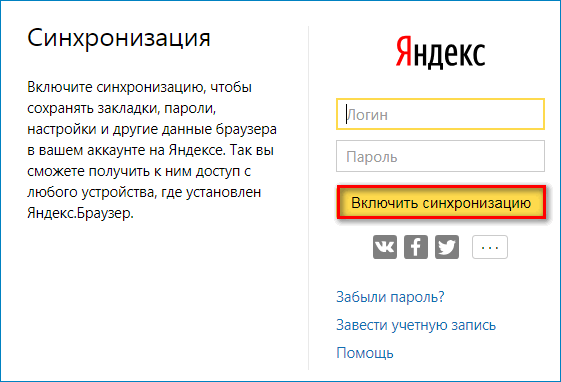
В случае использования браузера на различных устройствах, в том числе и мобильных, при помощи синхронизации можно переносить настройки программы. Однажды сохранив их в облачном сервисе компании, параметры можно будет перенести на другие компьютеры, осуществив синхронизацию. Такая функция также будет полезна при переустановке программы. Она позволяет восстанавливать закладки, информацию для входа на различные сайты и установленные расширения.
Читайте также:
Настраиваемая стартовая страница
В Яндекс браузере имеется своя собственная стартовая страница, которая также может быть загружена при открытии новой вкладки. На ней можно расположить список избранных сайтов и ссылки на часто посещаемые ресурсы. Данная функция называется табло, которое можно настроить на собственное усмотрение — поменять фоновую картинку, которая в свою очередь может содержать анимацию, добавить различные элементы и настроить их отображение. Настраиваются цвета, местоположение, размер и прозрачность элементов.

Режим Турбо
В Яндекс браузере предусмотрен специальный режим быстрого просмотра сайтов для тех случаев, когда скорость интернета слишком низкая или требуется сэкономить трафик. Достигается это путем сжатия данных. Функция может быть активирована автоматически при снижении скорости подключения или включена принудительно в настройках обозревателя. Изначально при первом запуске программы она деактивирована.
Как изменить папку загрузок в Яндекс Браузере
Блокировщик рекламы и антивирус
Так как на сегодняшний день большое количество сайтов размещают на своих страницах множество рекламного контента, разработчики Яндекс браузера предусмотрели возможность его блокировки при помощи встроенного дополнения. Настройка параметров блокировки контента осуществляет на усмотрение пользователя.
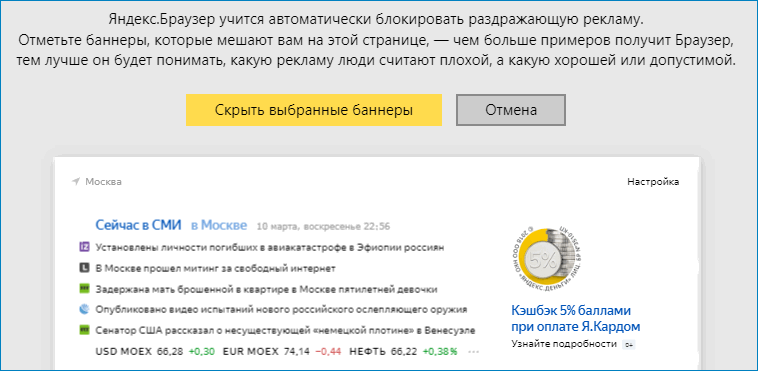
Также интернет обозреватель оснащен собственной технологией Yandex Protect, при помощи которой блокируются сайты с подозрительным содержимым, а также предотвращается загрузка вредоносных файлов на компьютер.
Дополнения
Использование движка Хромиум дает пользователям браузера возможность устанавливать тысячи различных расширений для улучшения функционала программы. Загрузить их можно из магазина расширений Гугл Хром. В приложении имеется и собственный каталог дополнений, которые могут быть активированы в настройках.

Почему интерфейс Яндекс веб-обозревателя на другом языке
Яндекс.Браузер автоматически проверяет язык по умолчанию в Windows. После этого он скачивает языковые пакеты для каждого из них. Основной язык системы используется в качестве языка для интерфейса веб-обозревателя. Если в операционной системе стоит английский язык по умолчанию, он и будет использоваться основным.
Смена языка Яндекс браузера актуальна ещё и потому, что пользователи нередко устанавливают портативный веб-обозреватель или используют сторонние сайты для загрузки. Портативная версия может включать любой язык, который использовался в системе разработчика. Например, у англоязычного издателя браузер будет иметь английский интерфейс.
Смена языка в настройках браузера
Это самый простой способ. Для смены языка потребуется:
- Запустить приложение.
- В верхнем углу нажать на три вертикально расположенные линии (меню).
- Выбрать в выпавшем меню пункт «Настройки» (settings (на английском), налаштування (на украинском).
- Переключиться в пункт «Язык» (Language (на английском), мова (на украинском).
- Выбрать язык, который нужен вам для работы.

Подобный способ смены языка в браузере прост и не требует особых навыков. Единственное, что может быть не понятно пользователям – наименование пунктов меню настроек. Но в данной статье они приведены.
Как создать канал в Telegram: пошаговое руководство и советы
Собственный Telegram-канал может завести любой человек. Мессенджер в данном случае никого не ограничивает. При…
Далее
19.03.2022
Выключить анонимайзер
Часто пользователи для обхода разного рода ограничений устанавливают VPN-серверы, которые маскируют (подменяют) реальное местоположение. Их используют с помощью расширений для браузеров или как отдельные приложения на компьютер и смартфон.

Если, например, Яндекс Дзен открывает на телефоне русскоязычные публикации, а на компьютере аргентинские, то, скорее всего, на ПК работает анонимайзер.
Поэтому перед тем, как открывать языковые настройки, стоит удостовериться в том, что VPN не работает ни в браузере, ни на устройстве.
Таким образом, чтобы в Яндекс Дзен изменить язык, не всегда надо открывать параметры платформы, накладки могут произойти и на устройстве, но исправить это нетрудно. Главное — выяснить в чём источник неполадки, а затем устранить его.
Альтернативный способ смены языковой локализации
Если по каким-то причинам приведенная выше инструкция не привела к желаемому результату, вы можете изменить язык в Яндекс браузере более радикальным способом — просто переустановите браузер, скачав правильный инсталляционный пакет с официального сайта компании-разработчика.
Как упоминалось выше, во время загрузки языковой регион определяется автоматически на основе настроек операционной системы. В случае возникновения проблем воспользуйтесь услугами поисковой системы и скачайте браузер для своего региона.
Чтобы изменить местоположение, вы должны сначала полностью удалить старую версию браузера с вашего устройства.
Внимание! При удалении программы все ваши личные данные также будут удалены. Не забывайте сохранять пароли, закладки и другие необходимые рабочие элементы.
Затем установите на свой компьютер ранее загруженный Интернет-браузер. Если все сделано правильно, по умолчанию сразу будет установлен язык вашего региона.
Таким образом, мы видим, что перевод интерфейса нашего браузера на их родной язык — не проблема. И хотя изначально их в списке доступных языков всего два, разработчики предусмотрели возможность дальнейшей загрузки любого из существующих в мире языков, включая множество диалектов. Гибкие настройки программы позволяют создать комфортную рабочую среду для любого пользователя.
Похожие видео:
Как поменять язык на Яндекс карте?
Изменить язык карты
- Откройте главную страницу Яндекса.
- В правом верхнем углу страницы слева от вашего имени пользователя нажмите кнопку «Настройки.
- В открывшемся меню выберите Изменить город или настройки портала.
Почему происходят изменения
Часто из-за отсутствия русского языка по умолчанию в ОС Windows и других, все приложения устанавливаются с иностранным интерфейсом. Поэтому исправить эту ситуацию можно установкой нужного языка в систему ПК.
Скачивание Яндекс.Браузера с неофициального сайта или незнакомого ресурса также может стать причиной англоязычного интерфейса. В большинстве случаев портативные версии браузера яндекс имеют иностранный интерфейс.
Если вам на карту неожиданно пришли деньги, что делать?
Когда поступают деньги на карту, владелец обычно знает, что и откуда «падает». Родственник прислал, долг…
Далее
06.04.2022
Как поставить русский язык в Yandex браузере
Перед тем, как перевести Яндекс браузер на русский язык, его следует добавить в веб-обозреватель. Русский интерфейс можем сделать только после того, как добавим нужный языковой пакет.
Пошаговая инструкция:
- Нажимаем на три полосы, символизирующие меню браузера, возле кнопки свернуть.
- Выбираем пункт Settings («Настройки»).
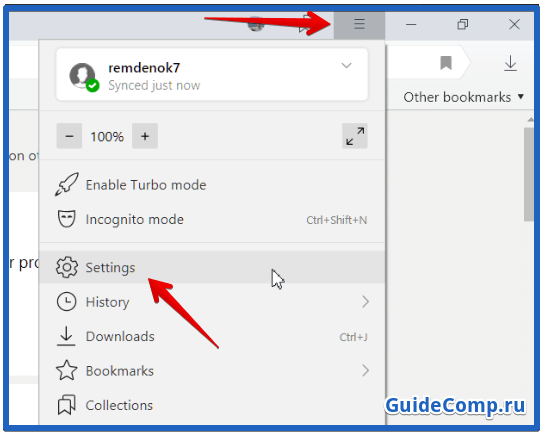
- В меню слева жмём на элемент System («Системные»).
- Кликаем на первую ссылку блока Language and region settings («Настройки языка и региона»).

- Нажимаем на кнопку Add language («Добавить язык»).

- Выбираем язык Russian — Русский.
- Кликаем на кнопку Add a language («Добавление языка»).
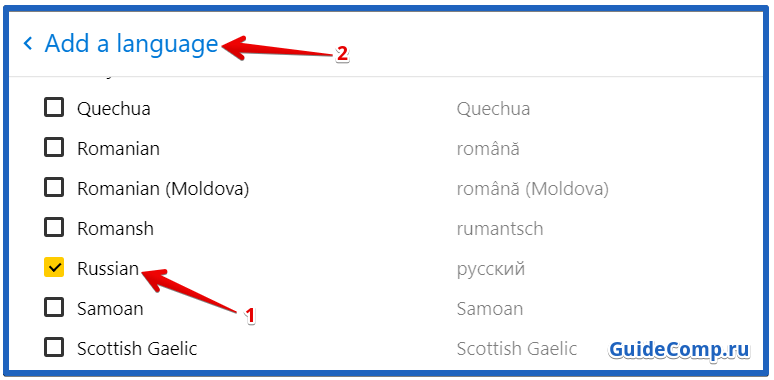
Теперь всё готово для того, чтобы сделать интерфейс Яндекс браузера на русском языке.
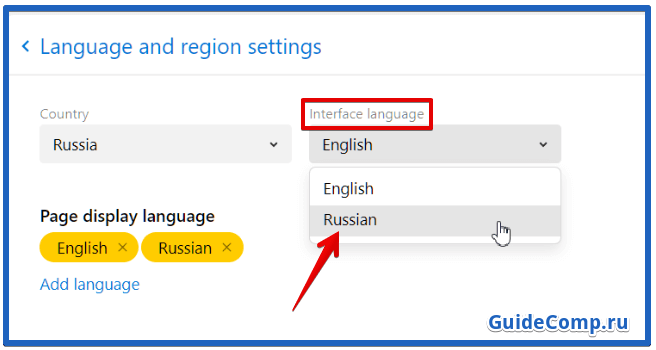
Рекомендуем:
- Как настроить переводчик в Яндекс браузере







Источники
- https://public-pc.com/menyaem-yazyk-v-yandeks-brauzere/
- https://itswat.ru/change-language-yandexbrowser/
- https://maininfo.org/kak-izmenit-yazyk-v-yandeks-brauzere-i-perevesti-straniczy-na-russkij/
- https://atki.ru/kak-pomenyat-yazyk-yandeks-brauzera-na-android/
- https://TexTochka.ru/soft/kak-pomenyat-yazyk-v-brauzere-yandeks.html
- https://vkspy.info/pc/yandeks-dzen-na-russkom-yazyke-kak-sdelat-i-perevesti-na-russkij

