
Как установить Windows 11
Могу ли я установить Windows 11/10 на раздел GPT?
Не переживайте, если у вас возникли следующие проблемы при попытке установить Windows 11/10 на GPT-диск:
Случай 1. Ваш компьютер сообщает, что не может установить Windows 10 на раздел GPT с сообщением об ошибке «Установка Windows на данный диск невозможна. Выбранный диск имеет стиль раздела GPT».
Случай 2: Я обновился с Windows 8.1 до Windows 10 и теперь хочу выполнить чистую установку. Я записал Windows 10 на диск. Когда я попытался установить ОС, то получил сообщение об ошибке «Установка Windows на данный диск невозможна. Выбранный диск имеет стиль раздела GPT».
Причина, по которой вы получаете эту ошибку, заключается в том, что ваш компьютер загружается в режиме UEFI, но ваш жёсткий диск не настроен для режима UEFI. Ниже мы рассмотрим весь процесс установки Windows 10 на диск GPT без потери каких-либо данных. Сообщение об ошибке «Невозможно установить Windows» не появится.
Давайте приступим к установке Windows 11/10 на ваш компьютер прямо сейчас.
Использование настроек BIOS UEFI и графического интерфейса системы
Первый вариант предполагает, что у нас имеется стиль раздела GPT, соблюдены начальные условия, а установка новой ОС будет производиться именно на него.

Для начала при старте компьютерной системы нужно войти в настройки BIOS UEFI (для этого используются специальные клавиши или их комбинации). Если на компьютере или ноутбуке имеется уже инсталлированная Windows 8 или ее версия 8.1, можно использовать универсальную панель Charms.
В настройках BIOS следует установить такие параметры:
- загрузка UEFI вместо CSM (раздел BIOS Setup или BIOS Features);
- режим винчестера SATA с параметром AHCI вместо IDE (раздел Peripherals);
- отключение Secure Boot (исключительно для Windows 7 и ниже).
После перезагрузки ошибка при установке системы с оптического носителя больше не появится. Однако если инсталляцию планируется производить с загрузочной флэшки, ее рекомендуется перезаписать, чтобы в ней была поддержка UEFI.
Чаще всего не получается установить Windows 7
Сложности с установкой системы на GPT-диск с большей вероятностью возникают у пользователей, которые предпочитают Windows 7.
Для установки Windows на диск со стилем разделов GPT необходимо соблюсти два условия:
- 64-битная ОС.
- Загрузка в режиме EFI.
Исхожу из того, что вы устанавливаете 64-битную версию Windows. Это означает, что сообщение об ошибке появляется по причине несоответствия второму требованию.
Не исключено, что будет достаточно поменять настройки BIOS. Зайдите в него, нажав предусмотренную для этого клавишу. Вы увидите, какую клавишу нажимать в процессе загрузки компьютера. В ноутбуках чаще всего применяется F2, в настольных моделях — Delete.
Поменяйте загрузку CSM (Compatibility Support Mode) на UEFI.

Ищите в разделах «BIOS Setup», «BIOS Features» или подобных по смыслу. В SATA определите режим AHCI, а не IDE.

Для седьмой (и еще более древних) версий Windows нужно также выключить Secure Boot.

BIOS вашей модели компьютера может выглядеть иначе. Названия пунктов меню также могут быть другими. Но смысл всегда сохраняется.
После изменения и сохранения вами новых параметров BIOS у вас появится возможность установки системы на GPT-диск. Если вы устанавливаете ОС с DVD, то сообщение об ошибке при повторной попытке установки, скорее всего, не появится.
В случае установки с USB-накопителя сообщение может отобразиться опять. В этой ситуации необходимо пересоздать установочную флешку таким образом, чтобы она поддерживала загрузку UEFI.
Не забудьте подписаться на наш Дзен
Если накопителем поддерживаются два метода загрузки, удалите файл «bootmgr» в корневой директории флешки. Тем самым вы предотвратите возможность загрузки в режиме BIOS. Если нужна загрузка в режиме BIOS, удалите каталог «efi». Не делайте этого в тех случаях, когда есть хоть малейшие сомнения. Можно повредить дистрибутив.
Варианты исправления ошибки
Итак, если ошибка установки все-таки появилась, можно использовать несколько методов, позволяющих устранить такую проблему. Среди всех вариантов выделяют два основных:
- настройка начальных параметров UEFI BIOS для подготовки системы к установке ОС в GPT-раздел;
- преобразование стиля раздела GPT в MBR на стадии установки ОС;
- подготовка диска в настройке параметров существующей операционной системы.
Настоящее (UEFI и GPT) и прошлое (BIOS и MBR)
Раньше материнская плата ПК оснащалась ПО BIOS. Оно осуществляло диагностику и анализ железа, а затем загружало ОС, опираясь на загрузочную запись раздела MBR.

В более современных моделях роль BIOS выполняет UEFI. Загружается быстрее и поддерживает:
- Безопасную загрузку.
- HDD, зашифрованные на аппаратном уровне.
- Драйвера UEFI.
- GPT-диски.

GPT превосходит MBR по важным параметрам:
- Работает с HDD большего объема.
- Большее число разделов на HDD.
Стандартными средствами Windows
Скажем сразу, что решение проблемы с изменением стиля разделов состоит в том, чтобы поменять GPT в MBR. Сделать это можно очень просто.
Важно: При использовании такого способа все данные с жесткого диска будут полностью стерты!
Чтобы поменять стиль разделов стандартными средствами Windows, необходимо сделать следующее:
- На клавиатуре одновременно нажать кнопки Shift и F10. Это позволит вызвать командную строку. На некоторых моделях ноутбуков требуется нажимать еще и клавишу Fn. Делать это нужно при возникновении той ошибки, которая показана на рисунке №1 или на любом другом этапе работы с операционной системой. Если же на том, этапе, где Вы находитесь при возникновении ошибки, командная строка не запускается после нажатия сочетания клавиш Shift+F10 или Fn+Shift+F10, следует вернуться на один этап. Но в большинстве случаев она должна запускаться.
- В командной строке ввести команду «list disk». Все это выглядит так, как показано на рисунке №2. Сама нужная нам команда там подчеркнута красной линией.

№2. Ввод команды «list disk» и результат выполнения данной операции
- Как видим, после этого появляется таблица всех дисков, которые только есть на компьютере. Здесь нам необходимо запомнить номера дисков, которые обведены на рисунке №2 зелеными кругами. Кстати, напротив тех дисков, которые имеют стиль GPT, будет стоять звездочка. В примере выше диск с номером 0 как раз и имеет такую вот звездочку. Кстати, по ней и можно узнать, какой диск следует преобразовывать.
- Дальше требуется ввести команду «select disk a», где «а» — номер диска (он как раз и обведен зеленым цветом на рисунке №2). На рисунке №3 эта команда показана красной линией. После ввода таковой появится надпись «Выбран диск а», как это и показано ниже.

№3. Ввод команды «select disk a»
- Теперь выбранный диск необходимо очистить. Для этого вводится команда с вполне логичным для себя названием – «clean». Это показано на рисунке №4.

№4. Ввод команды «clean»
- Теперь вводится еще одна команда с таким же логичным для себя названием — «convert mbr». Собственно, она и отвечает за преобразование стиля разделов в MBR.

№5. Ввод команды для преобразования стиля разделов в MBR
- Теперь нам необходимо сделать новый раздел на этом же диске. В противном случае на диске просто не будет разделов, и данные не будут помещаться никуда. Тогда жесткий диск просто станет безжизненным. Для создания нового раздела предназначена команда «create partition primary».

№6. Ввод команды «create partition primary»
- Далее следует связать созданный раздел со всей системой. Это тоже важный шаг, ведь в противном случае раздел на диске будет, но система его просто не увидит. Для связки существует команда тоже с логичным для себя названием — «assign». После этого можно выходить из командной строки при помощи команды «exit».

№7. Ввод команд «assign» и «exit»
Вот и все. Теперь диск преобразован в MBR и можно пытаться устанавливать на него операционную систему или проделывать другие манипуляции.
Невозможно поставить ОС на диск с MBR-разделами
Вероятна обратная ситуация. Появляется ошибка:
«Установка Windows на данный диск невозможна. На выбранном диске находится таблица MBR-разделов. В системах EFI Windows можно установить только на GPT-диск»
Она означает, что вы пытаетесь установить систему с DVD или USB-накопителя в режиме EFI. Таблица разделов HDD или SSD старая — MBR. В этом случае вы можете:
- Преобразовать SSD или HDD в GPT.
- В UEFI или BIOS поменять установленный способ загрузки с Legacy на EFI.
Первый вариант предпочтительнее, поскольку проще и быстрее. Помните, что информация со всех разделов накопителя будет полностью потеряна.
Часть 1. Подготовка GPT-диска к установке Windows
Вначале подготовим GPT-диск для установки Windows 11/10.
Чтобы обеспечить успешный процесс установки Windows 11/10, вот две вещи, которые нужно сделать заранее:
- №1. Убедиться, что компьютер поддерживает режим загрузки UEFI
- № 2. Подготовить GPT диск — резервное копирование данных и преобразование в GPT
№1. Убедитесь, что компьютер поддерживает режим загрузки UEFI
Обратите внимание, что если материнская плата вашего компьютера не поддерживает UEFI, она поддерживает только BIOS. Это не позволит вам установить Windows 10 на раздел GPT.
Поэтому вам следует сначала проверить поддерживает ли ваш компьютер режим загрузки UEFI:
- Загрузите ПК и нажмите клавишу (Esc, F2, F8, F12, Del или другую клавишу), чтобы войти в boot menu (меню загрузки).
- В boot menu (меню загрузки) проверьте, поддерживает ли компьютер режим загрузки UEFI.
Если материнская плата поддерживает только режим загрузки Legacy BIOS, мы сожалеем, но вам придётся остановиться на этом. Поскольку ваш компьютер не поддерживает режим загрузки UEFI, вы не сможете установить Windows 10 на GPT-диск, для которого требуется режим загрузки UEFI.
Если вы видите параметр загрузки UEFI в BIOS, как показано ниже, выйдите из BIOS. И вы сможете продолжить установку, выполняя следующие шаги.
№ 2. Подготовьте GPT-диск для установки Windows 10
Крайне важно подготовить целевой диск перед установкой Windows 10 в раздел GPT. Вот советы, которые помогут вам подготовить диск:
- # Для нового диска — инициализируйте диск в GPT
- # Для старого диска — конвертируйте диск в GPT, сделайте резервную копию важных данных на другой носитель, затем сотрите их с диска
Поскольку способы подготовки диска различаются, мы предлагаем вам выбрать правильный способ настройки диска в соответствии с вашими потребностями.
# Для нового диска — инициализируйте в GPT
1. Установите новый диск на свой компьютер. Вы можете обратиться к инструкции Как установить новый HDD/SSD, если вам нужна помощь.
2. Настройте и инициализируйте свой диск в GPT.
Если вы опытный пользователь, вы можете открыть «Управление дисками» и инициализировать диск в GPT.
Если у вас пока нет опыта в управлении дисками, мы предлагаем вам скачать надёжный менеджер разделов — EaseUS Partition Master и выполнить шаги, описанные ниже, чтобы инициализировать новый диск в GPT:
Скачать бесплатно
Шаг 1: загрузите программу EaseUS Partition Master. Подключите жесткий диск (HDD) или твердотельный накопитель (SSD) к ПК.
Шаг 2: инициализируйте ваш жесткий диск / твердотельный накопитель. Щелкните правой кнопкой мыши по нужному HDD или SSD и выберите «Инициализировать в MBR» или «Инициализировать в GPT» соответственно.
Шаг 3: примените операцию.
Она будет добавлена в очередь. Для выполнения операций из очереди — нажмите на «Применить».
# Для старого диска — конвертировать диск в GPT, сделать резервную копию данных
1. Конвертировать диск в GPT
Если ваш диск имеет стиль раздела MBR, вам необходимо конвертировать его в диск GPT. EaseUS Partition Master может напрямую конвертировать MBR-диск в GPT-диск без потери данных.
Шаг 1. Загрузите и запустите EaseUS Partition Master на вашем компьютере с Windows.
Шаг 2. Щелкните правой кнопкой мыши по диску MBR, который вы хотите преобразовать, и выберите функцию «Конвертировать в GPT».
Шаг 3. После этого найдите и нажмите кнопку «Выполнить 1 операцию» на панели инструментов, затем подтвердите кнопкой «Применить», чтобы начать преобразование. Вам необходимо перезагрузить устройство, чтобы изменения вступили в силу.
Примечание: если на вашем компьютере возникают проблемы с загрузкой ОС, вам необходимо сначала создать загрузочный диск WinPE, а затем с него запустить EaseUS Partition Master для преобразования MBR в GPT.
2. Резервное копирование жизненно важных данных
Если у вас имеются жизненно важные данные, сохранённые на старом диске, мы рекомендуем вам сначала создать резервную копию этих данных на другом диске или внешнем жёстком диске.
3. Отформатируйте раздел GPT
Рекомендуется заранее отформатировать используемый целевой раздел GPT (с объёмом не менее 20 ГБ), чтобы установить на него Windows 10.
Если вы не отформатируете раздел GPT, все файлы в этом разделе будут зарезервированы, что займёт огромное место на вашем системном диске C. Это не разумно.
После этого вы можете перейти ко второй части инструкции на этой странице и начать установку Windows 10 на GPT-диск.
Преобразование в MBR без потери данных
Чтобы упростить себе работу и не использовать слишком заумные средства Windows, можно отдать предпочтение и сторонним мощным утилитам.

Большинство специалистов и экспертов в этой области сходятся во мнении, что наиболее подходящими являются программные пакеты вроде Minitool Partition Wizard, Acronis Disk Director и им подобные. Технологии преобразования очень схожи, однако работать с такими утилитами намного проще. Как считается, с ними разберется даже начинающий пользователь.
Преобразование MBR в GPT. Вся информация будет удалена
В установщике системы запустите командную строку:
- F10 и Shift (на настольных ПК).
- F10, Fn и Shift (на некоторых ноутбуках).
В открывшемся окне:
- Последовательно вводите показанные команды.
- Нажимайте Enter после ввода каждой из них.
Последовательность команд:
— diskpart
— list disk (запишите номер подлежащего преобразованию диска)
— select disk N (вместо N — записанный номер)
— clean (команда очистит диск)
— convert gpt
— exit

Когда команды применены:
- Закройте окно командной строки.
- Нажмите «Обновить» в окне выбора разделов.
- Нажмите «Создать» для формирования нескольких разделов на HDD или SSD.
- Выберите свободное пространство и запустите установку ОС.

Более простой способ преобразования с потерей информации на накопителе:
- Удалите все разделы на HDD или SSD.
- Выберите свободное пространство.
- Нажмите «Далее».
Результатом ваших действий станет автоматическое преобразование в GPT. Следующим шагом стартует установка ОС.
Как преобразовать GPT в MBR из оснастки Управления дисками
Непосредственно из операционной системы можно поменять GPT на MBR из оснастки Управления дисками. Для этого выполните следующие пошаговые действия:
- Одновременно нажмите на клавиши клавиатуры «Win» + «R».
- В окне «Выполнить», в поле «Открыть» введите команду: «diskmgmt.msc» (без кавычек), нажмите «ОК».
- В окне «Управление дисками» кликните правой кнопкой мыши по названию диска, в том месте, где расположены названия локальных дисков: «Диск 0», «Диск 1» и т. д.
- Если на диске есть данные, пункт контекстного меню «Преобразовать в MBR-диск» будет неактивным. Для активации возможности конвертирования необходимо удалить данные с диска.


- Щелкните по расположению диска правой кнопкой мыши, выберите «Удалить том…».
- После очистки диска, кликните по названию диска, выберите «Преобразовать в MBR-диск».


- Выполните необходимые действия.
После того, как будет завершено конвертирование GPT в MBR, у вас будет жесткий диск, поддерживающий основную загрузочную запись (MBR). Теперь на данный диск можно установить Windows любой разрядности.
Конвертация GPT в MBR во время установки ОС
В случае если вы предпочитаете конвертировать диск GPT в MBR, на компьютере «обычный» БИОС (или UEFI с режимом загрузки CSM), а устанавливать, по всей видимости, планируется Windows 7, то оптимальная возможность сделать это имеется на этапе установки ОС.
Примечание: во время выполнения описанных ниже действий все данные с диска будут удалены (со всех разделов диска).
Для того, чтобы конвертировать GPT в MBR, в программе установки Windows нажмите клавиши Shift + F10 (или Shift + Fn + F10 для некоторых ноутбуков), после чего откроется командная строка. После чего по порядку введите следующие команды:
- diskpart
- list disk (после выполнения этой команды вам нужно будет отметить для себя номер диска, который нужно конвертировать)
- select disk N (где N — номер диска из предыдущей команды)
- clean (очистка диска)
- convert mbr
- create partition primary
- active
- format fs=ntfs quick
- assign
- exit
Также может пригодиться: Другие способы конвертировать диск GPT в MBR. Дополнительно, еще из одной инструкции с описанием подобной ошибки, вы можете использовать второй способ для конвертации в MBR без потери данных: На выбранном диске находится таблица MBR-разделов при установке Windows (только конвертировать нужно будет не в GPT, как в инструкции, а в MBR).
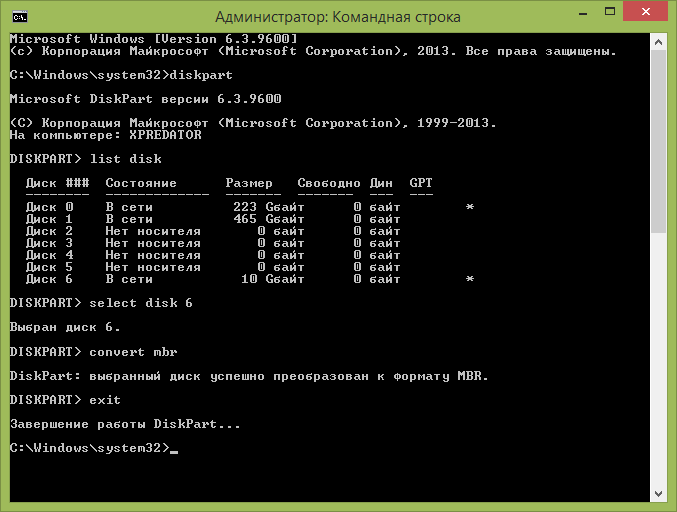
Если при выполнении данных команд вы находились на этапе настройки дисков во время установки, то нажмите «Обновить» для обновления конфигурации дисков. Дальнейшая установка происходит в обычном режиме, сообщение о том, что диск имеет стиль разделов GPT не появляется.
Что делать, если диск имеет стиль разделов GPT — видео
В видео ниже показан лишь один из вариантов решения проблемы, а именно — конвертация диска из GPT в MBR, как с потерей, так и без потери данных.
В случае, если при конвертации продемонстрированным способом без потери данных, программа сообщает, что не может конвертировать системный диск, вы можете удалить с ее же помощью первый скрытый раздел с загрузчиком, после чего конвертация станет возможной.
Проверяем тип раздела
Первым делом следует убедиться, точно ли наш диск отформатирован по технологии GPT. Сделать это можно двумя способами, рассмотрим их подробнее.
Через панель администрирования
Для того чтобы определить какого типа главная загрузочная запись на вашем винчестере или SSD, следует сделать такие шаги:
- Зажимаем сочетание кнопок [knopka]Win[/knopka]+[knopka]R[/knopka] и в появившемся окошке вводим команду, приведенную ниже. Когда это будет сделано, жмем «ОК».


- В открывшемся окне выбираем раздел управления дисками, кликаем правой кнопкой мыши по нужному носителю и выбираем пункт «Свойства».
Читайте также: Как скачать игру без торрента на компьютер


- Переключаемся во вкладку «Тома» и в месте, отмеченном цифрой «2», смотрим тип загрузочной записи. В нашем случае это как раз GUID или GPT.


Если в данной строке у вас написано «MBR», значит, диск отформатирован в нужном формате и проблема заключается не в этом.
При помощи командной строки
Также узнать, используется ли GPT на нашем накопителе можно через командную строку. Делается это так:
- Воспользовавшись поиском Windows, находим саму командную строку, введя в обозначенную цифрой «2» строку символы «CMD». После этого выбираем нужный результат в поисковой выдаче.


- В самой командной строке пишем «diskpart» и жмем [knopka]Enter[/knopka].


- Далее вводим команду «list disk» и снова жмем [knopka]Enter[/knopka].


- Смотрим на результат. Если напротив раздела стоит значок звездочки, значит, диск работает по технологии GPT. Соответственно, наоборот, если ее нет, у вас MBR.

Если вы убедились в наличии GPT, переходите к инструкции по решению проблемы невозможности установки Windows, путем конвертации главной загрузочной записи выбранного диска в MBR.
1. Изменить режим загрузки UEFI
В наше время большая часть материнских плат поддерживают, как традиционную загрузку, так и UEFI Boot. Пользователи могут выбрать наиболее подходящую в настройках bios. Смотрите внимательно! bios у всех разнообразный.
- Поменять значение UEFI, вместо CSM в разделе Feature либо Setup.
- В строке Peripherals перещелкнуть режим SATA: AHCI вместо IDE.
- (Этот пункт не обязателен, попробуйте его, если не получилось выше). В строке Key Management функции Secure Boot, которая размещена на вкладке BOOT, изменить Other OS заместо Windows UEFI Mode.
Если вы записываете с флешки и не получается по этому способу, то перезапишите загрузочную флешку UEFI . Незабываем! Нажимаем F10 для сохранения настроек.


Установка Windows 10, Windows 7 и 8 на GPT диск

С проблемами при установке на диск со стилем разделов GPT чаще сталкиваются пользователи, устанавливающие Windows 7, но и в 8-й версии можно получить ту же самую ошибку с текстом о том, что установка на данный диск невозможна.
Для того, чтобы установить Windows на диск GPT нам потребуется выполнить следующие условия (какое-то из них на данный момент не выполняется, раз появляется ошибка):
- Устанавливать 64-разрядную систему
- Загружаться в EFI режиме.
Наиболее вероятно, что не выполняется второе условие, а потому сразу о том, как это решить. Возможно, для этого будет достаточно одного шага (изменение параметров БИОС), возможно — двух (добавляется подготовка загрузочного UEFI накопителя).
Для начала следует заглянуть в БИОС (ПО UEFI) вашего компьютера. Как правило, для того, чтобы зайти в БИОС нужно нажать определенную клавишу сразу после включения компьютера (при появлении информации о производителе материнской платы, ноутбука и т.д.) — обычно Del для стационарных ПК и F2 для ноутбуков (но может отличаться, обычно на нужном экране написано Press название_клавиши to enter setup или что-то подобное).
Если на компьютере в текущий момент установлена работоспособная Windows 8 и 8.1 вы можете войти в интерфейс UEFI еще проще — через панель Charms (та, что справа) зайдите в изменение параметров компьютера — обновление и восстановление — восстановление — особые варианты загрузки и нажать кнопку «Перезагрузить сейчас». Затем потребуется выбрать Диагностика — Дополнительные параметры — Встроенное ПО UEFI. Также подробно о том, Как зайти в БИОС и UEFI Windows 10.
В БИОС требуется включить следующие две важные опции:
- Включить загрузку UEFI вместо CSM (Compatibility Support Mode), обычно находится в BIOS Features или BIOS Setup.
- Режим работы SATA установить в AHCI вместо IDE (обычно настраивается в разделе Peripherals)
- Только для Windows 7 и более ранних — Отключить Secure Boot
В разных вариантах интерфейса и языка пункты могут располагаться по-разному и иметь несколько отличающиеся обозначения, но обычно их не сложно выявить. На скриншоте изображен мой вариант.
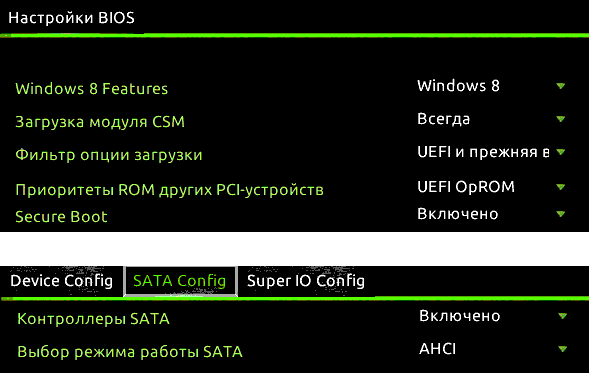
После сохранения настроек ваш компьютер, в целом, готов к установке Windows на GPT диск. Если вы устанавливаете систему с диска, то вероятнее всего, в этот раз вам не сообщат о том, что установка Windows на этот диск невозможна.
Если же вы используете загрузочную флешку и ошибка вновь появляется, то рекомендую вам записать заново установочный USB с тем, чтобы он поддерживал загрузку UEFI. Для этого существуют различные способы, но я бы посоветовал способ создания загрузочной флешки UEFI с помощью командной строки, который будет работать практически в любой ситуации (при отсутствии ошибок в настройке БИОС).
Дополнительная информация для опытных пользователей: если дистрибутив поддерживает оба варианта загрузки, то предотвратить загрузку в режиме BIOS можно удалив файл bootmgr в корне накопителя (аналогично, удалив папку efi вы можете исключить загрузку в режиме UEFI).
На этом все, так как полагаю, что с тем, как поставить загрузку с флешки в БИОС и установить Windows на компьютер вы уже знаете (если вдруг нет, то на моем сайте есть эта информация в соответствующем разделе).
Стиль разделов GPT, начальные условия установки ОС в них
Для обеспечения корректной инсталляции операционной системы в том случае, когда выбранный диск имеет стиль раздела GPT, необходимо как минимум два начальных условия:
- компьютер с поддержкой UEFI BIOS;
- 64-битная ОС Windows версии 7 и выше.
При условии наличия поддержки UEFI Windows без проблем устанавливается в GPT-раздел. Если же материнская плата такой поддержки не имеет, даже при попытке инсталляции 32-битной системы в такой раздел будет выдано предупреждение об ошибке. Обойти проблему можно путем преобразования раздела в стандартный MBR, о чем будет сказано ниже.
Смена режима загрузки
Как упоминалось выше, Виндовс на GPT диск не может установиться потому, что ПК UEFI не поддерживает. Но на большинстве устройств данный интерфейс все же присутствует. А проблема в том, что он деактивирован. Исправить проблему просто – необходимо всего лишь поменять режим запуска в BIOS.
Перед тем как установить Windows, если выбранный диск имеет стиль разделов GPT, надо перейти непосредственно в БИОС. Для этого при активации ПК нажмите на кнопочку F2 или же F10. После этого сделайте следующее:
- Перейдите в раздел Feature или же Setup (в зависимости от типа БИОС). После этого отыщите параметр под названием CSM. Установите конфигурацию UEFI.


- Также надо переключить режим SATA. Для этого посетите раздел под названием Peripherals. В пункте, который отвечает за режим SATA, вместо параметра AHCO поставьте IDE.


- Нажмите кнопочку F10 чтобы заданные конфигурации сохранились и вновь запустите систему.


Читайте также: Как найти потерянный смартфон даже в случае, если он выключен: самые действенные способы и приложения для Android и IOS
Если вышеописанная инструкция не помогла, то попробуйте посетить директорию Secure Boot. Отыскать ее можно во вкладке Boot, строка Key Managment. Там надо поставить параметр Other OS вместо стандартного Windows UEFI Mode.
Выбор метода
Пытаться все же установить систему на «несовместимый HDD» или преобразовать его в MBR и тем самым сделать так, что ошибка больше появляться не будет. В каждом случае решение зависит от ряда факторов:
- Для старого ПК со старомодным BIOS и 32-битным процессором оптимальным решением будет преобразование GPT в MBR.
- Обладателям ПК с 64-битным процессором и UEFI предпочтительно установить систему на GPT-диск.
Помните:
- Предельный объем MBR-диска — 2 терабайта.
- Возможность создания на MBR-диске более четырех разделов затруднено.
Использование сторонних программ
Маловероятно, но может статься, что преобразовать стиль разметки GPT в MBR нужно будет на диске с уже имеющимися на нём данными. Описанный выше способ с использованием Diskpart в данном случае не подходит, так как команда clean удаляет все разделы с диска, а вместе с ними и содержащиеся в них данные. В такой ситуации можно воспользоваться сторонними приложениями, например, загрузочным диском Minitool Partition Wizard Bootable, Paragon Hard Disk Manager или AOMEI PE Builder.

Все эти программы позволяют конвертировать базовый диск GPT в MBR и наоборот, при этом процедура конвертации в них отличается простотой и доступна пользователям с любым уровнем подготовки.
GPT и MBR. Особенности
Перед тем, как поговорить о процессе преобразования, выясним в чем разница между MBR и GPT. Есть несколько существенных различий:
- Количество разделов. В этом плане устаревшая технология имеет определенные ограничения. Стандарт MBR поддерживает до 4 разделов. Больше директорий создать не выйдет. При этом технология GPT не имеет никаких ограничений. С ее помощью можно создать неограниченное количество разделов.
- Объем дисков. MBR работает лишь с винчестерами, объем которых не превышает планку в 2 ТБ. У стандарта GPT подобных ограничений нет.
- Поддержка UEFI. GPT способна взаимодействовать с современным интерфейсом UEFI. Винчестеры со стандартом MBR подобной функцией похвастаться не могут.
Ответ на вопрос — что лучше MBR или GPT — очевиден. Современный стандарт превосходит своего предшественника, так как не имеет ограничений.
Как узнать GPT или же MBR использует ваш винчестер? Все предельно просто. Необходимо вызвать командную строку ОС (Win + R и команда diskpart). После того как запустится диалог, впишите в него list disk и клацните на кнопочку ввода. Появится список, в котором расположены краткие сведения о подключенных винчестерах. Если около диска в пункте GPT стоит звездочка, то используется новый стандарт. Символ отсутствует – применяется формат MBR. А теперь поговорим о том, как произвести преобразование GPT.
Читайте также: Как найти потерянный смартфон даже в случае, если он выключен: самые действенные способы и приложения для Android и IOS
Использование окна установки
Окно установки также можно использовать для конвертации стиля раздела. При использовании данного способа система сама производит действие, и у вас нет возможности контролировать процесс. Таким образом, есть вероятность некорректного преобразования разделов. Этот вариант подойдет только в том случае, если объем жесткого диска менее 2,2 Тб.
Настроить диск можно при помощи соответствующей функции во время установки Windows. Для этого нужно выбрать диск и нажать на кнопку Настройка диска. В появившемся окне вы увидите список всех имеющихся разделов. Их необходимо удалить и затем вновь создать с нужным стилем. Чтобы удалить раздел выберите его и нажмите на кнопку Удалить.

После очистки в окне Выбора раздела будет позиция Незанятое место на диске. Выбираем его и нажимаем Далее. Остальные действия будут происходить автоматически.

Стиль разделов GPT: преобразование в MBR при установке ОС
Что касается преобразования, его можно произвести еще на стадии инсталляции системы. Изменить стиль раздела GPT на стандартный MBR можно с использованием командной строки, которая на начальной стадии вызывается через Shift + F10 (для некоторых ноутбуков Shift + Fn + F10).

В появившейся консоли поочередно следует прописать следующие команды с нажатием клавиши ввода после каждой из них (без указанных в перечне знаков препинания):
- diskpart;
- list disk;
- select disk X (X – литера присвоенная диску или разделу);
- clean;
- convert mbr;
- create partition primary;
- active;
- format fs=ntfs quick;
- assign;
- exit.
По завершении работы команд можно будет приступить к повторной инсталляции той же 32-битной операционной системы в преобразованный раздел без всяких проблем. Имейте в виду, что в процессе преобразования все данные в выбранном разделе будут уничтожены.
Варианты решения проблемы
Как правило, большинство более или менее новых материнских плат уже комплектуются современным интерфейсом.
И проблемы с установкой операционной системы из-за стиля GPT могут появиться только в двух случаях – если компьютер сравнительно старый или в настройках UEFI не установлена поддержка нового стиля.
Первый вариант проблемы решается только одним способом – изменением настроек жёсткого диска.
В результате работать с большими файлами будет сложнее, однако систему установить получится.
Если же проблема заключается в отключенной поддержке GPT, достаточно всего лишь включить её и продолжить установку платформы.
Стоит отметить, что установка Windows на диск с GPT, даже при наличии современных материнских плат с интерфейсом UEFI, будет целесообразной только при использовании дистрибутива 64-битной системы.
Операционная система Виндоус x86 тоже может быть установлена на разделы с таким стилем.
Однако при этом не будут получены те преимущества, которыми отличается GPT от MBR, включая поддержку жёстких дисков размером от 2 ТБ и больше.
Читайте также:
Конвертация GPT в MBR при установке Windows 7: зачем это нужно и как реализовать — подробная инструкция
Как поменять стиль разделов GPT на ноутбуке — лайвхак
Установка Windows на данный диск невозможна: Устранение ошибки
к содержанию ↑
Видео: установка ОС на GPT
Конвертирование разметки GPT в MBR
Если на ПК используется обычный BIOS, установка Windows на диск GPT будет невозможна. В этом случае наиболее правильным решением будет преобразование стиля GPT в MBR непосредственно перед установкой системы. Получив уведомление о невозможности установки Windows, закройте окно мастера и нажмите Shift + F10. В открывшейся командной строке последовательно выполните такие команды:
diskpart
list disk
sеlеct disk 0
clean
convert mbr
Первая команда запускает утилиту Diskpart, вторая выводит список всех подключённых к ПК физических дисков, третьей командой производится выбор нужного диска (в данном примере это диск 0), четвёртой выполняется его полная очистка (удаляются все созданные разделы), пятая команда преобразует стиль разметки GPT в MBR. При выполнении команды list disk обратите внимание на звездочку в колонке GPT, она как раз указывает на то, что диск имеет стиль GPT.

Дабы убедиться, что конвертация выполнена успешно, можете ещё раз вывести список дисков (list disk) – звёздочка в колонке GPT должна исчезнуть. Это всё, командой exit завершите работу утилиты Diskpart, закройте командную строку и продолжите установку Windows, предварительно перезагрузив компьютер. Разделы после очистки придётся создавать заново, но на этот раз никаких уведомлений о невозможности установки в выбранный раздел возникнуть не должно, так как диск уже будет иметь разметку MBR.
Специальные программы
Преобразовать стиль раздела можно при помощи специально разработанных для этого программ. Их преимущества заключаются в удобном, понятном интерфейсе. При этом данные не будут удалены с вашего устройства. Одна из наиболее популярных программ – Minitool Partition Wizard Bootable.
Установка системы на диски с GPT
Проблемы с установкой системы на HDD с разделами GPT желательно решать, соблюдая следующие условия:
- Используя 64-битную систему;
- Установив в качестве режима загрузки UEFI.
Впрочем, чаще всего причиной ошибки является невыполнение именно второго условия, так как устанавливать сейчас 32-битную систему вряд ли имеет смысл (кроме компьютеров с 32-битными процессорами).
Для исправления ситуации потребуется либо изменить настройки БИОС, либо таким образом подготовить загрузочный диск с Windows, чтобы он поддерживал работу с UEFI автоматически.
Настройка БИОС или UEFI
Первые действия, которые следует выполнить при установке Виндоус одного из трёх последних поколений на ПК, является проверка настроек БИОС (а, точнее, UEFI).
Для этого обычно требуется нажать определённую клавишу в процессе загрузки операционной системы.
В Windows 7 чаще всего требуется нажать Esc, F1 или F2, в зависимости от производителя материнской платы.
Для Виндоус 8 для этого потребуется изменить настройки загрузки системы (через дополнительные параметры меню «Диагностика», вызываемого клавишами Win + C).

Рис. 3. Вход в меню изменения загрузки системы Windows 8.
Для Windows 10 для входа в настройки UEFI придётся выполнить такие действия:
- Нажать на значок уведомлений и выбрать пункт параметров;
- Перейти к окну обновления и безопасности;
- По очереди выбрать разделы восстановления, особых способов загрузки и немедленной перезагрузки;
- После того как система была перезагружена, выбрать дополнительные параметры и настройки UEFI.
Теперь, когда БИОС включился, следует провести настройки его меню для автоматической установки новой системы на диски с GPT.
Для этого пользователь должен установить загрузку интерфейса UEFI вместо стандартной CSM.

Рис. 4. Установка загрузки нового интерфейса UEFI.
Второй шаг – выбор соответствующего режима работы с дисками – вместо IDE, предназначенного для HDD старого типа, следует выбирать AHCI.
Настройку можно выполнить в меню Peripherals или SATA Configuration.

Рис. 5. Настройка режима работы с дисками SATA.
Иногда, для Виндоус 7, требуется дополнительно отключить в UEFI такую опцию как Secure Boot.
Следует знать: В различных вариантах UEFI все эти пункты могут располагаться в разных местах. Однако названия настроек сохраняются и их сравнительно легко найти.
Вам это будет интересно:
Три способа сбросить БИОС на ноутбуке
Как обновить БИОС материнской платы: Надежные советы
Как зайти в биос на Windows 8 — Несколько способов
Возможные проблемы с установкой
После выполнения всех изменений достаточно сохранить их и перезагрузить компьютер (или ноутбук). При этом не должно появляться сообщений об ошибке или других похожих проблем.
Если неполадки до сих пор остались, следует устранить их путём создания особого загрузочного диска.
Один из самых простых способов это сделать – воспользоваться командной строкой или специальными программами типа Rufus.

Рис. 6. Создание загрузочного диска, по умолчанию поддерживающего GPT.
При использовании такого накопителя вероятность безошибочной установки системы равна практически 100 процентам.
Однако для надёжности следует выполнить ещё одно действие – удалить в основном каталоге USB-флешки файл bootmgr, который может привести к очередной попытке загрузиться без поддержки GPT.
Теперь система точно установится без ошибок.
к содержанию ↑
Часть 2. Как установить Windows 11/10 на раздел GPT
Приступим ко второй части руководства по установке Windows 11/10 на раздел диска GPT.
Всё может быть проще, если у вас уже установлена Windows 7 или 8.1, вы можете напрямую обновиться до Windows 10.
Но если вы ищете способ установить или переустановить свежую версию Windows 10 на раздел GPT, вы попали по адресу. Выполните следующие действия, чтобы установить Windows 10 на раздел GPT:
Шаг 1. Создайте установочный носитель Windows 10 на пустом USB-накопителе (минимум 8 ГБ).
ПодсказкаВам нужно подготовить:①. Пустой USB (минимум 8 ГБ)②. Скачать Windows 10 ISO файл③. Получить ключ продукта Windows (потребуется для активации после установки), прежде чем начинать шаги.
Шаг 2. Подключите установочный USB-накопитель Windows 10 к компьютеру и загрузите систему в BIOS.
Перезагрузите компьютер и нажмите Esc, F2, F8, F12, Del или другую клавишу, чтобы войти в меню загрузки BIOS.
Шаг 3. Найдите меню параметров загрузки и включите режим UEFI.
- Установите для Launch CSM (запуск CSM) значение Enabled («Включено»). Если для CSM установлено значение Disabled («Отключено»), вы можете перейти к шагу 4 ниже.
- Установите для Boot Device Control (Управление загрузочными устройствами) значение UEFI Only («Только UEFI»).
- Установите для Boot from Storage Devices (Загрузка с устройств хранения) значение UEFI driver first («Вначале драйвер UEFI»)
Шаг 4.Установите параметр загрузки ОС USB UEFI в верхней части списка приоритетов загрузки (Boot Priority List).
Шаг 5. Сохраните изменения и перезапустите систему, чтобы начать установку Windows 10 на GPT-диск.
1. Выберите, какой носитель использовать — USB-накопитель.
2. Нажмите «Установить сейчас», затем установите язык и другие параметры.
3. Пропустите ввод ключа продукта и выберите «Установить только Windows».
Выберите для установки Windows 10 раздел GPT, дождитесь завершения процесса.
4. Ваш компьютер может перезагрузиться несколько раз во время этого процесса. А сама установка может занять несколько минут, около получаса и даже более, просто терпеливо ждите.
Шаг 6. По завершении установки перезагрузите ПК и войдите в BIOS.
Настройте компьютер на загрузку с нового GPT-диска с Windows 10. Сохраните изменения и перезагрузите ПК.
Шаг 7. Убедитесь, что Windows 10 установлена на раздел GPT.
После того, как Windows 10, наконец, загрузится, вы можете проверить, установлена ли Windows 10 на вашем разделе диска GPT, следуя советам здесь:
- Загрузитесь в Windows > Откройте «Управление дисками».
- Вы увидите три раздела, включая системный раздел EFI.
- Щёлкните правой кнопкой мыши по диску > выберите «Свойства» > «Тома». Здесь вы можете подтвердить стиль раздела:
Шаг 8. Активируйте Windows 10 с помощью ключа продукта
После установки ОС Windows вам будет предложено активировать её с помощью ключа продукта.
Перейдите в «Параметры» > «Обновление и безопасность» > «Активация» > введите ключ продукта, чтобы пользоваться всеми функциями Windows 10 на своем ПК:
После этого вы сможете пользоваться всеми функциями Windows 10 на своём компьютере. Это сделает вашу жизнь и работу лёгкой и приятной.
Резервируем данные


Перед тем как приступить, обязательно позаботьтесь о сохранности данных на конвертируемом диске. Если система способна загрузиться самостоятельно, скопируйте их на второй носитель или в облако, если же нет, создайте Live CD и загрузившись с него, сохраните все нужные файлы в виде резервной копии.
Источники
- https://www.easeus.ru/partition-manager-tips/install-windows-10-on-gpt-partition.html
- https://FB.ru/article/263158/stil-razdela-gpt-stil-razdela-diska-gpt
- https://poznyaev.ru/gpt-mbr/
- https://pomogaemkompu.temaretik.com/894065916201666656/kak-pomenyat-stil-razdelov-gpt-na-noutbuke/
- https://vellisa.ru/how-to-convert-gpt-to-mbr
- https://remontka.pro/stil-razdelov-gpt/
- https://os-helper.ru/pc/gpt-pri-ustanovke-windows.html
- https://mywebpc.ru/windows/ustanovka-windows-gpt/
- https://droidov.com/oshibka-ustanovky-windows-iz-za-gpt
- https://viarum.ru/ustanovka-windows-nevozmozhna-gpt/
- https://howwindows.ru/windows/vybrannyy-disk-imeet-stil-razdelov-gpt/
- https://geek-nose.com/vybrannyj-disk-imeet-stil-razdelov-gpt/
- https://compsch.com/microsoft-windows/instrukciya-po-ustanovke-windows-na-disk-so-stilem-razdelov-gpt.html

