
Этот параметр включён администратором Chrom: как убрать ошибку
Этот параметр включён администратором: описание ошибки
Единственная причина, по которой пользователь видит это сообщение – вирусное ПО. Во время загрузки файлов с интернета, вместе с ними закачались вирусы, которые получили доступ к файлам браузера.
Чаще всего вирусы действуют в рекламных целях, меняя поисковые системы. Практически никакого вреда компьютеру он не наносит, кроме уведомления «Этот параметр включён администратором» всё забивается рекламой и ярлыками «Вконтакте», «Одноклассники» или «Mail.ru».
Примечание: Наибольший вред получает Chrome. Туда загружаются и настройки, и расширения.
Встроенная возможность блокировки настроек Chrome
Те, кто не знают всех возможностей Хрома, могут не знать и о функции автоматически защищать параметры от изменений. В каждом случае браузер по-разному реагирует на запрос изменения. Не забываем, что в пункте расширений могут быть утилиты по защите Chrome.
Принцип их работы прост: они не разрешают пользователям или вирусам изменять что-либо в браузерных опциях.
Вредоносное ПО, вмешивающееся в настройки браузера
Абсолютно все компьютеры могут быть поражены вредоносным софтом. Большинству из них неинтересны параметры и конфигурации ПК. Их работа основывается в браузере. Их задача – тайно брать информацию (Рисунок 2).
Они могут это делать, захватив контроль над браузером. В ином случае вы будете видеть рекламу, всплывающие окна, автозагрузку рекламных приложений.
Рисунок 2. Внешний вид окна браузера пораженного вредоносным софтом
Решение
Появление этого сбоя связано с нарушением правил групповой политики или записей в реестре. Случится такое может, например, из-за неправильного выключения ПК, вирусной деятельности и т. д. Но в этой статье мы не будем пытаться разбираться с первопричинами, а сразу же перейдем непосредственно к решению.
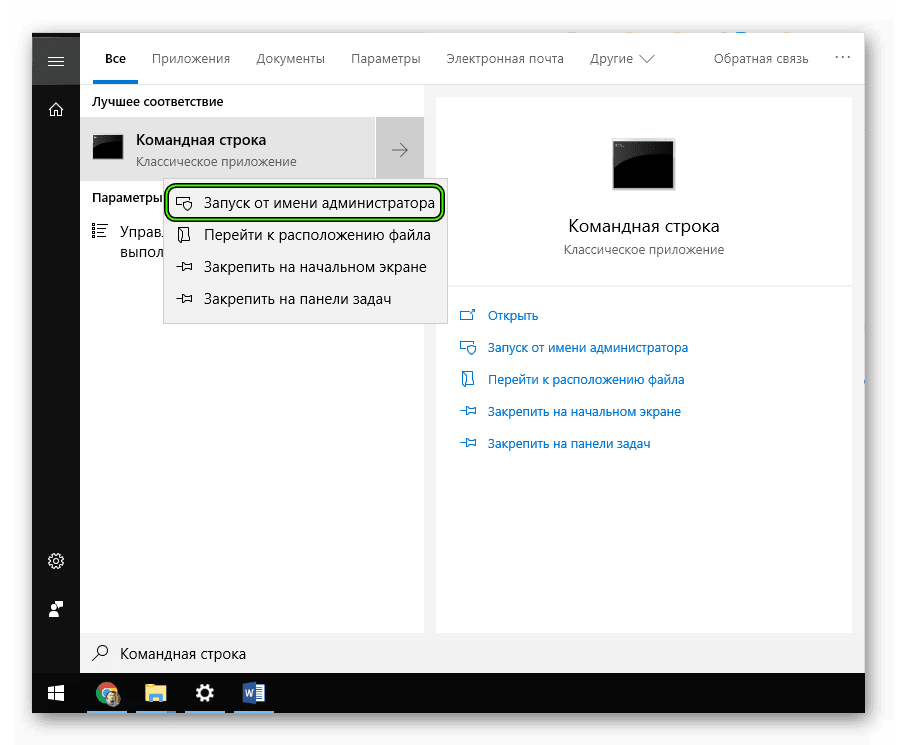
Сначала нужно сбросить правила групповой политики для начальных значений. Делается это с помощью командной строки. Открыть ее можно через поиск в меню «Пуск» (актуально для всех версий Windows). Введите поисковый запрос «Командная строка», кликните по нужному инструменту ПКМ и выберите опцию запуска от имени администратора.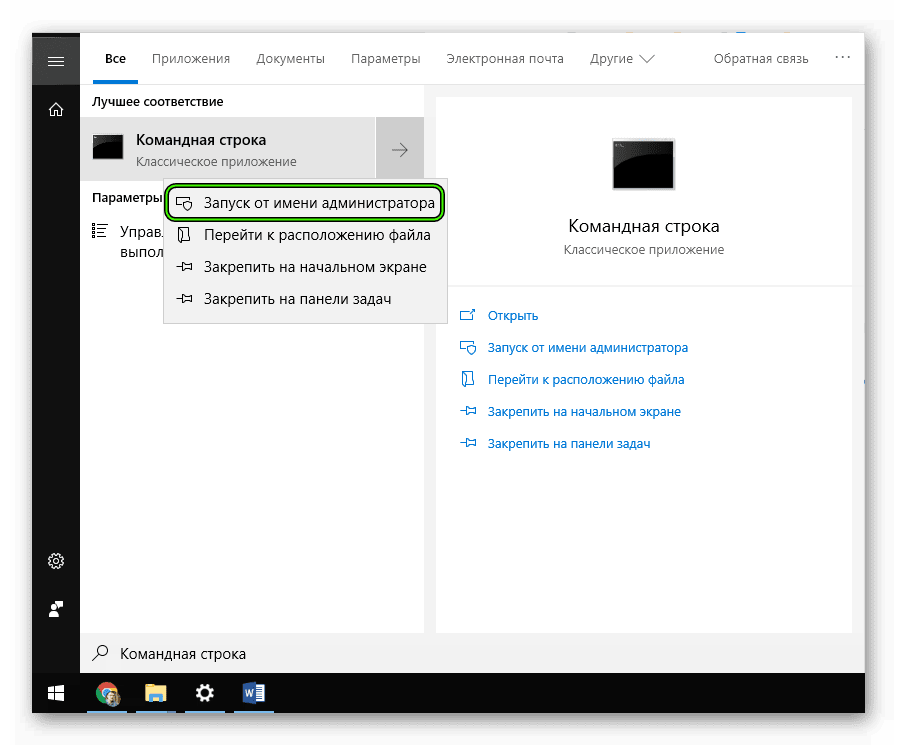
Первая команда для исполнения:
RD /S /Q «%WinDir%System32GroupPolicyUsers»
Скопируйте ее с сайта и вставьте в текстовое поле (комбинация Ctrl + V может не работать, так что кликните ПКМ по окну консоли и выберите опцию вставки), а затем нажмите Enter .
RD /S /Q «%WinDir%System32GroupPolicy»

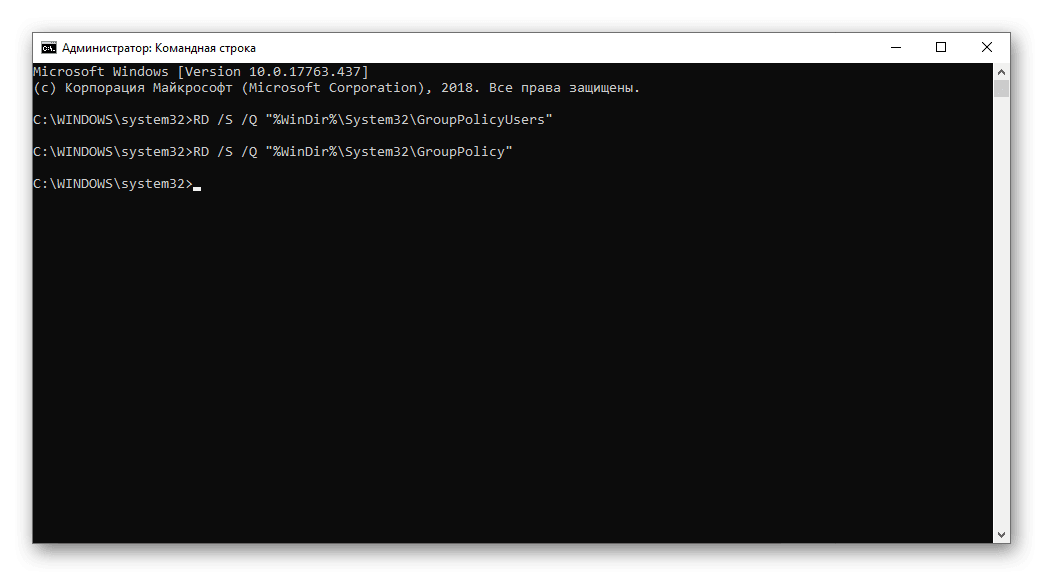

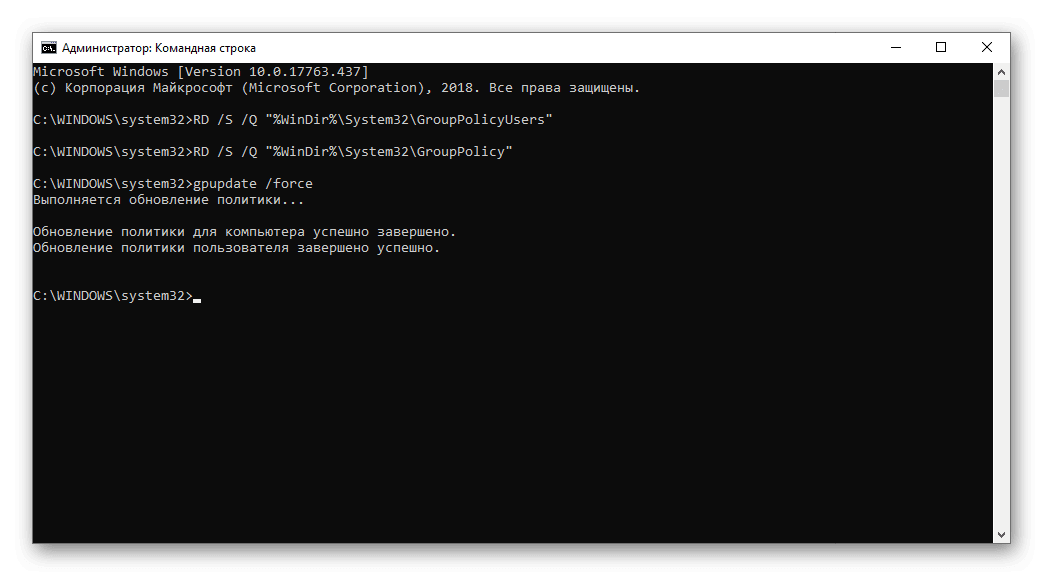
Дождитесь завершения процедуры в Командной строке и перезапустите ПК. Затем проверьте, удалось ли решить проблему с настройками интернет-обозревателя Гугл Хром. Если все в порядке, то можете заканчивать. В противном случае – вам следует еще и сбросить параметры программы до исходных значений.
Сброс
Выполняется данная процедура следующим образом:
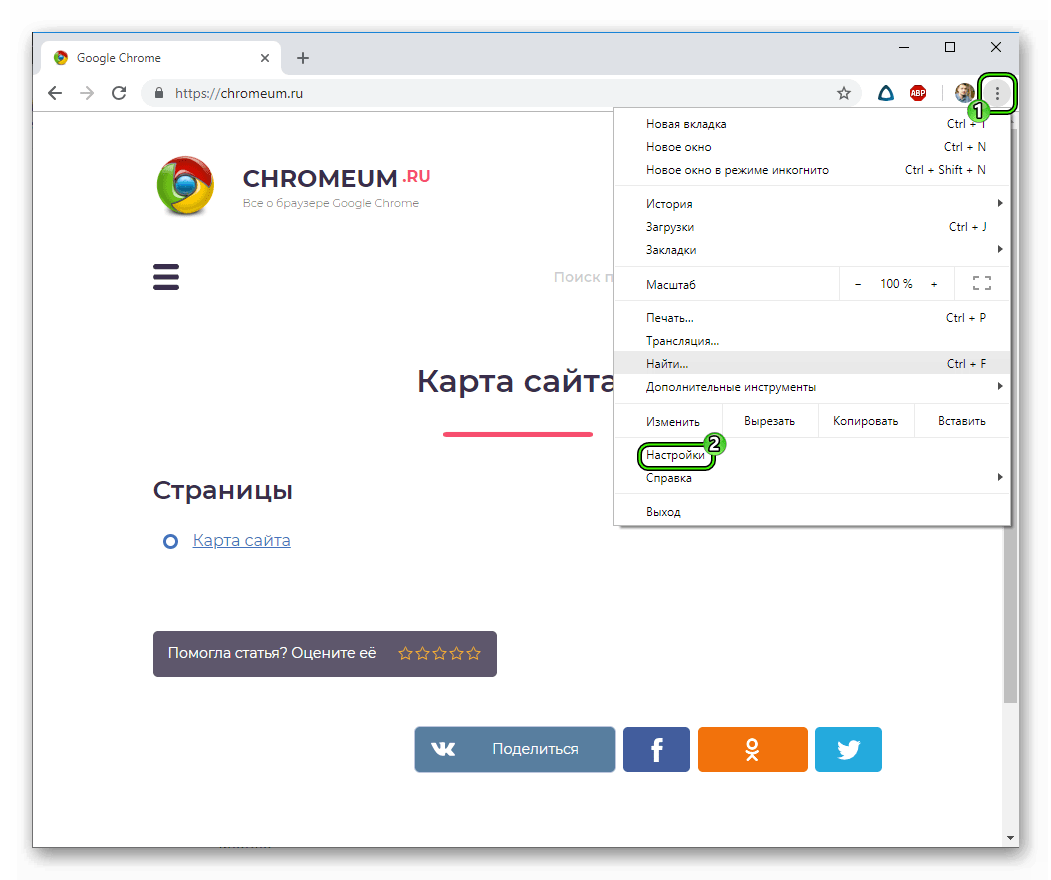
- Кликните по значку для вызова меню в браузере.
- Перейдите к пункту «Настройки».


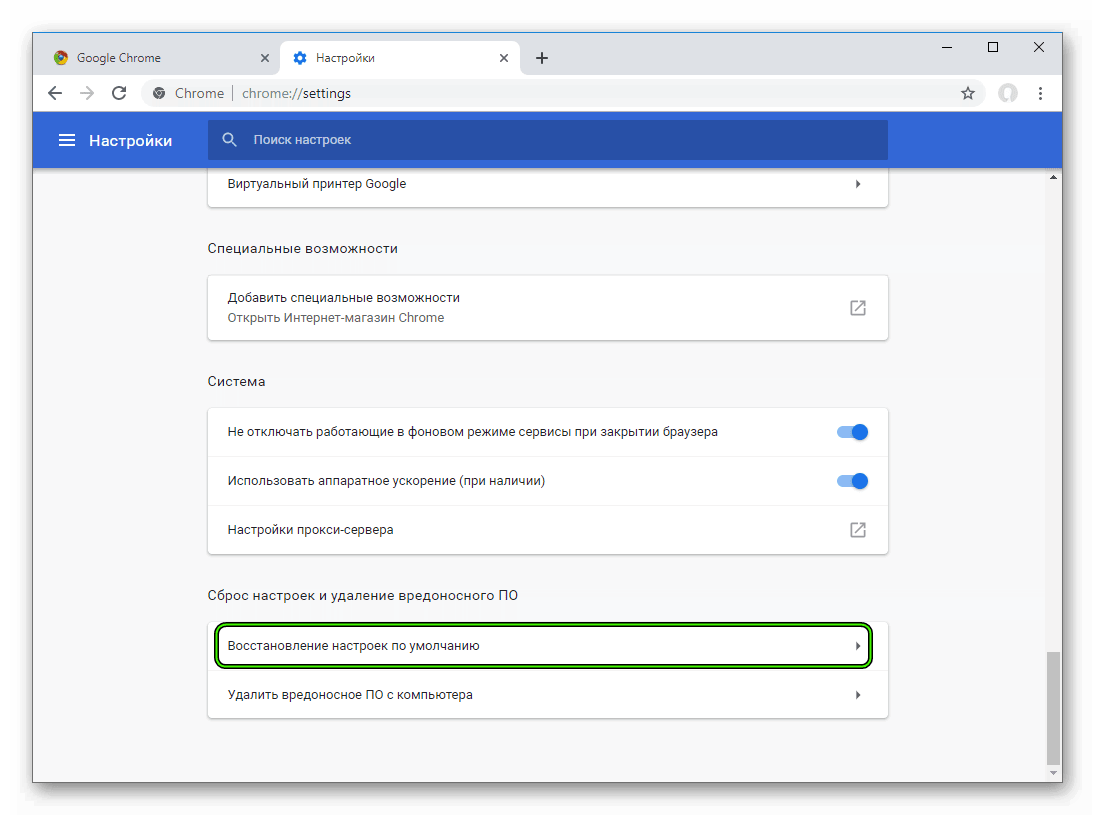
- Пролистайте страницу до самого конца.
- Нажмите на «Дополнительные».
- Опять пролистайте все содержимое до низа.
- Кликните ЛКМ на опцию «Восстановление настроек по умолчанию».

- Подтвердите выполнение процедуры сброса.
Использование командной строки
Теперь непосредственно о действиях с командной консолью. Имеем ситуацию, когда появляется ошибка «этот параметр включен администратором» (Chrome используется или другой браузер, в данном случае неважно):
- Командную строку необходимо вызвать исключительно от имени администратора, например, через основное меню, из «Проводника» (файл cmd.exe в папке System32) или из меню «Выполнить» (Win + R) вводом сокращения cmd.

- Первой прописывается команда удаления настроек групповых политик для всех пользователей: RD /S /Q «%WinDir%System32GroupPolicyUsers». После ее ввода нажимается клавиша Enter.
- Вторая команда, удаляющая аналогичные параметры для выбранного локального пользователя выглядит так: RD /S /Q «%WinDir%System32GroupPolicy». После нее снова нажимается Enter.
- Наконец, используется команда полного обновления настроек групповых политик: gpupdate /force.
После выполнения всех трех команд необходимо вызвать браузер и посмотреть не исчезла ли ошибка «этот параметр включен администратором» (Chrome мы рассматриваем просто в качестве примера).
Что означает «Этим браузером управляет ваша организация» в Гугл Хроме
Если вы столкнулись с такой проблемой, скорее всего, вы пытаетесь внести изменения в браузер, установленный на вашем рабочем компьютере. Нередко в организациях подключение к интернету производится по единой защищенной сети. Так компании легче защищать свои внутренние данные от вирусов и несанкционированного доступа. В этом случае в меню браузера (вызывается путем нажатия кнопки в виде трех точек в правом верхнем углу экрана) будет отображаться надпись “Браузер управляется организацией”.
Читать еще: Откройте консоль powershell от имени администратора
Контролируется такое подключение и программы, через которые осуществляется просмотр интернет-страниц, администратором (или целым отделом таких специалистов). Чтобы установить, удалить или отредактировать сетевой компонент или веб-обозреватель, вам необходимо авторизоваться под учетной записью администратора – только у него есть необходимый доступ к параметрам любого компьютера в системе.
Также такие настройки могут включаться при работе некоторых антивирусов (таким образом предотвращается доступ вирусов и рекламных ботов к настройкам браузера). Отдельно также отметим любителей самостоятельно редактировать реестр программы. Подобного рода действия без наличия необходимого опыта могут нанести существенный вред вашему браузеру и компьютеру в целом.
Обновление политики
Если ошибка возникает при попытке изменить поисковую систему в браузере, то, скорее всего, она связана с локальной политикой, которая блокирует эти действия в случае, если не вошли в Windows под учетной записью администратора.
Эта политика иногда используется вредоносными программами, то также может быть создана некоторыми дополнениями. Чтобы устранить проблему, нужно запустить ряд команд в командной строке для ее переопределения.
В поле системного поиска наберите «командная строка», при отображении найденного результата щелкните на запуск от имени администратора.
В консоли запустите по очереди команды, подтверждая каждую на Enter:
- RD /S /Q «%WinDir%System32GroupPolicyUsers»
- RD /S /Q «%WinDir%System32GroupPolicy»
- gpupdate /force
После успешного выполнения перезапустите браузер и проверьте, устранена ли проблема.
Как устранить ошибку
Как исправить проблему:
- запустите антивирус. Можно использовать и встроенный брандмауэр Windows. Выберите максимально жесткий режим проверки;
- обнаруженные угрозы вылечите или направьте в карантин;
- откройте «Параметры» операционной системы;
- переместитесь в «Приложения»;
- тщательно изучите список ПО. Следует установить и удалить подозрительные утилиты, связанные с Yandex и Mail.ru. Просмотрите на недавно установленные приложения. Возможно, какие-то компоненты встали по умолчанию одновременно с безвредной утилитой;
- откройте Google Chrome;
- щелкните в верхнем правом углу на кнопку с 3 точками;
- спуститесь к строке «Настройки»;

- справа ищите «Дополнительные»;
- откройте категорию «Сброс настроек…»;
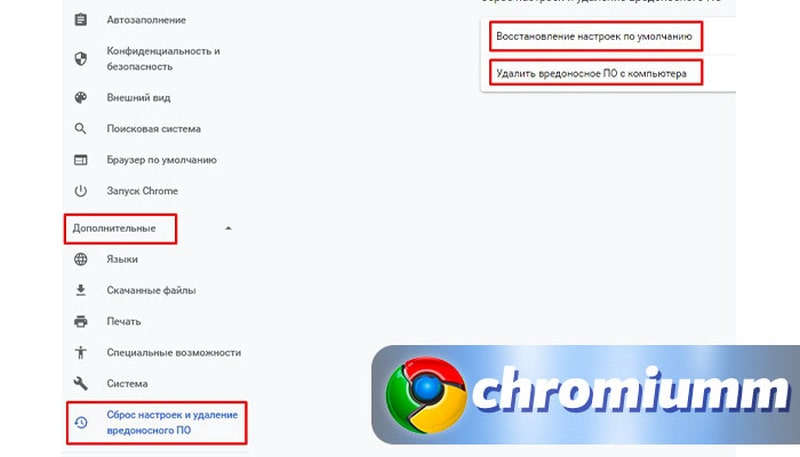
- для профилактики запустите «Удалить вредоносное ПО…». Тогда заработает встроенный антивирус Хром. Это целесообразно, если до этого поиск потенциально опасного ПО выполнял брандмауэр;
- кликните по «Восстановление настроек…»;
- в появившейся форме нажмите «Сбросить…»;
- посмотрите в правую часть страницы;
- найдите там «Поисковая система» и откройте вкладку;

- обновите сведения в строке «Поисковая система, используемая в адресной строке»;
- провалитесь в «Управление поисковыми…»;

- в перечне найдите нужный поисковик;
- в его строке нажмите на 3 точки;
- появится меню, в котором укажите «Использовать по умолчанию».
Тогда, когда мирная политика оказалась неэффективной, следует:
- нажать Win+R;
- в появившейся форме напечатать regedit;
- появится реестр, в котором необходимо переместиться к HKEY_LOCAL_MACHINESOFTWAREWOW6432NodeGoogleChrome;
- в DefaultSearchProviderEnabled задаем «0»;
- в DefaultSearchProviderSearchUrl делаем так, чтобы строка стала чистой;
- закрываем окошко;
- перезапускаем машину;
- запускаем Хром;
- открываем настроечное меню;
- выставляем поисковик.
Как настроить поисковую систему в Google Chrome
Удаление Google Docs Offline
Если не удается изменить параметр в Chrome, из-за сообщения, что он включен администратором, то чаще всего эту ошибку вызывает расширение Google Docs Offline. Этот плагин предназначен для того, чтобы пользователи могли использовать Google Документы в автономном режиме. Он предоставляется в браузере по умолчанию и автоматически включается, как только открываете документы. Но проблема в том, что оно часто конфликтует с другими расширениями. Для его отключения выполните следующие шаги:
В браузере кликните на кнопку меню, расположенную в правом верхнем углу.
Перейдите в раздел Дополнительные инструменты — Расширения.
На вкладке Расширения переместите переключатель в опцию «Отключено».
Перезапустите браузер и повторите то действие, которое вызывало ошибку.
Как отключить управление администратором в Гугл Хром
Нередко пользователи браузера Google Chrome при попытке установить расширение или внести изменения в программу, сталкиваются с появлением на экране надписи наподобие: «Опция обновления отключена администратором», после чего процесс настройки прерывается. Хотите знать, как отключить управление администратором в Гугл Хроме, не прибегая к помощи того самого администратора? Тогда эта статья для вас.


Как исправить «Этот параметр включен администратором»
Решение №1 Удаление расширения Google Docs Offline
Самая частая причина появления сообщения «Этот параметр включен администратором» — это расширение для браузера Chrome под названием Google Docs Offline (или же Google Документы офлайн). Задача этого расширения — дать пользователям возможность работать с Google Документами в режиме без сети.
Кроме того, стоит отметить, что в последних версиях Google Chrome расширение Google Docs Offline устанавливается по умолчанию. Вопрос: почему это расширение вообще вызывает проблемы? Ответ — оно чертовски не любит работать с расширениями от сторонних разработчиков и вследствие этого может блокировать кое-какие функции браузера.
- Откройте браузер Google Chrome;
- нажмите на три точки в правом верхнем углу и выберите «Дополнительные инструменты→Расширения»;
- нажмите на кнопку «Удалить» рядом с расширением Google Docs Offline;
- еще раз нажмите на кнопку «Удалить», дабы подтвердить свои намерения;
- перезапустите Google Chrome и проверьте, можете ли вы изменить поисковую систему в настройках браузера.
Решение №2 Обновление локальных групповых политик через Командную строку
Если вы сталкиваетесь с ошибкой «Этот параметр включен администратором» именно тогда, когда пытаетесь изменить поисковую систему в Chrome, то это наверняка происходит из-за определенной локальной групповой политики, которая препятствует изменению настроек браузера. Мы гарантируем вам, что у вас все получится изменить, если вы будете это делать из под учетки администратора.
Подобные политики, как правило, задаются каким-то вредоносным ПО, однако бывают случаи, когда это делают расширения для браузера от сторонних разработчиков. Так или иначе вы можете все это исправить, выполнив в Командной строке три небольшие команды.
- Нажмите Win+X и выберите «Командная строка (администратор)»;
- выполните следующие команды:
- RD /S /Q “%WinDir%System32GroupPolicyUsers”
- RD /S /Q “%WinDir%System32GroupPolicy”
- gpupdate /force
- закройте Командную строку и перезагрузите компьютер.
Зайдите в Google Chrome и проверьте наличие проблемного сообщения.
Решение №3 Удаление проблемной политики через реестр
Предыдущий метод не сработал для вас? Тогда вы можете попробовать избавиться от проблемной политики через редактор реестра Windows. Попробуйте сделать следующее:
- нажмите Win+R и выполните regedit;
- перейдите в ветку HKEY_LOCAL_MACHINESOFTWAREPoliciesGoogleChrome;
- найдите в правой части окошка записи с подозрительными значениями и удалите их;
- закройте редактор реестра и перезагрузите компьютер.
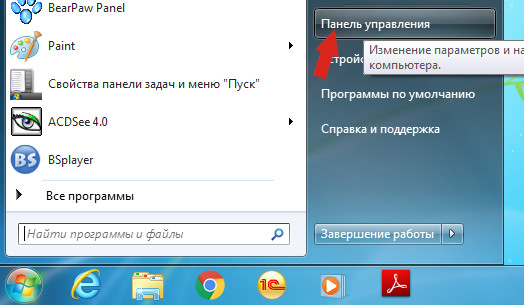
Windows 95, 98, XP, Vista, 7
Кликните Пуск или нажмите кнопку Windows на клавиатуре. В меню, которое откроется, выберите Панель управления.
Windows 10
Кликните по кнопке поиска 
В поле ввода наберите Панель управления.

Нажмите Enter.
Откроется Панель управления, в ней выберите пункт Удаление программы.

Вам будет показан список всех программ инсталлированных на вашем компьютере. Внимательно его просмотрите и деинсталлируйте программу, которую вы подозреваете в качестве причины заражения. Вероятно это последняя установленная вами программа. Так же внимательно приглядитесь к остальным программам и удалите все, которые кажутся вам подозрительными или вы уверены, что сами их не устанавливали. Для удаления, выберите программу из списка и нажмите кнопку Удалить/Изменить.

Далее следуйте указаниям Windows.
2. Удалить правила созданные вирусом и блокирующие смену поисковика и домашней страницы
Нажмите на клавиатуре одновременно клавиши Windows и X (Ч). В открывшемся меню выберите Командная строка(Администратор). Откроется черное окно.

Выполните следующие команды.
Введите
rd /S /Q «%WinDir%System32GroupPolicyUsers»
Нажмите Enter.
Введите
rd /S /Q «%WinDir%System32GroupPolicy»
Нажмите Enter.
Введите.
gpupdate /force
Нажмите Enter и закройте окно командной строки.
3. Проверить компьютер и удалить вредоносные расширения из Chrome, Firefox и Internet Explorer, используя AdwCleaner
AdwCleaner это небольшая программа, которая не требует установки на компьютер и создана специально для того, чтобы находить и удалять рекламные и потенциально ненужные программы. Эта утилита не конфликтует с антивирусом, так что можете её смело использовать. Деинсталлировать вашу антивирусную программу не нужно.
Скачайте программу AdwCleaner кликнув по следующей ссылке.
Скачать AdwCleaner
Скачано 1123541 раз(а)
Версия: 8.3.2
Автор: Malwarebytes, Xplode
Категория: Безопасность
Дата обновления: 25 мая, 2022

После окончания загрузки программы, запустите её. Откроется главное окно AdwCleaner.

Кликните по кнопке Сканировать. Программа начнёт проверять ваш компьютер. Когда проверка будет завершена, перед вами откроется список найденных компонентов вредоносных программ.

Кликните по кнопке Очистка. AdwCleaner приступ к лечению вашего компьютера и удалит все найденные компоненты зловредов. По-окончании лечения, перезагрузите свой компьютер.
4. Просканировать компьютер и удалить рекламные и вредоносные программы, используя Malwarebytes Anti-malware
Malwarebytes Anti-malware это широко известная программа, созданная для борьбы с разнообразными вредоносными программами. Она не конфликтует с антивирусом, так что можете её смело использовать. Деинсталлировать вашу антивирусную программу не нужно.
Скачайте программу Malwarebytes Anti-malware используя следующую ссылку.
Скачать Malwarebytes Anti-Malware
Скачано 410085 раз(а)
Версия: 4.3
Автор: Malwarebytes
Категория: Безопасность
Дата обновления: 22 декабря, 2020
Когда программа загрузится, запустите её. Перед вами откроется окно Мастера установки программы. Следуйте его указаниям.

Когда инсталляция будет завершена, вы увидите главное окно программы.

Автоматически запуститься процедура обновления программы. Когда она будет завершена, кликните по кнопке Запустить проверку. Malwarebytes Anti-malware начнёт проверку вашего компьютера.

Когда проверка компьютера закончится, Malwarebytes Anti-malware покажет вам список найденных частей вредоносных и рекламных программ.

Для продолжения лечения и удаления зловредов вам достаточно нажать кнопку Удалить выбранное. Этим вы запустите процедуру удаления паразитов которые могли вызывать появление блокировки «Этот параметр включен администратором» в Гугл Хроме.
Выполнив эту инструкцию, ваш компьютер должен быть полностью вылечен от блокировки смены поисковика и домашней страницы, а так же рекламных баннеров, всплывающих окошек и перенаправлений в Google Chrome. К сожалению, авторы зловредов не дремлют и постоянно их обновляют, затрудняя лечение компьютера. Поэтому, в случае если эта инструкция вам не помогла, значит вы заразились новой версией вируса и тогда лучший вариант — обратиться на наш форум.
Действия с системным реестром
Если проблема не была устранена, придется использовать редактор системного реестра, который вызывается через консоль «Выполнить», путем ввода строки regedit. Кстати, именно здесь можно производить максимум настроек, которые для обычных инструментов Windows-систем оказываются недоступными.
Теперь само решение:
- В редакторе нужно обратить внимание на ветку HKLM и, спустившись по дереву директорий через SOFTWARE и Policies, найти папку Google, в которой располагается каталог Chrome.

- В правой части редактора нас интересуют два ключа: DefaultSearchProviderEnabled и DefaultSearchProviderSearchURL.
- Двойным кликом на каждом из них вызывается окно редактирования.
- Первому параметру в графе значения нужно присвоить ноль, для второго просто удалить все содержимое этого поля, в каждом случае сохраняя изменения нажатием кнопки «OK».
- Чтобы внесенные изменения возымели эффект, всю систему необходимо перезагрузить.
По идее, после этого сообщение об ошибке больше не появится.

Да, на всякий случай через свойства ярлыка браузера в строке пути к исполняемому файлу проверьте, не дописано ли там что-то еще. После расширения EXE ничего другого там быть не должно. Если что-то все-таки и есть, просто удалите все ненужное и сохраните изменения.
Как удалить «Этот параметр включен администратором»
Следующую инструкцию нужно выполнять шаг за шагом, если у вас что-либо не получается, то ОСТАНОВИТЕСЬ, запросите помощь написав комментарий к этой статье или создав новую тему на нашем форуме.
Этапы лечения вашего компьютера
1. Деинсталлировать программу, которая была причиной появления поразившего ваш компьютер зловреда
>
2. Удалить правила созданные вирусом и блокирующие смену поисковика и домашней страницы
>
3. Проверить компьютер и удалить вредоносные расширения из Chrome, Firefox и Internet Explorer, используя AdwCleaner
>
4. Просканировать компьютер и удалить рекламные и вредоносные программы, используя Malwarebytes Anti-malware
>
1. Деинсталлировать программу, которая была причиной появления поразившего ваш компьютер зловреда
Очень важно на первом этапе определить программу, которая являлась первоисточником появления паразита и удалить её.
Варианты устранения ошибки
Но мы несколько отвлеклись от темы. Рассматривая вопрос того, как убрать «этот параметр включен администратором» в Chrome Browser, можно было бы, конечно, предложить использование редактора групповых политик, но стандартные процедуры работают не всегда. К тому же, действия с командной строкой и системным реестром являются и более быстрыми, и более эффективными.
Таким образом, если выдается ошибка «Этот параметр включен администратором» (Chrome страдает от этого в первую очередь), придется сначала прописать несколько команд в консоли, а затем произвести проверку настроек в системном реестре.
Почему появляется сообщение: «Этот параметр включен администратором» (Chrome Browser)?
По идее, если пользователь видит на своем компьютере такое уведомление, означает это только то, что в системе для браузера было произведено кардинальное изменение настроек на администраторском уровне. Не путайте собственную учетную запись администратора, с суперадминистратором, который по умолчанию имеет более высокий приоритет на изменение системных настроек в Windows 7 и выше.
Вероятно, многие знают, что для выполнения некоторых действий в таких системах иногда необходимо использовать меню ПКМ с выбором строки старта приложения от имени админа. Это и есть тот самый суперадминистратор. А вот вредоносное ПО может действовать через такую запись.
Антивирусы в данном случае не срабатывают потому, что используется более высокий приоритет действий, да и в большинстве своем такие программы при проникновении в систему имеют статус доверенных (антивирусному ПО этого совершенно достаточно, чтобы пропустить угрозу).
Источники
- https://soft-ok.net/4963-etot-parametr-vklyuchen-administratorom.html
- https://polytech-soft.com/administrirovanie/etot-parametr-vklyuchen-administratorom-kak-ubrat.html
- https://FB.ru/article/327850/google-chrome-etot-parametr-vklyuchen-administratorom—kak-ubrat-oshibku
- https://compuals.ru/internet/etot-parametr-vklyuchen-administratorom-chrome
- https://chromiumm.com/etot-parametr-vklyuchen-administratorom-chrome.html
- https://GamesQa.ru/internet/etot-parametr-vklyuchen-administratorom-16773/
- https://www.spyware-ru.com/etot-parametr-vklyuchen-administratorom/

