
Что делать с ошибкой Missing operating system в Windows 7, 8, 10
Загрузка: Missing operation system. Что означает эта ошибка?
Для начала несколько слов о том, что вообще представляет собой этот сбой. Как известно, на жестком диске компьютера имеется, во-первых, специальный системный раздел, в котором установлена сама операционная система, а во-вторых, – загрузочные разделы и записи, которые отвечают за старт ОС.
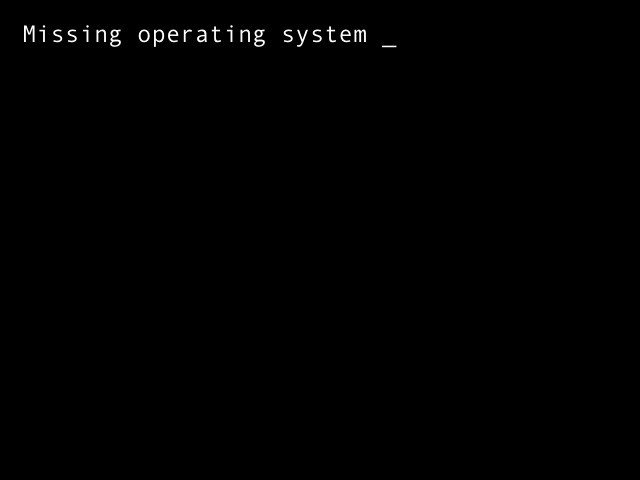
Итак, что делать при Missing operating system? Давайте просто переведем эту строку. Если исходить из дословного варианта перевода, это означает потерянную операционную систему. Иными словами, компьютер обращается к загрузочным записям, непосредственно к загрузчику и системному разделу, а установленной ОС не находит. Почему?
Читайте также: Как отключить отслеживание местоположения в ОС Android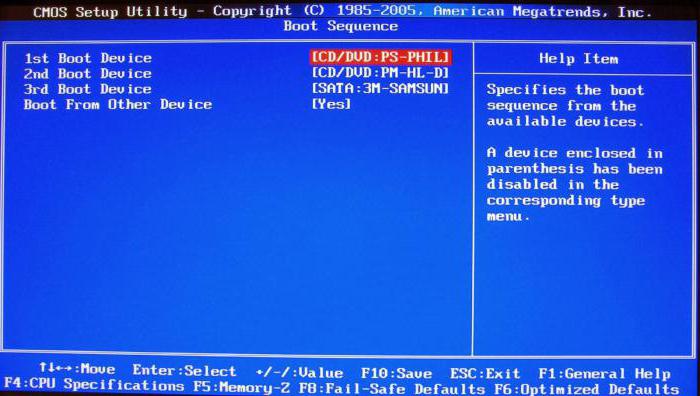

Причины ошибки на компьютере Виндовс
Причины данной дисфункции обычно могут быть следующими:
Читайте также: Не работают usb порты. Программные методы решения.
- Пользователь забыл изъять флешь-накопитель с разъёма ПК после установки ОС;
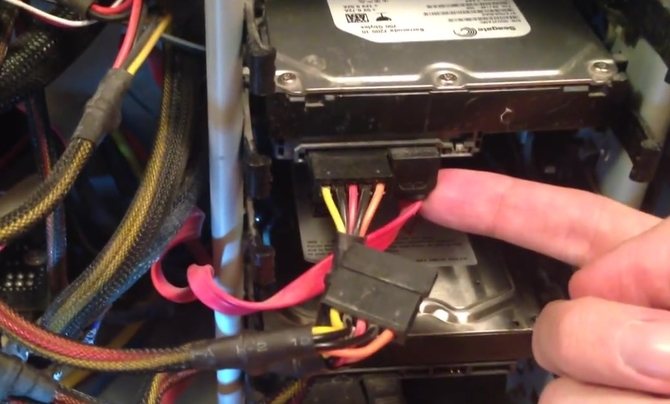
- От одного из соответствующих разъёмов отошёл шлейф, связывающий винчестер и материнскую плату;
- Повреждён загрузчик BCD (Boot configuration data);
- БИОС некорректно настроен;
- Повреждены другие файлы загрузочной системы;
- Имеются аппаратные проблемы с работой некоторых компонентов ПК (в частности, с жёстким диском, который физически повреждён, осыпается и так далее).
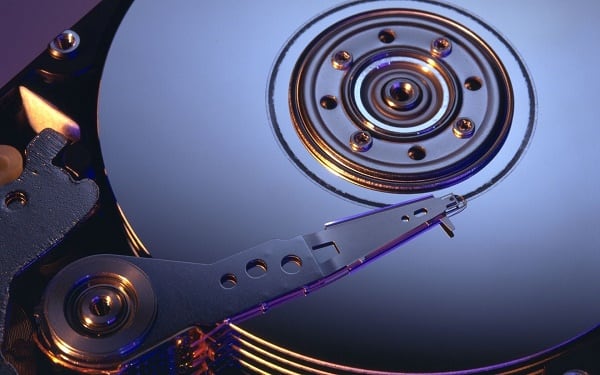
Осыпание жёсткого диска может стать причиной появления данной ошибки
Missing operating system (Windows 7): как исправить ситуацию?
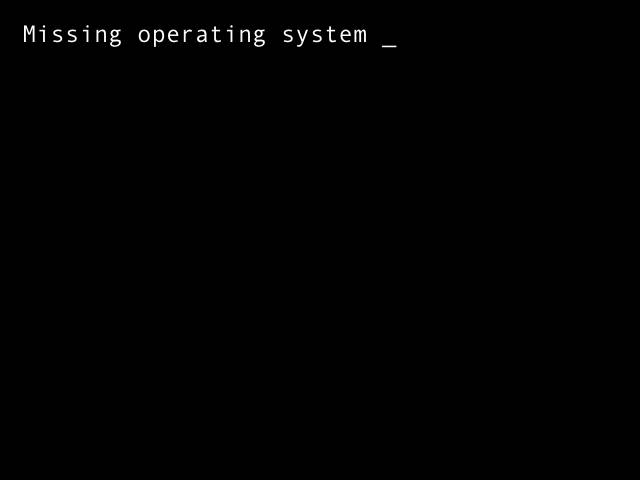
Иногда пользователи при загрузке системы сталкиваются с довольно странным сообщением на мониторе – Missing operating system (Windows 7). Что делать в этом случае? Многие не знают… В данном обзоре мы попробуем рассмотреть данный вопрос.
Что означает сообщение Missing operating system?
Мы рассмотрим сбой, связанный с появлением при загрузке строки Missing operating system. Что можно сделать в этом случае? Прежде всего, не стоит волноваться. Ничего страшного в этом нет, в случае отсутствия повреждения жесткого диска и его работоспособности. Для начала нужно просто попробовать перевести эту надпись. Данная строка, если говорить простым языком, свидетельствует о том, что в системном разделе, с которого осуществляется запуск потеряна операционная система. Причин для возникновения подобных ситуаций может быть достаточно много. В данной статье мы будем рассматривать наиболее вероятные из них. Стоит сразу отметить, что подобный сбой может возникать не только на популярной операционной системе Windows 7, но и в любой другой версии системы. От ее модификации в данном вопросе в принципе ничего не зависит.
Missing operating system: причины появления сбоя
Говоря о возможных причинах возникновения сбоя Missing operating system стоит обратить внимание на несколько наиболее распространенных причин.
— BIOS не определяет жесткий диск из-за физических повреждений;
— основная загрузочная запись повреждена;
— поврежден системный раздел жесткого диска или установочный носитель
Исходя из перечисленных выше причин можно сделать вывод, что решение по устранению данной проблемы в каждом конкретном случае будет разным.
Что делать при возникновении сбоя Missing operating system?
Если ноутбук не грузится, то самым простым решением, как банально это не прозвучало, является изменение настроек BIOS. Иногда система в качестве приоритетного устройства для старта выставляет не жесткий диск, а любой другой носитель. По этой причине может появляться сообщение Missing operating system. Как быть в этом случае? Можно попробовать выставить логический раздел, или жесткий диск, который является системным, в качестве приоритетного устройства для загрузки. Ситуация довольно простая: если первым стоит привод DVD, за ним следует USB устройство, на котором отсутствует загрузочный файл, а жесткого диска нет вообще, то система ввода-вывода BIOS просто не увидит, откуда будет загружаться операционная система. Другое дело, когда подобный сбой появляется из-за физического повреждения диска. Чтобы проверить его состояние, пользователю снова придется войти в BIOS и перейти ко вкладке Tools, где необходимо использовать строку для проверки жесткого диска Hard Drive Self Test. Названия разделов и команд могут немного отличатся. Если тестирование пройдет успешно, значит проблема заключается не в жестком диске. Если же результаты тестирования окажутся неудовлетворительными, это значит, что жесткий диск придется заменить или провести специальный тест с восстановлением. Подобные тесты можно выполнить при помощи приложения HDD Regenerator.
Что делать с загрузочной записью?
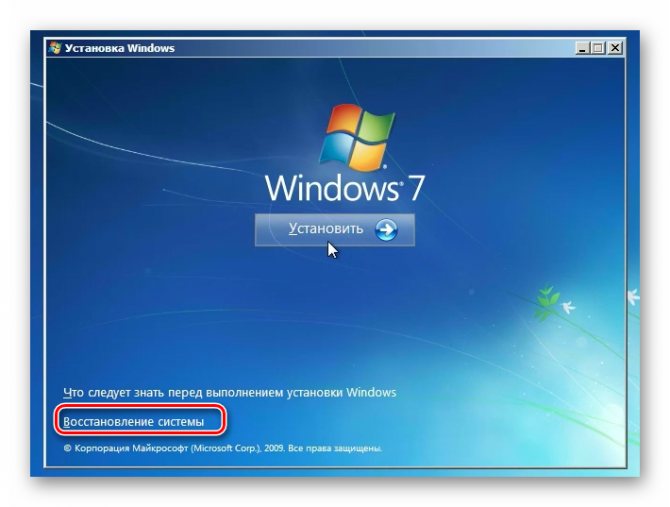
Ошибка Missing operating system может появляться по причине нарушения загрузочной записи, отвечающей за старт системы. Рассмотрим проблему в этом ракурсе? В этом случае нужно будет восстановить загрузочную запись. Для этого пользователю потребуется загрузочный диск или что-то типа Live CD. Это необходимо для того, чтобы загрузить начальный интерфейс, а после этого через консоль восстановления перейти к командной строке. Стоит отметить, что обычное восстановление системы из контрольной точки в данном случае окажется неэффективным. После входа в командную строку нужно будет сперва проверить системный раздел. Для этого необходимо прописать описанную ниже команду: chkdskc:/ x/ f/ r_. После проверки нужно добавить еще две команды: fix mbr и fix boot. После этого можно попробовать выполнить перезагрузку системы, выставив предварительно системный раздел в качестве приоритетного для загрузки. Можно также просто вынуть из привода диск. Если все будет работать нормально, но на этом процесс восстановления можно окончить. Однако бывает и так, что данный метод оказывается неэффективен. В этом случае пользователь снова увидит на экране компьютера строку Missing operating system. Что еще можно предпринять? Для более корректного исправления данной ситуации пользователю придется полностью переписать загрузочную запись. Для этого необходимо повторить все действия, связанные с загрузкой с диска и перейти к работе с командной строки. Здесь необходимо добавить еще одну команду: Rebuild Bsd. После выполнения данной операции система должна загрузится нормально.
Другие проблемы
Если говорить о других возможных вариантах решения данной проблемы, то можно проверить систему на предмет наличия вирусов при помощи Rescue Disk или других самозагружающихся средств. Возможно проблема кроется в неплотном подключении шлейфов к жесткому диску. Особенно часто такая проблема возникает тогда, когда таких шлейфов несколько. В общем, необходимо оценить ситуацию. В данном случае были рассмотрены только наиболее часто встречающиеся ситуации. Как вы сами можете убедится, методы устранения данной проблемы не так уж сложны. Однако если уж давать какие-то рекомендации, то в первую очередь необходимо обратить внимание на настройки системы ввода-вывода. Также проблема может заключаться в повреждении жесткого диска. Именно эти причины в большинстве случаев вызывают подобные сбои. Что же касается других вопросов, связанных с загрузочной записью, то такие проблемы встречаются намного реже. Но несмотря на это их тоже стоит рассматривать. Вполне возможно, что в системе на каком-то этапе произошла критическая ошибка. Это могло произойти в результате отключения питания или скачков напряжения.
Активируйте раздел Windows
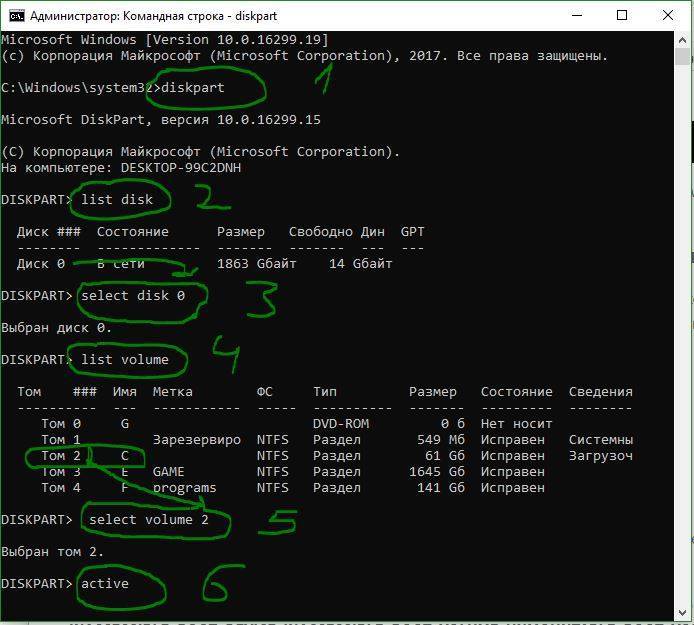
Возможно, что раздел, на котором установлена Windows, отключен. Вы можете исправить это, используя собственный инструмент diskpart Windows. Чтобы выполнить следующие шаги, вам снова понадобится USB-носитель для установки Windows. Запустите командную строку, как описано выше, через диск восстановление или установочную флешку Windows и в командной строке вбейте следующие команды:
- diskpart — Запуск инструмента.
- list disk — Список подключенных дисков к компьютеру.
- select disk 0 — Выбор жесткого диска на котором нужно активировать раздел. В моем случае, основной жесткий диск 0.
- list volume — Показывает разделы на выбранном жестком диски.
- select volume 2 — Выбрать локальный диск для активации. Выбирайте тот, где установлена сама система widows.
- active — Активировать раздел.
Перезагрузите компьютер и удостоверьтесь, пропала ли ошибка при включении компьютера An operating system wasn’t found. Ttry disconnecting any drives that don’t contain an operating system. Press Ctrl+ Alt+Del to restart, что означает, операционная система не найдена, нажмите для перезагрузки ctrl+alt+del.
Смотрите еще:
- Установка Windows на данный диск невозможна, так как выбранный диск имеет стиль разделов GPT
- Как ограничить скорость интернета для скачивания обновлений Windows 10
- Windows не удается завершить форматирование
- Обновление функции до Windows 10 Версия 1709 Ошибка 0x80d02002
- Что такое ACPI INT33A0 0 в Windows 10 и как исправить
comments powered by HyperComments
Изменение приоритета загрузки BIOS
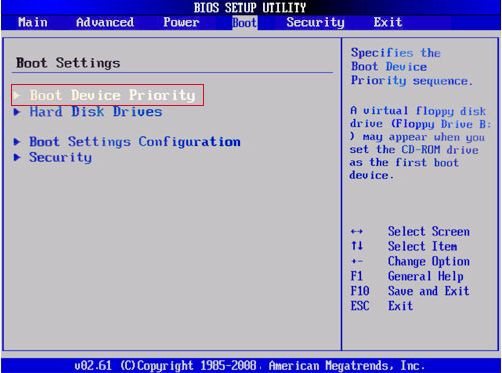
Зайдите в конфигурации BIOS нажатием кнопок F2, F12 или Delete. После этого перейдите в раздел конфигурации Boot и выставить на первое место в графе Priority жесткий диск на котором рабочая и основная операционная система Windows. В разных версиях БИОС он называется по-разному, но вы ищите слово с сочетанием Priority, что означает «приоритетная загрузка». Вот несколько названий с разных BIOS: Hard Disk Priority, Boot Device Priority, Hard Disk Boot Priority.
После того как вы задали приоритет загрузки с жесткого диска на котором находится ваша система, не забудьте сохранить выставленные настройки кнопкой F10 и перезагрузите компьютер, чтобы убедиться «найдена ли система при включении компьютера».
Читайте также: Как узнать имя пользователя компьютера с Windows 10
Решение
Чтобы вывести командную строку, необходим загрузочный USB-накопитель или DVD-диск с ОС Windows 7 или более поздней версией. Если у вас нет загрузочного диска, вы можете сделать его, выполнив указания по его созданию, приведенные здесь.
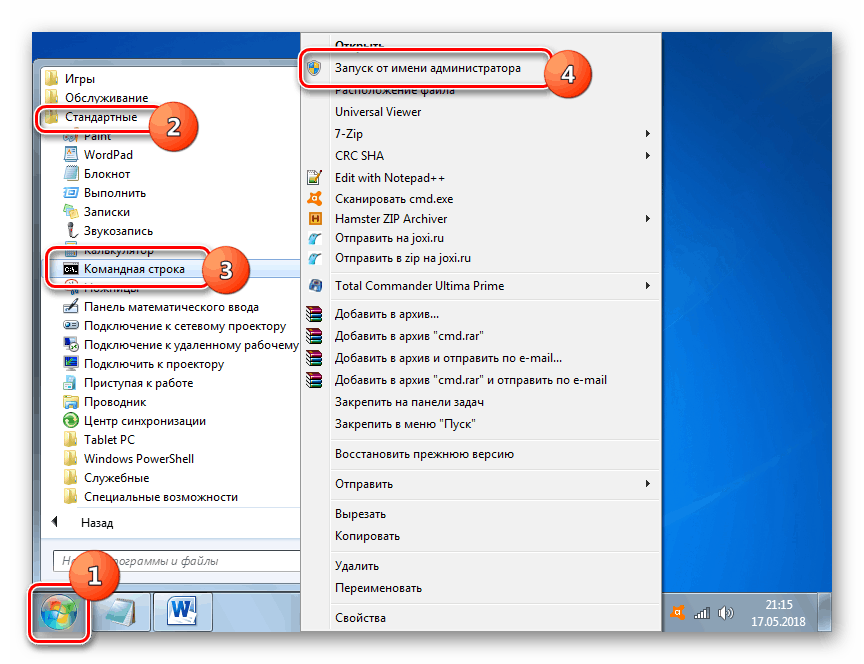
Откройте командную строку:
Загрузите систему из любого загрузочного DVD-диска или USB-накопителя с ОС Windows 7, 8 или 10.
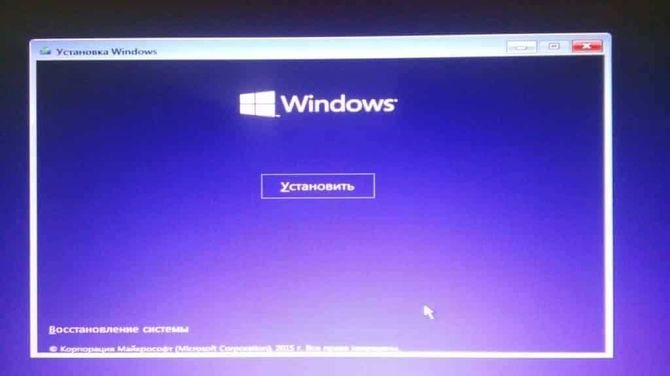
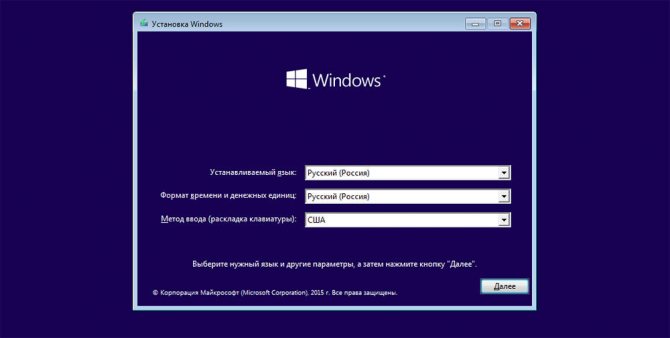
Дойдя до экрана «Установка Windows» (на котором необходимо выбрать язык, время и параметры клавиатуры), нажмите сочетание клавиш SHIFT + F10, чтобы вызвать командную строку.
Выясните, какой формат выбран для диска: таблица разделов GUID (GPT) или основная загрузочная запись (MBR):
В командной строке введите команду diskpart и нажмите клавишу ВВОД.
Введите команду list disk и нажмите клавишу ВВОД.
Найдите свой диск и проверьте, отмечен ли он символом звездочка (*) в колонке GPT – если да, значит, диск имеет формат GPT. Если символа звездочки нет, значит, формат диска MBR.
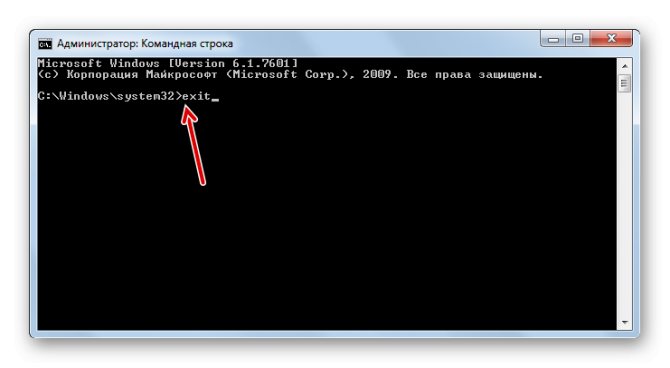
Введите команду exit и нажмите клавишу ВВОД.
Если формат диска MBR:
В командной строке введите команду dir a: и нажмите клавишу ВВОД.
Если диск A: обнаружен и отображается соответствующий каталог, проверьте в нем наличие папки Windows. Если вы нашли папку, значит это – системный диск. Перейдите к выполнению шага 2.
Если диск не был найден или в нем не было папки Windows, введите команду «dir b:» и нажмите клавишу ВВОД. Продолжайте проверять наличие папки Windows на дисках под другими буквами, кроме диска X:. На нем будут храниться установочные файлы USB-накопителя или DVD-диска, который вы используете. Наиболее распространенным расположением является диск C:, так что в дальнейшем мы будем использовать его в качестве примера.
Найдя нужный диск, введите команду: bcdboot C:Windows /S C:
В данном примере C – это буква диска, на котором была найдена папка Windows. Если папка Windows была найдена на другом диске, используйте присвоенную ему букву вместо «C» в приведенной выше команде bcdboot.
Перед тем, как вы сможете продолжить, должно появиться сообщение Файлы загрузки успешно созданы.
Введите: diskpart и нажмите клавишу ВВОД.
Введите: list disk и нажмите клавишу ВВОД.
Введите: sel disk C и нажмите клавишу ВВОД.
В данном примере C – это буква диска, на котором была найдена папка Windows. Если папка Windows была найдена на другом диске, используйте присвоенную ему букву вместо «C» в приведенной выше команде sel disk.
Введите: list vol и нажмите клавишу ВВОД.
Введите: sel vol C и нажмите клавишу ВВОД.
В данном примере C – это буква диска, на котором была найдена папка Windows. Если папка Windows была найдена на другом диске, используйте присвоенную ему букву вместо «C» в приведенной выше команде sel disk.
Введите: active и нажмите клавишу ВВОД.
Вы должны получить подтверждение того, что том был успешно выбран в качестве активного тома. Если вы не получили подтверждения, это означает, что либо диск имеет формат GPT (а не MBR), либо он неисправен. Убедитесь, что вы работаете с нужным диском.
Введите: exit и нажмите клавишу ВВОД.
Если формат диска GPT:
В командной строке введите команду dir a: и нажмите клавишу ВВОД.
Если диск A: обнаружен и отображается соответствующий каталог, проверьте в нем наличие папки Windows. Если вы нашли папку, значит это – системный диск. Перейдите к выполнению шага 2.
Если диск не был найден или в нем не было папки Windows, введите команду «dir b:» и нажмите клавишу ВВОД. Продолжайте проверять наличие папки Windows на дисках под другими буквами, кроме диска X:. На нем будут храниться установочные файлы USB-накопителя или DVD-диска, который вы используете. Наиболее распространенным расположением является диск C:, так что в дальнейшем мы будем использовать его в качестве примера.
Введите: diskpart и нажмите клавишу ВВОД.
Введите: list disk и нажмите клавишу ВВОД.
Введите: sel disk C и нажмите клавишу ВВОД.
В данном примере C – это буква диска, на котором была найдена папка Windows. Если папка Windows была найдена на другом диске, используйте присвоенную ему букву вместо «C» в приведенной выше команде sel disk.
Читайте также: промокод для бош официальный сайт
Введите: list part и нажмите клавишу ВВОД.
Найдите раздел, помеченный как System (системный).
Найдя его, назначьте разделу букву R. Если буква R занята, вы можете выбрать другую незанятую букву. Чтобы назначить букву, введите команду: assign letter=r: и нажмите клавишу ВВОД.
Введите: exit и нажмите клавишу ВВОД.
Вернитесь к командной строке и введите следующие строки, нажимая после каждой из них клавишу ВВОД.
cd /d r:EFIMicrosoftBoot
bcdboot c:Windows /l en-us /s m: /f UEFI
Примечание. Часть команды /l en-us устанавливает английский язык в качестве языка по умолчанию в Windows. Чтобы выбрать другой язык, замените фрагмент en-us на код другого языка (например, de-de для немецкого языка).
Источник
Что обозначает уведомление
Перед тем как приступить к изучению методологии решения проблемы, когда на компе, при его загрузке появляется ошибка Missing Operating System, необходимо разобраться, что это за неисправность, из чего вытекают причины и варианты ликвидации неполадки. Такое извещение – довольно редкий прецедент, потому появление уведомления на экране нередко становится настоящей проблемой даже для уверенных пользователей ПК, обуславливает невозможность дальнейшей эксплуатации компьютерного устройства по назначению, с потребностью поиска способов активировать систему.
Сообщение Missing Operating System возникает на компьютерных устройствах, работающих на программном обеспечении Windows, причём может возникать на любой из версий ОС. Дословный перевод фразы Missing Operating System звучит, как «Отсутствует операционная система». Чтобы понять, что обозначает извещение Missing Operating System, недостаточно знать перевод словосочетания, важными являются сведения о специфике загрузки компьютера: процесс заключается в обращении системы, установленной на жёстком диске ПК, к загрузочным записям и разделам, санкционирующим запуск ОС. Это означает, что, верней всего, система по каким-либо причинам не находит необходимые для старта программные элементы, свидетельствуя о наличии на устройстве программных или технических неисправностей, запрещающих корректную загрузку Windows, появлением обусловленного извещения. Расскажем о наиболее вероятных причинах возникновения сбоя такого характера.

Куда делась система? Missing operating system: причины появления сбоя
Действительно, куда могла деться операционная система, если пользователь ее не переустанавливал, не удалял системные файлы и вообще не производил каких-либо действий, которые, по его мнению, могли бы повлиять на работоспособность ОС? К сожалению, в большинстве случаев такое мнение ошибочно. Дело в том, что и сама система не застрахована от сбоев, не зависящих от пользователя.
Но, предположим, пользователь увидел на экране компьютера при старте строку Missing operating system. Что делать с ошибкой – будет понятно после выяснения причин ее появления. А среди них в качестве основных можно выделить следующие:
- некорректные настройки приоритета загрузки в BIOS;
- неверные параметры режима инициализации и работы HDD;
- ошибки на жестком диске;
- повреждение загрузчика и загрузочных секторов;
- износ винчестера;
- воздействие вирусов.

Причины возникновения сбоя загрузки ПК
Проблематика, когда компьютер выдал сообщение Missing Operating System, часто возникает при загрузке компьютера, причём это может проявиться после переустановки Windows, и даже после обычного завершения работы. Если в первом случае причину стоит искать в неправильной установки Windows, к примеру, в неисправности флешки или установочного диска с операционной системой, то второй вариант вообще непонятен. Факторами, приводящими к ошибке Missing Operating System при загрузке компьютерного устройства, могут быть:
- Неполадки в системе ОС, связанные с её повреждением.
- Некорректное функционирование BIOS.
- Повреждения загрузочных элементов системы, в частности, Master Boot Record (MBR сектор), или последовательности их работы.
- Неисправности, связанные с механической неисправностью жёсткого диска.
- Технические проблемы, например, нарушение контакта шлейфа с винчестером.
- Ошибки, возникшие при запуске ОС с флешки, при установке Windows, когда пользователь забыл изъять накопитель из разъёма.
- Технический износ компонентов ПК.
- Заражение вирусами.
Независимо от причины возникновения неисправности Missing Operating System, этот сбой требует решения, так как при этом система не запускается и работать на компьютере невозможно.
Способы ликвидации сбоя
Прежде чем начать разбираться, как исправить ошибку, связанную с появлением извещения Missing Operating System на экране при загрузке компьютера, что делать в подобной ситуации, стоит исключить «случайный» сбой работы ПК. Для этого необходимо попытаться перезапустить компьютерное устройство, предварительно проинспектировав все соединительные элементы, шнуры, обеспечивающие питание лэптопа, изъяв из его разъёмов съёмные накопители, влияющие негативно на корректность загрузки Windows. Если подобная процедура не дала результата, компьютер и дальше не загружается, пишет ошибку Missing Operating System, придётся переходить к кардинальным способам исправления неполадки.
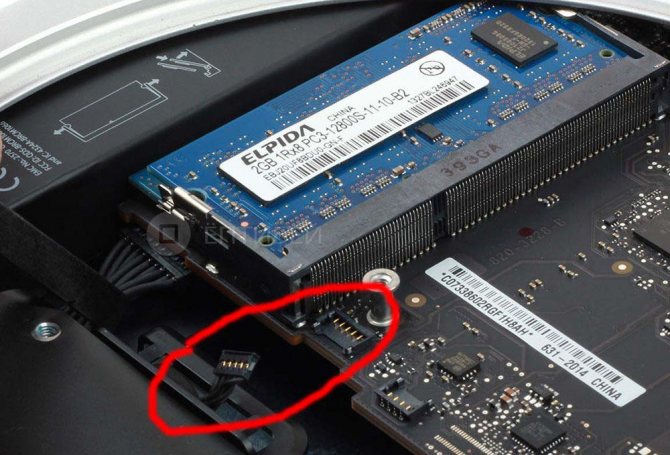
Для начала, если дело касается стационарных устройств, на вопрос, что делать со сбоем Missing Operating System, профессионалы рекомендуют проверить контактирующие соединения конструкционных деталей ПК, непосредственно отвечающих за работоспособность компьютера, а именно подсоединяющий винчестер шлейф к материнской плате. Обусловленные шлейфы характеризуются более ограниченным сроком полезного использования, чем иные детали ПК, поддаются износу в процессе эксплуатации – это выливается в отхождение контактов, а, соответственно, и возникновение проблемы, связанной с невозможностью найти загрузочные файлы системой, что приводит к появлению сбоя с визуальным проявлением надписью Missing Operating System на дисплее. Устранить неполадку в подобной ситуации можно посредством подгона контактов, иногда, если шлейф имеет явные механические растяжения, его потребуется заменить новой деталью.
Изменение настроек и диагностика в БИОС
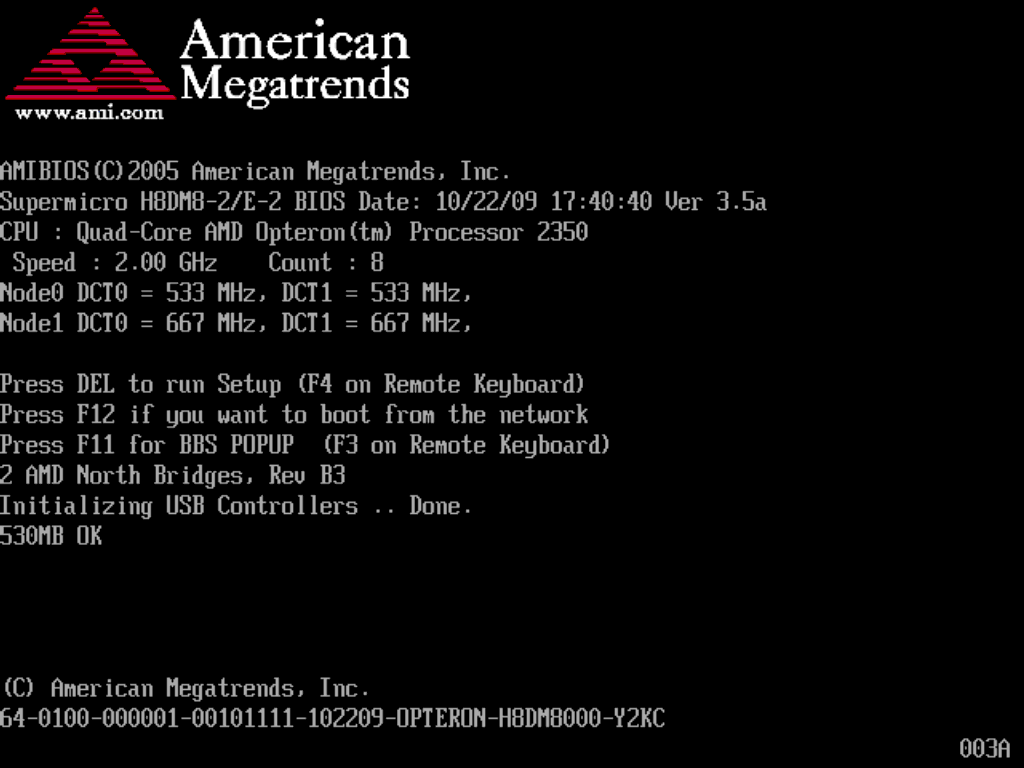
Первое, что рекомендую сделать, это убедиться накопитель отображается в БИОС и выставлены все необходимые настройки для его правильной работы.
- Заходим в BIOS и смотрим, распознается ли жесткий диск. Найдите вкладку, в которой отображаются подключенные носители. Обычно это «Boot» или главное окно. Если BIOS не видит носитель, то проверьте, правильно ли он подключен. При необходимости можно заменить SATA кабеля и почистить контактный разъем накопителя ластиком. Но прежде чем проверять подключение, нужно отключить ПК от сети и подождать несколько минут. Еще немаловажным моментом является пыль внутри корпуса. Поэтому, если компьютер долго не обслуживался и загрязнился, то проведите чистку.

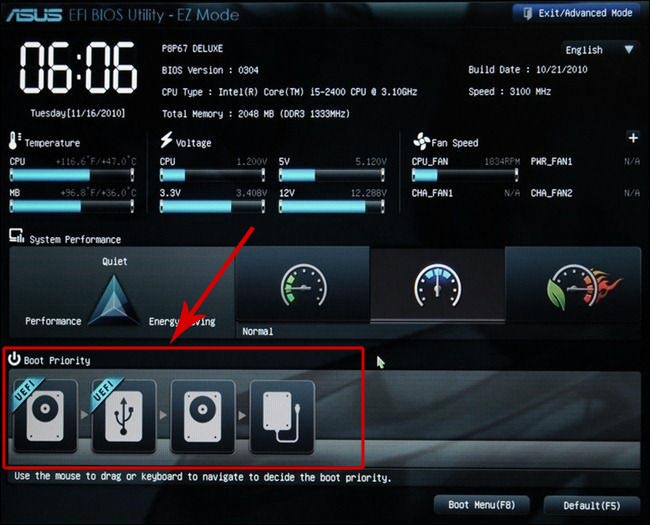
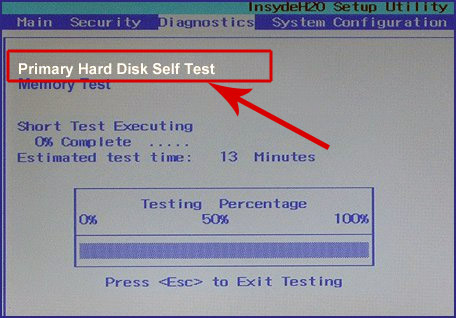
- Некоторые версии БИОС имеют инструмент проверки диска. Обычно он располагается в подразделе диагностики «Diagnostics». Запустите средство проверки. Если в результате отобразится сообщение о провале теста «Test failed», то скорее всего накопитель неисправен и возможно, требует замены. Об этом мы еще поговорим ниже.

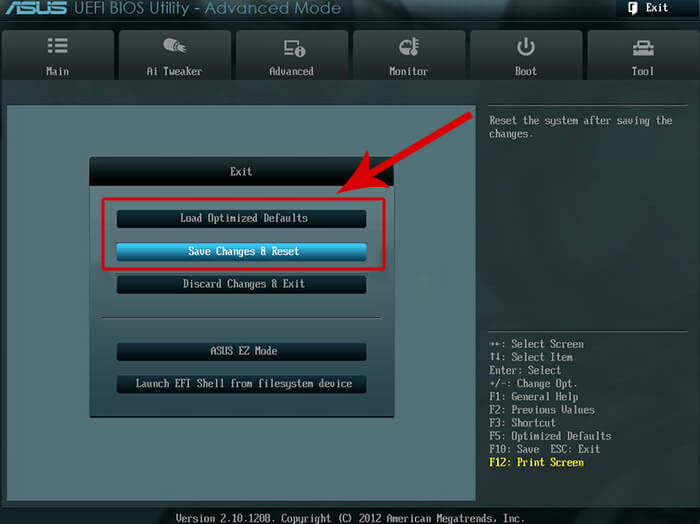
- Сбросьте настройки. Делается это через опцию «Load Defaults» или похожую. Сохраните изменения и перезапуститесь.

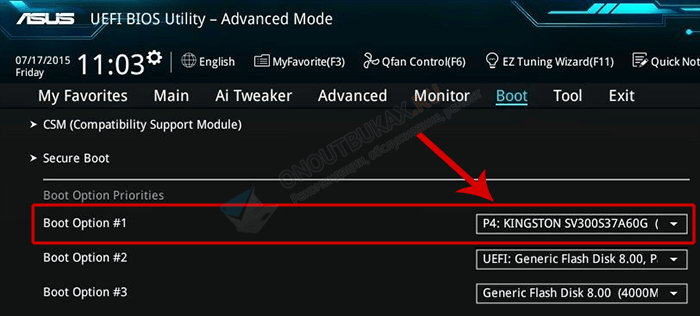
- Порядок загрузки. Найдите раздел «Boot» и укажите для «Boot Option 1» диск с Windows. Обращаю внимает на то, что в каждой версии БИОС названия разделов и опций разные. Поэтому ищите похожие по смыслу настройки.

Если все сделали, но проблема осталась, переходите к пунктам ниже.
Устранение проблем с помощью настроек BIOS
Одной из самых распространенных проблем является некорректно установленный приоритет загрузки, и очень многие пользователи об этом просто забывают. Быть может, в прошлый раз пользователь просто играл в игру с использованием съемного носителя (например, DVD), может, настройки BIOS «слетели» сами по себе, кто знает…
Но вернемся к ошибке Missing operating system. Что делать в самом простом случае? Необходимо при старте использовать клавишу или комбинации клавиш и войти в первичную систему ввода/вывода, называемую BIOS.
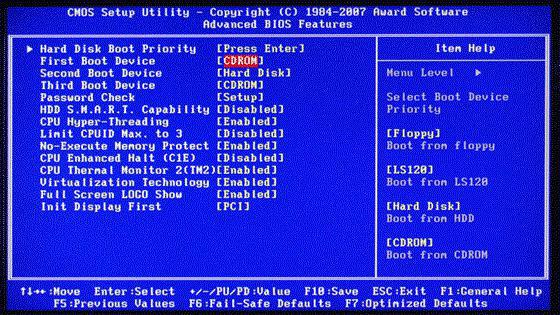
Здесь нужно найти раздел загрузки (обычно он называется Boot, Boot Sequence, Boot Priority или еще как-то в этом духе) и посмотреть на порядок устройств, с которых производится старт операционной системы. Предположим, первым в списке установлен DVD-ROM (оптический дисковод), вторым выставлено съемное USB-устройство, и только третьим в очереди стоит жесткий диск HDD (Hard Drive).
Допустим, в данный момент в дисководе оптического диска нет (или вставлен не системный диск, например, с игрой) или в USB-порт вставлена флешка, опять же, не с загрузочным дистрибутивом, а с обычными файлами. Вот и получается, что на этих носителях ни загрузочных записей, ни самого загрузчика, ни тем более операционной системы нет, что в итоге и приводит к появлению строки Missing operating system. Что делать в такой ситуации? Вариантов может быть два: либо изъять все съемные носители и произвести повторный старт, либо установить в качестве первого устройства HDD (в BIOS на строке 1-st Boot Device обычно используются клавиши PgUp/PgDown, но иногда могут присутствовать и другие комбинации для перемещения строки HDD с низшего в более высокое местоположение). После сохранения настроек путем нажатия клавиши F10 (Save & Exit) и подтверждения сохранения параметров (Y или OK), останется произвести перезагрузку. Если проблема состояла именно в этом, она исчезнет.


Почему появляется NTLDR Is Missing и как решить эту проблему?
Как устранить ошибку код 43 (0000002b)
Ошибка бывает разной и выглядеть может, например, так:
Либо вот так:
Корень проблемы лежит в невозможности операционной системы загрузиться при помощи загрузочных файлов, попросту говоря, доступ к ним утерян. Это может быть из-за того, что они повреждены или удалены по вине пользователя. Поэтому в Windows вы попасть не сможете, но есть и еще кое какие причины.
Вариант 1
Решить это можно, если воспользоваться специальной утилитой от Microsoft – BCUpdate2 . Распространяется в свободном доступе в интернете, можно попросить у техподдержки Microsoft.
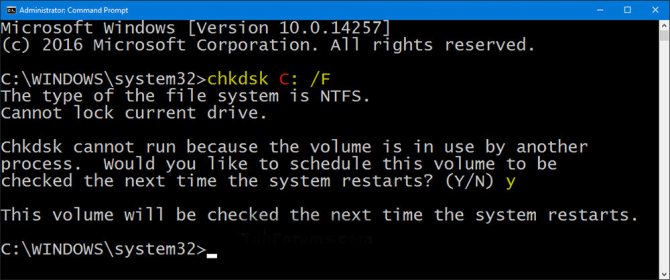
Теперь приступим к делу. Вам понадобится загрузочная дискета, с которой вы загружаетесь. Запускаете командную строку (Shift+F10) и вводите туда следующую команду:
| C: /f |
Чтобы программа начала работу, нужно нажать кнопку Y на клавиатуре. После завершения компьютер можно перезагрузить.

Вариант 2
Если вы установили две операционные системы, например, Windows XP и Windows NT, то во втором загрузчик имеет более простую форм, из-за чего возникает несовместимость с XP. В общем, проблема может быть, если стоят операционки NT и XP.
Чтобы решить этот вариант проблемы необходимы загрузочные файлы Ntldr и установочный диск с Windows XP. Итак, загружаемся с диска и запускаем консоль восстановления, для чего просто жмём кнопку R. Теперь выбираем раздел который нужно восстановить, а потом прописываем команду , если не помогло пишем команду .
После этого можно перезагрузиться и надеяться на то, что все заработает.
Вариант 3
Восстановить работу загрузочных данных можно и по-другому, для этого вам снова нужно загрузиться с загрузочного диска, но в режиме MS-DOS, как только вы это сделали нужно файлы Ntldr и скопировать в корень папки загрузочного диска.
Когда будем перемещать файлы может возникнуть проблема. Решение простое – снимаем атрибуты, блокирующие нам перемещения файлов. Вот как это сделать:
|
attrib -r -s –h
attrib ntldr -r -s –h |
Вариант 4
Он даже попроще, но вам необходим другой компьютер, где есть работающая система. Вынимаем жесткий диск из своего ПК и подключаем к работающему. Зайдите в утилита «Управление дисками» и посмотрите на созданные разделы и диски. Нормально ли они работают, далее первый раздел диска сделайте активным. Теперь скопируйте туда файлы NTLDR и Вы снова можете вставить жёсткий диск в свой компьютер. Рекомендуется сбросить BIOS.
Есть нет возможности использовать другой компьютер или у вас его нет, пробуйте установить вторую систему на свой компьютер и проделать вышеописанные действия оттуда.
Вариант 5
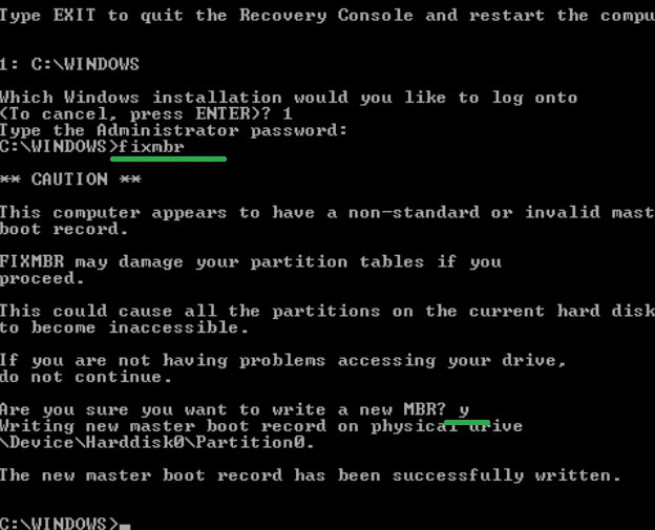
Можно попробовать снова запустить консоль восстановления. Для начала у вас должен стоять загрузочный диск или флешка, открываем консоль клавишей R вводим следующее:
| copy e:i386ntldr c:
copy e:i386 c: |
Мы на системный диск копируем файлы NTLDR и В команде указан путь, откуда происходит копирование и диск C, буква е: – это дисковод.
Вариант 6
При изменении активного раздела, может появляться эта же ошибка, решить это можно так:
- Загрузитесь с дискеты;
- Запустите командную строку и введите команду fdisk ;
- Подтвердите включение поддержки больших дисков клавишей Y;
- Появляются команды, где вы выбираете пункт «Выбор активного раздела» , а потом делаете активным необходимый раздел.
Теперь на активный раздел мы можем копировать файлы загрузки.
- Загрузитесь с загрузочного диска, флешки;
- Нажмите R для открытия окна восстановления;
- Вводим команду «cd ..» . Она нужна, чтобы попасть в корень диска. (Возможно, придется ввести несколько раз);
- Как только вы оказались в корневом каталоге введите букву дисковода, например, “е:” ;
- Вводим команду cd i386 ;
- Копируем NTLDR на загрузочный диск – Copy ntldr + буква загрузочного диска ;
- Выходим при помощи команды exit .
Это все основные и известные методы по борьбе с ошибкой NTLDR Is Missing. Иногда банальное переподключние жёсткого диска, замена кабеля могут помочь
Можно обновить BIOS, но это делается с осторожностью. Возможно диск имеет физические повреждения и его стоит отдать в ремонт
Что делать с ошибкой Missing operating system в Windows 7, 8, 10
️ 11 solutions to «bootmgr is missing» error in windows 10/8/7 [partition magic]
Если при загрузке компьютера вместо привычного запуска Windows на чёрном экране появляется уведомление-ошибка «Missing operating system» или «Operating System not found», это значит, что работа застопорилась на уровне BIOS, поскольку не обнаруживаются файлы операционной системы.
BIOS не может определить диск с установленной Windows и передать далее управление загрузчику – MBR или GPT. Соответственно, причины появления ошибки необходимо искать в двух направлениях – в аппаратной части компьютера или в загрузчике Windows. Что конкретно может обусловить появление ошибки «Missing operating system» и что делать в таких случаях?
Изменяем приоритет загрузки в BIOS
Первым делом необходимо проверить приоритет загрузки в BIOS – стоит ли первым устройством загрузки жёсткий диск с Windows. Если в качестве приоритетного устройства загрузки установлена флешка (не загрузочная, а обычная), сеть или дополнительный носитель данных без операционной системы, при этом вторичные устройства загрузки отключены, естественно, запуск операционной системы не произойдёт.
Проблемы с жёстким диском
Если система компьютера не обнаруживает жёсткий диск, на котором стоит Windows, возможно, проблемы кроются именно в нём.
Проверяем SATA-кабель
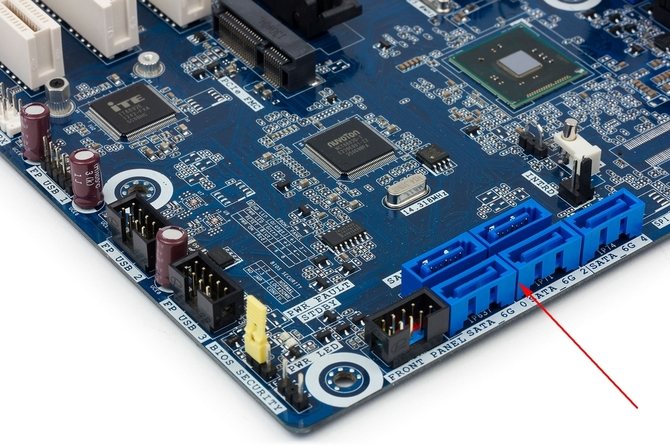
SATA-кабель – это шлейф, которым HDD или SSD подсоединяются к материнской плате. Такие кабели подвержены износу или могут просто отойти.
Необходимо выключить компьютер, отключить питание, открыть корпус ПК или ноутбука и плотно вставить коннекторы SATA-кабеля в SATA-порт на материнской плате и на жёстком диске.
Если проблема не решилась, SATA-кабель необходимо переподключить к другому SATA-порту материнской платы.
Повреждённый SATA-кабель, соответственно, подлежит замене.
Кабель питания
Рядом с SATA-кабелем к жёсткому диску подключается другой кабель, отвечающий за питание. Если он отошёл или повреждён, на устройство не будет подаваться питание, и его не обнаружит система компьютера.
Ошибка — невозможно установить Windows на данный диск
Внутренние неисправности
Не обнаруживать жёсткий диск система компьютера может из-за его внутренней неисправности. Если HDD или SSD определяется в BIOS (в разделе конфигурации носителей данных или хотя бы в том же приоритете загрузки), при наличии определённых навыков можно попытаться установить причину неисправности путём тестирования специальными программами типа Victoria, Hard Disk Sentinel, HDDScan и т.п. Такого рода программы должны присутствовать в составе реанимационного LiveDisk – загрузочного носителя с подборкой различного софта для устранения неисправностей.
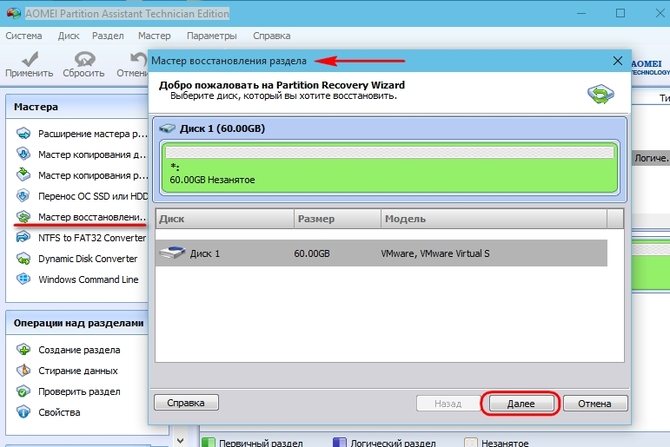
Но, скачав в Интернете образ такого LiveDisk, записав его на флешку или DVD-диск и загрузившись с них, первым делом необходимо запустить любой из менеджеров дискового пространства – например, Acronis Disk Director или AOMEI Partition Assistant. Возможно, проблема возникла из-за удаления разделов на диске, в частности, системных. Эти программы помогут восстановить разделы.
Если HDD или SSD не определяется в BIOS не по причине отошедших кабелей, если проблема кроется в повреждении SATA-порта на самом жёстком диске, необходимо отнести компьютер в сервисный центр как минимум для спасения важных файлов.
Восстановление загрузчика MBR
Если ошибка «Missing operating system» является следствием повреждения загрузчика MBR, его можно попытаться восстановить. Для этих целей обычно используют установочный носитель с Windows: через средства восстановления запускают командную строку и с помощью определённых команд перезаписывают загрузчик.
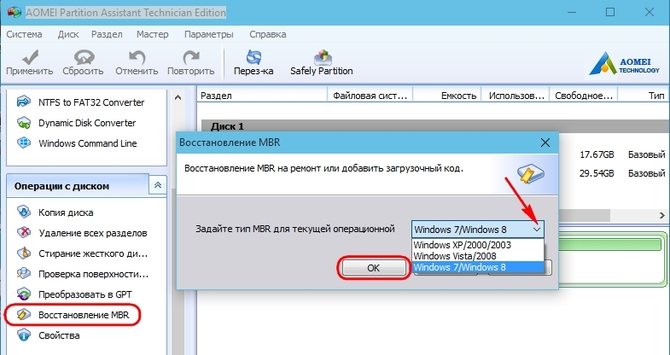
Но коль уж выше зашла речь о реанимационных LiveDisk, рассмотрим, как можно восстановить загрузчик с их участием. Так, например, с помощью одной из функций упомянутой программы AOMEI Partition Assistant (а, будучи бесплатной, она часто поставляется в составе различных LiveDisk) MBR можно восстановить в несколько кликов. В окне программы жмём «Восстановление MBR». В появившемся окошке выбираем тип загрузчика версий Windows и жмём «Ок».
Почему не запускаются игры на Windows
Применяем операцию.
Подтверждаем её.
По завершении жмём «Ок».
И пытаемся загрузиться с жёсткого диска.
Ошибка Missing Operating System: причины возникновения и варианты устранения сбоя работы ОС Windows

Методика устранения ошибки «Missing Operating System».
Восстановление загрузчика MBR
Если ошибка «Missing operating system» является следствием повреждения загрузчика MBR, его можно попытаться восстановить. Для этих целей обычно используют установочный носитель с Windows: через средства восстановления запускают командную строку и с помощью определённых команд перезаписывают загрузчик.
Но коль уж выше зашла речь о реанимационных LiveDisk, рассмотрим, как можно восстановить загрузчик с их участием. Так, например, с помощью одной из функций упомянутой программы AOMEI Partition Assistant (а, будучи бесплатной, она часто поставляется в составе различных LiveDisk) MBR можно восстановить в несколько кликов. В окне программы жмём «Восстановление MBR». В появившемся окошке выбираем тип загрузчика версий Windows и жмём «Ок». 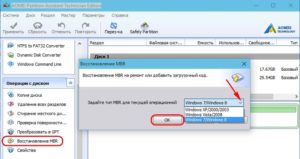
Как исправить ошибку «error loading operating system» в Windows XP, 7, 8, 10
Применяем операцию. 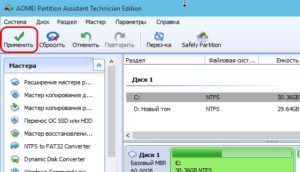
Подтверждаем её. 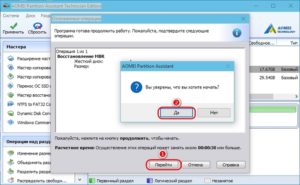
По завершении жмём «Ок». 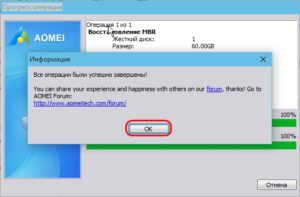
И пытаемся загрузиться с жёсткого диска.
На главную
« Ускорение загрузки WindowsPrevious Post: Как выключить компьютер через определенное время »Next Post:
Проблемы жесткого диска
Хуже дела обстоят, когда первопричиной является сам жесткий диск. Не исключено, что и в этом случае на экране может появиться строка Missing operating system. Что делать? Опять же, вариантов может быть несколько, в зависимости от того, какова природа проблемы.
Начнем с самого худшего – ситуации, когда винчестер пришел в негодность или, как это называется, начал сыпаться. Устранить проблему обычно бывает невозможно, однако в качестве последнего средства можно попытаться произвести реанимацию жесткого диска при помощи утилиты HDD Regenerator, которая, как утверждается, способна перемагничивать винчестер.
Читайте также: Папка Windows winsxs. Как очистить winsxs — подробная инструкция
Подведение итогов
Проблема при загрузке компьютера, выражающаяся сообщением «отсутствует операционная система» является одной из критических неполадок, превращающих ПК из многофункционального устройства в бесполезную вещь, что требует незамедлительного поиска вариантов устранения неполадки. Способ, как решится проблема, в каждом конкретном случае, непосредственно зависит от причины, спровоцировавшей системный сбой. При решении проблемы специалисты и профессионалы рекомендуют начинать работу с проверки самых простых версий, способных стать причиной сбоя, и только исключив элементарные, не требующие капиталовложений и вмешательства в программные настройки Windows, факторы, переходить к системным операциям. В статье предложен комплекс советов и рекомендаций, применив которые пользователь на конкретном этапе работы, выявив причину прецедента, сможет самостоятельно справиться со сбоем и восстановить работоспособность ПК.
Одним из самых неприятных и вызывающих шок у пользователей сообщений при старте операционной системы является появление на черном экране строки Missing operating system. Что делать c ‘nbv, знают не все, ведь, казалось бы, еще вчера компьютер или ноутбук работали вполне нормально, и ничего подобного замечено не было. Но не стоит отчаиваться. Конечно, проблема и может быть достаточно серьезной, особенно по части физической поломки жесткого диска, однако во многих случаях, если сбой не связан с винчестером, ее можно устранить несколькими нехитрыми методами.
Использование командной консоли
Но если жесткий диск «жив», можно сначала проверить его на ошибки, а затем произвести восстановление загрузчика или даже полностью перезаписать загрузочный сектор.
Для этого необходимо загрузиться с любого установочного или восстановительного схемного носителя, установив его в параметрах BIOS первым устройством, и вызвать командную строку (обычно это сочетание Shift + F10 для быстрого доступа или один из разделов меню графического интерфейса).
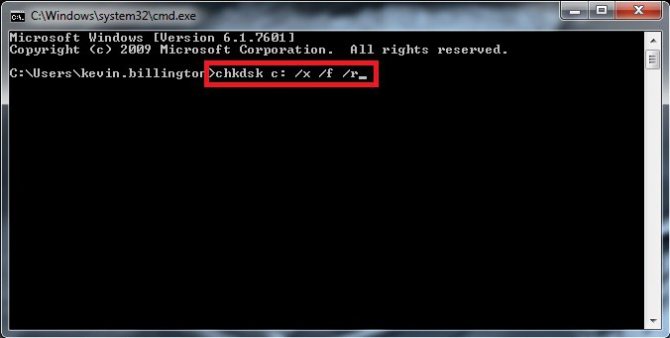
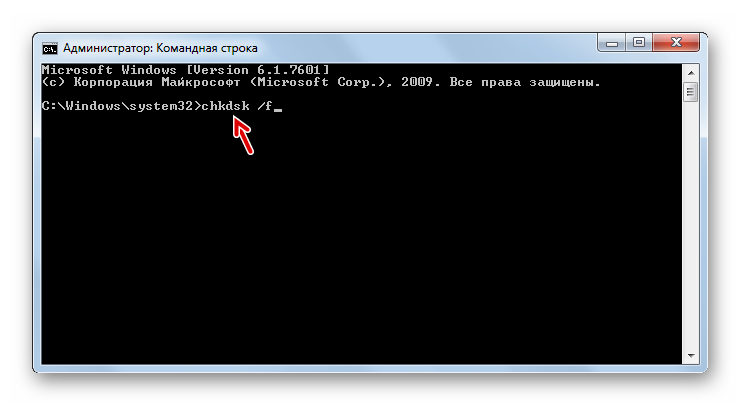
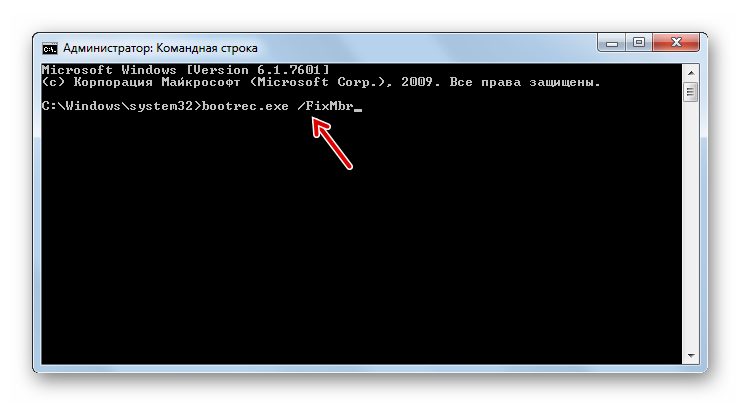
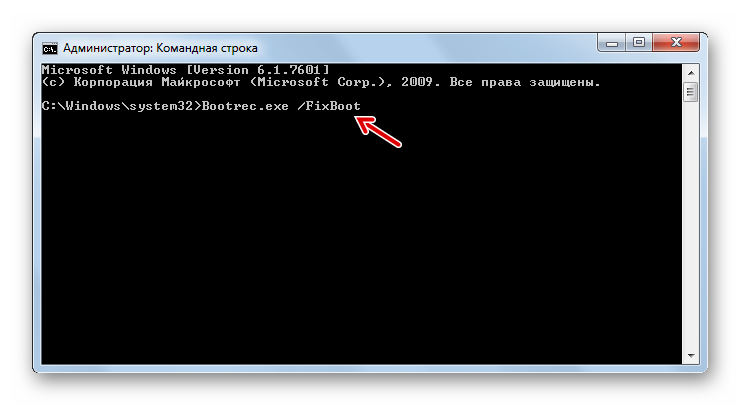
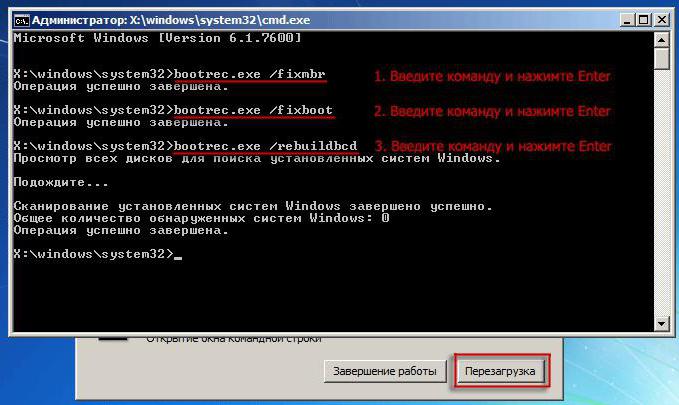
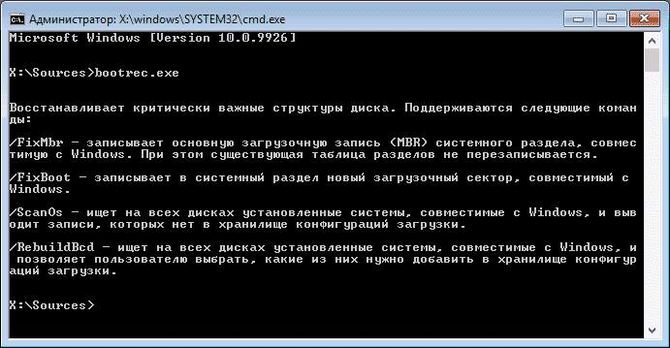
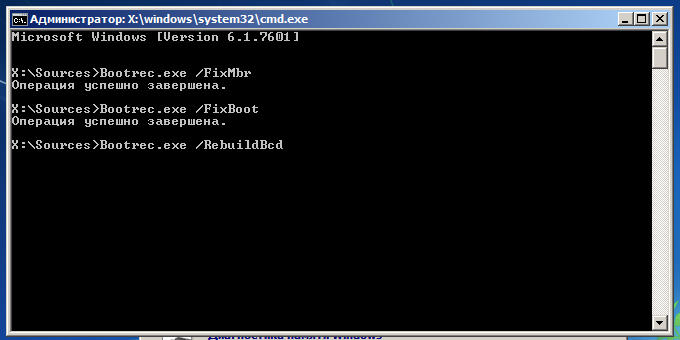
Сначала выполняется проверка винчестера на наличие ошибок с автоматическим исправлением. Для этого вводится команда chkdsk c: /x/f/r, а затем вводятся строки восстановления загрузчика bootrec.exe /fix mbr и bootrec.exe /fixboot.
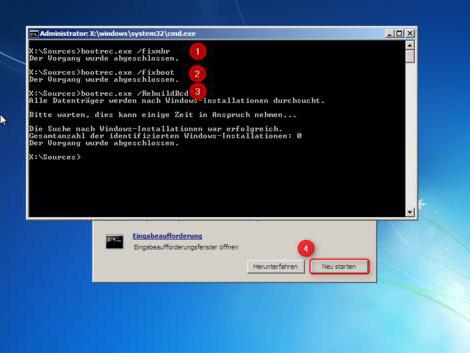
После этого можно попытаться произвести загрузку системы, предварительно удалив съемный носитель.
Если это не помогло, производится полная перезапись загрузочного сектора, только на этот раз в командной консоли (опять же, при загрузке со съемного носителя) прописывается строка bootrec.exe /rebuildbcd. А вот такой вариант помогает почти всегда.
Дополнительные меры
Таковы в общих чертах действия при появлении сообщения Missing operating system. Что делать для устранения такой проблемы, хочется надеяться, уже понятно. В качестве дополнительных мер, например при воздействии вирусов, можно предложить произвести проверку с загрузочного диска Kaspersky Rescue Disk еще до старта Windows. Эта утилита способна определять даже те угрозы, которые глубоко засели в оперативной памяти.
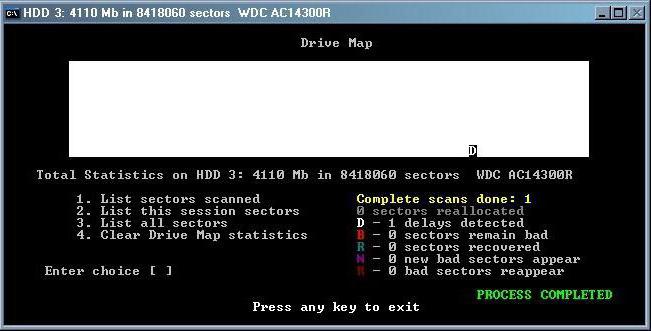
Если наблюдаются физические проблемы с жестким диском, в качестве последнего средства (чтобы его не выбрасывать и реанимировать всю информацию) можно предложить программу HDD Regenerator, которая, исходя из заявлений ее создателей, может полностью перемагничивать поверхность винчестера. В случае если и это не поможет, жесткий диск придется менять.
Остается заострить внимание любого пользователя на том, что никакие сторонние утилиты для восстановления загрузки системы в случае повреждения записей, секторов и самого загрузчика не помогут. Поэтому, хотите вы того или нет, придется использовать исключительно инструментарий командной строки
Источники
- https://brit03.ru/os/missing-operating-system-chto-delat.html
- https://GeshTV.ru/os/missing-operating-system-pri-zagruzke-kompyutera.html
- https://i-fix-it.ru/chto-znachit-missing-operating-system/
- https://setemonic.ru/kak-ustranit-osibku-missing-operating-system/
- https://MyComp.su/operacionka/missing-operating-system-chto-delat.html
- https://santehnika-terra.ru/articles/missing-operating-system-pri-zagruzke-kompyutera-chto-delat-windows-10-pri-zagruzke.html
- https://nastroyvse.ru/opersys/win/kak-ustranit-oshibku-missing-operating-system.html
- https://onoutbukax.ru/missing-operating-system-pri-vklyuchenii-kompyutera/
- https://maplay.ru/missing-operating-system/
- http://composs.ru/missing-operating-system/
- https://ds-service39.ru/operating-systems/kak-ustranit-osibku-missing-operating-system.html

