
TP-Link TL-WR941ND: краткий обзор и настройка роутера
Внешний вид


На черной передней панели TL-WR941ND размещен целый ряд световых индикаторов:
- PWR – светится после подключения прибора к сети.
- SYS – светится во время работы и мигает после возникновения системной ошибки.
- WLAN – функционирует беспроводной модуль.
- 4 x LAN – активность подключения через витую пару.
- WAN – подключение к провайдеру.
- QSS – наличие подключений по одноимённой технологии.
На задней панели размещены кнопки для отключения питания, сброса настроек девайса и его подключения к сети и устройствам посредством LAN.
Характеристики
| 4 порта LAN 10/100 Мбит/с 1 порта WAN 10/100 Мбит/с |
| Кнопка Wi-Fi On/Off Кнопка WPS/Reset Кнопка Power On/Off |
| 9В пост. тока / 1A |
| IEEE 802.11n, IEEE 802.11g, IEEE 802.11b |
| 200 x 140 x 28 мм |
| 3*3 дБи съёмные всенаправленные антенны (RP-SMA) |
| 2400-2483,5 МГц |
| 11n: до 300 Мбит/с (динамическая) 11g: до 54 Мбит/с (динамическая) 11b: до 11 Мбит/с (динамическая) |
| 270M: -68 дБм при 10% PER (коэф. пакетных ошибок) 130M: -68 дБм при 10% PER 108M: -68 дБм при 10% PER 54M: -68 дБм при 10% PER 11M: -85 дБм при 8% PER 6M: -88 дБм при 10% PER 1M: -90 дБм при 8% PER |
| < 20 дБм или < 100 мВт |
| Вкл./выкл. беспроводного вещания, мост WDS, WMM, статистика беспроводной сети |
| 64/128/152-bit WEP / WPA / WPA2,WPA-PSK / WPA2-PSK |
| WMM, Контроль пропускной способности |
| Динамический IP/Статический IP/PPPoE/PPTP(Dual Access)/L2TP (Dual Access)/BigPond |
| Контроль доступа Локальное управление Удаленное управление |
| Сервер, Клиент, Список клиентов DHCP, Резервирование адресов |
| Виртуальный сервер, Запуск портов, UPnP, DMZ |
| DynDns, Comexe, NO-IP |
| PPTP, L2TP, IPSec (ESP Head) |
| Родительский контроль, локальное управление, список узлов, расписание доступа, правила управления |
| Защита от DoS-атак, межсетевой экран SPI Фильтрация IP-адресов/ Фильтрация MAC-адресов/доменных имён Привязка IP- и MAC-адресов |
| Support IPv4 |
| 2.4GHz Guest Network x1 |
| FCC, RoHS |
| TL-WR941ND 3 съемные всенаправленные антенны Адаптер питания Кабель Ethernet Копмакт-диск с материалами Инструкция по быстрой настройке |
| Microsoft® Windows® 98SE, NT, 2000, XP, Vista™ или Windows 8/8.1/10, MAC® OS, NetWare®, UNIX® или Linux |
| Рабочая температура: от 0℃ до 40℃ Температура хранения: от -40℃ до 70℃ Влажность (рабочий режим): 10% — 90% без образования конденсата Влажность (при хранении): 5% — 90% без образования конденсата |
Для дополнительной информации о версии перейдите в раздел поддержки устройства.
Подключение
Прежде, чем рассмотрим, как настроить роутер TP-LINK TL-WR941ND, выполним его подключение к компьютеру или ноутбуку, а также провайдеру для получения трафика, который будет раздаваться. Делается это в два шага: в порт WAN подключается заведённый в квартиру или дом кабель, а в один из LAN интерфейсов – входящий в комплект сетевой кабель одним концом, а вторым – к ПК.
Теперь можно переходить к конфигурированию. Для этого понадобится только интернет-обозреватель. И не забудьте подключить маршрутизатор к сети.
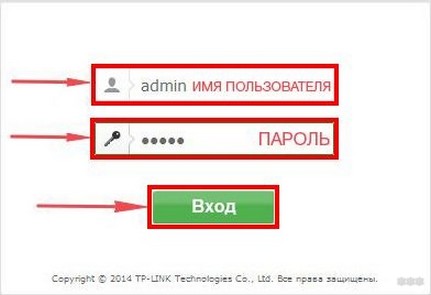
- Открываем браузер и переходим на страницу 192.168.0.1 (в первых моделях вместо 0 ставится единичка).
- Указываем данные для авторизации – вводим «admin» в оба поля и входим в интерфейс настроек.

Изменение пароля
В домашней сети его менять не обязательно, вряд ли кто-то подключит роутер к своему ПК, чтобы напакостить. Делается это «на всякий случай» и по рекомендации производителя устройства. В разделе «Системные инструменты» кликаем по подразделу «Пароль» и заполняем все поля.
Как сменить пароль на веб-интерфейс роутера, узнаете в следующем видео:
Для сброса пароля, если забыли его, воспользуйтесь кнопкой Reset на задней панели корпуса. Нажимаем и удерживаем её на протяжении приблизительно 5 секунд.
Инструкции по сбросу пароля и настроек здесь:
Настройка Wi-Fi
Конфигурирование беспроводной сети Wi-Fi на маршрутизаторе TP-LINK TL-WR941ND для мобильных устройств осуществляется в несколько шагов.
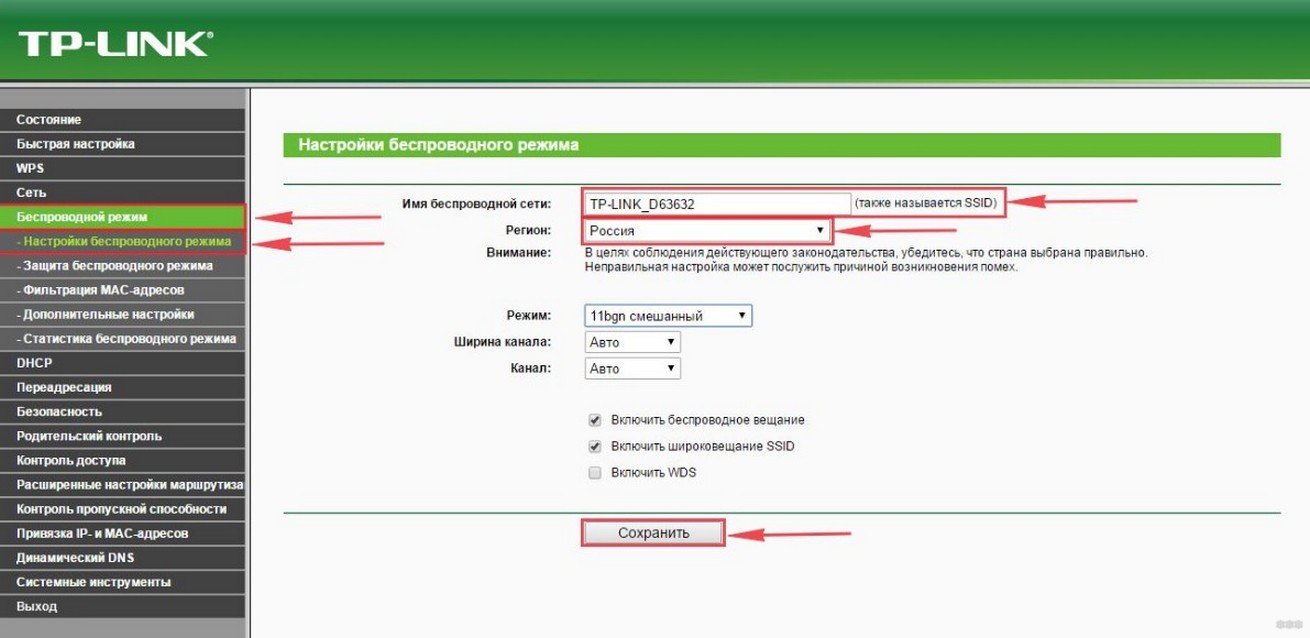
- После входа в веб-интерфейс переходим во вкладку «Беспроводной режим» и открываем его настройки.
- Вводим название сети, регион её расположения, режим трансляции, канал и его ширину, передачу названия точки доступа в сеть. Некоторые пункты поясним:
- режим – если в сети работают как старые, так и новые устройства, выбираем смешанный (Wi-Fi модуль будет транслировать в режиме, поддерживаемом самым старым клиентом);
- канал – при выявлении помех от соседей имеется смысл выбрать самый свободный канал (при помощи SSID) или указать опцию автоматического определения такого;
- опция широковещания SSID отвечает за видимость сети всеми, кто сканирует окружающее пространство на наличие беспроводных точек доступа. Если отключена, соединиться с сетью можно только зная её название и пароль.

- В следующем подразделе выбираем рекомендуемый (оптимальный) режим её шифрования и вводим ключ для доступа.

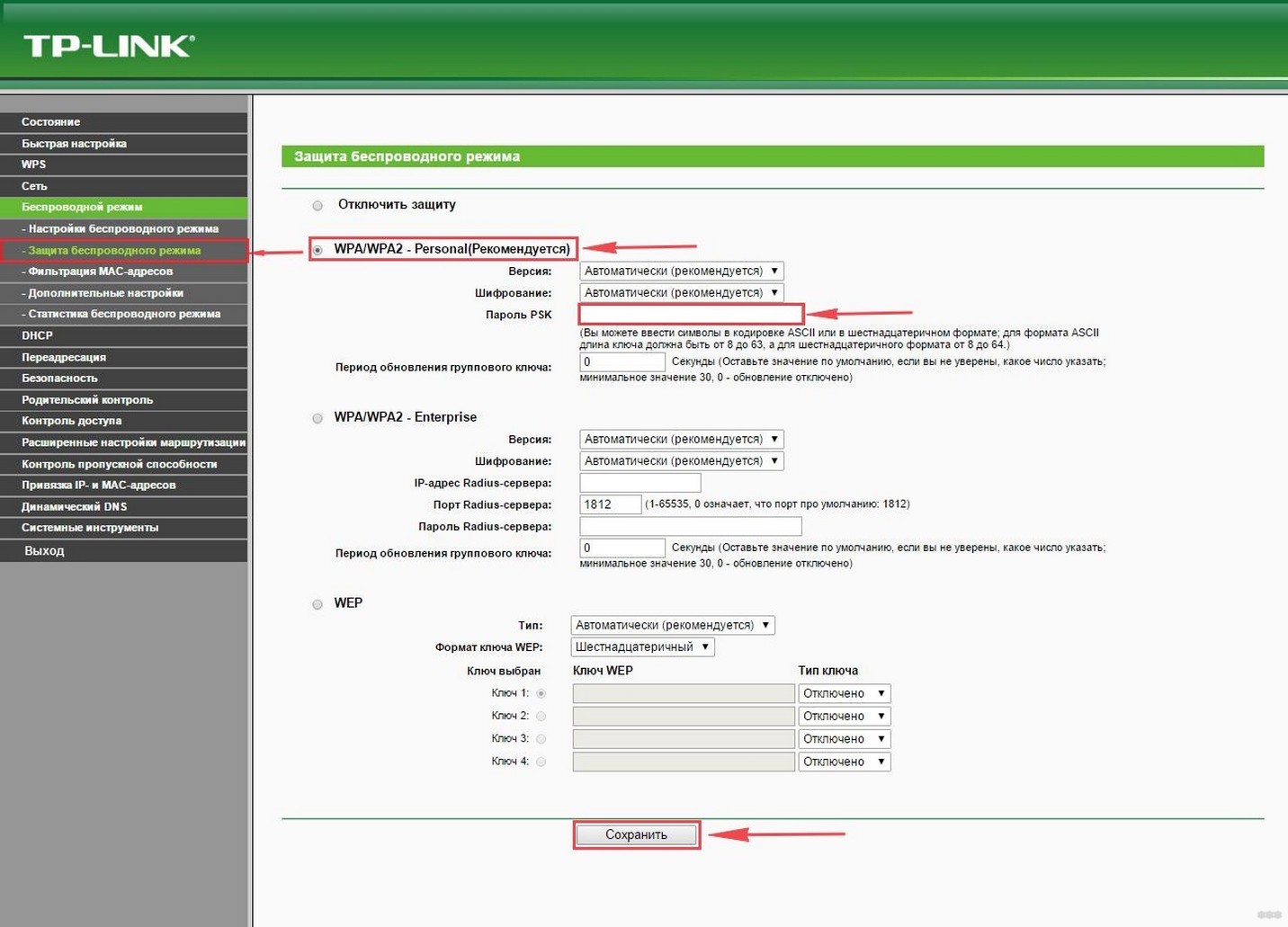
- Сохраняем конфигурацию и перезапускаем оборудование через «Системные инструменты».
Обзоры и награды
Награды

Журнал APC
Модель TL-WR941ND получила оценку «Рекомендуемая покупка» от журнала APC в Австралии, 2008
2008, Австралия, 2008
Журнал PC
Модель TL-WR941ND получила награду «четыре звезды» от журнала PC в Сингапуре, 2008
2008, Сингапур, 2008

Next Magazine Computer
Модель TL-WR941ND получила награду «Лучшее соотношение цена-качество» от Next Magazine Computer в Польше, 2009
2009, Польша, 2009
Журнал Extra PC
TL-WR941ND отмечен наградой «хорошая цена/отличное качество» в Чехии
2010, Чехия, 2010

AMD Club
TL-WR941ND получил награду «Выгодная покупка» от award from www.amdclub.ru в России
2010, Россия, 2010
Журнал HWM
Модель TL-WR941ND отмечена серебряной наградой журнала HWM в Малайзии
2010, Малайзия, 2010
Установка и подключение
Физические размеры маршрутизатора:
- длина — 230 мм;
- ширина — 144 мм;
- высота с поднятыми антеннами — 350 мм.
Он может стоять на столе возле компьютера или висеть на стене. На нижней крышке есть лапки, а также специальные проушины.
Порядок запуска:
- В разъём питания роутера вставляется сетевой шнур (есть в комплекте).
- Кабель от провайдера подключается в гнездо WAN.
- Компьютер патч-кордом соединяется с одним из гнезд LAN.
- Питание включается кнопкой на задней стенке (рядом с WAN).
- После минутной загрузки роутер готов к работе. Индикация должна показать наличие питания и подключения к LAN сети.
Поддержка Wi-Fi при первой загрузке выключена. Она включается вручную — кнопкой на передней панели.
Динамический IP
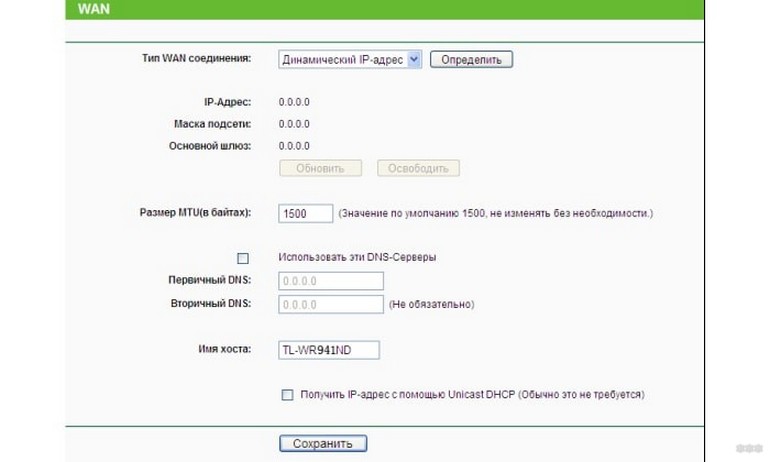
Для пользователей, которым предоставляется динамический IP, настройка будет самой простой и быстрой: в разделе «Сеть» кликаем «WAN», в первой строке указываем тип соединения как «Динамический IP» и сохраняем настройки.

Прошивка
Там же, в системных настройках маршрутизатора находится функция обновления прошивки. В отличие от многих конкурентов, TP LINK в своих устройствах не дает возможности менять региональную привязку. То есть, если купить роутер в зарубежном интернет-магазине, язык интерфейса, скорее всего будет, английским. Попытка установить прошивку с русским языком приведёт к ПОЛОМКЕ устройства. В гарантийный ремонт такое устройство не примут.
Настройка WAN
Для первоначальной настройки потребуется компьютер с любым браузером. В адресной строке вводится адрес админ-панели маршрутизатора: http://192.168.0.1.
В специальные поля на открывшейся странице вводятся данные с нижней крышки устройства. Логин: admin. Пароль: admin. После нажатия ОК открывается окно быстрых настроек.
Кроме стандартного варианта через web-интерфейс для настройки можно использовать специальную утилиту с прилагаемого диска ПО, а также мобильное приложение. В последнем случае есть возможность выбрать версию для Android или Ios. Но нужно учесть, что полный доступ к настройкам любых параметров доступен только через web-интерфейс.
Быстрая настройка
Прошивка роутера знает не только обо всех часто используемых вариантах подключения. В большинстве случаев достаточно всего нескольких действий:
- Подсоедините кабель WAN;
- Войдите в настройки;
- В «Мастере быстрой настройки» из раздела «Настройки маршрутизатора» выберите свою страну (мастер запускается сразу при входе, но потом его можно будет выключить);
- Город проживания (или ближайший областной);
- Тип подключения и поставщика услуг.


После нажатия кнопки «Далее» на новой странице останется ввести только имя пользователя и пароль из договора с провайдером. Остальное роутер сделает автоматически.
Стандартная настройка
Если быстрая настройка Tp Link WR941ND не подходит или мастер предлагает неправильные значения, придётся закрыть его кнопкой «Выход» (альтернативный вариант — установить флажок «я не нашёл подходящих настроек», нажать «Далее») и настроить роутер самостоятельно.
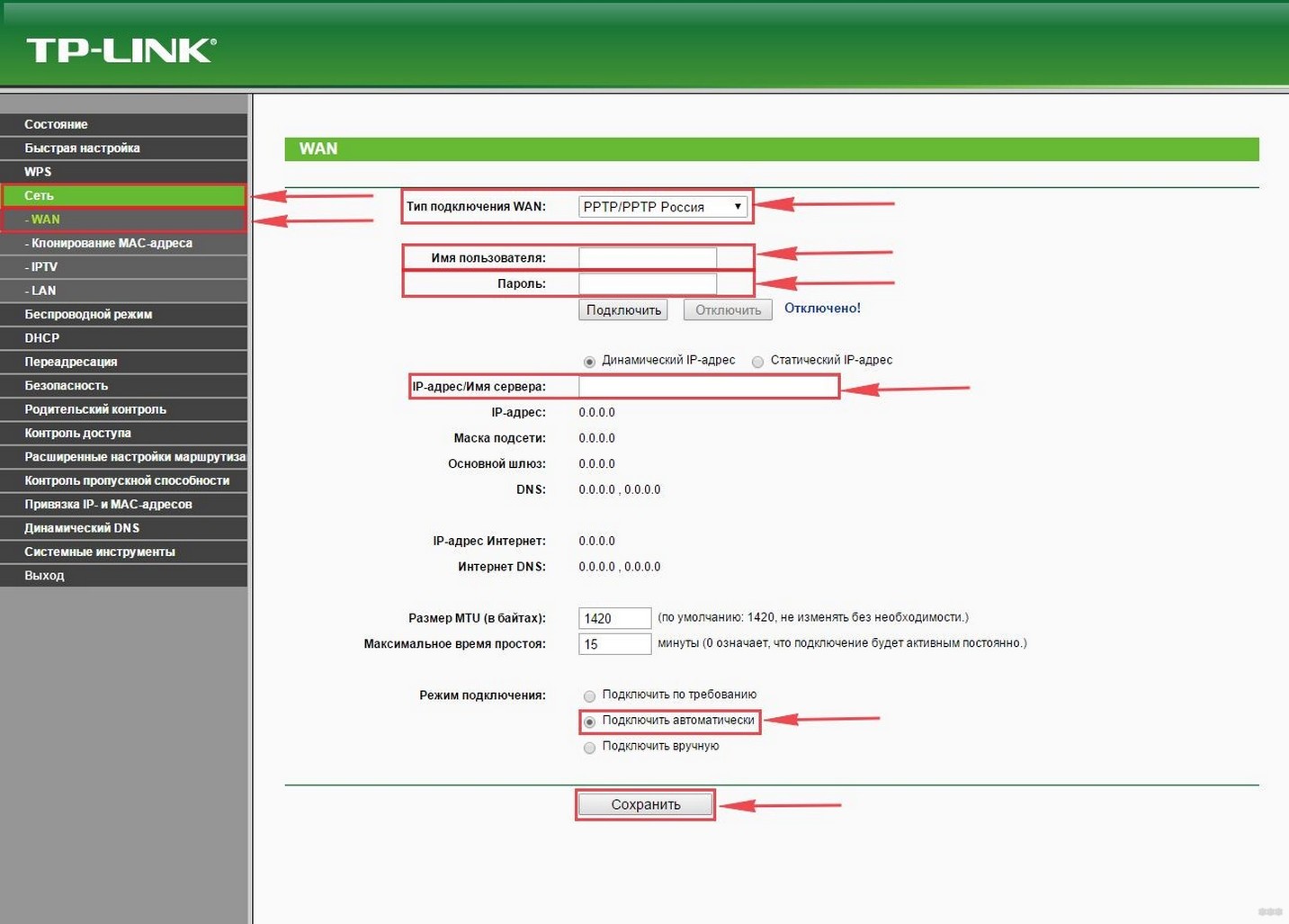
Для этого переходят в раздел «Сеть» где сгруппированы все настройки подключения в интернет. Первая из страниц в группе — Wan. Здесь надо указать тип соединения (Тип подключения Wan), имя пользователя и пароль, выданный провайдером Последний для контроля надо ввести два раза. После чего можно попробовать подключиться, нажав на соответствующий кнопку чуть ниже.


Если проверка прошла успешно, в середине страницы появится адрес и другие данные, выданные провайдером. Остальные настройки соединения на этой странице можно и не рассматривать, но впоследствии они могут пригодиться.
Переключатель «Динамический иди статический адрес» трогать не нужно. В большинстве случаев провайдеры выдают адреса сами. Разница тут в том, что во втором положении нужно вручную вводить все данные, а такой информации пользователю не предоставляется. ТП провайдера порекомендует вернуть флажок в исходное положение.
Соединение по требованию
В самом низу страницы находится довольно интересная настройка — режим соединения. Можно выбрать три положения:
- Соединение по требованию;
- Автоматически;
- Вручную.
Второй случай понятен — при включении питания и исправных проводах роутер сам подключается к провайдеру, а вот на паре других остановимся отдельно.
Вручную — после каждого отключения света придётся заходить в настройки девайса и подключать интернет заново.
В первом варианте маршрутизатор САМ (!!!) попробует подключиться к интернету при любом запросе из внутренней сети. Для примера: открытие браузера на компьютере ведет к многочисленным запросам в сеть, картинки, текст, баннеры и т.п. При появлении запросов такого характера маршрутизатор соединится с провайдером автоматически.
Клонирование МАС
Иногда провайдеры блокируют устройство пользователя, подключенное к интернету. Иногда надо сменить сетевую карту, поменять компьютер, установить роутер. Даже переставить кабель провайдера из одного гнезда в другое, и сеть перестаёт работать. Приходится звонить в тех. поддержку.
Но TP LINK, как и многие конкуренты, умеет решать эту проблему.
Перейдя на страницу «клонирование мас-адреса» можно путем нажатия нескольких кнопок присвоить роутеру адрес, который ранее имел компьютер. Для корректной работы этой функции роутер надо настраивать с того компьютера, который ранее был подключен непосредственно к провайдеру.
Динамический IP
Здесь, в зависимости от типа подключения, придётся указать ряд дополнительных параметров.
PPTP
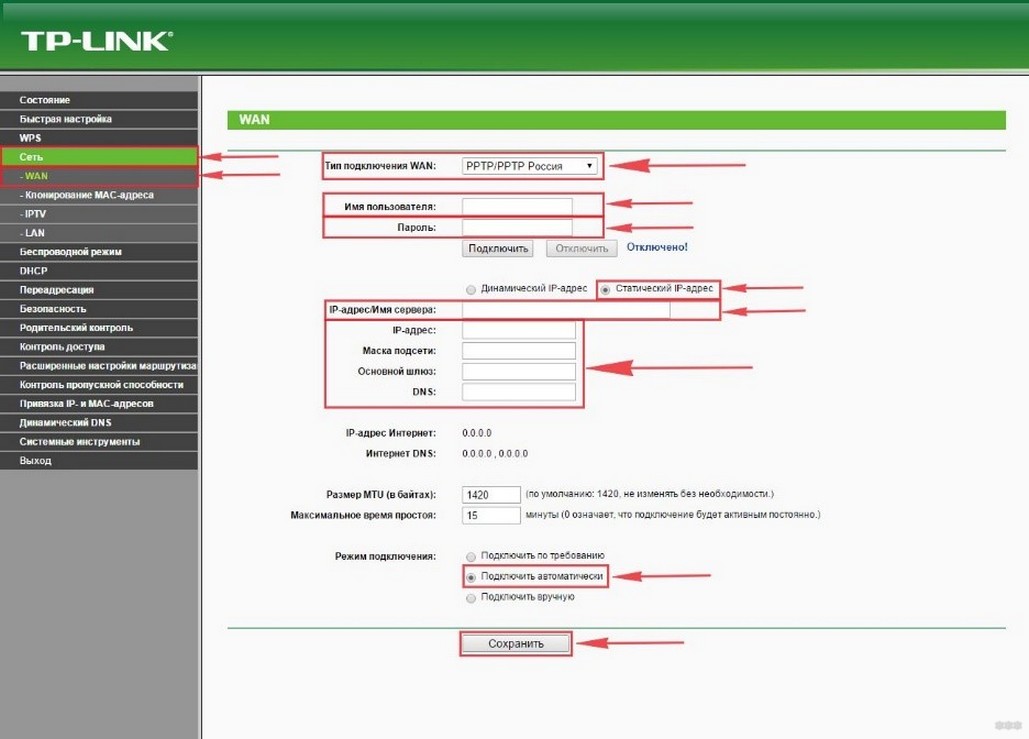
- Выбираем «PPTP/PPTP Россия» в выпадающем списке.
- Вводим имя пользователя с паролем и адрес сервера, указанные в договоре с провайдером, или узнаем у поставщика услуг, если никаких бумаг на руках нет.
- Чекбокс в последней опции перенесём в положение «Подключить автоматически» для установки соединения после включения ПК или выхода из режима сна.
- Сохраняем параметры.

Если используется статический IP-адрес, выбираем его и вводим остальные предоставленные провайдером данные: DNS, маска подсети, шлюз.

L2TP
Всё осуществляется точно так, как и в случае с PPTP, за исключением первой строки. В ней выбираем «L2T/L2T Россия».


PPPOE
Также не будем повторяться: в выпадающем списке выбираем «PPPoE/PPPoE Россия», вводим данные для авторизации, выбираем тип физического адреса (в случае со статическим указываем его и маску подсети), режим подключения и сохраняем настройки.


Обзор веб-интерфейса и настройки доступны в следующем видео:
Защита и смена пароля
О защите пользовательских данных маршрутизатором можно написать отдельную статью. Здесь же стоит вспомнить, что если провайдер или кто-то другой блокируют доступ к определённым ресурсам, можно воспользоваться VPN.
Инженеры Tp link хорошо это понимают, и для таких случаев включили в настройку раздел «безопасность» Включение VPN находится на первой же странице.

Также для безопасности можно сменить пароль для доступа к настройкам роутера, а при желании и сам адрес страницы настроек.
Находится данная функция в разделе системных настроек.

Картинка отображает настройку часов, но в левом меню видна страница пароля, прошивки и заводских настроек (о которых ниже).
Эмуляторы
| TL-WR941ND | V2 | 100325 | Английский | Выбрать |
| TL-WR941ND | V3 | 100325 | Английский | Выбрать |
| TL-WR941ND | V5 | 130425 | Русский | Выбрать |
| TL-WR941ND | V5 | 130709 | Английский | Выбрать |
Примечания
1. Данный эмулятор является графическим интерфейсом настройки устройства TP-Link.
2. Не все опубликованные эмуляторы основаны на последней версии прошивки.
3. Имеющиеся в эмуляторе функции могут быть недоступны в вашей стране — для более подробной информации ознакомьтесь с паспортом или веб-страницей своего устройства.
Внешний вид TP-Link TL-WR941ND
Корпус устройства выполнен из белого пластика с черной вставкой посередине. Размер корпуса достаточно велик для домашнего маршрутизатора, что объясняется наличием трех антенн (а как иначе организоватьбеспроводной интернет дома без антенн?):
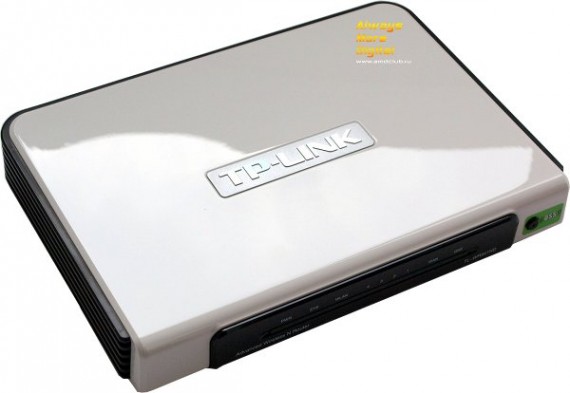
Три антенны позволяют не только улучшить дальность распространения сигнала, но и увеличивают его мощность, что немаловажно в частном доме (мы думаем, что беспроводной интернет дома — заманчивая идея для многих). Кроме того, благодаря поддержке технологии MIMO, роутер способен передавать данные на постоянной и высокой скорости, несмотря на препятствия прохождению сигнала:
На передней панели роутера расположены световые индикаторы режимов работы, а также кнопка запуска QSS: функции Quick Secure Setup, предназначенной для быстрой настройки защищенного соединения между роутером и беспроводными устройствами:
На задней панели разместились три разъема типа SMA для трех антенн (в комплекте), которые можно заменить любыми другими, имеющими стандартный разъем. Также здесь есть четыре порта LAN 10/100 для подключения устройств домашней сети, а также порт WAN 10/100 для подключения к внешней сети. Слева расположен разъем для блока питания и утопленная кнопка сброса настроек:
Блок питания, кстати, импульсный, очень легкий, что было довольно непривычно после тяжелых трансформаторных блоков у виденных нами ранее беспроводных устройств. Блок при работе издает тихий свист, что типично для импульсных БП и не означает наличие неисправности.
На днище корпуса присутствует наклейка с указанием MAC и серийного номера, а также настроек роутера по умолчанию: адрес, логин и пароль. Тут же есть два отверстия для монтажа на стене в трех положениях и четыре резиновые ножки:
На боковых гранях ничего нет.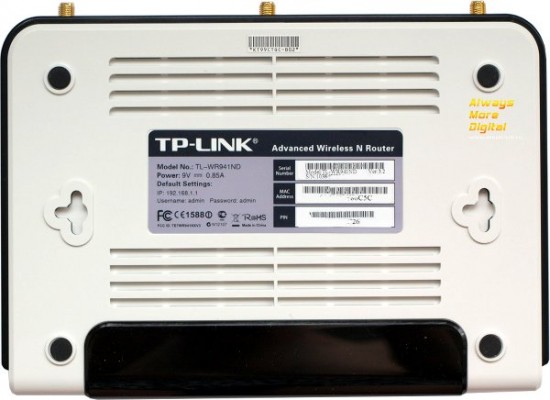
Проброс портов
Открыть нужный порт на роутере поможет следующее руководство.
- Входим в веб-интерфейс и перемещаемся в раздел «Переадресация».
- В подразделе «Виртуальные серверы» щелкаем «Добавить новую…».
- Вводим свой IP, номер порта, выбираем протокол и, при необходимости, порт сервера.

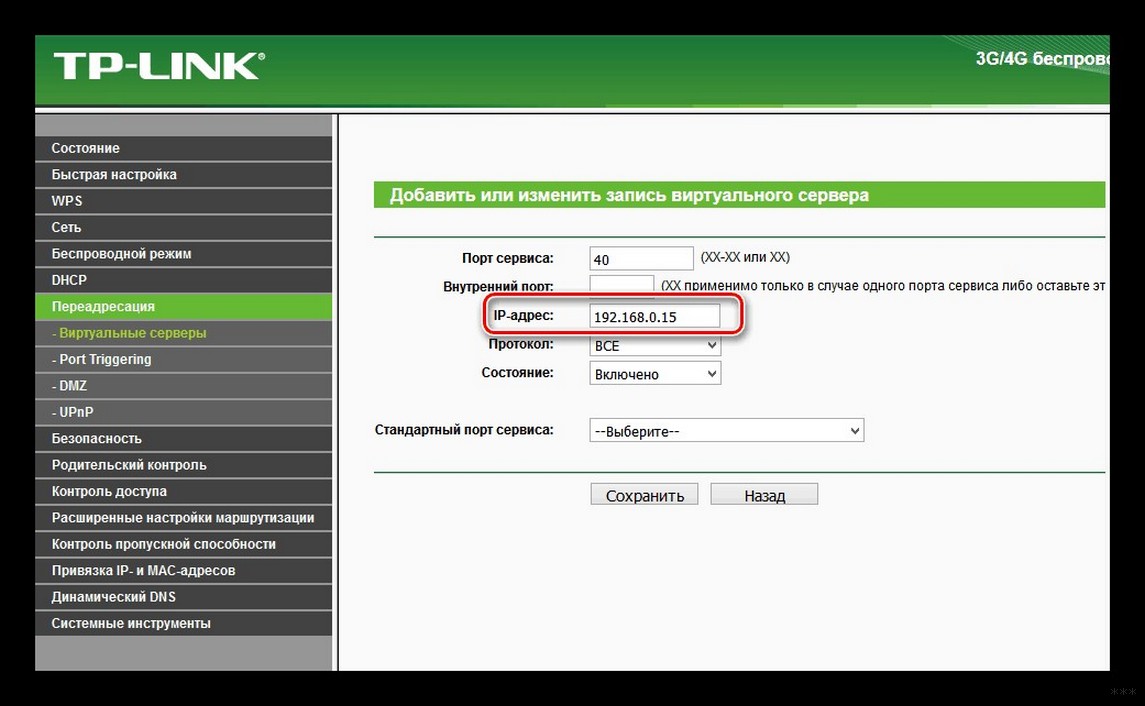
- Сохраняем настройки.
Сброс настроек
Ранее было столько написано о всевозможных настройках Tp Link WR941ND что логичным будет в заключении написать, как все это снести и вернуть девайс к настройкам завода.
Делается это в том же разделе, который рассматривали абзацем выше. Среди страниц системных настроек есть «Заводские настройки». Перейдя на эту страницу, нужно активировать единственную доступную функцию, на запрос ответить утвердительно и дождаться, пока роутер перегрузится. После этого он вернётся к заводским настройкам и его можно продать как новый, или настроить заново.
Источники
- https://WiFiGid.ru/tp-link/tl-wr941nd
- https://www.tp-link.com/ru/home-networking/wifi-router/tl-wr941nd/
- https://Help-WiFi.ru/nastrojka-routerov/tp-link/wr941nd/
- https://kompiklava.ru/trexglavyj-obzor-besprovodnogo-marshrutizatora-tp-link-tl-wr941nd.html

