
Zyxel Keenetic Ultra: обзор, настройка и мой личный опыт
Характеристики и особенности
| Модель | Zyxel Keenetic Ultra II | Keenetic Ultra | Zyxel Keenetic Ultra |
| Процессор | MT7621A 880 МГц, 2 ядра | Mediatek — RT6856 700 МГц | |
| Оперативная память | 256 Мбайт DDR3 | ||
| Flash-память | 128 Мб | 16 Мб | |
| Коэффициент усиления антенн | 5 дБи | 3 дБи | |
| Скорость портов | 1 Гбит/c | ||
| Кол-во портов | 8 | 5 | |
| Количество антенн | 2 | 4 | 3 |
| Частота и скорость | 2.4 – до 300 Мб/c
5 ГГц – до 867 Мб/с |
2.4 – до 800 Мб/c
5 ГГц – до 1733 Мб/с |
2.4 – до 300 Мб/c
5 ГГц – до 450 Мб/с |
| USB | 1 x USB 2.0, 1 x USB 3.0 | 2 х 2.0 |
Так как Keenetic Ultra является флагманской моделью, то сравнивать я буду именно с ней. Как вы видите, на две последние модели поставили более мощный процессор MT7621A (880 МГц по 2 ядра), который как раз и позволял второй версии поддерживать 8 LAN портов и столько же подключений.
Но разработчик в скором времени понял, что это бессмысленно, так как для домашнего использования столько локальных входов не нужно и избыточно.

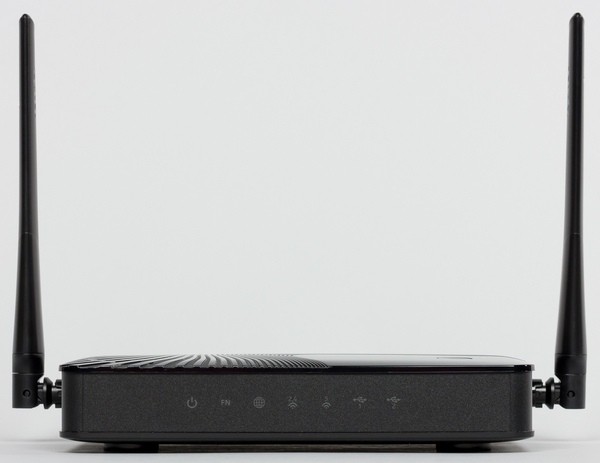
Zyxel Keenetic Ultra ll
У новой модели установили 4 антенны, каждая пара отвечает за свой диапазон: 2.4 и 5 ГГц. Также подросла скорость в беспроводном пространстве за счет многопоточности и поддержки MU-MIMO по схеме 2х2. У обычных моделей данной технологии нет.

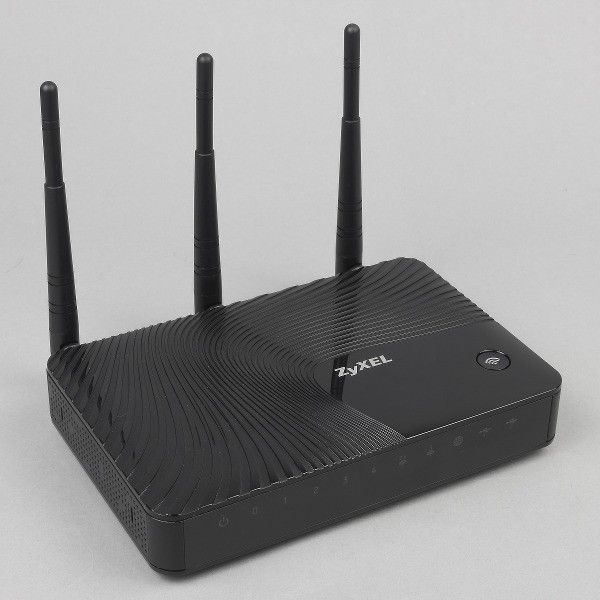
Зиксель Кинетик Ультра
Ещё одна особенность в том, что на старой модели Zyxel Keenetic Ultra работает только старая прошивка версии 2.06, когда у новых интернет-центров внутри вшит более продвинутый интерфейс с версией после 2.11, который поддерживает работу с приложением «My.Keenetic». Программка имеет некоторый урезанный функционал обычного интерфейса. Настраиваются они немного по-разному – об этом я расскажу чуть ниже.
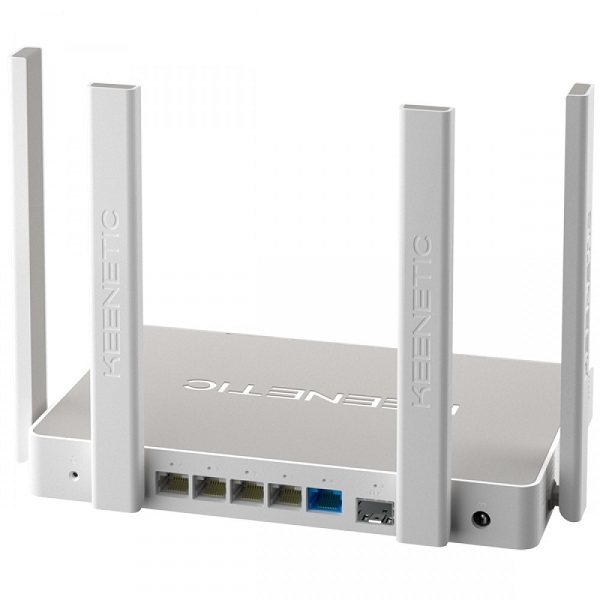
Keenetic Ultra
Также у флагманской модели есть второй оптический порт SFP, поэтому его можно подключать как к витой паре, так и к оптическому кабелю.
ZyXEL Kinetic ULTRA или как я пробовал 5GHz | Обзоры | Клуб DNS
Опубликовано: 6 лет назад
Снова две бетонные стены в квартире стали препятствием, не то что бы упала мощность WiFi модуля у моего Keenetic Giga или стал хуже работать беспроводной адаптер TP-Link TL-WN822N (пробиваемость стен которого я не так давно тестировал), просто количество окружающих точек WiFi значительно выросло – компьютер стал находить полтора десятка сетей, а маршрутизатор в режиме клиента, почти три. Такое изобилие не могло сказаться на качестве WiFi-сигнала и побудило попробовать новый, еще не так забитый, диапазон 5ГГц.
Интернет-центр Keenetic Ultra служит прежде всего для надежного и удобного подключения вашего дома к Интернету.
Если для вас важно иметь отказоустойчивый доступ в Интернет, вы можете организовать резервирование интернет-канала, подключившись одновременно к нескольким провайдерам.
При возникновении сбоя в сети основного провайдера интернет-центр быстро переключится на работу с резервным каналом.
- Вот так описывает свой продукт производитель, а теперь посмотрим, что мы получаем, открыв упаковку.
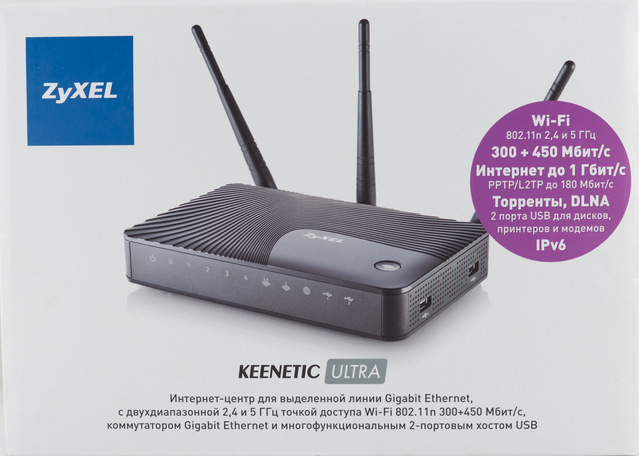
- Интернет-центр для выделенной линии Gigabit Ethernet имеет:
- • двухдиапазонную 2,4 и 5 ГГц точку доступа Wi-Fi 802.11n 300+450 Мбит/с
- • 5 разъемов RJ-45 (1000BASE T/100BASE T/10BASE-T) с автоопределением типа кабеля
- • многофункциональный 2-портовый хост USB 2.0 тип A
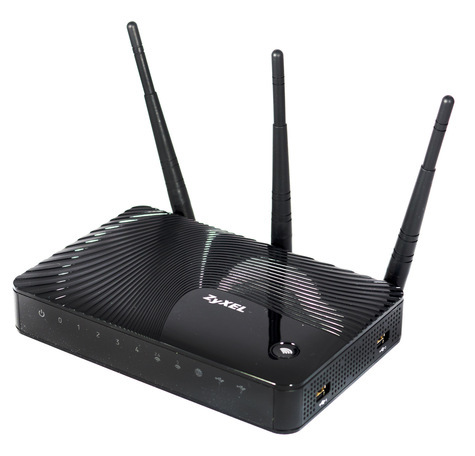
- • 3 внешние всенаправленные антенны Wi-Fi (3 дБи)
- • 7 индикаторов состояния
- • Кнопка управления беспроводной сетью Wi-Fi
- • Кнопка с назначаемой функцией (FN)
- • Кнопка выключения питания
- • Кнопка сброса пользовательских настроек
Выглядит маршрутизатор вот так:

- К этому прилагается блок питания, патч-корд и несколько брошюр


Настройка маршрутизатора
Настройка через WEB –интерфейс мало чем отличается от настройки любого другого кинетика с прошивкой NDMS V2, однако программой настройки ZyXEL NetFriend, помогающей многим не искушенным пользователям, сконфигурировать устройство не получится – программа не распознает маршрутизатор, хотя в опциях WEB-интерфейса такая возможность присутствует. Есть возможность конфигурирования через TELNET (командная строка CLI), но всю настройку для нужд домашнего пользователя можно сделать из русифицированного WEB-интерфейса.
Тестирование максимальной пропускной способности закачки из интернета оставим лабораториям, да и нет у нас на Дальнем Востоке таких скоростей, тем не менее моя попытка повесить устройство не увенчалась успехом – закачка пары десятков торрентов с компа и встроенной качалкой, одновременное чтение/запись с трех подключенных через USB внешних жестких дисков, в т.ч. задействовав оба беспроводных диапазона, плюс закачка клиентом DC++ с локального хаба. Все это не смогло загрузить процессор маршрутизатора Keenetic Ultra больше чем на 30% и поднять температуру выше чем «чуть теплый». При этом странички в браузере продолжали открываться, пусть не очень быстро, но стабильно. К слову, маршрутизатору Mikrotik RB751U-2HnD, в этих же условиях, хватает одновременно запущенных торрент-клиента и клиента DC++ к локальному хабу, что бы впасть в ступор и не открывать ни страницы в интернете, ни WEB-интерфейс.
USB – порты
Портов всего два, но с помощью внешнего USB2.0 HUB можно подключить больше устройств.
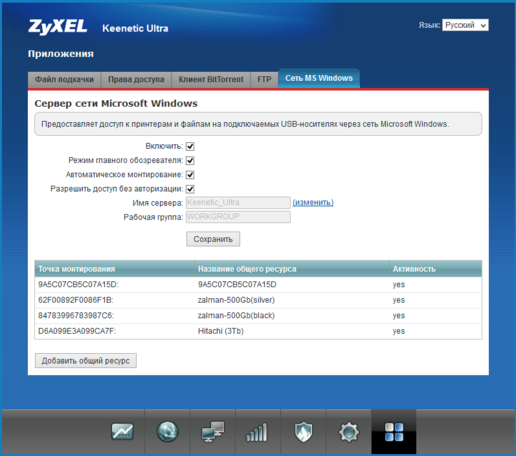
- Я легко подключил четыре внешних жестких диска, при этом с дисками объемом 2Gb и меньше никаких проблем не возникло, а вот Hitachi Touro Desk 3TB оказался недоступным для записи, хотя чтение с него выполнялось.
- Скорость чтения и записи примерно одинаковая и по показаниям TC составляет 12-13Мбайт/с

Суммарная скорость при одновременной работе с несколькими дисками остается в этих же пределах. Это сравнимо со скоростью чтения записи давно не нового NAS от D-Link (DNS-323) и в два с лишним раза быстрее, чем с тем же диском, подключенным к Keenetic Giga.
Безопасное отключение дисков возможно после нажатия на программируемую кнопку FN на маршрутизаторе, однако если нужно остановить только одно устройство, то придется зайти в WEB-конфигуратор, к слову ни в инструкции, ни в WEB-интерфейсе как сменить функцию у этой кнопки я не нашел.
Встроенный torrent-клиент
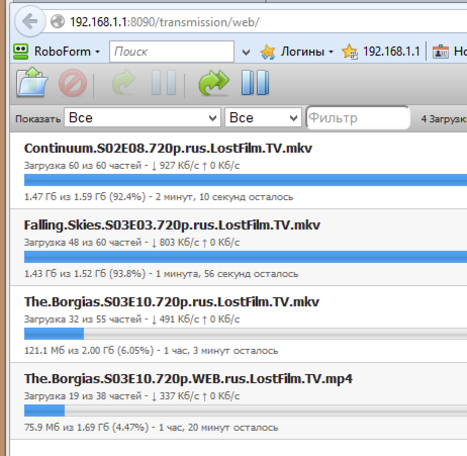
Клиент в Keenetic ULTRA работает заметно быстрее, чем в Keenetic Giga и вместе с тихим жестким диском может получиться бесшумная качалка 24х7 с сетевым доступом и скоростью достаточной для просмотра самых тяжелых фильмов.
Резервирование канала
Еще одна интересная возможность это резервирование канала, например, имея в запасе 3G-модем или любое другое подключение к интернету, можно обезопасить себя от сбоев в работе основного провайдера. Переключения происходят очень быстро и почти всегда автоматически.
Почти всегда, потому, что бывает ситуация когда ваше соединение остается активным, но интернета нет (неполадки у провайдера) и в этом случае переключение не происходит.
В моей практике ситуация встречалась крайне редко, поэтому называть это недостатком не буду – назову особенностью.
Безопасность
- И о защите – последнее время очень много ведется дискуссий о защите пользователей от вредоносного контента, в том числе и ограничений по возрасту, разработчики вложили в маршрутизатор возможность работы с двумя такими сервисами защиты, это бесплатный интернет-фильтр Яндекс DNS и его платный аналог SkyDNS.
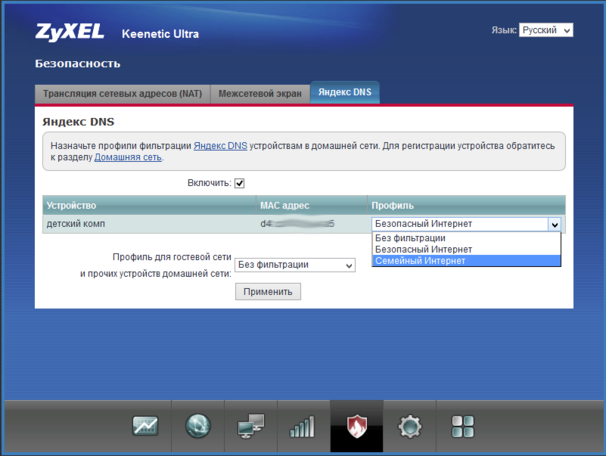
- Мне понравилась возможность устанавливать разный уровень защиты раздельно для всех подключенных устройств, однако сама фильтрация мне показалась очень либеральной – за три дня работы в самом строгом режиме фильтрации «Семейный интернет» ни одной жалобы от домашних, а сам я только в одном случае получил запретительную картинку на одном из фото-сайтов.

- Интересно будет посмотреть на дальнейшее развитие этого сервиса.
WiFi 2,4 и 5 ГГц
С тестированием в диапазоне 2,4ГГц использовался ноутбук MSI GT70, а для диапазона 5 ГГц я использовал беспроводной адаптер NetGear WNCE3001-100PES
NetGear WNCE3001-100PES
- Сначала несколько слов о последнем, адаптер имеет стандартный Ethernet порт и получает питание от USB, что позволяет подключить к беспроводной сети телевизор, медиаплеер или компьютер до которого не дотянутся проводами.
- Из органов управления адаптер имеет две кнопки: первая WPS служит для подключения к точке доступа или маршрутизатору поддерживающему такую функцию, вторая это утопленная кнопка Reset на случай если придется вернуться к заводским настройкам.
- Инструкции на русском языке в коробке не оказалось, но для подключения нужно не много – соединить ваш телевизор или медиаплеер с адаптером сетевым и USB проводами, нажать кнопку WPS на адаптере, затем на роутере и через несколько секунд вы в сети.
- При подключении к компьютеру адаптер можно настраивать через WEB-интерфейс, который при первом входе спрашивает язык интерфейса и сам же скачивает необходимые для этого модули из интернета.
Веб-интерфейс
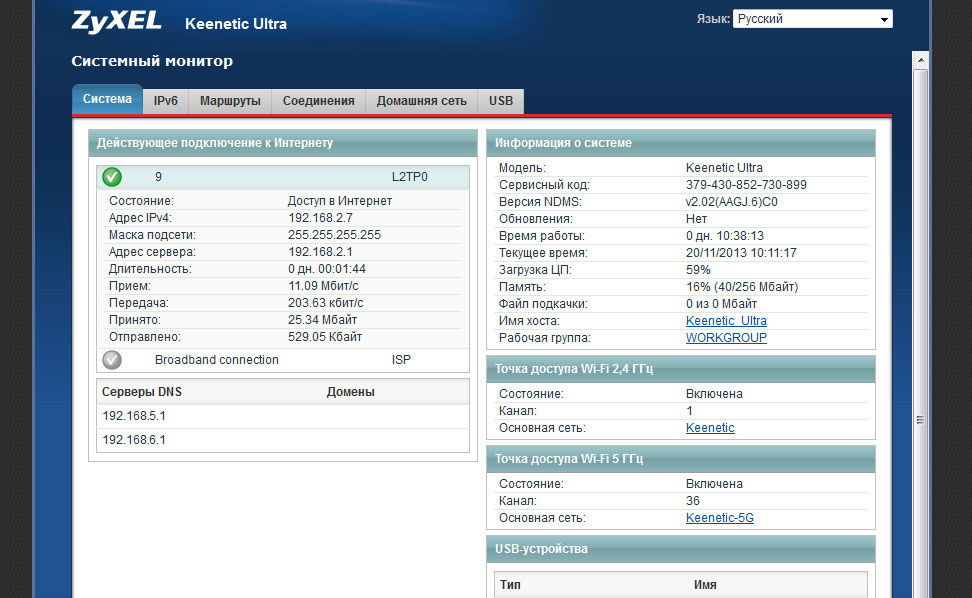
Все манипуляции во время настройки роутера ZYXEL KEENETIC ULTRA необходимо выполнять в графическом интерфейсе. В первую очередь нужно ввести цифры «192.168.1.1» в браузере. После этого вы увидите панель авторизации, где нужно вписать логин/пароль (admin/1234 — для новых устройств).
Стандартный пароль лучше заменить на собственный. Для этого перейдите в пункт «Пароль» раздела «Система». Придумайте шифровку и впишите её в строку «Новый пароль». Клавиша «Применить» поможет сохранить сделанные вами изменения. Идём дальше.

Настройка через мобильное приложение
Выполнить некоторые манипуляции с роутером Zyxel Keenetic Ultra можно через мобильное приложение. Например, там доступна функция поиска и установки обновлений, можно посмотреть текущее состояние роутера и прошивки.
Скачать мобильное приложение Zyxel для работы с роутерами компании можно по ссылкам:
Android;
iOS.


При первом запуске приложения на смартфоне рекомендуется выполнить сканирование прошивки, поиск и установку обновлений:
- Тапните по блоку «Об устройстве».
- Кнопка «Обновление устройства» отвечает за поиск доступных обновлений для Zyxel Ultra. Воспользуйтесь ею.
- Кнопка «Обновить» становится активной при наличии доступных обновлений. Нажмите на нее, если она стала активна.
Выполнить полноценную настройку маршрутизатора через приложение Zyxel невозможно.
Индикаторы и разъемы
На задней части корпуса расположены 4 LAN-порта и 1 WAN-порта. Помимо портов на задней крышке расположены элементы управления: кнопка питания, кнопка переключения частоты и кнопка сброса настроек. Последняя утоплена в корпус, дабы избежать случайных нажатий. На боковой части роутера расположено 2 USB-порта. На верхней крышке есть кнопка отключения раздачи Wi-Fi.
На переднюю крышку корпуса вынесено 11 светодиодных индикатора состояния маршрутизатора:
- Индикатор включения;
- Индикатор подключения WAN;
- 4 индикатора подключения LAN;
- 2 индикатора подключения к Wi-Fi – на 2,4 ГГц и 5 ГГц;
- Индикатор подключения к интернету;
- 2 индикатора состояния USB-портов.


Вход в настройки роутера, ввода логина и пароля. Сброс настроек до заводских
Войти в настройки устройства поможет информация, размещенная на наклейке снизу.

Это:
-
адрес доступа к настройкам маршрутизатора;
-
стандартное имя сети;
-
пароль.
Адрес для доступа вводится в строку поиска браузера. Нажатие кнопки Enter откроет окно с двумя кнопками:
-
веб-конфигурация;
-
быстрые настройки.
При первом входе, выбрав любую кнопку понадобится ввести логин и пароль. Логин используется стандартный — admin.
Пароль необходимо придумать и ввести дважды. Он понадобится для последующего входа в настройки. Его лучше запомнить, а ещё лучше записать.

После выполнения этих шагов возможен выбор режима быстрой настройки. Откроется окно с запросом на ввод логина и нового пароля. После авторизации следуя пошаговой инструкции настройки можно завершить.
Подключитесь
по телефону
8 (958) 111-94-69Жду звонкаЗакажите бесплатную консультацию
Если при попытке входа в настройки через адрес доступа логин или пароль не подходит, возможно, устройству уже были заданы другие параметры конфигурации. В этом случае необходимо сбросить настройки до заводских. Понадобится тонкий острый предмет (например игла), с помощью которого нужно зажать и удерживать на протяжении 10-30 секунд кнопку СБРОС на задней панели.

Если все индикаторы погасли и загорелись вновь не моргая — сброс настроек выполнен правильно.
Обновление прошивки
Обновление прошивки доступно двумя способами.
Через панель управления
-
в настройках доступа ввести адрес 192.168.1.1 и нажать «Enter»;
-
в открывшемся окне указать логин и пароль;
-
в окне «Информация» о системе выбрать пункт «Обновления»;
-
при активности кнопки «Доступны» кликнуть на нее и загрузить обновления.
Настройка WiFi сети
Теперь, когда интернет на основном подключенном по кабелю компьютере есть, необходимо настроить раздачу его по WiFi через роутер Zyxel Keenetic Lite. Для этого идем в нижнем меню в раздел «WiFi» и задаем значения для
- Имени,
- Типа защиты (WPA2)
- Ключа сети (от 8 знаков)
Также ставим галочку на «Включить точку доступа».
Остальное можно пока оставить по умолчанию — о дополнительных параметрах уже неоднократно было написано на страницах блога в разговорах про другие модели роутеров.
Применяем и ждем перезагрузки, после которой новая беспроводная сеть с заданным нами именем появится в списке для коннекта.
Мы разобрали, как подключить роутер Zyxel Keenetic, зайти в личный кабинет и настроить WiFi — уверен, что теперь вы сами сможете сделать это самостоятельно. Как мы видели, в панели управления очень много всего, поэтому про другие возможности использования будем постепенно рассказывать на нашем сайте.
Важная информация
Прилагаемая документацияПеред первым включением интернет-центра,
пожалуйста, внимательно ознакомьтесь
сприлагаемой документацией
исохраните ее на будущее.Компания ZyXEL не дает никакой другой
гарантии на продукты иуслуги, кроме
явно указанной в условиях, прилагаемых
ктаким продуктам иуслугам. Никакая
часть данного документа, кроме главы
«Поддержка и гарантия ZyXEL», неможет
рассматриваться как дополнительные
гарантийные обязательства.Мы постоянно совершенствуем
аппаратное ипрограммное обеспечение,
поэтому в продукт могут быть внесены
изменения и улучшения, не описанные
вприлагаемой документации.Регистрация на сайте ZyXELПо завершении установки интернет-центра
мы приглашаем вас посетить наш сайт
изарегистрировать свой продукт ZyXEL.Регистрация дает бесплатно
дополнительный год гарантии, возможность
получать персональную техническую
поддержку и уведомления о выходе
обновлений для вашего продукта.Адрес сайта в вашем регионе указан
вглаве «Поддержка и гарантия ZyXEL». Сервисный код изделияСервисный код представляет собой
специальный идентификационный
номер из 15 цифр, который напечатан
на этикетке интернет-центра ихранится
вего памяти. При первом подключении
кИнтернету сервисный код автоматически
фиксируется в журнале Центра
информации и поддержки ZyXEL.Используя интернет-центр KeeneticUltra,
вы выражаете согласие справом
компании ZyXEL автоматически получать
информацию о вашем устройстве через
Интернет для технической поддержки
игарантийного обслуживания.Информация о сертификацииИнтернет-центр ZyXEL KeeneticUltra
одобрен к применению государственными
органами посертификации.
Ознакомиться сдействующими
в вашей стране сертификатами
можно настранице интернет-центра
нарегиональном веб-сайте ZyXEL.Срок службыУстановленный производителем в порядке
п. 1 ст. 5 Федерального закона РФ «Озащите
прав потребителей» срок службы изделия
равен 2 годам при условии, что изделие
используется в строгом соответствии
с настоящей инструкцией и применимыми
техническими стандартами.Правовые ограничения
на использование систем
беспроводной связиНа территории вашей страны могут
действовать ограничения наэксплуатацию
беспроводного оборудования Wi-Fi.
Ограничения могут касаться используемых
частот и мощности передаваемого
сигнала, атакже требовать обязательной
регистрации беспроводного оборудования
ворганах регулирования. Перед началом
эксплуатации беспроводного оборудования
Wi-Fi убедитесь, что выбранные вами
режимы не противоречат требованиям закона
иправилам, действующим в вашей стране.Информация об утилизации изделияДанное изделие не следует выбрасывать
вместе с бытовыми отходами. По окончании
срока службы изделия обратитесь
в местную администрацию за информацией
о правилах утилизации электронных
отходов в вашем населенном пункте.
Правильная утилизация способствует
сохранению природных ресурсов, охране
здоровья и окружающей среды.Адреса и телефоныВсю необходимую информацию опродукции
ZyXEL вы можете найти нанаших веб-сайтах.
Для получения дополнительных сведений
или консультации, пожалуйста, свяжитесь
с нами любым удобным для вас способом.
Контактная информация приведена
вразделе «Поддержка и гарантия ZyXEL».Юридический адрес изготовителяТайвань, Синьчжу, Научно-индустриальный
парк, Инновейшн-роуд II, 6,
ЗайкселКоммуникейшнз Корп.ZyXEL Communications Corp., 6 Innovation Road
II, Science Park, Hsinchu, 300, Taiwan, R.O.C.Авторские права© ZyXEL Communications Corp., 2013. Все права защищены.
Данный интернет-центр поставляется спрограммным обеспечением, на часть
кода которого распространяется действие
стандартной общественной лицензии
GNU GPL и cтандартной общественной
лицензии ограниченного применения
GNULGPL. Запрос на получение исходного
кода направляйте по адресу
Стекстом лицензий можно ознакомиться http://w ww.gnu.orgна сайте
© Д. В. Тишкин, М. В. Медведев, ООО «Зайксель Россия», 2013.
Все права защищены.Воспроизведение, адаптация, перевод
и распространение данного документа
или любой его части без предварительного
письменного разрешения ZyXEL
запрещены — за исключением случаев,
допускаемых законом об авторском
праве. Названия продуктов или
компаний, упоминаемые в данной
инструкции, могут быть товарными
знаками или знаками обслуживания
соответствующих правообладателей.gpl@z yxel.ru..67
Знакомство с KeeneticUltra
Основной сценарий применения
Интернет-центр KeeneticUltra служит прежде всего для надежного
иудобного подключения вашего дома к Интернету, сети провайдера
иего сервисам, например таким, как IP-телевидение. Он объединяет ИнтернетСерверы локальных
ресурсов провайдера.
Районная сетьдомашнюю компьютерную технику в сеть ипредоставляет возможность
одновременно выходить в Интернет с нескольких компьютеров или
гаджетов, играть в онлайн-игры, участвовать в файлообменных сетях,
подключать смартфоны, планшеты иноутбуки по Wi-Fi, использовать Одновременный доступ
в Интернет и районную сетьLink Duoтелевизоры сфункцией SmartTV. Для гостевых Wi-Fi-устройств можно
включить отдельную беспроводную сеть с выходом в Интернет, нобез
доступа к информации в домашней сети. Встроенный межсетевой Домашняя сетьэкран интернет-центра защищает все устройства домашней
сети от атак из Интернета. Кроме того, KeeneticUltra оборудован
многофункциональным 2-портовым хостом USB, благодаря которому
можно организовать постоянное подключение к Интернету через Интернет-центрKeenetic UltraUSB-модем оператора мобильной связи 3G/4G, открыть сетевой
доступ к USB-накопителю по FTP из Интернета или из домашней
сети по DLNA, а также обеспечить общий доступ кUSB-принтеру
с нескольких сетевых устройств. Полностью автономный
встроенный BitTorrent-клиент позволит круглосуточно участвовать USB-накопитель USB-принтерв файлообменных сетях, избавив от этой нагрузки компьютер.
Если для вас важно иметь отказоустойчивый доступ вИнтернет, Ресивер IPTVКомпьютервы можете организовать резервирование интернет-канала,
подключившись одновременно кнескольким провайдерам.
Привозникновении сбоя в сети основного провайдера интернет-центр
быстро переключится на работу с резервным каналом.НоутбукСмартфонIP-камераГостевойдоступ в Интернет89
Основные возможности
Доступ в Интернет и к сервисам провайдера по выделенной линииИнтернет-центр KeeneticUltra предназначен для доступа вИнтернет
повыделенной линии Gigabit Ethernet через провайдеров, использующих любые
типы подключения: VPN (PPTP и L2TP), PPPoE, 802.1X, VLAN802.1Q, IPv4/IPv6.
Фирменная технология ZyXEL Link Duo позволяет компьютерам
домашней сети получить одновременно доступ ивИнтернет,
иклокальным сервисам провайдера по одной выделенной линии.Процессор MIPS® 34KEc 700 МГц с сетевым аппаратным ускорителем
иоптимизированная микропрограмма обеспечивают интернет-центру
высокую нагрузочную способность для работы в файлообменных сетях,
таких, как BitTorrent, позволяя скачивать файлы на скорости до 1 Гбит/с.IP-телевидение без ограниченийАппаратно реализованная технология TVport делает возможным прием каналов
IPTV без потери качества даже при загрузке через интернет-центр торрентов или
файлов на максимальной скорости. Для просмотра IP-телевидения можно без
дополнительных устройств и настроек интернет-центра подключить кнему один
или несколько ресиверов IPTV, компьютер и работающие по Wi-Fi ноутбуки.Двухдиапазонная точка доступа Wi-Fi 802.11n 2,4 и 5 ГГц Для совместного доступа к Интернету и к устройствам домашней сети
(например, сетевому хранилищу и принтеру) снескольких ноутбуков,
планшетов и смартфонов интернет-центр KeeneticUltra предлагает две
независимые сети Wi-Fi: одну в частотном диапазоне 2,4ГГц для подключения
устройств 802.11g/n на скорости до 300 Мбит/с, вторую вдиапазоне 5 ГГц для
подключения устройств 802.11 a/n на скорости до 450Мбит/с. Длягостевых
устройств вы можете включить сеть Wi-Fi, предназначенную только для выхода
вИнтернет без доступа к устройствам и информации в домашней сети. Подключение к беспроводной сети устройств, совместимых со стандартом WPS
(Wi-Fi Protected Setup), например ноутбуков соперационной системой Microsoft
Windows, можно осуществить одним нажатием кнопки на интернет-центре.1011Домашняя сеть Gigabit EthernetИнтернет-центр KeeneticUltra оборудован высокоскоростными сетевыми
портами Gigabit Ethernet (1000Мбит/с). Это позволяет существенно
сократить время передачи данных между устройствами Gigabit Ethernet,
например при процедурах резервного копирования на сетевое
хранилище или передачи объемных видеофайлов и фотоальбомов. Многофункциональный хост USBВы можете подключить к интернет-центру USB-модем 3G/4G, USB-накопитель,
USB-принтер, и все пользователи вашей проводной ибеспроводной домашней
сети смогут получить доступ к подключенным устройствам. С USB-накопителем
можно использовать FTP-сервер и BitTorrent-клиент, позволяющий находиться
вфайлообменной сети 24 часа в сутки, освободив от этой задачи компьютер.Защита домашней сети и безопасная работаМежсетевой экран с контролем соединений и защитой от атак обеспечивает
двойную защиту домашней сети от угроз из Интернета, предотвращая
несанкционированный доступ к вашим компьютерам извне. Безопасность
беспроводной сети гарантируется применением стандарта 802.11i с защитой
WPA2. Возможность организации VPN-соединений (PPTP, L2TP) позволяет
безопасно подключиться к офисной сети и работать дома в любое удобное время.Интернет с вашим участиемС интернет-центром KeeneticUltra вы сможете воплотить в жизнь самые смелые
интернет-проекты: открыть друзьям доступ к домашнему игровому, файловому или
веб-серверу, установить сетевую камеру для дистанционного видеонаблюдения
или даже открыть свою интернет-радиостанцию. Для дополнительного
удобства винтернет-центр встроен клиент служб DynDNS и NO-IP. Он позволит
подключаться из Интернета ковстроенным приложениям интернет-центра
иоткрытым сервисам домашней сети, используя ваше собственное доменное
имя, например
(по UPnP) проброса портов обеспечивает полноценное участие ваших
компьютеров в файлообменных сетях, а игровых приставок — в онлайн-играх.my.homeip.net. Возможность ручного или автоматического 
Подключение и параметры Wi-Fi
Настройка беспроводной точки доступа у роутера Zyxel Keenetic Ultra происходит так:
- Подключитесь к Wi-Fi от роутера в Windows. Кликните по иконке беспроводной сети в панели задач и выберите там сеть «Keenetic Ultra».
- Откройте настройки роутера в браузере.
- Перейдите в настройки беспроводной сети, кликнув по соответствующей кнопке в нижней части.
- Перейдите во вкладку «Точка доступа 2,4 ГГц». В поле «Ключ сети» укажите пароль, написанный на корпусе роутера или придумайте свой.


- Аналогичные настройки выполните для сети 5 ГГц.

Смена пароля
Изменить стандартный пароль пользователю предлагается при первом открытии настроек веб-интерфейса. К смене пароля можно вернуться и позже:
- Нажмите на иконку в виде шестеренки в нижней части интерфейса.
- Откройте вкладку «Пользователи». Там будет только один пользователь – admin. Выберите его.


- В окошке с настройками укажите старый пароль и пропишите два раза новый. Сохраните.


Оценка, выводы и мой личный отзыв
Эта информация будет полезна только тем людям, которые ещё думают: покупать данный роутер или нет. Сначала давайте рассмотрим все преимущества и недостатки.
- Мощный двухъядерный процессор, который позволяет уменьшить отклик при шифровании и дешифровании по беспроводной сети. Ping в играх на частоте 5 ГГц почти не будет чувствоваться.
- Есть USB порты 2.0 и 3.0.
- 3G/4G модем не нужно настраивать, просто вставляем его и наслаждаемся интернетом. Коробочка поддерживает почти все известные модели и операторов.
- Оптический порт SFP, которого не было в прошлых моделях.
- Поддержка облачного удаленного доступа даже при сером и динамическом IP через KeenDNS.
- Хорошая система охлаждения в виде радиатора не позволяет перегреваться и зависать – работает стабильно даже при большой и долгой нагрузке.
- Многопоточный режим MU-MIMO.
- Повышенная скорость в беспроводном пространстве в два раза.
- Поддержка принт-сервера и Wi-Fi Mesh сетей.
- Удобный и очень многогранный интерфейс
- Подключение к VPN через Web-конфигуратор.
- На борту сразу две частоты 2.4 и 5 ГГц.
- Цена – на просторах интернета он стоит почти 12 000 рублей, что достаточно дорого (на мой взгляд), а большинство функций, а также избыточная скорость по вай-фай – чаще всего простому пользователю не нужно.
- Можно подключить только к одному VPN одновременно.
- Нет встроенной реализации Web-фильтра и почему-то нужно использовать сторонние сервисы. Хотя у конкурентов это уже давно есть.
- Стандартный коэффициент усиления антенн – подойдет только для небольшого жилья
Просто отличный аппарат с огромной беспроводной скоростью, с поддержкой оптического порта SFP и удобным интерфейсом. Но вопрос – а надо ли это все? Я сомневаюсь, что простые смертные будут использовать его на полную, так как домашние условия не предполагают нагружать так мощность роутера. Если у вас большая семья и все активно пользуются Wi-Fi – то брать стоит!
Если же у вас небольшая семья, то брать его смысла нет. Плюс на борту стоят всенаправленные антенны, которые будут стабильно работать только в 3-4 комнатной квартире. В большой дом его брать можно, но только при участии повторителей. Поэтому если вы не хотите брать сильно бюджетную модель, то можете посмотреть на такие модели как: ASUS RT-AC52U B1, Keenetic Extra KN-1710 или TP-LINK Archer C1200 – стоят такие модели в два раза дешевле, но для квартиры их хватит с головой.
Этот же аппарат я советую тем, кому некуда потратить свои средства, и для кого важна производительность при большом количестве подключений (например, в общежитии). А теперь моя оценка.
Сборка8Wi-Fi покрытие6Производительность10Функционал прошивки9Надежность10Цена3Отказоустойчивость9Итого7.9
Защита системы от взлома и сохранение настроек маршрутизатора
Для защиты сети wi-fi от взлома необходимо:
-
отключить функцию WPS;
-
в настройках выбрать надежный тип безопасности и сгенерировать сложный ключ с помощью системы;
-
скрыть сеть, поставив галочку в графе Enable hidden Wireless;
-
уменьшить мощность передатчика так, чтобы сеть покрывала только Ваше жилое пространство.
Защита маршрутизатора будет высокой при использовании сложного пароля для входа в настройки и отключении функции внешнего администрирования. Также возможно изменить имя пользователя для входа в панель настроек.
После завершения всех необходимых изменений в окне главного меню нажмите кнопку «Применить» для сохранения настроек.
Настройка IP TV
Настройка IP TV выполняется по следующей инструкции:
- ТВ-приставку нужно подключить к роутеру через LAN-интерфейсы или Wi-Fi.
- В разделе «Интернет» нажмите по надписи «Broadband connection».


- Отметьте номер LAN-интерфейса в строке «Приставка IPTV», к которому было выполнено подключение.


- Нажмите «Применить» для сохранения настроек.
Режим повторителя
Роутер можно переключить в режим репитера для увеличения зоны покрытия Wi-Fi:
- Раскройте раздел «Режим».
- Установите отметку «Усилитель – расширение зоны Wi-Fi». Примените настройки.
- Перезагрузите роутер, чтобы он заработал в режиме ретранслятора.
Упаковка и комплектация
Обзор не был бы полным без упоминания упаковки и ее содержимого. Традиционно в коробке находится фотография роутера и его характеристик. Стоит отметить, что все описано на русском языке, поэтому покупателю не придется гадать, что он получит после покупки устройства.

Производитель тщательно упаковал все необходимое для ввода оборудования в эксплуатацию.
Перечень оборудования состоит из следующих элементов:
- Само устройство «Кинетик Ультра» с индексом «Два»;
- Патч-корд;
- Адаптер для подключения к сети переменного тока 220 В;
- Инструкция и гарантийный талон.
Настройка интернета
Прибор ZYXEL KEENETIC ULTRA можно настроить в различных режимах: PPTP, DHCP, L2TP (Билайн) и РРРоЕ (Дом.ru, Ростелеком). Попробуем разобраться со всеми вариантами.
Настройка DHCP
В уже знакомом вам веб-интерфейсе необходимо перейти в пункт «Интернет». Далее, следует выбрать ISP (Broadand connection), вписать напротив поля «Размер MTU» цифры 1500 и включить auto настройку параметров IP. После этого можете наслаждаться интернетом.


Настройка L2TP
Чтобы настроить Всемирную сеть для KEENETIC ULTRA в указанном режиме, необходимо выбрать такие параметры в разделе интерфейса «Интернет»:
- введите название своего подключения в поле «Описание»;
- L2TP протокол;
- метод проверки — Авто;
- адрес сервера, пароль и имя юзера перепишите с договора, выданного провайдером.


Разобравшись со всеми пунктами, можете смело сохранять настройки.
Настройка PPTP
Если ваш компьютер получает локальный IP-adress в auto режиме, найдите в интерфейсе роутера раздел «Авторизация». Вам понадобится заполнить здесь поля определённым образом:
- PPTP — Тип (протокол);
- подключиться через ISP;
- адрес, пароль и имя пользователя выдаёт компания-провайдер, эту информацию нужно взять с договора;
- остальные элементы можно не трогать.


Нажмите «Применить», чтобы в действие вступили новые настройки роутера.
Настройка РРРоЕ
Как и в предыдущих вариантах, менять настройки требуется в разделе «Интернет» интерфейса маршрутизатора KEENETIC ULTRA. Достаточно включить auto настройку параметров IP, ввести выданные провайдером pass/login пользователя, а также переключить тип протокола в «PPPoE». Что касается метода проверки подлинности, то рекомендуется выбрать параметр «Авто». Остальные строки менять не требуется.


Внешность
Традиционно производитель использовал глянцевый пластик для корпуса (его размеры: 186 × 120 × 38 мм). На черной поверхности фирменный мотив смотрится довольно элегантно. Благодаря восьми портам, расположенным на задней панели устройства, внешние антенны (длиной по 16 см каждая) смонтированы сбоку. Зеленая подсветка не раздражает даже в темноте благодаря оптимальному подбору яркости.

Сбоку множество вентиляционных отверстий обеспечивают отличное охлаждение аппаратных компонентов маршрутизатора. Разъемы USB расположены далеко друг от друга, что очень удобно при одновременном подключении 2-х внешних устройств. Здесь же установлены клавиши FN, которые настраиваются через веб-панель роутера.

На задней панели, помимо 8-гигабитных разъемов, находятся: переключатель, розетка и клавиша, встроенная в корпус, для сброса настроек.

Пара передних ножек предназначена для надежного крепления к стене в любом положении, а при установке на горизонтальной поверхности задние ножки из полимера не позволят устройству скользить.
Подключение и вход в Web-интерфейс
Давайте его правильно подключим. Для это в первую очередь познакомимся с портами Zyxel Ultra.


У старых моделей все локальные подключения подсоединяются к желтым портам обозначенным надписью: «Домашняя сеть». Интернет кабель от провайдера подключаем к синему порту «Интернет».
У роутера Keenetic Ultra все делается аналогично, только локальные порты имеют серый цвет. А вот интернет можно подключить как к синему порту, так и к порту SFP, который находится рядом.


Подключаем блок питания и нажимаем на кнопку включения (если она есть). Перед тем как зайти в настройки аппарата, нам нужно подключиться к его сети. Для этого лучше всего подключиться с ПК или ноутбука к локальному LAN порту (кабель должен идти в коробке). Но можно подключиться и с помощью Wi-Fi, который будет сразу работать после включения – имя сети, а также стандартный пароль будут находиться на этикетке под корпусом.


После подключения откройте любой браузер и зайдите по адресу: my.keenetic.net или 192.168.1.1.
ПРИМЕЧАНИЕ! Если вас попросили ввести логин и пароль, то скорее всего ранее им кто-то пользовался, и его нужно сбросить до заводской конфигурации – найдите углубленную кнопку «Сброса» и зажмите её каким-нибудь тонким предметом на 10 секунд.
Настройка роутера ZyXEL Keenetic через веб браузер
Для настройки через веб браузер необходимо на устройстве, подключенном к маршрутизатору любым способом, в адресной строке ввести IP-адрес устройства. По умолчанию это 192.168.1.1. Найти его можно в инструкции, которая идёт в комплекте с роутером.
В окне нужно ввести логин admin и пароль 1234 по умолчанию. Если все сделано правильно, откроется главное меню с доступом к информации о системе, сервисах и соединениях.
Подключение к интернету по динамическому IP-адресу не требует дополнительной настройки. Достаточно просто подключить шнур к роутеру и при необходимости указать в настройках Dynamic IP. Как правило, он используется по умолчанию.
Подключение по протоколу PPPoE
Для подключения:
-
в настройках роутера выбрать соответствующий тип подключения;
-
указать пароль и логин, предоставленные провайдером;

-
при необходимости задать статический IP в ручном режиме.

При типе соединения L2TP порядок действий такой же. Тип соединения перед подключением необходимо уточнить у провайдера.
Настройка
Как я уже и говорил ранее – у этой серии роутеров может быть разная прошивка. Также для настройки интернета вам нужен договор от провайдера, в котором написана дополнительная информация по типу подключения. Аналогично об этом вы можете узнать по телефону поддержки вашего оператора.
Новая прошивка
- Находим кнопку «Начать быструю настройку» на главной страничке.
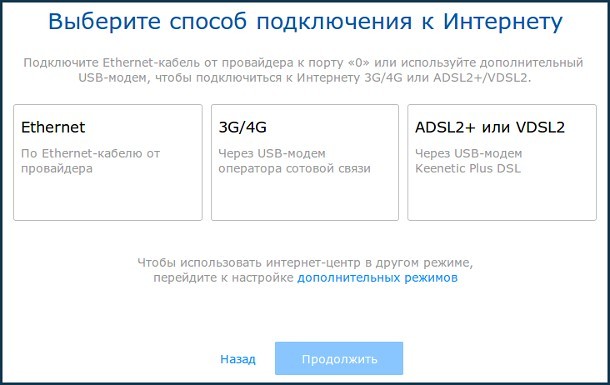
- Выберите тип подключения, который вы используете. Если вы подключали 3G или 4G модем, то выбираем второй пункт.

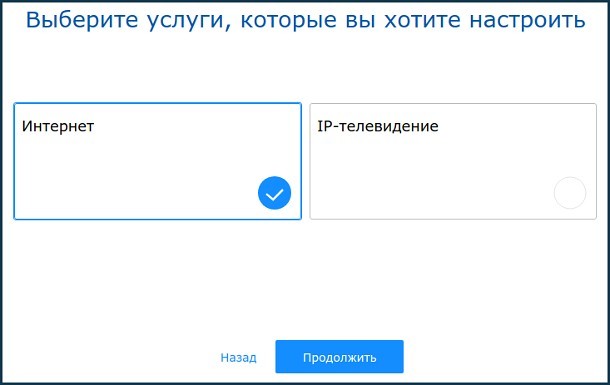
- Если у вас есть IPTV приставка, то подключите её к свободному локальному порту и выберите второй пункт.
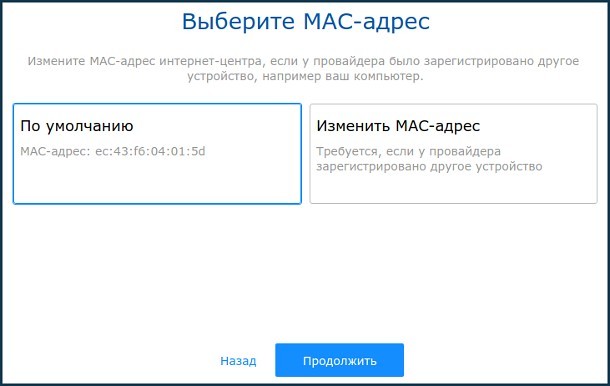
- Если в договоре указано, что у вас идет привязка MAC-адреса, то нужно будет его ввести, но чаще МАК не используют – выбираем параметр «По умолчанию».

- Здесь вам нужно указать, какой тип подключения интернета использует ваш провайдер (эта информация указана в договоре). Если там ничего не сказано, то скорее всего поставщик использует «Динамический IP». Также очень часто используется PPPoE – там нужно ввести логин и пароль для авторизации.


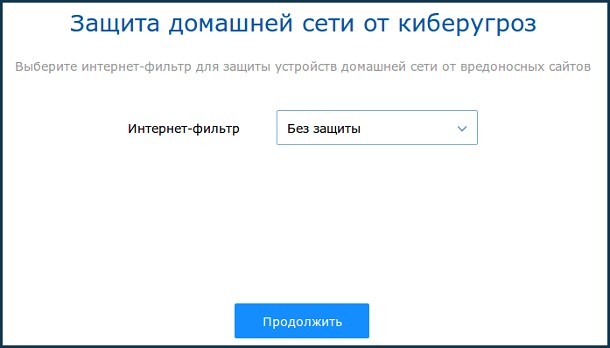
- Интернет-фильтр лучше пока не ставить.

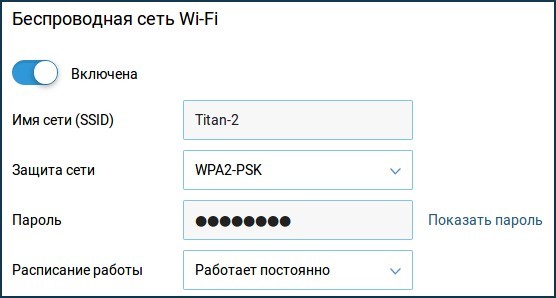
- В конце вам покажут стандартное имя Wi-Fi и пароль. Чтобы поменять эти данные, пройдите по пути: «Домашняя сеть» – «Беспроводная сеть Wi-Fi» – и меняем данные для выделенной 2.4 и 5 сети.

Старая прошивка
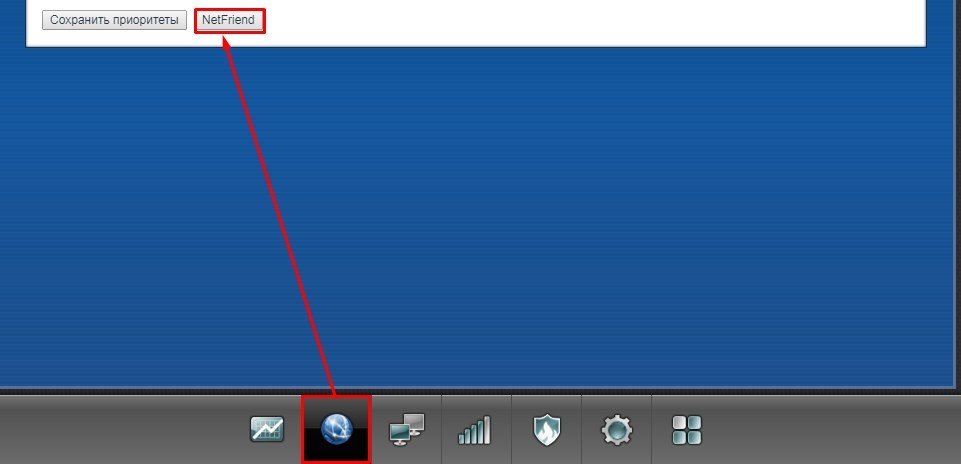
- Находим кнопку «NetFriend» – обычно она находится на главной. Но также её можно найти в разделе «Интернет».

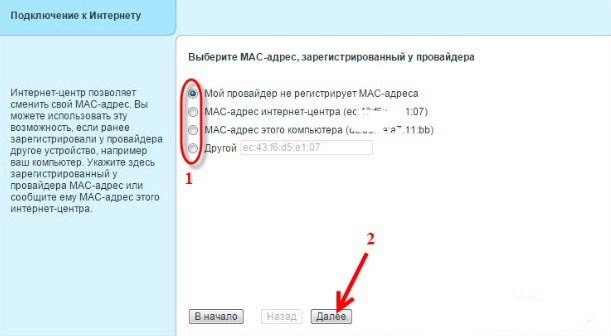
- Указываем, есть ли привязка МАК-адреса.

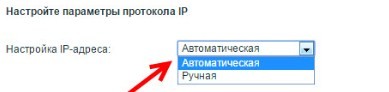
- Чаще всего идет именно автоматическое определение IP.

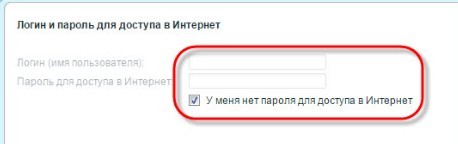
- Если в договоре есть имя пользователя и пароль, то вписываем в нужные строки или ставим нижнюю галочку и идем далее.

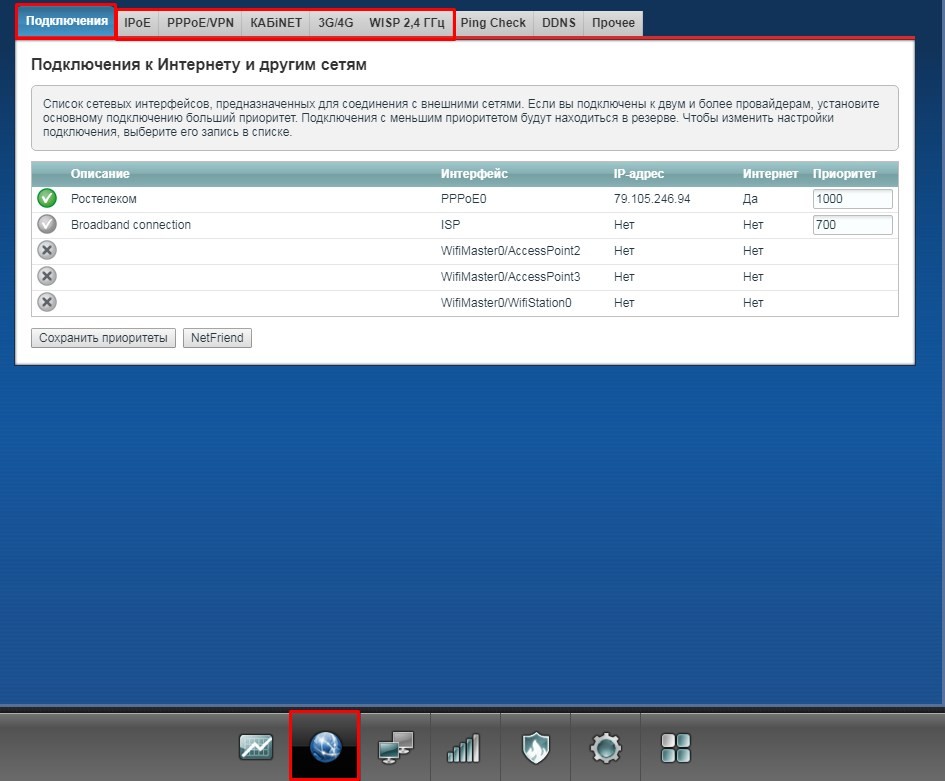
- Для детальной настройки или изменения параметров интернета можно перейти в раздел со значком планеты.

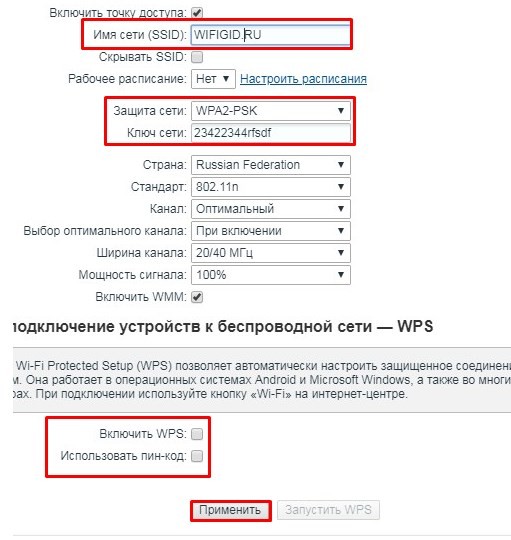
- Чтобы изменить имя и пароль от сети переходим в 4 раздел.


- Устанавливаем имя, ключ от сети. Также я рекомендую выключить WPS если вы им не пользуетесь.

Легкий ввод в работу
Предусмотрена быстрая настройка. Для этого требуются следующие последовательные шаги:
- В адресной строке браузера введите «192.168.1.1»;
- В появившемся меню укажите имя «admin» и в качестве кода доступа — «1234»;
- Затем нажмите «Быстрая установка»;

- Затем укажите MAC, тип IP и другие параметры, указанные в соглашении с провайдером.
Источники
- https://WiFiGid.ru/obzory-i-otzyvy-o-routerah/zyxel-keenetic-ultra-ii
- https://ipt-miit.ru/smart-tv/zyxel-keenetic-ultra-obzor-nastrojka-i-proshivka.html
- https://nastroyvse.ru/devices/ruter/kak-nastroit-zyxel-keenetic-ultra.html
- https://Help-WiFi.ru/nastrojka-routerov/keenetic/zyxel-ultra/
- https://provayder.net/useful/articles/nastroyka-routera-zyxel-keenetic/
- https://wifika.ru/nastroyka-zyxel-keenetic.html
- https://manualmachine.com/zyxel/keeneticultra/2887500-user-manual/
- https://maininfo.org/zyxel-keenetic-ultra-obzor-nastrojka-i-moj-lichnyj-opyt/

