
Топ-10 лучших жестких дисков
Рейтинг лучших жестких (HDD) дисков 2022-2023 года
| Лучшие жёсткие диски для компьютера | 5 | Seagate Barracuda 4 ТБ ST4000DM004 | 10 000 ₽ |
| 4 | Western Digital WD Blue 1 ТБ WD10EZRZ | 5 500 ₽ | |
| 3 | Toshiba HDWD110UZSVA | 5 000 ₽ | |
| 2 | Seagate ST1000DM010 | 5 500 ₽ | |
| 1 | Western Digital WD Black 1 TB (WD1003FZEX) | 7 500 ₽ | |
| Лучшие HDD-диски для ноутбуков | 5 | Toshiba L200 2.5″ HDWL110EZSTA | 4 500 ₽ |
| 4 | Digital WD Black 500 ГБ WD5000LPLX | 2 900 ₽ | |
| 3 | Western Digital WD Blue 1 ТБ WD10SPZX | 4 700 ₽ | |
| 2 | Toshiba 2 ТБ HDWL120EZSTA | 9 000 ₽ | |
| 1 | Seagate Barracuda Pro ST1000LM049 | 5 000 ₽ |
Связанные статьи
- Лучшие внешние жесткие диски 2022-2023 года
- Лучшие SSD-диски 2022-2023 года
Лучшие жесткие диски для медиа-серверов и сетевых хранилищ
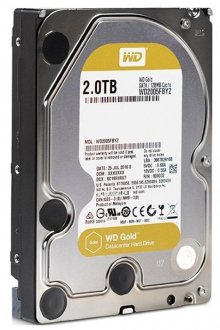
Western Digital WD Gold 2 TB (WD2005FBYZ)
При организации хранения важной электронной информации возможны несколько подходов, в том числе и вариант «непосредственно на жестких дисках». Понятно, что вопрос надежности используемых носителей в данном случае имеет особенное значение, а сами они повышенную цену, постольку за все приходится платить. Жесткий диск, на который мы рекомендуем вам обратить внимание, относится к линейке накопителей корпоративного класса и без проблем выдерживает очень высокие рабочие нагрузки в режиме 24/7. Аналогичные предложения основного конкурента (из семейства Enterprise Capacity), «золотые» диски WD превосходят по скорости работы с малыми блоками, включая и 4K. Кроме того, для них заявлены отличные показатели долговечности, совместимость с подавляющим большинством существующих контроллеров и адаптеров шин, а широкий модельный ряд позволяет использовать WD Gold в хранилищах практически любого объема.
Основные плюсы:
- высокая надежность;
- отличная производительность;
- встроенные технологии устранения ошибок при работе в массивах;
- аппаратная совместимость практически с любыми существующими системами хранения.
Минусы:
- высокая цена.
Модели в линейке:
-
Western Digital WD Gold 2 TB (WD2005FBYZ)
— 2 ТБ
-
Western Digital WD Gold 1 TB (WD1005FBYZ)
— 1 ТБ
-
Western Digital WD Gold 4 TB (WD4002FYYZ)
— 4 ТБ, кэш 128
- Western Digital WD Red Pro 4 TB (WD4003FFBX)- 4 ТБ, кэш 256
- Western Digital WD Gold 12 TB (WD121KRYZ)- 12 ТБ
9.4
/ 10Рейтинг
Отзывы
Диск позиционируется, как серверный, но подходит и для обычных ПК. Тихий. В простое не слышно, под нагрузкой слегка шуршит (на слух приблизительно 28-32 дБ). Единственное «фи» — громко паркуются головки при выключении компьютера.
Читать далее
Читать дальше
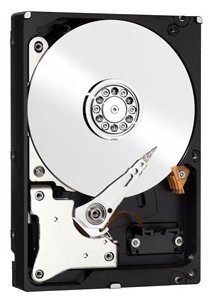
Western Digital WD60EFRX
Накопитель рекордной емкости 6 Тб из линейки RED для длительной работы под постоянными нагрузками. Диски предназначены для создания емких сетевых хранилищ для дома и небольшого офиса с помощью любой системы NAS. Могут быть использованы в качестве дополнительного накопителя в настольном ПК или для организации RAID-массива. Быстродействие и надежность линейки RED очень высоки благодаря усовершенствованной системе двухплоскостной балансировки. Прошивка контроллера адаптирована для работы без остановки мотора и парковки головок в режиме круглосуточной готовности. Основные характеристики: · Форм-фактор — 3,5″; · Скорость чтения и записи, Мб/с — 175; · Объем буфера, Мб — 64; · Мощность, потребляемая в состоянии покоя и в режимах чтения/записи, Вт — 3,4 и 5,3 соответственно.
Основные плюсы:
- Поддержка новых технологий компенсации вибрации
- Оптимизированное взаимодействие в системе
- Невысокое энергопотребление
- Достаточно низкий уровень шума
Минусы:
- Высокая цена
9.3
/ 10Рейтинг
Читать дальше
Лучшие гибридные SSHD
Предназначены для систем, в которых важна не только быстрая загрузка, но и возможность хранения больших объёмов данных. Заметно дороже классических HDD, но не уступают им в надёжности.
4
Seagate Laptop Thin SSHD (от 500 ГБ до 1 ТБ)
Оценка редакции 90 из 100Описание СпецификацияОтзывы
Один из наиболее интересных представителей семейства гибридных запоминающих устройств – внутренний жесткий диск от Seagate, сочетающий производительность SSD и доступность HDD-технологий. Модель существенно повышает скорость работы ноутбука по сравнению со стандартными HDD-винчестерами.
Девайс очень тонкий (всего 7 мм.) и легкий, а значит его можно с успехом использовать как в стандартных лэптопах, так и в сверхтонких ультрабуках. Форм-фактор диска стандартный, 2.5 дюйма. Благодаря ему подключение устройства не составит никаких проблем даже для людей, не разбирающихся в технике.
- Цена: от 3 229 рублей.
- Оценка покупателей: 4.1.
- Интерфейс: SATA 6Gb/s.
- Скорость вращения: 5400 об/мин.
- Особенности: встроены чипы памяти MLC объёмом до 8192 МБ.
Преимущества:
- Среднее время задержки 5.6 мс;
- Уровень шума до 22 дБ;
- Потребление 2.90 Вт;
- Низкий уровень нагрева;
- Ударопрочность 350 G;
- Толщина 7 мм;
- Высокая скорость передачи данных;
- Поддержка NCQ.
Недостатки:
- Существенных не обнаружено.

Yandex MarketЦены на Яндекс Маркете
E-CatalogЦены в Е-Каталоге3
Seagate Firecuda Desktop (от 500 ГБ до 2 ТБ)
Оценка редакции 92 из 100Описание СпецификацияОтзывы
Продвинутое технологическое решение, способное ускорить любую систему. Твердотельная память объемом 8 ГБ позволяет оптимизировать работу с файлами операционной системы и другими критически важными разделами. Остальную информацию пользователь может разместить на классическом магнитном накопителе с буфером ввода-вывода на 128 МБ.
Скорость вращения блина составляет 5400 об/мин. Наличие двух считывающих головок гарантирует быстрый отклик. Диск потребляет 0.63 Вт в режиме ожидания. На поиск кластеров уходит не более 8.5 мс. Данные передаются по интерфейсу SATA III на скорости до 156 МБ/с, при чтении с SSD-блока — до 190 МБ/с.
- Цена: от 3 569 рублей.
- Оценка покупателей: 4.2.
- Интерфейс: SATA 6Gb/s.
- Скорость вращения: 5400 об/мин.
- Особенности: максимальная скорость SATA Интерфейса при идеальных условиях составляет 600 МБ/с (в теории).
Преимущества:
- Время доступа 1.5 мс;
- Объём буфера 128 МБ;
- Флэш память на 8 ГБ;
- 2 считывающие головки;
- Ударопрочность 400 G;
- Поддержка NCQ;
- Масса всего 92 г;
- Уровень шума до 22 дБ;
- Скорость вращения 5400 RPM;
- Высококачественная сборка.
Недостатки:
- Стоимость девайса.
Yandex MarketЦены на Яндекс Маркете
E-CatalogЦены в Е-Каталоге2
Toshiba H200 (от 500 ГБ до 1 ТБ)
Оценка редакции 97 из 100Описание СпецификацияОтзывы
Твердотельный накопитель прежде всего служит эффективным средством увеличения производительности, ведь объем флэш-памяти составляет 8 ГБ. Устройство отлично дополнит рабочий компьютер при необходимости работы с требовательным программным обеспечением, например, графическими и инженерными редакторами.
Объём может варьироваться в пределах от 500 ГБ до 1 ТБ. Устройство выполнено в традиционном факторе 2.5 дюйма, а толщина равна 9.5 мм, что стоит учитывать для выбора комплектующих с последующей установкой в компактные устройства. Скорость вращения шпинделя составляет 5400 оборотов в минуту, что делает девайс очень тихим.
- Цена: от 4 230 рублей.
- Оценка покупателей: 4.3.
- Интерфейс: SATA 6Gb/s.
- Скорость вращения: 5400 об/мин.
- Особенности: буферная память в этой модели зависит от объёма накопителя.
Преимущества:
- Флеш память на 8 ГБ;
- Толщина 9.5 мм;
- Интерфейс SATA III;
- Высокая степень надёжности;
- Качественная сборка;
- Тихая работа;
- Минимальный нагрев;
- Может использоваться в NAS;
- Подходит для ноутбуков.
Недостатки:
- Существенных не обнаружено.
Yandex MarketЦены на Яндекс Маркете
E-CatalogЦены в Е-Каталоге1
8. Скоростные характеристики дисков
К скоростным характеристикам общим для HDD, SSHD и SSD дисков относятся скорость линейного чтения/записи и время случайного доступа.
8.1. Скорость линейного чтения
Скорость линейного чтения является основным параметром для любого диска и кардинально влияет на скорость его работы.
Для современных жестких и гибридных дисков (HDD, SSHD) хорошим значением является средняя скорость чтения ближе к 150 Мб/с. Не стоит приобретать жесткие диски со скоростью 100 Мб/с и менее.
Твердотельные накопители (SSD) гораздо быстрее и их скорость чтения, в зависимости от модели, составляет 160-560 Мб/с. Оптимальными по соотношению цена/скорость являются SSD-диски со скоростью чтения 450-500 Мб/с.
Что качается HDD-дисков, то продавцы в прайсах обычно не указывают их скоростные параметры, а только объем. Дальше в этой статье я расскажу вам как узнать эти характеристики. С SSD-дисками все проще, так как их скоростные характеристики всегда указываются в прайсах.
8.2. Скорость линейной записи
Это вторичный после скорости чтения параметр, который обычно указывается с ним в паре. У жестких и гибридных дисков (HDD, SSHD) скорость записи обычно несколько ниже скорости чтения и не рассматривается при выборе диска, так как в основном ориентируются на скорость чтения.
У SSD-дисков скорость записи может быть как меньше, так и равной скорости чтения. В прайсах эти параметры указываются через слеш (например, 510/430), где большая цифра означает скорость чтения, меньшая – скорость записи.
У хороших быстрых SSD она составляет около 550/550 МБ/с. Но в целом скорость записи значительно меньше влияет на скорость работы компьютера чем скорость чтения. В качестве бюджетного варианта допускается чуть более низкая скорость, но не ниже 450/350 Мб/с.
8.3. Время доступа
Время доступа является вторым по важности параметром диска после скорости чтения/записи. Особенно сильно время доступа влияет на скорость чтения/копирования мелких файлов. Чем этот параметр ниже, тем лучше. Кроме того низкое время доступа косвенно говорит о более высоком качестве жесткого диска (HDD).
Хорошим значением времени доступа для жесткого диска (HDD) является 13-15 миллисекунд. Плохим показателем считаются значения в пределах 16-20 мс. О том как определить этот параметр я так же расскажу в этой статье.
Что касается SSD-дисков, то время доступа у них в 100 раз меньше, чем у HDD-дисков, поэтому этот параметр нигде не указывается и на него не обращают внимания.
Гибридные диски (SSHD) за счет дополнительной встроенной флэш-памяти достигают более низкого времени доступа чем у HDD, которое сравнимо с SSD. Но из-за ограниченного объема флэш-памяти, более низкое время доступа достигается только при обращении к наиболее часто используемым файлам, которые попали в эту флэш-память. Обычно это системные файлы, что обеспечивает более высокую скорость загрузки компьютера и высокую отзывчивость системы, но кардинально не влияет на работу больших программ и игр, так как они просто не поместятся в ограниченном объеме быстрой памяти SSHD диска.
Производительность, объем и цена
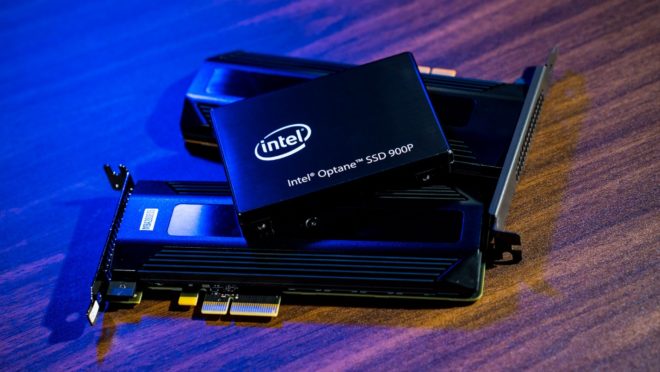

Что именно является мерой производительности устройств хранения данных? Основные функции накопителей настольных ПК следующие:
- Чтение и сохранение необходимых данных.
- Перемещение данных путем их записи в другое место.
Как мы уже упоминали выше, традиционные жесткие диски считывают и записывают данные за счет физического вращения магнитного диска. Доступ к этому диску осуществляется головками для чтения и записи. Скорость этих процессов нельзя точно оценить в байтах, но зная скорость вращения в оборотах в минуту, мы можем определить примерный диапазон. Например, для жестких дисков со скоростью 7200 об/мин скорости чтения и записи могут составлять до 150 Мб/с.
Скорости чтения и записи SSD, напротив, отследить проще, а их значения в целом более стабильны, чем у HDD. Будь то твердотельный накопитель форм-фактора 2,5” или M.2, вы всегда сможете найти эти параметры в его характеристиках. Если говорить о конкретных цифрах, то M.2 SSD 970 EVO PLUS от Samsung может похвастаться скоростью чтения до 3500 Мб/с и скоростью записи 2300 Мб/с, а у твердотельного накопителя WD Blue объемом 250 Гб скорости чтения и записи составляют до 550 и 525 Мб/с соответственно.
Конечно, в идеале хорошо иметь и высокую скорость, и достаточный объем. Однако, одновременно удовлетворить обе потребности по силам не каждому бюджету. Так как SSD быстрее, чем HDD, они обычно дороже (хотя в последнее время ситуация начинает исправляться). В чем же здесь дело?
В последних твердотельных накопителях реализован технологический прорыв под названием «flash-память NAND». Не углубляясь в математику и электронику в основе этой технологии, скажем, что поддержание инфраструктуры NAND с обеспечением долговечности продукта стоит дорого. Кроме того, сборка микроскопической электроники и транзисторов довольно сложна, что тоже увеличивает расходы на производство.
Но в целом более высокая цена SSD связана главным образом с нынешним состоянием рынка. Каждый год цена снижается благодаря нормализации спроса и появлению устройств большего объема. Мы и не заметим, как SSD сменят HDD полностью – лучшая технология хранения сделает свое дело.
Лучшие жёсткие диски для компьютера
В этой категории представлены жесткие диски классического типа в прямом понимании слова – они устанавливаются во внутрь персональных компьютеров, записывая информацию на специальные магнитные пластины, которые вращаются с разной скоростью. Отчасти, это определяет производительность гаджетов. Вместе с тем, мы подобрали оптимальные решения с учетом их цены и скорости, учитывая требования разных пользователей. То есть, нижеописанные модели имеют разную емкость, что можно понять по разбросу цен. Однако, стоит отметить, что стоимость также зависит от политики бренда, что необходимо учитывать, собирая систему.
5
Seagate Barracuda 4 ТБ ST4000DM004
10 000 ₽
Открывает Топ-10 жестких дисков модель Seagate Barracuda на 4 ТБ. Стоит отметить, что данный объем идеально подойдет для рабочих станций, работающих с графикой, электронными картами, монтажом и другими рабочими задачами. Повышенная надежность достигается путем установки 2 пластин и 4 пишущих головок. Скорость средняя – 5400 оборотов в минуту хватит для всех повседневных задач.
Радует нас и кэш объемом 256 Мб, благодаря этому диск может подгружать большие объемы часто используемых данных. Гибкая система энергопотребления снижает затраты на питание при простое, более чем в 10 раз относительно обычного рабочего режима. Никуда не делась поддержка NCQ и секторов 4 Кб. Полностью положительное впечатление о модели портит ее ограничение по рабочей температуре в 60 градусов.
Плюсы / Минусы+
- поддержка NCQ;
- небольшой вес;
- объем буферной памяти;
- качество конструкции.
—
- Шумный;
- Максимальная рабочая температура 60 градусов.
ХарактеристикиОтзывы4
Western Digital WD Blue 1 ТБ WD10EZRZ
5 500 ₽
В нашем списке топовых жестких дисков для персональных компьютеров не обошлось без 1-Тб модели HDD от Western Digital. Речь идет о модели WD Blue Desktop серии WD10EZRZ, которая позиционируется в качестве идеального решения для игр и программ. Можно одну часть отдать на первую задачу, а вторую, соответственно, на программы. Емкости не хватит разве что для создания видеоколлекции файлов в разрешении 4К от настоящего энтузиаста. К сожалению, размеры аппарата внушительные, поэтому в нетбук или ноутбук этот аппарат не поместиться. Радует, что уровень шума не превышает отметки в 24 дБ. При работе этот гаджет потребляет всего 3,3 Вт при скорости приема до 150 Мбайт в секунду.
Плюсы / Минусы+
- цена/качество;
- сфера применения;
- качество сборки;
- уровень энергопотребления.
—
- сильно вибрирует.
ХарактеристикиОтзывы3
Toshiba HDWD110UZSVA
5 000 ₽
Вместительный и долговечный HDD-диск предложила и компания Toshiba. Модель HDWD110UZSVA подходит под запросы разной аудитории пользователей. Вместе с тем, прибор имеет хорошую гарантию, и гарантирует стабильную работу в классических персональных системах. Пропускная способность интерфейса Sata 3 составляет 6 гигабит в секунду, что является неплохим показателем, если учитывать конечную стоимость гаджета. Весомым недостатком девайса является высокий уровень шума, показатель которого превышает заявленные 26 Дб. Емкость гаджета составляет 1 терабайт информации, а объем кэш-памяти 64 мегабайт при передаче данных до 196 мегабит в секунду.
Плюсы / Минусы+
- скорость передачи;
- поддержка Sata 3;
- кэш-память;
- хорошая сборка.
—
- громкая модель.
ХарактеристикиОтзывы2
Seagate ST1000DM010
5 500 ₽
Если ищите универсальный жесткий диск с высокой скоростью записи/чтения, рекомендуем обратить внимание на модель Seagate ST1000DM010, которая подходит как для портативных, так и персональных ПК. В этой серии встречаются модели до 10 терабайт, но мы решили представить вашему вниманию HDD на 1000 гигабайт, что аргументировано хорошим соотношением цена/качество. При этом модель имеет 2-летнюю гарантию и высокую скорость оборотов шпинделя. Девайс выполнен в 3,5-дюймовом корпусе, а объем буфера обмена данными составляет 64 мегабайт. Не сложно догадаться, учитывая параметры устройства, что этот диск имеет обширную сферу применения.
Плюсы / Минусы+
- сфера применения;
- качество сборки;
- объем буфера обмена;
- хороший корпус.
—
- не выявлено.
ХарактеристикиОтзывы1
Western Digital WD Black 1 TB (WD1003FZEX)
7 500 ₽
Лучший жесткий диск для компьютера – это модель Western Digital WD Black 1 TB (WD1003FZEX), рассчитанная на пользователей, которые требуют от своих компьютеров максимального быстродействия. При этом производитель дает 5 лет гарантии на этот гаджет. Накопитель подходит для создания игровых систем высокого уровня. Включает кэш-память 128 мегабайт. Отдельного внимания при этом заслуживает фирменная WD-технология кэширования, увеличивающая оптимизацию и скорость реакции устройства. Стоит добавить, что в продаже можно найти более емкие конфигурации, если 1000 гигабайт вам покажется мало для реализации творческих амбиций.
Плюсы / Минусы+
- технология кэширования;
- объем кэш-памяти;
- качество сборки;
- уровень шума.
—
- завышенная цена.
ХарактеристикиОтзывы
Лучшие HDD форм-фактора 2.5”
Небольшие по размерам накопители, предназначенные для установки в ноутбуки и некоторые типы серверов. Работают максимально тихо (насколько это возможно для механики) и надёжно хранят все пользовательские данные.
5
HP 2.5” (от 72 ГБ до 2 ТБ)
Оценка редакции 88 из 100Описание СпецификацияОтзывы
Надежный жесткий диск от HP с небольшим объемом памяти (от 72 до 2048 ГБ) форм-фактора 2.5 дюйма подойдет для применения в дата-центрах и системах хранения информации. Высокая скорость вращения шпинделя в 10000 оборотов в минуту обеспечивает прекрасную производительность устройства.
Современный интерфейс SAS обладает высокой устойчивостью к сетевым помехам. HDD обладает заводской гарантией в 36 месяцев. Такие накопители предназначены исключительно для предприятий и продвинутых серверных систем. В обычный ноутбук его не установить из-за необычного корпуса и интерфейса SAS.
- Цена: от 995 рублей.
- Оценка покупателей: 4.0.
- Интерфейс: SAS.
- Скорость вращения: 10000 об/мин.
- Особенности: исключительно надёжный и настолько же дорогой HDD.
Преимущества:
- Интерфейс SAS;
- Высокая надёжность;
- Хорошая ударопрочность;
- Вращение шпинделя 10000 RPM;
- Большой объём буферной памяти;
- Устойчивость к сетевым помехам;
- Высококачественная сборка.
Недостатки:
- Для ноутбуков и ПК не подойдёт.
Yandex MarketЦены на Яндекс Маркете
E-CatalogЦены в Е-Каталоге4
WD Black (от 500 ГБ до 2 ТБ)
Оценка редакции 90 из 100Описание СпецификацияОтзывы
Особенностью данной модели является технология динамичного кэширования, благодаря которой повышается быстродействие устройства. Объем буферной памяти достигает 64 МБ, что позволяет свободно играть в видео и сетевые игры, а также работать со сложными программами без потери производительности. Общий объем памяти колеблется в пределах от 500 до 2048 ГБ (в зависимости от модели).
Для подключения жесткого диска к компьютеру имеется интерфейс SATA III. Потребляемая мощность — 2 Вт. Скорость вращения шпинделя равна 7200 об/мин. Форм-фактор модели 2.5 дюйма. Он легко подойдет к большинству современных ПК и ноутбуков. Стоит отметить, что при покупке предоставляется гарантия на 5 лет.
- Цена: от 2 950 рублей.
- Оценка покупателей: 4.0.
- Интерфейс: SATA 6Gb/s.
- Скорость вращения: 7200 об/мин.
- Особенности: ударопрочность модели находится на уровне 400 G.
Преимущества:
- Буфер 64 МБ;
- Потребляет всего 2 Вт;
- Высокая скорость вращения;
- Гарантия 5 лет;
- Уровень шума до 25 дБ;
- Поддержка секторов 4 КБ;
- Технология динамического кэширования.
Недостатки:
- Существенных не обнаружено.
Yandex MarketЦены на Яндекс Маркете
E-CatalogЦены в Е-Каталоге3
Seagate Momentus (от 40 до 750 ГБ)
Оценка редакции 92 из 100Описание СпецификацияОтзывы
Надежное решение для хранения различных изображений, музыки, видео и других файлов. Благодаря новейшему скоростному разъему SATA II модель обеспечивает достойную скорость работы. Максимальный объем памяти может составлять от 40 ГБ до 750 ГБ в зависимости от модели. Отлично подходит для старых ноутбуков.
Устройство подходит для применения в любых условиях. Благодаря компактным размерам и малой толщине установка прибора не составит особого труда. Буферная память составляет 8 MБ, чего для старого лэптопа вполне достаточно.
- Цена: от 4 969 рублей.
- Оценка покупателей: 4.3.
- Интерфейс: SATA 3Gb/s.
- Скорость вращения: 5400 об/мин.
- Особенности: на современных машинах скорость работы будет неудовлетворительна.
Преимущества:
- Низкая цена;
- Интересный модельный ряд;
- Высокий уровень надёжности;
- Хорошая ударопрочность (325 G);
- Подойдёт для старых машин;
- Масса всего 107 г;
- Потребление 2.70 Вт.
Недостатки:
- Нет смысла устанавливать на новые лэптопы.
Yandex MarketЦены на Яндекс Маркете
E-CatalogЦены в Е-Каталоге2
WD VelociRaptor (от 250 ГБ до 1 ТБ)
Оценка редакции 97 из 100Описание СпецификацияОтзывы
Высокопроизводительный внутренний жесткий диск серии VelociRaptor удовлетворит все требования профессионалов в обработке компьютерной графики и любителей быстрых компьютерных систем. Имея высокие показатели скорости передачи информации и надежности работы, этот жесткий диск превосходно подойдет для работы в лэптопах.
Скорость вращения диска в 10К об/мин обеспечивает скорость передачи данных до 200 МБ/с. Буфер объемом 32 МБ гарантирует быстрый доступ к информации. Присутствует антивибрационная технология RAFF. Высокая надежность работы обеспечивается применением качественной компонентной базы и технологии NoTouch.
- Цена: от 10 444 рублей.
- Оценка покупателей: 4.4.
- Интерфейс: SATA 3Gb/s.
- Скорость вращения: 10000 об/мин.
- Особенности: среднее время задержки для этой модели составляет 3 мс.
Преимущества:
- Технология RAFF;
- Качественная компонентная база;
- Скорость шпинделя 10000 RPM;
- Технология No Touch;
- Передача данных до 200 МБ/c;
- Высокая надёжность;
- Качественная сборка.
Недостатки:
- Подойдёт не для всех машин.
Yandex MarketЦены на Яндекс Маркете
E-CatalogЦены в Е-Каталоге1
IBM 2.5” (от 250 ГБ до 2 ТБ)
Оценка редакции 99 из 100Описание СпецификацияОтзывы
Жесткий диск от IBM является ярким представителем семейства серверных винчестеров. Устройство может быть оснащено двумя накопителями (в зависимости от модификации). Объём может достигать 2 ТБ. Такое разделение обеспечивает повышенное быстродействие, что особенно важно при обработке больших потоков информации.
Модель имеет форм-фактор 2.5 дюйма. Это весьма распространенный формат жестких дисков, а значит, интеграция устройства в серверную систему не вызовет никаких проблем. Для предотвращения механических повреждений внутренние агрегаты модели скрыты под надежным корпусом. Гарантия 1 год.
- Цена: от 19 984 рублей.
- Оценка покупателей: 4.6.
- Интерфейс: SATA 6Gb/s.
- Скорость вращения: 10000 об/мин.
- Особенности: может также использоваться в тех ноутбуках, которые обладают достаточной глубиной посадочного места для HDD.
Преимущества:
- Быстрая обработка данных;
- Шпиндель на скорости 10000 RPM;
- Высокопроизводительный интерфейс;
- Модели вплоть до 2 ТБ;
- Слабый уровень нагрева;
- Хорошая ударопрочность;
- Подходит для серверов;
- Надёжный корпус.
Недостатки:
- Требует много энергии.
Yandex MarketЦены на Яндекс Маркете
E-CatalogЦены в Е-КаталогеЧитайте также:Лучшие ультрабуки | ТОП-18: Рейтинг 2022 + Отзывы1
Лучшие HDD-диски для ноутбуков
В этой категории представлены HDD-диски, имеющие более компактные размеры для установки в ноутбуки. В том числе, вы можете обнаружить отличные решения для установки в ноутбуки и ПК (гибридные решения). К явным недостаткам таких устройств следует отнести повышенный уровень энергопотребления и относительно невысокую скорость записи/чтения на ряду с SSD-аналогами. Тем не менее, мы уделили должное внимание анализу рынка, и постарались собрать в одном месте достойные гаджеты для комфортной эксплуатации.
5
Toshiba L200 2.5″ HDWL110EZSTA
4 500 ₽
Продолжает наш рейтинг HDD-дисков модель Toshiba L200 2.5″ HDWL110EZSTA для ноутбуков, привлекающая высоким уровнем защиты персональной информации. Модель получила широкую аудиторию покупателей, что обусловлено поддержкой 1 терабайта памяти и 128 мегабайтам буферной памяти. Судя по заявлению производителя, этот аппарат функционирует в безопасном режиме на протяжении 600 тысяч часов. Скорость передачи данных зависит от шпинделя, который вращается при частоте до 5400 оборотов в минуту. Так как эта модель выполнена в форм-факторе 2,5-дюймов, устройство подходит для игровых консолей, ноутбуков и нетбуков. Можно хранить много информации при максимальной мощности до 1,65 Вт. При этом девайс имеет компактные размеры и вес.
Плюсы / Минусы+
- буферная памяти;
- ресурс работы;
- скорость передачи;
- энергопотребление.
—
- сильно греется.
ХарактеристикиОтзывы4
Digital WD Black 500 ГБ WD5000LPLX
2 900 ₽
Функциональный и долговечный жесткий диск для ноутбука, который подойдет для мощных игровых компьютеров. Внутренняя кэш-память в 32 МБ распределяет данные между секторами диска и позволит не записывать наиболее приоритетную информацию на его пластины, а сохранять ее в памяти. Это продлевает сроки эксплуатации и предотвращает ошибки, который связаны с механическими повреждениями изделия. При объеме памяти в 500 ГБ, носителем поддерживается интерфейс SATA3 с проходной способностью в 6 Гбит/с. Размеры WD Black WD5000LPLX позволят ставить его в модели ноутбуков, которые поддерживают форм-фактор 2.5. Но такой показатель легко меняется при помощи специализированного адаптера, что позволяет подключить изелие к системным блокам с ATX. Шпиндель модели на максимальной нагрузке делает до 7200 об/мин, что станет неоспоримым преимуществом. Это положительно отразится на скорости записи/чтения и доступа к данным, которые хранятся на локальных дисках.
Плюсы / Минусы+
- повышенная удароустойчивость;
- гарантия на 5 лет;
- доступная цена;
- скорость обработки данных;
- тонкий;
- надежность.
—
- небольшой шум.
ХарактеристикиОтзывы3
Western Digital WD Blue 1 ТБ WD10SPZX
4 700 ₽
В список топовых HDD-накопителей для портативной техники входит модель Western Digital Blue 5400 оборотами шпинделя и 2,5-дюймовым форм-фактором. Объем составляет 1 терабайт, чего хватит для хранения внушительной библиотеки файлов. Стоит сказать, что представители этой серии созданы на базе WD-накопителей для ПК и мобильных устройств. При этом производитель уверяет, что проверил на совместимость эту модель в собственной лаборатории, оценив качество работы в сотнях разных систем с разной конфигурацией. Учитывая ответственный подход и соотношение цена/качество, сомневаться в практичности и удобстве этого устройства не приходится. Помимо этого производителю удалось на 30% увеличить прочность на сжатие.
Плюсы / Минусы+
- интерфейс SATA 6Gbit/s;
- качество конструкции;
- низкое энергопотребление;
- тихая работа.
—
- не лучший ресурс.
ХарактеристикиОтзывы2
Toshiba 2 ТБ HDWL120EZSTA
9 000 ₽
Еще один практичный и надежный жесткий диск для ноутбуков, емкость которого составляет 2 терабайт. При этом модель Toshiba HDWL120EZSTA выполнена в 2,5-дюймовом форм-факторе. Имеет 2 года гарантии и практичный корпус. Для подключения требует интерфейс типа SATA 6 Гб/сек. Объем буфера обмена составляет 128 мегабайт – отличный результат, диск может записывать двойной объем часто используемых данных по сравнению с большинством аналогов.
Частота вращения шпинделя составляет 5400 оборотов в минуту. Не самый большой показатель, зато в разы возрастает надежность и износостойкость. Потребляемая мощность при том равна около 1,67 Вт. Хорошая ударостойкость (400 G), позволяет держать удар при незначительных повреждениях. Уровень шума всего 24 дБ. Наработка на отказ у накопителя составляет примерно 600 000 часов. Модель весит около 100 грамм.
Плюсы / Минусы+
- Большой объем буфера;
- Высокая надежность элементов;
- Низкий уровень нагрева;
- Отличная ремонтопригодность.
—
- Нестабильная скорость записи.
ХарактеристикиОтзывы1
Seagate Barracuda Pro ST1000LM049
5 000 ₽
Лучший HDD-диск 2022-2023 года для ноутбука – это модель Seagate Barracuda Pro 1TB 7200prm 128MB ST1000LM049 2.5″ SATA III, предназначенная не только для портативных, но и настольных компьютеров. Проверенная временем модель от одного из лидеров рынка справляется с высокими нагрузками. Скорость вращения шпинделя достигает 7200 оборотов в минуту, что гарантирует молниеносную загрузку игр с поддержкой высоких нагрузок. К достоинствам стоит отнести тихую работу, что обусловлено наличием двигателя с динамичным подшипником типа FDB. Есть отлично программное обеспечение SeaToolsTM, с помощью которого можно осуществлять диагностику работы техники. Помимо этого, производитель позаботился о поддержке шелковой магнитной записи, современном кэше и алгоритмах исправления неточностей на лету.
Плюсы / Минусы+
- скорость вращения шпинделя;
- хорошая конструкция;
- разъем SATA III;
- обеспечение SeaToolsTM.
—
- нет.
ХарактеристикиОтзывы
7. Основные параметры дисков
К основным параметрам дисков, которые часто указывают в прайсах, относятся частота вращение шпинделя и размер буфера памяти.
7.1. Частота вращения шпинделя
Шпиндель имеют жесткие и гибридные диски на основе магнитных пластин (HDD, SSHD). Так как SSD-диски построены на основе чипов памяти, то они не имеют шпинделя. От скорости вращения шпинделя жесткого диска зависит скорость его работы.
Шпиндель жестких дисков для стационарных компьютеров в основном имеет скорость вращения 7200 об/мин. Иногда встречаются модели со скоростью вращения шпинделя 5400 об/мин, которые работают медленнее.
Жесткие диски для ноутбуков в основном имеют скорость вращения шпинделя 5400 об/мин, что позволяет им работать тише, меньше греться и меньше потреблять энергии.
7.2. Размер буфера памяти
Буфером называется кэш-память жесткого диска на основе микросхем памяти. Этот буфер предназначен для ускорения работы жесткого диска, но оказывает не большое влияние (порядка 5-10%).
Современные жесткие диски (HDD) имеют размер буфера 32-128 Мб. В принципе 32 Мб достаточно, но если разница в цене не значительна, то можно взять жесткий диск с большим размером буфера. Оптимально на сегодня 64 Мб.
Как выбрать хороший жесткий диск?
Определившись с форм-фактором и предназначением жесткого диска, остается уделить важное внимание ключевым параметрам. Если не знаете, как выбрать HDD-диск, обратите внимание на следующие характеристики:
- Ёмкость – объем информации может варьироваться в диапазоне от 256 гигабайт до 10 терабайт и даже больше. Память ниже 256 Гб для персональных компьютеров и ноутбуков покупать уже не целесообразно. При этом оптимальным значением считается от 1 до 2 терабайт.
- Форм-фактор – современные жесткие диски выпускаются в нескольких форм-факторах с размером корпуса от 1,8 до 3,5 дюймов. Самые популярные при этом решения имеют габариты корпуса в 2,5-дюймов.
- Подключение – самым популярным интерфейсом для подключения HDD-диска является Sata определенной серии. Оптимально третья версия с пропускной способностью до 6 гигабит в секунду. При использовании HDD для ноутбука или портативной и персональной техники может также поддерживаться разъем USB, вплоть до версии 3.2 gen1, но такие решения стоят дороже.
- Объем буфера обмена – речь идет о собственной памяти ОЗУ жесткого диска, которая является промежуточным звеном между оперативкой ПК и медленной механикой жесткого дика, которая отвечает за чтение и записи данных. Оптимально 64 Мб.
- Вращение шпинделя – для ПК стандартом считаются 5400 и 7200 оборотов в минуту. Более специфичные варианты не рассматриваем, так как они рассчитаны на эксплуатацию в серверных компьютерах.
Что лучше HDD или SSD для компьютера и ноутбука?
Чтобы ответить на этот вопрос требуется сделать акцент на таких параметрах:
- Скорость обработки данных. Жесткий диск работает медленнее твердотельного. Скорость работы HDD равна 500 мегабайт в секунду, у SSD — 6000. Если сравнивать число операций ввода/сек, то у HDD оно составит 200, у SSD — 4000.
- Цена и объем. Винчестер имеет более низкую цену в сравнении с SSD. Самыми ходовыми среди твердотельных считаются модели на 128-512 Гб. Оптимальный объем HDD для домашнего ПК – 1 Тб. Нужно сказать, что каждый из накопителей справляется с большими объемами, однако HDD более предпочтительны из-за разницы в цене.
- Продолжительность эксплуатации. Жесткий диск более долговечен, чем его современный аналог. Однако следует отметить, что сроки эксплуатации SSD будут варьироваться от объема.
- Энергоэффективность. SSD не перегревается, не требует большого количества энергии, меньше нагружает батарею в ноутбуке, в сравнении с HDD.
- Ремонт. SSD не подлежат починке, как и его содержимое. Часто это происходит без каких-то уведомлений. Жестки диск выигрывает в этом.
- Легкость установки. Когда в ПК есть необходимый слот для монтажа M.2, то достаточным будет просто установить память в соответствующий сокет. Если это ноутбук, а в нем лишь одно гнездо для HDD, то потребуется вытащить привод, установить HDD в него, используя переходник, и поставить на его место SSD.
- Громкость. SSD работают крайне тихо, по сравнению с HDD. По этому параметру жесткий диск уступает SSD.
На данный момент в ноутбуках и ПК можно встретить оба вида накопителей. Часто новые модели ноутбуков оснащаются только HDD, однако обладают «гнездами» для того, чтобы установить SSD при надобности. Если в ноутбуке отсутствует дополнительное место для SSD, можно отсоединить привод и поставить твердотельный накопитель вместо него.
Оптимальным решением является: SSD под ОС, а HDD для хранения информации пользователя.
Типы внутренних накопителей
Накопители, как и любые компьютерные комплектующие, существуют разнообразных видов и размеров. В этой статье мы будем говорить только о домашних компьютерах, не касаясь сетевых хранилищ и корпоративных систем. В конце концов, вам просто нужно хранить свои данные – но знание нюансов и технологической истории каждого устройства даст вам лучшее представление о том, как их лучше применять.
Жесткие диски (HDD)
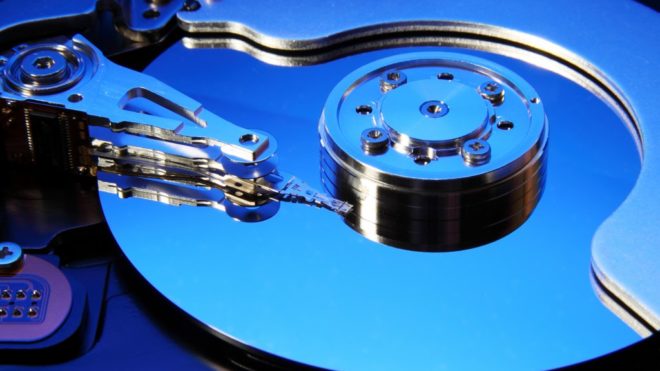

Самые старые устройства, о которых мы расскажем в этой статье – накопители на жестких магнитных дисках, чаще всего называемые просто жесткими дисками. Это механические устройства, в которых для хранения данных применяется электромагнетизм.
Первые жесткие магнитные диски, представленные в 1950-е годы на компьютере 305 RAMAC от IBM, перевернули мир, позволив, наконец, пользователям мгновенно осуществлять доступ к сохраненной информации. В отличие от большинства технологий тех лет, жесткие диски выдержали испытание временем и даже в современных системах продолжают оставаться актуальными. Но как именно они работают?
Если вы разберете жесткий диск, то увидите систему, очень похожую на проигрыватель виниловых пластинок, который снимает звуковой сигнал при помощи иглы. Основное отличие заключается в использовании магнетизма. Магнитная головка (заменившая здесь иглу) на специальной штанге может без прикосновения осуществлять доступ к любому элементу вращающейся пластинки, тоже покрытой магнитным материалом.
Несмотря на применение относительно старой технологии, жесткие диски остаются популярным видом накопителей. Все дело в многолетнем опыте стабильной работы и постоянном росте объема. Но у жестких дисков есть свои проблемы и ограничения, а по скорости и возможностям они уступают более новым альтернативам.
Как подключить жесткий диск:
Откройте корпус, надежно установите диск в специальный отсек и подключите к нему кабель передачи данных от порта SATA на материнской плате, а также кабель питания от блока питания — иначе он не включится.
Твердотельные накопители (SSD)
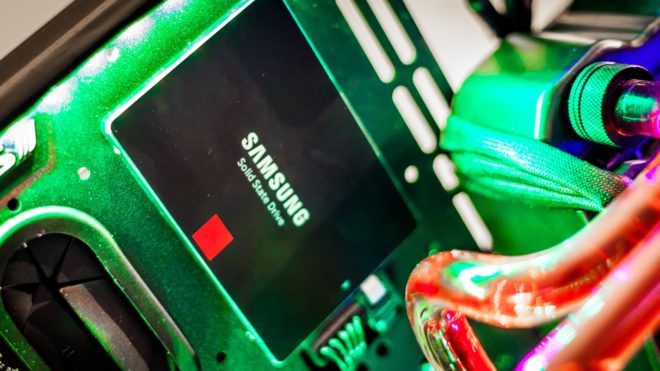
Как большая часть продуктов, стремящихся к вершине рынка компьютерной техники, твердотельные накопители создавались с двумя целями:
- Повысить скорость.
- Повысить надежность.
Из-за наличия механических компонентов жесткие диски сильнее подвержены физическим воздействиям. Также они плохо переносят падения или резкие движения. А из-за того, что жесткий диск должен очень быстро вращаться (в домашних компьютерах скорость обычно составляет до 7200 оборотов в минуту), есть четкие физические ограничения скорости доступа к данным и их перемещения.
Твердотельные накопители построены на микросхемах, и движущихся частей в них нет. Если вы откроете корпус SSD, то увидите нечто похожее на электронную печатную плату. Помимо стандартных элементов, которые есть на любой печатной плате, у SSD есть чипы флэш-памяти (местная замена вращающемуся диску) и флэш-контроллер (вместо штанги с магнитной головкой). В этом формате вы ограничены не физикой вращения и магнетизма, а инженерными решениями и качеством электронной схемы. Другими словами, это позволяет достичь лучшей скорости и надежности.
Как и жесткие диски, твердотельные накопители с момента появления прошли довольно долгий путь развития. Первые массовые SSD для десктопов выпускались почти в таких же корпусах, как жесткие диски – просто гораздо меньше и легче, наиболее распространенный форм-фактор – 2,5 дюйма. В дальнейшем появились форм-факторы mSATA и M.2 с лучшей производительностью и еще меньше по размеру.
Как подключить SSD:
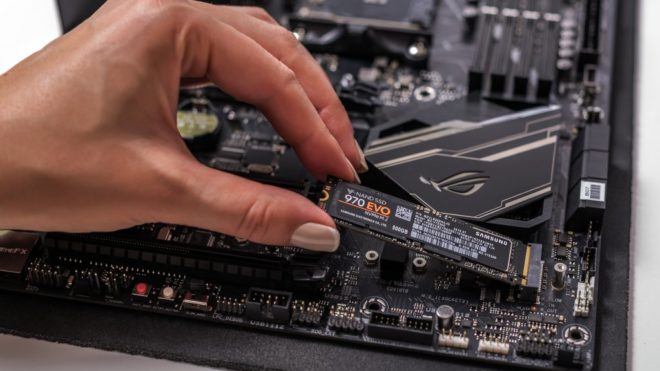
- Форм-фактор 2.5” – устанавливается как обычный жесткий диск. Откройте корпус, надежно установите накопитель в специальный отсек и подключите к нему кабель передачи данных от порта SATA на материнской плате и кабель питания от блока питания.
- Форм-фактор PCI-E – больше никаких кабелей! Твердотельные накопители с интерфейсом PCI-E вставляются в соответствующий слот на материнской плате. Но прежде, чем приступить к установке, убедитесь, что интерфейс PCI-E на SSD соответствует интерфейсу PCI-E на материнской плате. Его оригинальная версия неоднократно была обновлена: уже есть PCI-Express 2.0, PCI-Express 3.0, PCI-Express 4.0, готовятся к внедрению PCI-Express 5.0 и PCI-Express 6.0. Цифры x2-x8 означают количество линий, по которым данные передаются каждый цикл, то есть x2 – два бита за цикл, x4 – 4 бита за цикл и так далее.
- Форм-фактор mSATA – ответвление стандарта PCI-E. Устройства mSATA (mini-SATA) – это похожие на карты версии стандартных устройств PCI-E гораздо меньшего размера. Но вам нужно убедиться, что на вашей материнской плате есть соответствующий слот. Если да, осторожно установите свой mSATA SSD в соответствии с размещением коннекторов, а затем зафиксируйте его.
- Форм-фактор M.2 – обновленный вариант PCI-E и текущий стандарт максимальной скорости и надежности. Как и базовая технология, архитектура M.2 претерпела несколько обновлений. Среди них M.2 2242, M.2 2260 и самое новое и популярное 2280. Убедившись, что у вас подходящая версия, осторожно установите M.2 SSD, обращая внимание на различный размер контактов коннектора. Не забывайте о правильной ориентации устройства – обычно наклейка должна быть вверху. Обязательно зафиксируйте накопитель.
Гибридные жесткие диски (SSHD)
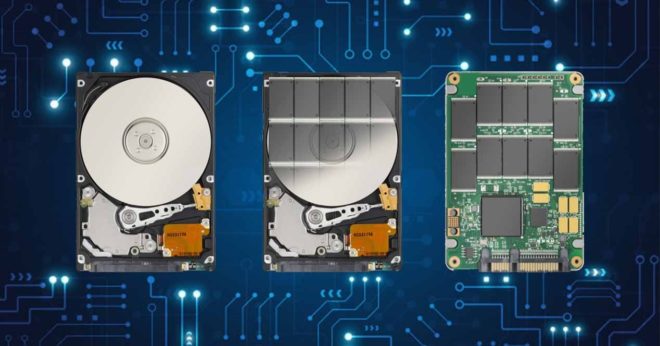

Попытка объединить в одном устройстве лучшее из двух миров. Гибридные жесткие диски содержат как компоненты классических жестких магнитных дисков, так и плату небольшого твердотельного накопителя. Как мы увидим ниже, нынешний стандарт де-факто накопителей для десктопов предполагает одновременное использование SSD и HDD. SSD быстро загружает операционную систему и наиболее интенсивно используемые приложения. В то же время HDD-разделы служат виртуальным складом для неизменных файлов, таких как видео, картинки и музыка.
В соответствии с этой логикой гибридный жесткий диск должен размещать вашу операционную систему и часто используемые приложения на твердотельной части. Естественно, ее объем ограничен (прежде чем купить SSHD, изучите его характеристики). Поэтому все остальное отправляется в область HDD, где все загружается или копируется не так быстро.
Стоит отметить, что в большинстве гибридных жестких дисков вы не можете сами выбрать, где разместить определенные программы или файлы. У SSHD есть прошивка, которая использует вышеупомянутую логику, чтобы загружать основные приложения с SSD, если там есть место.
Как подключить SSHD:
SSHD используют такие же подключения, как стандартные жесткие диски. Откройте корпус, надежно установите диск в специальный отсек и подключите к нему кабель передачи данных от порта SATA на материнской плате и кабель питания SATA от блока питания.
Источники
- https://tehno-rating.ru/1716-luchshie-hhd-diski.html
- https://www.expertcen.ru/article/ratings/10-luchshih-zhestkih-diskov-hdd.html
- https://krrot.net/luchshie-zhyostkie-diski/
- http://ironfriends.ru/kak-vybrat-zhestkij-disk-i-ssd-nakopitel/
- https://cubiq.ru/kak-vybrat-zhestkiy-disk-dlya-kompyutera/

