
Точка доступа Windows 8
Точка доступа на Windows 8
Нам нужно на основе Windows 8 создать
программный WiFi роутер, который будет получать Интернет каким-либо способом и
сможет раздать этот Интернет по WiFi.
Что нам понадобиться.
- Windows 8.
- Нестарый WiFi адаптер.
Например для этой статьи использовался USB WiFi адаптер TP-Link
TL-WN722NC. - Соединение с Интернет. Для этой статьи было
использовано ADSL соединение через оператора
Ростелеком. Но это может
быть любое соединение — PPPoE, VPN, GSM Dail-Up,
LTE RNDIS, Ethernet, WiFi.
Шаг первый
Нужно убедиться в том, что WiFi адаптер есть в наличии, включен и
работает. Если его нет, тогда установить. Например если у вас ноутбук и в нем
встроенный адаптер WiFi, он может выключен выключен в БИОС или специальной аппаратной
кнопкой. Без адаптера или при отключенном адаптере вы не сможете
с Windows 8 раздать WiFi.
Шаг второй
Нужно проверить что соединение с Интернет работает. Убедиться в том, что на
компьютере или ноутбуке есть Интернет. Иначе что вы будете раздавать по
WiFi?
Шаг третий
После этого нужно проверить запущена ли службы «Служба автонастройки WLAN»
и «Общий доступ к подключению к Интернет
(ICS)». Эта
проверка делается через «Панель управления — Администрирование — Службы».
По умолчанию эти службы запускаются автоматически, но быть может что вашу
Windows какой-то умник «оптимизировал» и отключил
эти службы. Такое бывает — школота начитается интернетов и начинает
«улучшать».
Шаг четвертый
После этого нужно открыть консоль Windows (cmd.exe)
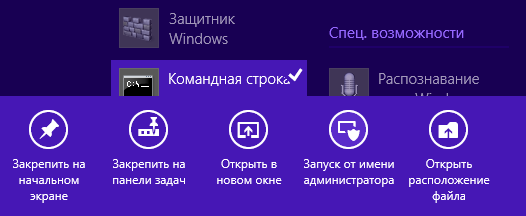
с правами администратора. Это можно сделать открыв начальный экран
Windows 8, затем из него перейти в меню программ,
там найти «Командная строка», нажать правую кнопку мыши и нажать
«Запуск от имени администратора»:
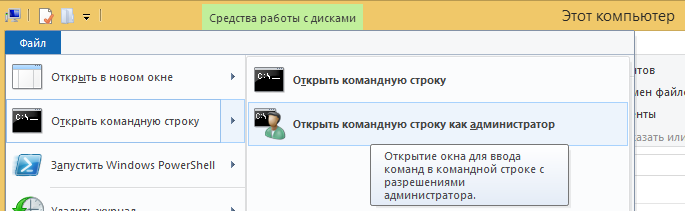
Или открыть Проводник Windows 8, в нем открыть
пункт меню «Файл» и далее «Открыть командную строку — Открыть как
администратор»:
Или открыв WinX меню Windows 8.
В этом меню есть специальная команда:

Это меню открывается с клавиатуры — клавишами Win +
X.
Подробнее: Четыре способа
открыть командную строку от имени администратора.
Шаг пятый
В консоли нужно набрать и выполнить команду:
netsh wlan set
hostednetwork mode=allow ssid=winap key=123456789 keyusage=persistent
Вместо winap и 123456789 можете написать другое имя точки доступа и
другой пароль к ней:

Примечание. Важно!
-
Пароль должен быть длиной не менее
8 символов, это требование для типа защиты WPA2,
которая используется в Windows, при создании точки
доступа. -
Лучше не использовать в пароле кириллицу.
-
Регистр букв имеет
значение — а и А это разные символы!
Шаг шестой
Теперь нужно запустить точку доступа. Опять таки в консоли набираете и
выполняете команды
netsh
wlan start hostednetwork
netsh
wlan show hostednetwork

Вторая команда показывает текущее состояние точки доступа.
Шаг седьмой
Открываете Панель управления, затем Сетевые подключения и там вы должны
увидеть примерно такую картину:

В этом примере «Ethernet Сеть 2»
это соединение с Интернет. А «Подключение по локальной сети 2 winap»
это точка доступа.
Теперь нужно
расшарить (включить Windows ICS) соединение с
Интернет. Выделить это соединение, затем правая кнопка мыши, затем «Свойства», вкладка
«Доступ». Включить ICS и указать соединение на
которое будет раздаваться Интернет — на WiFi
соединение точки доступа («winAP»):

Шаг восьмой
Подключаете клиента к этой точке доступа и проверяете работу Интернет. А в консоли
можете набрать и выполнить команду
netsh
wlan show hostednetwork
Она покажет количество подключенных клиентов:

Видно, что подключен один клиент.
Все.
Как подключить WiFi-клиента на:
- Ноутбуке (или на компьютере) под Windows —
Настройка WiFi в Windows
7. - Как включить WiFi на
планшете. - Ноутбуке (или на компьютере) под Linux —
Ноутбуке (или на компьютере)
под Ubuntu.
Управление точкой доступа Windows 8
Остановка точки доступа командой netsh wlan stop
hostednetwork
Полное уничтожение точки доступа командой netsh wlan set
hostednetwork mode=disallow
Если нужно чтобы точка доступа включалась автоматически, при загрузке
Windows, тогда команду старта нужно добавить в
автозапуск. Речь о команде netsh
wlan start hostednetwork. Команду можно записать в
cmd скрипт, необходимо в свойствах этого скрипта указать «Запуск от
имени Администратора». Затем скрипт включить в автозапуск.
Необходимо, чтобы
соединение с Интернет, так же устанавливалось при запуске
Windows. Иначе точка доступа у вас будет, а Интернет через нее не будет.
Конечно это очень простенькая точка доступа. Но зато все под
рукой. Не нужно никаких сторонних программ. Одна лишь Windows 8. И
настраивается все за пару минут.
Кто-то может сказать, что в этом варианте, нет многих возможностей, которые
должны быть у точки доступа. Это так. Только это ведь вариант когда
нужно сделать WiFi роутер очень быстро и без
заморочек. И как раз такую возможность Windows 8
предоставляет — при минимуме телодвижений, что называется «на коленке»
создать точку доступа.
А если ваши потребности шире и глубже, если вам точка доступа
нужна на каждый день, или в сложных конфигурациях — тогда не Windows нужно
использовать, а купить приличный, или даже хороший WiFi роутер. Приличный
WiFi роутер стоит сейчас меньше тысячи рублей. И в такой ситуации лепить
конструкцию на основе компьютера и Windows это
как-то абсурдно.
Другое дело если точка доступа нужна раз в месяц, на день
или на пару дней. Или в командировке. Или в отпуске. Вот тут нас
Windows выручит. Можно быстро раздать Интернет через WiFi ноутбука на планшетник, смартфон или на другие ноутбуки.
Но если есть необходимость делать постоянную точку доступа именно на компьютере, тогда
лучше делать это под Linux. Как собственно это и реализовано в WiFi роутерах.
Например как в этой статье —
Точка доступа на
Ubuntu.
Точка доступа на Windows 8 не работает
Не нужно ругаться на Microsoft, на
Windows — в общем искать виноватых на стороне.
Проблема в таких случаях всегда на вашем собственном компьютере (или
ноутбуке). Это может быть:
- Драйвера WiFi адаптера на котором вы создаете точку доступа.
- Сам WiFi адаптер.
- Вы что-то неправильно сделали.
- Какие-либо «левые» службы или драйвера / программы, которые
используют WiFi адаптер или USB-порт (если ваш
адаптер через USB подключен).
Например в процессе запуска Windows драйвер WiFi
адаптера может переводить адаптер в ждущий режим. И когда
Windows запускает службу hostednetwork адаптер не просыпается.
При нормальном WiFi адаптере и если вы не засрали вашу
Windows кривыми программами и драйверами — все будет работать
нормально.
В общем источник проблемы всегда ищите на своем компьютере.
Как организовать раздачу WiFi на ноутбуке в командной строке: Видео
Как создать раздачу интернета, используя сторонние программы
Еще один способ, как на Windows 8 раздать WiFi заключается в том, чтобы использовать специальное приложение. Таких программ достаточно много, но наибольшим распространением пользуются две из них:
- My Virtual Router Plus.
- Connectify.
Невзирая на все разнообразие и огромное количество приложений, все они основаны на одном принципе. Их настройки сведены к минимуму. После установки и запуска приложения вам остается только указать имя сети, придумать ключ и указать соединение, которое будет использоваться для выхода в интернет.
Следует знать, что встроенные утилиты Windows 8 работают гораздо более стабильно, в отличие от программ, созданных сторонними разработчиками. Более того, иногда такие приложения вносят настройки в параметры беспроводного адаптера, из-за чего могут возникать некоторые сложности с подключением к сети. Еще одно достоинство встроенных утилит операционной системы заключается в том, что, если вы создаете виртуальную точку доступа в командной строке, то можно использовать один и тот же Wi-Fi адаптер для выхода в интернет и раздачи его другим участникам. Ни один другой способ этого не позволяет.
Как создать wi fi сеть на Windows 8: Видео
Как раздать WiFi с ноутбука при помощи встроенных утилит
Итак, как раздавать WiFi c ноутбука с ОС Windows 8, используя новое соединение «Компьютер-компьютер». Здесь все предельно просто. Откройте центр управления сетями. Сделать это можно простым кликом правой кнопкой мышки по значку сети в трее (область рабочего стола в правом нижнем углу). Выберите соответствующий пункт.

Теперь нажмите «Настройка нового подключения». В появившемся меню опускаем бегунок в самый низ и выбираем пункт «Настройка беспроводной сети компьютер-компьютер». Жмем «Далее». Дальше система запросит нас ввести название подключения, указать тип шифрования, а также придумать ключ безопасности. Название и пароль вы должны придумать самостоятельно, а вот метод шифрования настоятельное рекомендуется выбрать «WPA2-personal». Это самый надежный вариант, предоставляющий максимальную защиту.


Ниже ставим галочку в строке «Сохранить параметры этой сети». Нажимаете «Далее». Теперь дождитесь, пока Windows 8 автоматически создаст сеть, после чего закройте все окна. Теперь нужно подключиться к ней самому, чтобы другие участники смогли обнаружить новое соединение.

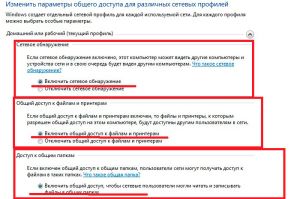
Дальше нам потребуется открыть общий доступ к созданной группе. Для этого снова входим в центр управления сетями и в левом меню выбираем пункт «Изменить дополнительные параметры общего доступа». Здесь следует включить сетевое обнаружение и общий доступ к папкам и принтерам. В самом низу меню следует отключить доступ с парольной защитой. Это позволит избежать некоторых трудностей в дальнейшем. Сохраняем внесенные настройки и закрываем все окна.

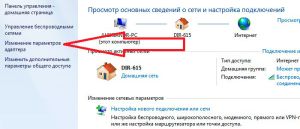
Если ваш ноутбук имеет подключение к интернету через интернет-кабель или USB- модем, то можно раздать его в нашей сети. Для этого заходим в центр управления сетями. В левом меню выбираем пункт «Изменение параметров адаптера». Здесь необходимо найти ярлык соединения, при помощи которого ваш компьютер выходит в интернет. Нажимаем на него правой кнопкой мышки и выбираем «Свойства». Затем входим во вкладку «Доступ».


Теперь в строке «Подключение домашней сети» выбираете нашу созданную сеть. Немного выше устанавливаем галочку напротив пункта «Разрешить другим пользователям сети использовать подключение к интернету данного компьютера». Нажимаем «Ок» и закрываем все окна. Теперь все участники группы имеют доступ к интернету. Если что-то не удалось – читайте эту статью.
Как организовать раздачу WiFi на ноутбуке в командной строке
Второй способ, как раздавать WiFi через ноутбук с Windows 8 при помощи встроенных средств – это создание виртуальной точки доступа в командной строке. Для этого в первую очередь нужно открыть нужный нам сервис с правами администратора. Делается это путем одновременного нажатия двух клавиш Windows+X. В появившемся меню выберите «Командная строка (администратор)».
После этого остается только прописать нужные команды. Одна из них нужна для создания раздачи беспроводной сети, вторая – запускает ее работу. Но, прежде чем переходить к созданию группы, следует обновить драйвера. Лучше всего зайти на официальный сайт производителя ноутбука и скачать последние версии драйверов для беспроводного оборудования. Только после этого можно переходить к дальнейшим действиям. Итак, вот нужные команды:
- Создание виртуальной точки доступа – netsh wlan set hostednetwork mode=allow ssid=My_virtual_WiFi key=12345678 keyUsage=persistent. Здесь SSID – это имя сети, оно может быть любым (только латинскими буквами), а Key – это пароль для входа в группу. В дальнейшем его нужно будет ввести для подключения.
- Начало работы виртуальной точки доступа – netsh wlan start hostednetwork.
- Завершение работы сети– netsh wlan stop hostednetwork.
Здесь необходимо строго соблюдать абсолютно все символы и пробелы. Если допустите ошибку, то команда не будет выполнена. Для того, чтобы расшарить интернет через WiFi в Windows 8 , следует выполнить действия, которые были описаны выше в разделе «Создание подключения компьютер-компьютер». Как вы видите, все предельно просто. Но это еще не все способы раздачи Вай-Фай в Виндовс 8.
Список лучших программ для того чтобы раздать WiFi с ноутбука
Если с системными способами возникают трудности или ошибки – воспользуйтесь сторонним программным обеспечением. Ниже представлены 5 лучших утилит для раздачи Вай Фай с ноутбука на Виндовс 8.
Примечание: Антивирус может сработать на эти программы, так как они изменяют параметры соединения. Перед использованием отключите защитное ПО.
Как раздать Вай Фай с ноутбука Виндовс 8
Проще всего это реализовать с помощью командной строки.
- Нажмите WIN+X и выберите соответствующий пункт.
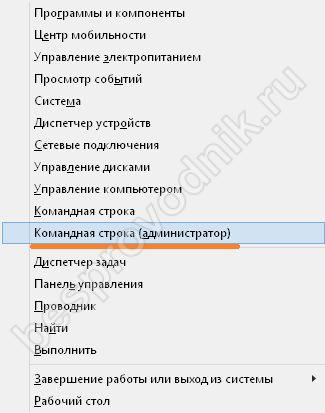
- Наберите команду netsh wlan set hostednetwork mode=allow ssid=home1 key=11111111. Параметр ssid – это название Вашей сети. Придумывайте, какой угодно. Key – пароль доступа для подключаемых устройств. Минимальная длина – 8 символов.
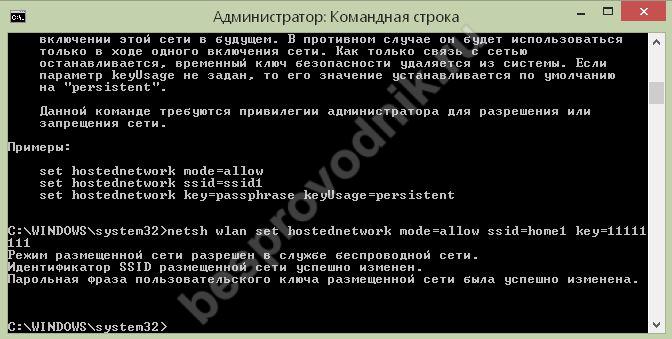
- Затем, для старта точки доступа, наберите команду netsh wlan start hostednetwork.
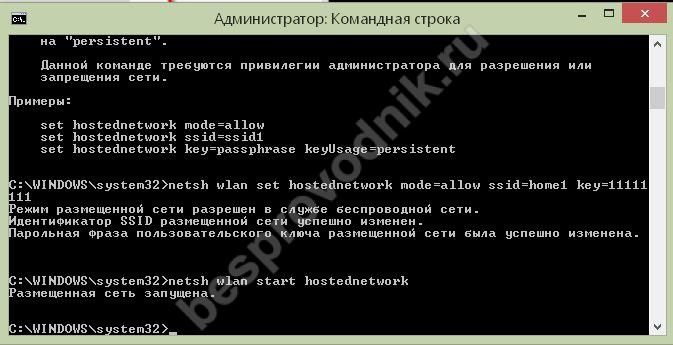
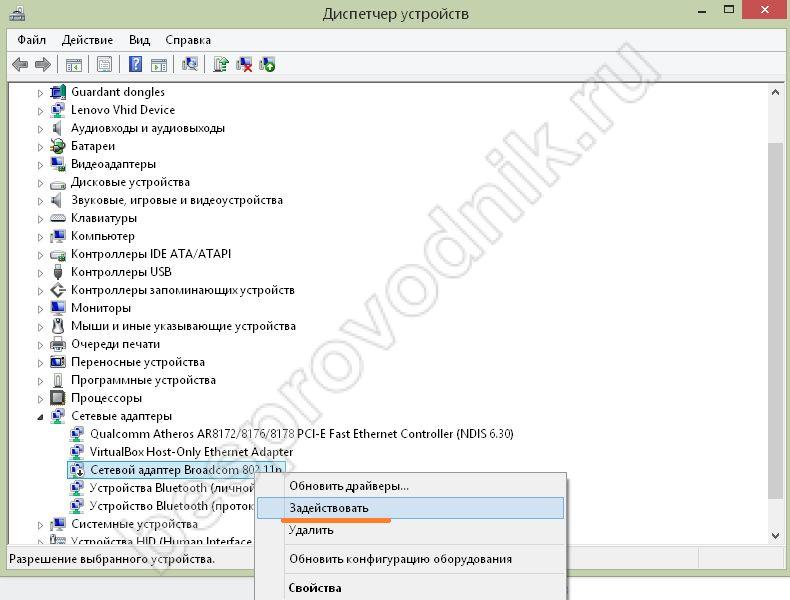
- Если вы увидели ошибку, а не подтверждение того, что сеть запущена, это значит, что отключен адаптер. Вам надо нажать WIN+X и выбрать диспетчер устройств.
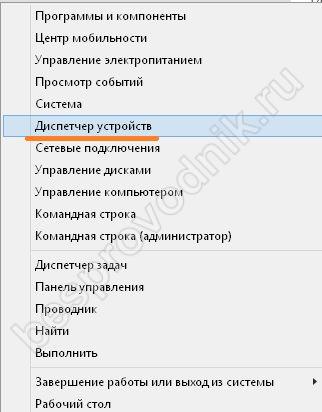
- Найдите в разделе «Сетевое оборудование» вашу модель адаптера и нажмите правую кнопку мыши. Выберите «Задействовать».
- Затем снова наберите вышеуказанные команды.
Ваш ПК теперь работает как точка доступа и способен раздать всем WiFi. Вот только получить его пока никто не может.
Способ 1: Сторонние программы
Наиболее простой способ раздачи Вай-Фай на «восьмерке» заключается в использовании стороннего софта, предоставляющего удобный интерфейс для настройки новых сетей. Для решения задачи можете использовать любой подходящий вам вариант из обзора по нижепредставленной ссылке.
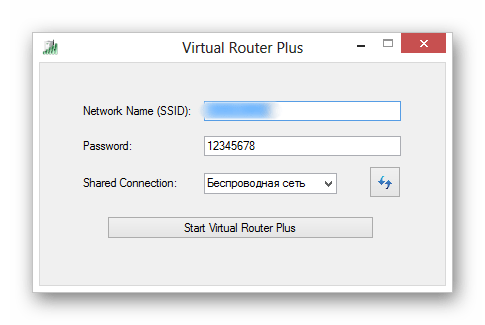
Подробнее: Программы для раздачи Wi-Fi с ноутбука
Настройка функции «Мобильный хот-спот» (только Windows 10)
В данном случае все намного проще. Открываем «Параметры» (кнопка со значком шестеренки в меню Пуск) и переходим в раздел «Сеть и интернет».
На вкладке «Мобильный хот-спот» находятся все настройки данной функции. Там сразу будет прописано имя сети и сетевой пароль. Если вы хотите их сменить, то нажмите на кнопку «Изменить». Задайте новые и сохраните.

Дальше в выпадающем меню нужно выбрать подключение для совместного использования доступа к интернету и включить «Мобильный хот-спот».

При возникновении каких-либо проблем отключайте антивирус и брандмауэр.
Статьи по теме:
- Подробная инструкция по настройке: https://help-wifi.com/nastrojka-virtualnoj-wi-fi-seti/mobilnyj-xot-spot-v-windows-10-zapusk-tochki-dostupa-prostym-sposobom/
- Не работает «Мобильный хот-спот» в Windows 10. Не получается раздать Wi-Fi
- Мобильный хот-спот в Windows 10 через PPPoE (набор номера, высокоскоростное подключение)
Что необходимо, чтобы раздать вай фай с ноутбука на Виндовс 8
Мы будем рассматривать сам процесс на Виндовс 8. Для этого нам понадобится интернет-соединение, исправный Wi-Fi на ноутбуке и права администратора.
Просмотр параметров и подключение
Чтобы посмотреть параметры и состояние созданной сети, напишите команду
netsh wlan show hostednetwork

Теперь можете подключаться к созданной сети. Покажу на примере смартфона с android. Состояние: подключено, а две зеленые стрелочки указывают, что данные отправляются и принимаются, то есть выход в Интернет есть.

Как раздавать Wi-Fi функционалом Windows
Для этой цели подойдёт ноутбук с Wi-Fi и установленной Windows 8 (8.1). Абсолютно все нынешние модели им оборудованы. Развернуть точку доступа с помощью ОС реально за считанные минуты.
- Включите Wi-Fi-адаптер на ноутбуке и перепроверьте наличие драйверов к нему. Он включается сочетанием Fn и F1–F12 (зависит от изготовителя). Также в системном трее можно кликнуть на значок сети и активировать ползунок «Беспроводные сети». В подразделе Диспетчера устройств «Сетевые адаптеры» должно быть представлено название модуля связи. Если возле имени стоит восклицательный знак, значит, модуль не активен. Кликните правой кнопкой мыши Включить. Если же возле названия виден восклицательный знак с жёлтым треугольничком, нужно установить драйвер. Закачайте его с сайта изготовителя ноутбука.
- Подсоедините ноутбук к интернету посредством сетевого кабеля, 3G/4G или ADSL модема. В системном трее Windows 8.1 должно отобразиться активное подключение.
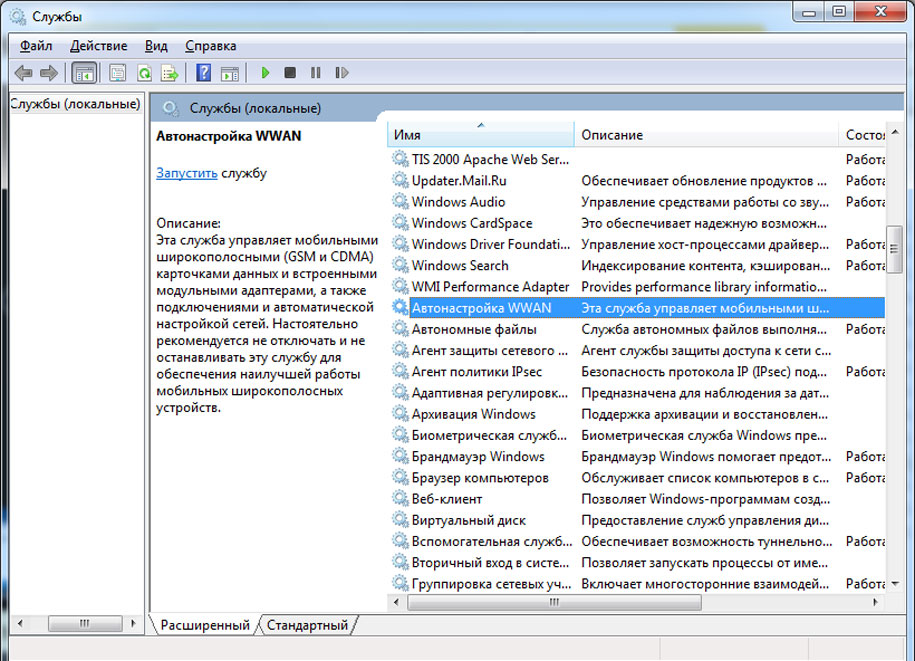
- Убедитесь, запущены ли «Служба автонастройки WLAN», а также «Общий доступ к подключению к интернет (ICS)». Нажмите Win+X — Панель управления — Администрирование — Службы. Удостоверьтесь, что в настройках выбран автозапуск.

- Войдите в командную строку одним из способов:
- Win+X — Командная строка (администратор).
- Win+R — cmd.
- Войти в начальный экран Windows, перейти в меню приложений, найти «Командная строка», кликнуть правой кнопкой мыши, активировать «Запуск от имени администратора».
- Убедитесь, что беспроводной модуль готов раздавать интернет как точка доступа Wi-Fi. В командной строке напечатайте netsh wlan show drivers. Найдите «Поддержка размещённой сети». Если напротив записи стоит «Да», тогда переходим к очередному шагу.
- Добавьте команду netsh wlan set hostednetwork mode=allow ssid=Your_network key=123456789 keyusage=persistent, чтобы реализовать виртуальную точку доступа.


- SSID — это имя вашего подключения, можно назвать его, как вы хотите. Главное, чтобы в имени не было русских символов.
- Key — пароль сети, также можете поменять его на собственный. Причём он должен содержать не менее восьми символов, без русских знаков.
- Активируйте образованную сеть. Наберите команду netsh wlan start hostednetwork. Точка доступа стартовала, раздача началась. Можете проверить её наличие, например, на планшете либо телефоне. Среди доступных сетей появится ваше название.
- Позвольте участникам сети получать интернет:
- В Центре управления сетями и общим доступом (в системной трее клик правой кнопкой мыши по символу интернета) зайдите в «Изменение параметров адаптера».
- Найдите «Подключение по локальной сети* 1» (номер может отличаться).
- Кликните правой кнопкой мыши на подключении, которое вы применили, чтобы раздать Wi-Fi, затем перейдите в «Свойства» и переключитесь во вкладку «Доступ».
- Отметьте «Разрешить другим пользователям использовать подключение к интернету этого компьютера», в списке домашних сетей отметьте новое Wi-Fi-соединение.
Теперь оборудование сможет принимать интернет с вновь сформированной точки доступа. Чтобы проконтролировать работу виртуального маршрутизатора, введите в командной строке ноутбука netsh wlan show hostednetwork, так можно проверить количество подсоединённых устройств. Остановка соединения совершается командой netsh wlan stop hostednetwork. Единственным недостатком можно назвать потребность писать команды запуска и остановки при подключении. Поэтому рекомендуем сохранить их, к примеру, в текстовом файле. Теперь ноутбук под Windows 8.1 легко станет источником интернета без проводов.
Сообщение: не удалось запустить…
Если у Вас появилось «Не удалось запустить размещенную сеть», введите команду
netsh wlan set hostednetwork mode=disallow
затем:
netsh wlan set hostednetwork mode=allow

Теперь нужно сделать так, чтобы она имела доступ к Интернету. Кликните в трее правой кнопкой мыши по соответствующему значку и выберите «Центр управления сетями и общим доступом».

Здесь видно, что наша comp-profi сейчас без доступа к Интернету. Выбираем ту, через которую ноутбук подключен к Интернету, и кликаем мышкой напротив поля «Подключения».

В окне «Состояние» переходим в раздел «Свойства». Откроется окно «Беспроводная сеть».

Теперь снова вернемся к окну «Центр управления сетями и общим доступом». Здесь нужно перейти по ссылке «Изменение параметров адаптера».

Посмотрите, какому сетевому подключению соответствует созданная нами беспроводная сеть. Найти можно по названию, у меня – comp-profi. Запомните название подключения.

Откройте окно «Беспроводная сеть» и перейдите на вкладку «Доступ». Здесь поставьте галочку в поле «Разрешить другим пользователям сети использовать подключение к Интернету данного компьютера». Из выпадающего списка «Подключение домашней…» выберите то название, которое Вы запомнили. Нажмите «ОК».

Открываем «Центр управления сетями и общим доступом» и смотрим, чтобы у той, которую мы создали, был доступ в Интернет.

Как разрешить использование общего доступа к интернету
После выполнения действий показанных выше, необходимо разрешить использование общего доступа к интернету, для этого нажмите сочетание клавиш 

+ R, в открывшемся окне Выполнить введите ncpa.cpl и нажмите клавишу Enter↵.


В открывшемся окне «Сетевые подключения» нажмите правой кнопкой мыши на подключение, через которое вы получаете интернет (в данном примере это Ethernet подключение, так как ноутбук подключен к интернету через сетевой кабель), и в открывшемся контекстном меню выберите Свойства.


В открывшемся окне «Ethernet: свойства» перейдите на вкладку Доступ. Установите флажок опции Разрешить другим пользователям сети использовать подключение к Интернету данного компьютера, затем в выпадающем списке Подключение домашней сети: выберите сеть, которая появилась после запуска точки доступа. Скорее всего, у вас она будет выглядеть примерно так, как на скриншоте ниже. После этого нажмите кнопку OK.


Все теперь можно брать свое устройство и подключать его к интернету по Wi-Fi, который уже раздает ваш ноутбук.


Особенности настройки Wi-Fi на Windows 8
Создать виртуальную точку, к которой в дальнейшем будут подключаться другие устройства по беспроводной связи, можно разными способами: через командную строку, “Центр управления сетями” или с помощью специальных программ (Connectify, Virtual Router Plus и так далее).
Создать точку доступа можно на всех версиях Windows 8, детально мы рассмотрим, как раздавать Wi-Fi с ноутбука на ОС Windows 8.1.
Настройка точки доступа на Windows 8.1
Нам нужно на основе Windows 8 создать программный WiFi роутер, который будет получать Интернет каким-либо способом и сможет раздать этот Интернет по WiFi.
Что нам понадобится.
- Windows 8.
- Нестарый WiFi адаптер. Например для этой статьи использовался USB WiFi адаптер TP-Link TL-WN722NC.
- Соединение с Интернет. Для этой статьи было использовано ADSL соединение через оператора Ростелеком. Но это может быть любое соединение — PPPoE, VPN, GSM Dail-Up, LTE RNDIS, Ethernet, WiFi.
Шаг первый
Нужно убедиться в том, что WiFi адаптер есть в наличии, включен и работает. Если его нет, тогда установить. Например если у вас ноутбук и в нем встроенный адаптер WiFi, он может быть выключен в БИОС или специальной аппаратной кнопкой. Без адаптера или при отключенном адаптере вы не сможете с Windows 8 раздать WiFi.
Шаг второй
Нужно проверить что соединение с Интернет работает. Убедиться в том, что на компьютере или ноутбуке есть Интернет. Иначе что вы будете раздавать по WiFi?
Шаг третий
После этого нужно проверить запущена ли службы «Служба автонастройки WLAN» и «Общий доступ к подключению к Интернет (ICS)». Эта проверка делается через «Панель управления — Администрирование — Службы». По умолчанию эти службы запускаются автоматически, но быть может что вашу Windows какой-то умник «оптимизировал» и отключил эти службы. Такое бывает — школота начитается интернетов и начинает «улучшать».
Шаг четвертый
После этого нужно открыть консоль Windows (cmd.exe) с правами администратора. Это можно сделать открыв начальный экран Windows 8, затем из него перейти в меню программ, там найти «Командная строка», нажать правую кнопку мыши и нажать «Запуск от имени администратора»:
Или открыть Проводник Windows 8, в нем открыть пункт меню «Файл» и далее «Открыть командную строку — Открыть как администратор»:
Шаг пятый
В консоли нужно набрать и выполнить команду:
netsh wlan set hostednetwork mode=allow ssid=winap key=123456789 keyusage=persistent
Вместо winap и 123456789 можете написать другое имя точки доступа и другой пароль к ней:
Примечание. Важно!
- Пароль должен быть длиной не менее 8 символов, это требование для типа защиты WPA2, которая используется в Windows, при создании точки доступа.
- Лучше не использовать в пароле кириллицу.
- Регистр букв имеет значение — а и А это разные символы!
Шаг шестой
Теперь нужно запустить точку доступа. Опять таки в консоли набираете и выполняете команды
netsh wlan start hostednetwork
netsh wlan show hostednetwork
Вторая команда показывает текущее состояние точки доступа.
Шаг седьмой
Открываете Панель управления, затем Сетевые подключения и там вы должны увидеть примерно такую картину:
В этом примере «Ethernet Сеть 2» это соединение с Интернет. А «Подключение по локальной сети 2 winap» это точка доступа.
Теперь нужно расшарить (включить Windows ICS) соединение с Интернет. Выделить это соединение, затем правая кнопка мыши, затем «Свойства», вкладка «Доступ». Включить ICS и указать соединение на которое будет раздаваться Интернет — на WiFi соединение точки доступа («winAP»):
Шаг восьмой
Подключаете клиента к этой точке доступа и проверяете работу Интернет. А в консоли можете набрать и выполнить команду
netsh wlan show hostednetwork
Она покажет количество подключенных клиентов:
Видно, что подключен один клиент.
Все.
Как подключить WiFi-клиента на:
- Ноутбуке (или на компьютере) под Windows — Настройка WiFi в Windows 8.
- Как включить WiFi на планшете.
Организация сети средствами Windows 8
Обзор и настройка модема D-Link Dir-320
Все, что понадобится, это внимательность. Так как раздача сети предусмотрена в Windows, создать точку доступа WiFi возможно через командную строку.
Как создать и настроить ТД
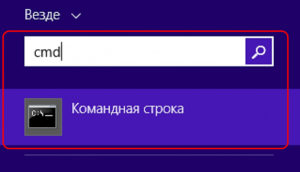
- Сначала в «Поиске» набрать «Командная строка», запустить ее от имени администратора или нажать сочетание клавиш Win + R, прописать туда cmd.
- Затем вбить специальную команду: netshwlansethostednetworkmode=allowssid=userkey=password и принять.
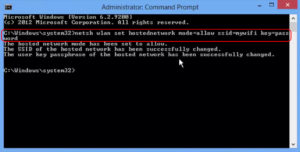
Важно! Команда key=password отвечает за пароль к WiFi-сети. На месте password ставится любой ключ по желанию.
В ssid=user так же, но эта команда отвечает за название сети WiFi. Вместо user пишется любое имя.
- После проделанных действий требуется вбить команду: netshwlanstarthostednetwork, принять ее.
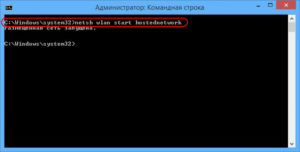
Иногда процесс заканчивается ошибкой. В таком случае требуется ввести еще netshwlansethostednetworkmode=disallow и netshwlansethostednetworkmode=allow, приняв каждую по отдельности. - Теперь в «Поиске» набить словосочетание «Диспетчер устройств», открыть его. Там найти вкладку «Сетевые адаптеры», далее – «Виртуальный адаптер размещенной сети». Нужно нажать ровно над этой графой правой кнопкой мыши, выбрать «Включить».

- Теперь снова ввести первые три команды в строку. Точка доступа WiFi на ноутбуке, базирующемся на Windows 8, готова. Однако идем дальше.
Как предоставить доступ на Windows 8
Для раздачи WiFi с ноутбука, выполнения предыдущих действий недостаточно. Возникает резонный вопрос: зачем раздавать WiFi, если никто не сможет им воспользоваться. Чтобы ответить на него, надо последовательно выполнить действия:
- Нажать одновременно клавиши Win и X, после чего выбрать «Сетевые подключения». Далее кликнуть правой кнопкой мыши на картинку соединения, используемую компьютером на Windows для доступа в интернет. В открывшемся окне выбрать пункт «Свойства».
- Перейти во вкладку «Доступ», а уже там убрать функцию «Разрешить другим пользователям сети использовать подключение к интернету».
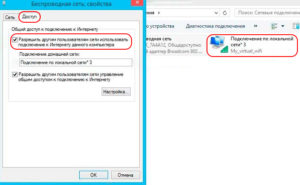
- Снова вернуться к «Свойствам» соединения. Поставить галочку уже для «Подключения домашней сети», то есть, обозначив ТД «Подключение по локальной сети».

Сделать WiFi на Windows 8 удалось. Устройство, наконец, станет раздавать интернет. Чтобы WiFi-точка доступа стала неактивной, нужно ввести netsh wlanstophostednetwork. 
Важно! ТД выключится после перезапуска ноутбука с Windows 8. Нужно будет заново активировать ее с помощью консоли командой: netshwlanstarthostednetwork. Способ решения есть. Для этого требуется создать небольшой скрипт, о котором будет рассказано позже.
Рекомендуется на ноутбуке с Windows 8 отключить антивирус. Иногда подобные программы не дают подключенным устройствам пользоваться интернетом.
Раздаем Wi-Fi без роутера. С помощью специальных программ
Я все таки советую использовать один из вышеописанных способов. В этих программах очень просто запутаться, могут появляться самые разные и непонятные ошибки, в которых разобраться тоже не просто. Лично для меня, способ с командной строкой намного проще. Не нужно ничего скачивать, устанавливать и т. д.
Но если вы все таки выбрали этот вариант, то могу посоветовать следующие программы: Virtual Router Plus, Maryfi, Connectify, Switch Virtual Router. О их настройке я подробно писал в отдельной статье: https://help-wifi.com/nastrojka-virtualnoj-wi-fi-seti/programmy-dlya-razdachi-wi-fi-s-noutbuka-v-windows-10-8-7-zapusk-tochki-dostupa/. И отдельная инструкция о настройке Switch Virtual Router.
Выглядят эти программы для раздачи Wi-Fi с компьютера примерно вот так (на скриншоте Switch Virtual Router):

В принципе, если на компьютере все нормально с драйверами беспроводного адаптера, сетевыми настройками, подключением к интернету и не вмешивается антивирус, то раздавать интернет через эти программы очень удобно.
Настройка для других операционных систем
Точка доступа на Android.
Точка доступа на Ubuntu 14.04.
Как настроить точку доступа на KDE (Kubuntu 15.04).
Через “Центр управления сетями”
Создать точку доступа Wi-Fi можно, используя “Центр управления сетями и общим доступом” в операционной системе Windows 8. Для этого вам не нужно скачивать дополнительные программы, в ОС есть все необходимые инструменты.
Пошаговая инструкция:
- Зайдите в “Центр управления сетями” (через «Пуск» => Панель управления).
- Откроется окно, в которой должна быть вкладка «Изменить параметры адаптера».
- Найдите подключение, через которое устройство получает доступ в интернет.
- Кликните по нему правой кнопкой мыши, выберите опцию «Свойства».
- Откроется окно, в нем перейдите в раздел «Доступ», установите две галочки.
- В строке «Подключение домашней группы» выберите созданное соединение для раздачи интернета и нажмите на «ОК».
Данный способ требует от пользователя определенных навыков владения компьютером. С другой стороны, не нужно загружать вспомогательные приложения, которые нередко тормозят систему и могут нанести вред безопасности Windows.
Настройка точки доступа через командную строку
Командная строка является инструментом, с помощью которого в Windows можно задавать различного рода команды. Чтобы её открыть, нужно зажать комбинацию клавиш Win+X или кликнуть правой кнопкой мыши в левом нижнем углу и выбрать пункт “Командная строка”.
Дальше:
- Откроется окно, в которое нужно ввести команду “netsh wlan set hostednetwork mode=allow ssid=f1comp key=12345678” (без кавычек) (F1copm – это название сети латинскими буквами, придуманное вами, 12345678 – 8-значный ключ безопасности для точки доступа, его нужно ввести на устройстве, которое будет подключаться к Wi-Fi). Нажмите Enter.
- Появится результат заданной команды, информирующий, что имя сети и код успешно изменены.
- Пропишите команду “netsh wlan start hostednetwork” (без кавычек). Она должна запустить точку доступа. Нажмите Enter, должно появиться следующее:

Главное, чтобы было указание о запущенной размещенной сети. Если все в порядке, окно командной строки можно свернуть.
В случае когда высветилась ошибка «Не удалось запустить размещенную сеть»:
- Задайте команду “netsh wlan set hostednetwork mode=disallow” (без кавычек), а потом – “netsh wlan set hostednetwork mode=allow” (без кавычек).
- Откройте “Диспетчер устройств” (через “Панель управления”) и зайдите в “Сетевые адаптеры”.
- Правой кнопкой мыши кликните на виртуальный адаптер размещенной сети, выберите «Включить».
- Задайте две команды по запуску сети “netsh wlan set hostednetwork mode=allow ssid=f1comp key=12345678” (без кавычек) и “netsh wlan start hostednetwork” (без кавычек). Вторая должна отобразить состояние точки доступа.
- Зайдите в “Панель управления” => “Сетевые подключения”. Там должна быть примерно следующая картина:

В указанном образце «Ethernet Сеть 2» – это соединение с интернетом, «Подключение по локальной сети 2 winap» – точка доступа.
Теперь требуется активировать подключение с интернетом:
- Выделите соединение, нажмите на него правой кнопкой мыши, выберите “Свойства” –”Доступ”.
- Включите ICS и укажите соединение, на которое будет выполняться раздача интернета – то есть точку доступа winAP.
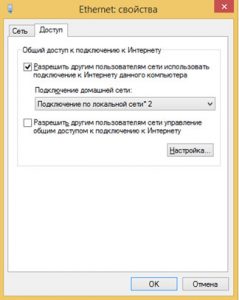
Подключите пользователя к настроенной сети и проверьте работу интернета.
Способ 2: «Командная строка»
Основной способ раздачи Вай-Фай с ноутбука на Windows 8 без установки дополнительных программ сводится к использованию «Командной строки». Данный вариант необходимо разбирать поэтапно из-за большего количества настроек.
Шаг 1: Создание сети
Процедура создания сети, несмотря на необходимость использования «Командной строки», не займет много времени. К тому же, любая добавленная сеть будет доступна без повторного создания даже после перезапуска ОС.
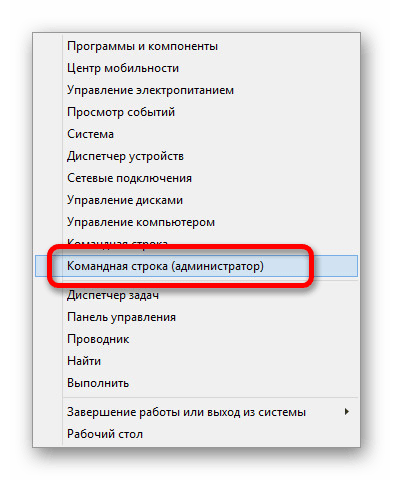
- Щелкните правой кнопкой мыши по логотипу Windows на панели задач и через данное меню выберите «Командная строка (администратор)».
- Теперь введите или дублируйте следующую команду, перед выполнением обязательно отредактировав значения под собственные требования:
netsh wlan set hostednetwork mode=allow ssid=lumpics key=12345678
- Для присвоения имени новой сети поменяйте значение после «SSID=» на любое, но без пробелов.
- Для установки пароля отредактируйте значение после «KEY=», состоять которое может минимум из восьми любых символов.
- После ввода команды нажмите клавишу «Enter», чтобы создать новую сеть. Данная процедура займет некоторое время, но в результате отобразится сообщение об успешном завершении.
- Выполнить запуск Wi-Fi и тем самым сделать его доступным для других устройств можно с помощью еще одной команды:
netsh wlan start hostednetwork


В случае появления сообщения как на скриншоте можете проверять обнаружение сети с любого другого устройства. Однако при появлении ошибки придется выполнить еще одно действие и повторить вышеописанную процедуру.
- Как и в первом разделе инструкции, нажмите ПКМ по значку «Пуск», но теперь разверните «Диспетчер устройств».
- В подразделе «Сетевые адаптеры» кликните правой кнопкой мыши по строке «Беспроводной сетевой адаптер». Здесь необходимо воспользоваться пунктом «Задействовать».

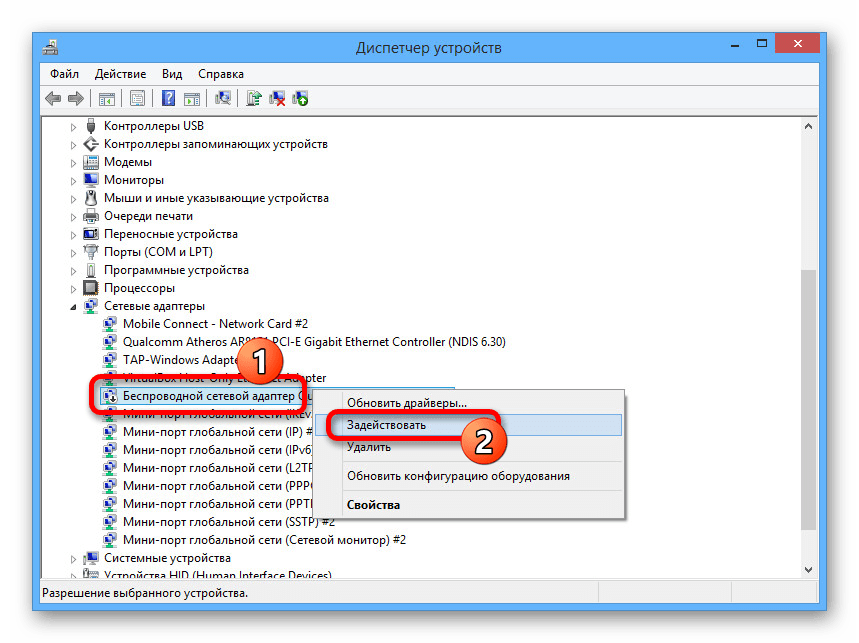
После этого повторное создание сети должно будет пройти стабильно без ошибок, завершившись ранее указанным сообщением.
Шаг 2: Настройки доступа
Так как основной целью подключения по Вай-Фай является раздача интернета, помимо создания сети, необходимо разрешить общий доступ к активному соединению. Выступать в его роли может любое подключение, включая сам Wi-Fi.
- Нажмите ПКМ по значку Windows на панели задач и перейдите в «Сетевые подключения».
- Выберите подключение, которое вы используете для соединения с интернетом, кликните ПКМ и откройте окно «Свойства».
- Откройте вкладку «Доступ» и установите галочку в отмеченной на скриншоте строке.
- Здесь же через нижерасположенное выпадающее меню нужно выбрать «Подключение по локальной сети». Для завершения воспользуйтесь кнопкой «ОК».
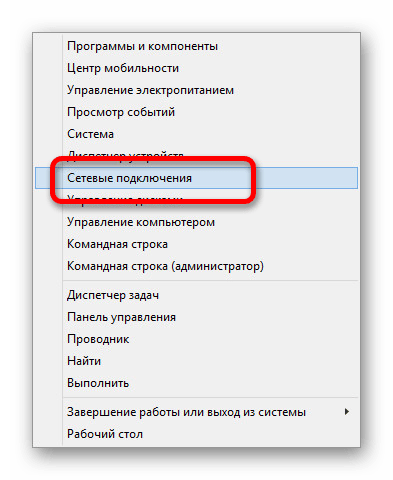


Чтобы раздача интернета по Wi-Fi работала правильно, перезапустите активное соединение.
Полезные команды для управления точкой доступа
Также можно использовать некоторые полезные команды для управления точкой доступа.
Например чтобы узнать статус своей беспроводной сети, количество подключенных клиентов или канал Wi-Fi, выполните следующую команду:
netsh wlan show hostednetwork


Для остановки раздачи используйте команду:
netsh wlan stop hostednetwork


При использовании данного способа, раздача Интернета по Wi-Fi прекращается после каждого выключения или перезагрузки ноутбука (персонального компьютера). Одно из решений запустить точку доступа, это выполнить следующую команду:
netsh wlan start hostednetwork

Также можно создать bat файл с командой показанной выше и добавить bat файл в автозагрузку, либо самостоятельно запускать его, когда это необходимо.
Для того чтобы удалить созданную точку доступа, выполните следующую команду:
netsh wlan set hostednetwork mode=disallow


Ошибки и ограничения
Неправильное отключение виртуального адаптера может ограничить повторный запуск службы. Это может быть показанная на скриншоте или сопровождаемая текстом «интерфейс беспроводной локальной сети выключен и не поддерживает запрошенные операции» ошибка.


В таком случае можно выполнить следующие действия: полностью удалить и заново создать виртуальное подключение.
- Воспользовавшись меню Power User, нужно запустить диспетчер устройств.

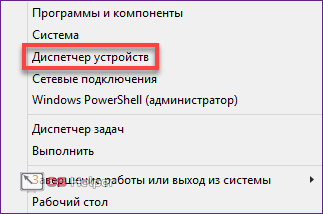
- В разделе «Сетевые адаптеры» найти указанное стрелкой устройство. Вызвать контекстное меню и активировать его с помощью пункта «Задействовать».


Очередная команда «start» вернет возможность использовать ноутбук в качестве точки доступа.
Создаваемый в Windows виртуальный адаптер работает только на частоте 2,4 ГГц. Использовать его для раздачи «быстрой» сети, в диапазоне 5 ГГц, невозможно.
Раздача с помощью стандартных средств Windows
Открыть точку доступа и раздавать вай-фай можно как с помощью стандартных средств Windows и командной строки, так и с помощью сторонних утилит. В случае с утилитами, процесс будет автоматизирован, и пользователю в основном нужно только следовать инструкциям программы.
Чтобы настроить передачу интернета средствами Виндовс 8, нажимаем Win+x и в открываем командную строку (или если ярлык присутствует на начальном экране, зайти с него). В ней набираем команду “netsh wlan set hostednetwork mode=allow sscomp key=abcdefgi”. Comp – это имя соединения, его можно изменить на любое название, key – это пароль, который должен быть длинной не менее 8 символов и старайтесь не использовать русские буквы, также он чувствителен к регистру.
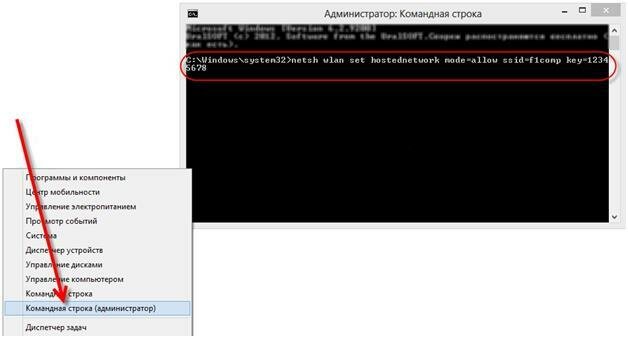
Далее нам нужно активировать точку доступа, для этого пишем с новой строки: «etsh wlan start hostednetwork». На этом можно закончить и закрывать командную сроку.
Источники
- https://ru.d-ws.biz/articles/windows-8-wifi-ap-setup.shtml
- https://owindows8.com/nastrojka/internet/kak-razdat-set-po-wifi-s-noutbuka-s-windows-8.html
- https://soft-ok.net/4926-kak-mozhno-razdat-wi-fi-s-noutbuka-na-windows-8.html
- https://besprovodnik.ru/kak-razdat-wifi-s-noutbuka-windows-8/
- https://Lumpics.ru/how-to-distribute-wi-fi-from-a-laptop-on-windows-8/
- https://help-wifi.com/nastrojka-virtualnoj-wi-fi-seti/kak-razdat-wi-fi-s-kompyutera-ili-noutbuka-bez-routera/
- http://comp-profi.com/noutbuk-kak-tochka-dostupa-wi-fi-windows-8/
- https://nastroyvse.ru/net/vayfay/razdat-wi-fi-windows-8.html
- https://winnote.ru/networks/109-kak-razdat-internet-po-wifi-sredstvami-windows.html
- https://androidguid.ru/apps/wi-fi/nastrojka-tochki-dostupa-wi-fi.html
- https://adiutor.ru/index.php/setup-wifi-ap-windows-8
- https://Vpautinu.com/wifi/kak-razdat-s-noutbuka-windows-8
- https://os-helper.ru/windows-8/kak-razdat-wi-fi-2.html
- https://WindowsTune.ru/win8/tips8/kak-s-noutbuka-razdat-wifi-windows-8.html

