
Почему телефон не подключается к Wi-Fi: простое решение
Причины
Почему всё же телефон не подключается, выдаёт ошибку при попытке соединиться к домашней WiFi сети? Если говорить очень грубо – то проблемы могут быть с двух стороны: со стороны роутера и телефона. Теперь небольшой экскурс. Многие пользователи путают вай-фай и интернет – это две разные вещи.
Роутер строит локальную сеть, к которой могут подключиться практически любые устройства. Также по средствам технологии Wi-Fi можно подключиться к локальной сети по воздуху. Роутер так же может раздавать в локальной сети – интернет. Но даже если интернета не будет, роутер всё равно сможет подключать устройства к себе и строить локальную сеть.
Но мы постараемся в статье разобрать как проблемы с интернетом, так и с подключением к вай-фай. Давайте более детально рассмотрим причины:
- Чаще всего, если мобильник резко перестал подключаться, то это говорит о перегреве модуля на телефоне или роутере.
- Проблема с частотой передачи данных.
- Пользователь просто забыл пароль.
- Роутер не верно расшифровывает данные посланные смартфоном.
- Не правильные настройки сети в телефоне.
- На роутере сбились основная конфигурация или его перепрошили.
Причин достаточно много, как и решений. Я буду рассказывать про самые популярные в порядке убывания. Просто делайте по шагам – то что я описываю.
Роутер перегружен: пробуем подключиться позже
Публичные сети, требующие пароль или разрешающие свободное соединение, всегда перегружены обширным количеством подключений. В результате роутер не в состоянии принять новых пользователей из-за загруженности канала. Решение – повторить подключение позже или воспользоваться другой точкой доступа.
Быстрые действия
На моём старом Samsung смартфоне помогал этот способ. Для начала перезагрузите телефон, а лучше выключите его и включите снова через несколько минут. Особенно это актуально, если он стоял на зарядке и перегрелся. Тогда внутренний модуль может начать глючить.
Аналогично надо сделать и с роутером. Просто выдерните шнур из розетки или перезагрузите его кнопкой вкл/выкл. Пока всё это делайте, вспомните какие-то нюансы, до появления проблемы. Возможно с роутером играли дети – нажимая на всякие кнопки или он падал. Были ли обновления на телефоне или вы меняли настройки. Мой Самсунг после этого вновь мог подключиться к сети. Но если это не помогло – идём дальше.
Удаляем сеть
У моего друга с телефоном Леново – данный способ помогал постоянно. При этом удаляются настройки сети IP адрес и DNS. А при повторном подключении телефон автоматически получает совершенно новые настройки и нет «Ошибки аутентификации» или проблем с WPA.


Зайти в меню подключения к беспроводной сети и зажмите пальцем название вашей домашней сети. После этого жмём «Удалить сеть», а после вновь пытаемся к ней подключиться, введя пароль.
Сброс настроек сети
- «Настройки».
- «Система».
- «Сброс настроек».

Далее выберите первый пункт, где производится полный сброс конфигурации вайфай сети, интернета и Bluetooth. После этого перезагрузите телефон и вновь попытайтесь подключиться.
Сбой при подключении к вай фай сети: перезагружаем телефон
Нередко телефон не в состоянии подключится к Wi-Fi сети из-за системного сбоя в прошивке. В результате мобильное устройство не видит сети, либо подключение зависает на этапе аутентификации. Обычно проблема решается перезагрузкой телефона.
Читайте также:
Не работает интернет на телефоне
Изменить настройки прокси
Открыв параметры своей сети Wi-Fi, которая подключается без доступа к интернету, обратите внимание на пункт «Прокси». Желательно, чтобы здесь было выставлено значение «Нет». Как правило, оно и так используется по умолчанию, но после установки обновлений или перепрошивки смартфона некоторые настройки сбиваются. Проверьте их правильность и переподключитесь к Wi-Fi.
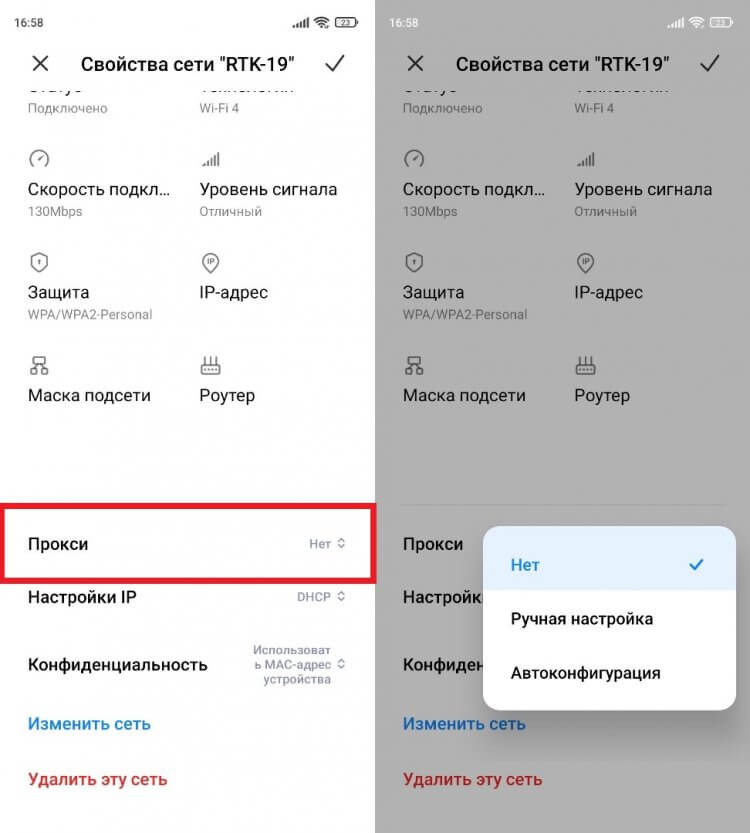
Выбирайте только значение «Нет»
Настройка роутера – подключение
Если предыдущие шаги не дали должного результата, а этот проклятущий ВиФи не хочет подключаться, то скорее всего проблемка в маршрутизаторе. Возможно сбились настройки, но скорее всего проблема из-за типа шифрования, частоты передачи данных или проблема в канале, который забит роутерами ваших соседей.
Для начала нам нужно подключиться к локальной сети роутера. Это можно сделать по сетевому проводу. Если у вас осталась коробка из-под передатчика, то поищите там. Теперь нам нужен компьютер или ноутбук.


Далее всё просто втыкаем провод в комп или ноут, а второй конец в роутер. В какой разъём – не имеет значения, так как один используется для интернета (имеет голубой или синий цвет) и он уже вставлен, а остальные предназначены для локального подключения.
Смотрим под корпус аппарата – там вы должны найти:


- Адрес – который надо ввести в адресную строку любого браузера, чтобы зайти в настройки роутера.
- Логин и пароль от админки маршрутизатора.
ВНИМАНИЕ! Если после подключения система приветствует вас разделом быстрой настройки, (якобы вы только подключились) – это значит, что настройки роутера были просто сброшены (кто-то нечаянно нажал на кнопку RESET на корпусе аппарата). В таком случае надо настраивать его заново. В этом поможет наш портал. Просто введите название вашей модели маршрутизатора в нашу поисковую строчку (находится в правом верхнем углу, где идёт изображение лупы) и прочтите простую инструкцию с картинками и пояснениями.
Далее инструкции могут расходиться в зависимости от версии прошивки роутера, а также от фирмы. Я ниже приведу картинки – где подробно будет написано, куда что тыкать и что менять.
В дальнейшем нам надо поменять:
- Канал связи (устанавливаем последний 11 или 13).
- Имя и пароль от сети.
- Установить версию шифрования WPA2-PSK или Personal.
- Само шифрование установить как AES – на некоторых прошивках ставится автоматом, после установления WPA2-PSK (Personal).
ПРИМЕЧАНИЕ! И ещё один важный момент – после изменения обязательно нажмите на кнопку «Применить» или «Сохранить» в тех же разделах, а потом перезагрузите роутер. Как это делать – вы уже знаете.
TP-Link
Старая прошивка


Поставьте также режим в 11bgn, если стоит другой. Данные стандарты более распространенные. Канал можно поставить 11 или 13 (если он есть).


Новая прошивка


Сохранено, защита WPAWPA2
Если подключение осуществляется без пароля, то ошибки аутентификации быть не может. Тем не менее, бывает другая ситуация — сеть сохранена, но доступа в интернет нет. Обычно помогает перезагрузка роутера, но иногда приходится залазить в настройки достаточно глубоко.
- Проверьте правильность ввода пароля от Wi-Fi.
- Зайдите в интерфейс роутера. Установите правильный регион (тот, в котором вы находитесь).
- Выберите канал от 1 до 10 вместо Авто.


- Попробуйте другой режим работы роутера. Если стоит «N» или «В», установите «Auto» или «B/G/N mixed».
- Измените тип шифрования и пароль.
- Поэкспериментируйте с шириной канала. Сначала попробуйте установить «Auto», потом «20 MHz» и так далее.


Увеличить
Кроме того, посмотрите количество разрешенных устройств. Если стоит «0», значит, ограничений нет.
Ошибка аутентификации
Если аутентификация при подключении заканчивается ошибкой, то, скорее всего, причиной неполадки является неправильный ввод пароля Wi-Fi. Чтобы устранить ошибку:
- Забудьте беспроводную точку на телефоне/планшете.
- Перезагрузите роутер.


Увеличить
Если перезагрузка оборудования и повторное обнаружение точки доступа не помогло, зайдите в веб-интерфейс роутера. Адрес интерфейса и данные для входа вы найдете на корпусе устройства.
- Измените пароль, используя только латинские буквы и цифры.
- Убедитесь, что для сетевой аутентификации выбран стандарт WPA2-PSK.


Увеличить
Если телефон не поддерживает стандарт WPA2-PSK, то выберите другой режим — WPA, WPA2. Понятно, что в метро или торговом центре вы не можете это сделать, так что остается только смириться. А вот дома или в отеле можно получить доступ к роутеру и проверить параметры работы беспроводной сети.
Читайте:
Если на Android нет интернета через WiFi
Как ноутбук/компьютер на Windows 10 подключить к WiFi без пароля
Решение проблемы с соединением со стороны роутера
Нельзя исключать, что ошибка была вызвана неправильными настройками маршрутизатора. Поэтому есть смысл сбросить настройки роутера, что должно положительным образом сказаться на подключении:
- Запустите любой браузер.
- Введите «http://192.168.1.1» в адресную строку и подтвердите переход.
- Авторизуйтесь в личном кабинете, используя логин и пароль (как правило, в качестве логина и пароля выступает «admin»).


- Откройте вкладку «Системные настройки», а затем – «Перезагрузка».
- Нажмите кнопку «Перезагрузить».


- Попробуйте снова подключиться к интернету. Если проблема останется, приступайте к следующему шагу.
- Откройте вкладку «Заводские настройки».
- Нажмите кнопку «Восстановить».


Последний шаг помогает в том случае, если ошибка была вызвана сбившимися настройками, но зачастую пользователям оказывается достаточно просто перезагрузить роутер.
Подключаемся к wi-fi на телефоне: правильно вводим пароль
Если для подключения к точке доступа требуется пароль, вероятно, вы вводите неверную комбинацию. Ключ безопасности чувствителен к регистру. Поэтому если пароль включает заглавные буквы, тогда написание верной комбинации, но маленькими буквами, не подойдет. Уточните комбинацию с учетом регистра и повторите попытку.
Как изменить DNS
Этот способ я не пробовал, но узнал о нем в одном из тематических материалов, посвященных проблеме телефона без доступа в интернет. Не исключено, что он поможет в вашей ситуации. Автор этого метода предлагает изменить настройки DNS. Оптимальный вариант выставить параметры серверов Google (для DNS 1 — 8.8.8.8, а для DNS 2 — 8.8.4.4). Чтобы получить доступ к рассматриваемым параметрам, сделайте следующее:
- Откройте настройки своей сети Wi-Fi.
- Перейдите в «Настройки IP».
- Выберите «Статический IP-адрес».
- Пропишите рекомендованные значения.
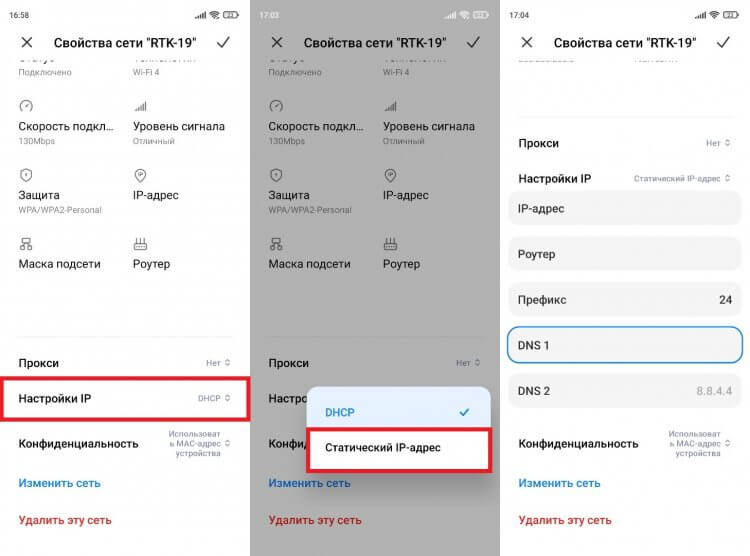
В интернете можно найти массу альтернативных DNS
Изменения сразу же вступят в силу, и интернет заработает. Если положительных изменений не произойдет, нужно обратиться к настройкам роутера. Каким — сейчас узнаете.
Загляни в телеграм-канал Сундук Али-Бабы, где мы собрали лучшие товары с АлиЭкспресс
Сбой в работе роутера: перезагрузка роутера
Иногда сбои случаются и в работе роутера. В частности, когда устройство регулярно работает под высокой нагрузкой, из-за перегрева, либо модель из бюджетного сегмента. Проблема так же решается перезагрузкой. Если через время неполадки появляются вновь, стоит задуматься над охлаждением, обновлением прошивки или заменой роутера.
Сообщение «Получение IP-адреса»
Если при попытке выполнить подключение появляется сообщение с текстом «Получение IP адреса», но соединение не устанавливается, то причиной этого может быть отключение DHCP-сервера в настройках роутера или проблемы в работе Android. Помочь может простая перезагрузка роутера.


Нужна помощь?
Не знаешь как решить проблему в работе своего гаджета и нужен совет специалиста? На вопросы отвечает Алексей, мастер по ремонту смартфонов и планшетов в сервисном центре.Напиши мне »
Если в работе DHCP-сервера произошел сбой, перезапуск устройства его устранит. При сохранении ошибки:
- Откройте настройки роутера.
- Убедитесь, что DHCP-сервер включен.


Увеличить
В зависимости от модели роутера порядок включения/отключения DHCP может меняться, так что вам нужно искать инструкцию для своего устройства.
Читайте Как проверить Android на ошибки
Без доступа к интернету — что делать
Вне зависимости от того, с какой проблемой вы столкнулись, для ее решения в первую очередь нужно переподключить Wi-Fi. Для этого понадобится:
- Открыть настройки смартфона.
- Выбрать свою сеть.
- Нажать кнопку «Удалить эту сеть».
- Дождаться повторного обнаружения к сети.
- Переподключиться, используя пароль.
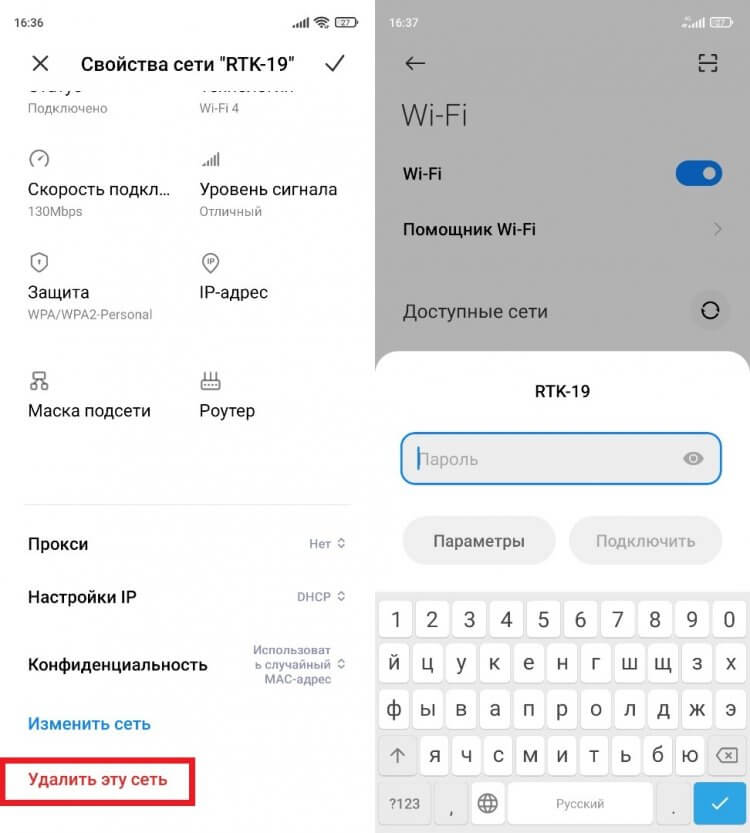
Удалите сеть, а затем — снова подключитесь к ней
Еще можно попробовать просто перезагрузить смартфон. Если сбой имеет временный характер, то проблема будет устранена. Но опять же только в том случае, если она не была вызвана техническими работами на линии провайдера или, например, неисправностью модуля Wi-Fi на смартфоне (этот вариант мы сразу исключаем, поскольку он наименее вероятен).
❗ Поделись своим мнением или задай вопрос в нашем телеграм-чате
Zyxel Keenetic


ASUS


D-Link


Причина в маршрутизаторе
Когда гаджет не подключается исключительно к одной определенной сети Wi-Fi, а к остальным линиям есть подсоединение, то значит проблема в маршрутизаторе.
Решить ее возможно только при наличии входных данных к роутеру и его панели настроек. К примеру, в организации или квартире.
В случае, когда рассматривается открытый информационный канал связи, расположенный в общественном здании, сделать это самостоятельно невозможно. Нужно обратиться к сетевому администратору, узнать параметры и перезагрузить сеть.
Если это не помогло, надо тщательно проверить все сетевые данные.
Настройка маршрутизатора
Очень часто проблема связана в сбое программ или настроек оборудования.
Ниже приводится описание этапов устранения этой причины, на примере роутера TP-Link: Как зайти в настройки читайте здесь.
- Выполнить проверку ошибочных записей в белых и черных списках, при включенной опции фильтрации по МАС адресам. Накладка в них могла произойти в результате случайной блокировки смартфона.
- Войти в поле «Защита». Далее — «Контроль доступа». Его надо отключить, изменив положение переключателя.
Затем следует уточнить подачу интернета на телефоне:
- Когда имеется белый список, необходимо дописать в него смартфон.
- Если создан черный перечень устройств, стоит проверить, нет ли в нем телефона.
- Также, можно посмотреть настройку «Родительского контроля» и остальных опций, которые ограничивают вход в интернет сторонних ресурсов.
- Оптимальным вариантом является отключение всех имеющихся блокировок и проверка действия Wi-Fi на телефоне.
Если все в порядке и устройство нормально действует, надо попытаться отыскать реальную проблему.
Настройка сети Wi-Fi
Когда телефон не подключается к wi fi, то очень часто такие негативные обстоятельства бывают связаны с параметрами настраивания беспроводной линии. В таком случае необходимо:
- Войти в поле «Настройки Wi-Fi», затем — «Настройка беспроводной сети».
- В графе «Безопасность» или «Защита» указать режим «WPA/WPA2 Personal».

- Далее — «Версия WPA2-PSK». В строке «Тип шифрования» надо указать «AES».

Многие приборы используют «Авто» или «По умолчанию». Поэтому лучше всего выставить смешанный режим, так как часто из-за этой причины невозможно подсоединиться к маршрутизатору. - Надо изменить канал на 13 или 11. Требуется попробовать выставить каждый из них в отдельности, так как может отмечаться перегрузка.
- При регулируемой мощности передатчика, стоит отметить наиболее максимальный показатель. Очень часто в телефоне нет подачи интернета по причине незначительного сигнала.
- Кликнуть надпись «Сохранить». Далее — «Перезагрузить».
Настройка пароля Wi-Fi
Стоит испробовать еще один способ, с целью устранения неисправностей канала связи. Он заключается в написании не верных данных пароля.
Подробное описание действий:
- Открыть «Параметры беспроводного режима».

- Ввести в строке «Ключ от сети» или «Пароль» новые параметры — символьные, буквенные и цифровые.

- Нажать «Сохранить».
- Затем кликнуть на пункт «Перезагрузить».
- Попытаться подсоединиться с телефона с применением новых значений пароля.
Можно сделать подключение с помощью «SSID»:
- Придумать новое название сети.

- Выполнить подключение.
При использовании обоих вариантов, обязательно следует провести перезагрузку всего оборудования, к которому подается интернет посредством маршрутизатора.
Можно попытаться выполнить беспарольное подсоединение WPS. Часто прибор не подключается к сети с вводом данных и имеется шанс, что сработает другой вариант. Надо применить два метода по очереди. Имеется вероятность, что один из них все же сработает.
Сброс параметров настройки и обновление прошивки
Когда невозможно понять, почему не подключается wi fi, и нельзя вспомнить новые значения настроек маршрутизатора, необходимо восстановить все его заводские данные.
Но после этого, требуется опять осуществить настраивание сети и интернета с помощью новых показателей — пароля, логина и типа подключения. Поэтому, стоит уточнить сведения о них в договоре или в поддерживающей службе провайдера.
Сброс данных делается с помощью определенной кнопки:
- Найти сзади корпуса аппарата кнопку, под которой написано «RESET» (RST).
- Она обычно утоплена на панели, поэтому нажим на нее надо выполнять удлиненным узким предметом на протяжении 10 секунд.

- Произойдет перезагрузка роутера с настройками по умолчанию.
- Подсоединиться к интернету.
- Выполнить проверку действия беспроводной сети.
Трудности могут заключаться в устаревших программах, которые обеспечивают работу маршрутизатора. Тогда создаются проблемные ситуации, связанные с их совместимостью со многими приборами и надо обновлять прошивку.
Оптимальным вариантом считается проведение такого процесса на регулярной основе. Процедура обычно выполняется автоматически, посредством веб-интерфейса.
Еще можно осуществить скачивание прошивки с сайта изготовителя и ввести ее показатели ручным способом, с помощью поля «Обзор»:
- Войти в раздел «Система» или «Системные инструменты».

- Отметить строку «Обновление встроенного программного обеспечения».

- Кликнуть на надпись «Проверить наличие обновлений».

- Далее «Подключение к Интернету» — активизировать.
- Маршрутизатор начнет проверку наличия новой прошивки на сервере устройства.
- На панели высветится соответствующая надпись.
- Отметить «Обновить».
- Также можно скачать прошивку на сайте изготовителя и установить ее через обзор.

- Дождаться завершения обновления системы.
Следует отметить, что найти верное решение при возникшей проблеме, связанной с отсутствием подключения Интернета к телефону, может любой, даже неопытный пользователь. Компании, занимающиеся производством гаджетов и роутеров, наполняют опции настроек простым и понятным функционалом.
Другие модели
Как вы, наверное, поняли, инструкции примерно одинаковые, но разработчики могут по-разному называть пункты меню. Просто надо пошариться и попутешествовать по разделам настроек роутера.
- Для начала надо найти раздел «Wi-Fi», но разрабы могли назвать этот раздел как «Беспроводная сеть» или «SSID».
- Все те пункты, которые я указывал выше (канал связи, пароль, имя сети и т.д.), могут находиться сразу же. Но иногда такие поля как WPA2-PSK, AES, могут находится вы разделе связанные с безопасностью – там же можно изменить пароль от сети.
- Имя сети может иметь дополнительное название как «SSID».
Проблема с интернетом
Если подключение к Wi-Fi есть, сверху вы видите значок коннекта и всё бы хорошо – но вот интернета нет. Также может быть такое, что некоторые приложения не работают. У меня как-то было, что интернет есть, подключения по Wi-Fi есть, но Google Play, YouTube, Play Market – не работали. Сейчас мы начнем по шагам решать эту проблему.
Установка DNS
Как раз у меня была проблема в кривых DNS серверах, которые использовались моим провайдером.

- Зажимаем нашу сеть пальцем и выбираем второй пункт для изменения настроек сети. Нажмите на «Расширенные настройки», чтобы вылезло полное меню. В поле «Прокси сервер» проследите, чтобы было значение «Нет» (то есть служба отключена). Если стоит «Вручную» или «Автоконфигурация прокси» – выключите её.

- Нажмите на «DHCP» и перейдите в раздел «Пользовательские». Пролистываем до самого низа.

- Устанавливаем вот такие значение: 8.8.8.8 и 8.8.4.4. Сохраняем конфигурацию.
Ставим время и дату
Зайдите в настройки и найдите раздел, связанный с датой и временем. Надо поставить конфигурацию от вашей региональной сети, так чтобы время было точное. Дело в том, что иногда дата и время передатчика (в нашем случае роутер) и приёмника (телефон) не совпадают и при этом могут быть проблемы в приёме и отправке пакетов данных. Данный раздел может находится сразу в настройках или в «Системе».
Удаление программ
К сожалению, некоторые программы могут искусственно выключать доступ к интернету или ломать доступ к роутеру за счёт своих настроек. Просто вспомните – не устанавливали ли вы какие-то сторонние проги на телефон.
Поищите по программам и посмотрите – нет ли подозрительных приложений. Если встретите что-то не понятно и чего раньше точно не было – удалите. Также я советую скачать с интернета антивирусную программу и проверить телефон на наличие вредоносного ПО.
Проверяем ключ безопасности
Часто случается, что мобильный телефон не подключается к домашнему Wi-Fi, потому что неверно обозначен ключ шифрования для WEP, WPA или WPA2 стандарта. Поэтому необходимо заново его указать, поставив в строке «Показать код доступа» галочку, дабы не допустить ошибок.
Ничего из перечисленного не помогло
Тогда скорее всего есть проблема в самой системе телефона. Зайдите в раздел «Система» как вы делали это раньше и найдите «Сброс настроек». Теперь надо сделать глобальный сброс. Дело в том, что на телефоне могли поломаться какие-то системные файлы или библиотеки.
После перезагрузки телефона, установите последнюю версию обновления Андроид. Зайдите также в раздел «Система» и далее в «Обновление системы».
Как узнать пароль Wi-Fi роутера через настройки
Если не удается вспомнить пароль, можно обратиться к установкам безопасности точки доступа, чтобы его узнать:
- В панели инструментов ПК открыть «Доступ к Интернету», затем правой кнопкой мыши нажать на название сети.
- Выбрать «Свойства». В появившемся окне открыть вкладку «Безопасность» и поставить галочку в поле под названием «Отображать вводимые символы».
После отображения ключа безопасности нужно ввести его в телефон и подключиться к сети. Лучше, если на смартфоне будут отображаться указываемые символы, дабы избежать введения некорректных данных и повторной траты времени.


Если настройки сбились и в ноутбуке (компьютере), нужно узнать пароль роутера, т.к. любой маршрутизатор имеет свой специальный IP-адрес. Почти во всех моделях он напечатан на бирке, которая приклеена к обратной стороне. Если сохранилась инструкция, можно посмотреть в ней пароль для входа в настройки.
В 90% случаях логин и пароль для входа в интерфейс роутера – admin.


Требуется помощь?
Попробуйте следующее:
Задайте вопросы опытным пользователямОбратиться на справочный форумtrue
Варианты выяснения причин
На начальном этапе надо определить, почему не подключается вай фай на телефоне, и какое оборудование может повлиять на этот фактор.
Для этого стоит провести несложный тест:
- Сделать перезагрузку маршрутизатора и смартфона.
- Отыскать еще одну сеть и попробовать подключиться к ней с помощью пароля.
- Выполнить подсоединение к Wi-Fi другого гаджета.
Очень часто, уже в начале этого процесса, вопрос решается положительно. Поэтому не стоит сразу проверять настраивание смартфона или маршрутизатора. Сначала надо просто сделать их перезагрузку.
Общие рекомендации
- Перезагрузите устройство. Возможно, это простое действие решит проблему.
- Если проблема не исчезла, переключитесь с Wi-Fi на мобильный интернет или наоборот:
- Откройте приложение «Настройки» и нажмите Сеть и интернет или Подключения. Эти параметры могут называться иначе в зависимости от устройства.
- Отключите Wi-Fi, включите передачу мобильных данных и проверьте, решило ли это проблему.
- Если нет, отключите мобильные данные и включите Wi-Fi. Проверьте, удалось ли устранить проблему.
- Выполните указанные ниже действия.
Как устранить проблемы с мобильным интернетом
Убедитесь, что мобильный интернет включен и устройство подключено к сети
- Откройте приложение «Настройки» и нажмите Сеть и интернет или Подключения
Мобильный интернет или Мобильные данные.- На некоторых устройствах, чтобы увидеть этот параметр, сначала нужно выбрать Использование данных.
- Включите параметр Мобильный интернет или Мобильные данные. Если это уже сделано, отключите его и включите снова.
- Убедитесь, что рядом со значком
в верхней части экрана показан индикатор технологии связи (например, 2G, 3G, 4G или H). - Обратите внимание, что этого индикатора может не быть, если устройство подключено к сети Wi-Fi. Отключите Wi-Fi и проверьте наличие индикатора ещё раз.


Если индикатор отсутствует, возможно, вы вне зоны действия мобильного интернета. Перейдите в другое место или выйдите на улицу и снова проверьте силу сигнала.
Примечание. Если эта проблема возникает часто, обратитесь к оператору мобильной связи.
Включите и выключите режим полета
- Откройте приложение «Настройки» и нажмите Сеть и интернет или Подключения
Режим полета. Эти параметры могут называться иначе в зависимости от устройства. - Включите режим полета.
- Подождите 10 секунд.
- Отключите режим полета.
- Проверьте, удалось ли устранить проблему.
Если вы выполнили все действия выше, но проблема не решена, свяжитесь с оператором мобильной связи.
Как устранить проблемы с Wi-Fi
Убедитесь, что устройство подключено к сети Wi-Fi
- Откройтеприложение «Настройки» и нажмите Сеть и интернет или Подключения
Wi-Fi. Эти параметры могут называться иначе в зависимости от устройства. - Включите Wi-Fi.
- Найдите индикатор подключения к сети Wi-Fi
в верхней части экрана. - Если он не показан или полоски отсутствуют, возможно, вы находитесь вне зоны действия сети Wi-Fi.
- Подойдите ближе к маршрутизатору, узнайте силу сигнала и проверьте, устранена ли проблема.

Перезагрузите маршрутизатор
Если устройство подключено к домашней сети Wi-Fi, найдите в руководстве к маршрутизатору информацию о том, как перезагрузить его. Чаще всего это делается так:
- Отключите роутер от электросети и убедитесь, что световые индикаторы на нем погасли.
- Подождите 30 секунд.
- Снова подключите маршрутизатор к электросети и подождите 30 секунд, пока не зажгутся все световые индикаторы.
Если вы выполнили все действия выше, но проблема не решена, свяжитесь с интернет-провайдером или владельцем сети Wi-Fi.
Эта информация оказалась полезной?Как можно улучшить эту статью?ДаНет <текстареа aria-label="Как можно улучшить эту статью?" name="article_feedback_comment"> Отправить
Алгоритм действий по диагностике и устранению сбоя
Невозможность подключить телефон к общественной или корпоративной сети Wi-Fi в рамках этой статьи мы рассматривать не будем, так как пользователь не может управлять ее настройками. Рассмотрим ситуации, возникающие в домашних сетях владельцев телефонов и точек доступа.
Итак, по порядку. Если действие не помогло, переходите к следующему.
Параметры точки доступа показаны на примере домашнего маршрутизатора TP-Link AC 750 Archer C20. На других роутерах названия разделов и функций могут отличаться, но не глобально.
- Проверьте, запущен ли Wi-Fi на телефоне. Зайдите в настройки беспроводных сетей и убедитесь, что переключатель установлен в положение «Включено». Если функция активна, выключите ее и включите снова. Перезагрузите телефон.

- Убедитесь, что точка доступа работает и проверьте, подключаются ли к ней другие устройства. Если нет, перезагрузите роутер. Удостоверьтесь, что он не перегрет.
- Расположите мобильный телефон в зоне уверенного приема вайфая. Так, чтобы между ним и роутером не было толстых бетонных стен и источников электромагнитного излучения (бытовая техника, силовые кабели).
- Если при попытке соединения возникает ошибка аутентификации, возможно, кто-то из семьи или вы сами изменили пароль подключения к домашней сети, а ваш телефон пытается установить с ней связь со старым паролем. Чтобы мобильное устройство забыло старый пароль, откройте долгим касанием контекстное меню подключения и выберите пункт «Удалить» или «Забыть эту сеть». Сеть после этого останется в списке доступных, но при следующем подключении затребует ввод пароля.

- Введите в следующее поле правильный пароль.

- Удалите со смартфона приложения, установленные или обновленные незадолго до того, как возникла проблема. Проверьте устройство на предмет заражения вредоносным ПО. Отключите или временно удалите клиенты VPN, антивирус и другие программы, которые используются якобы для защиты сетей.
- Если подключение не восстановилось или возникает другая ошибка, например, бесконечное получение IP-адреса, откройте в панели управления роутером раздел «DHCP-сервер» и удостоверьтесь, что он включен. IP вашего телефона должен попадать в диапазон между начальным и конечным адресами DHCP и не повторяться на других устройствах.

- Если проблема подключения к домашней точке доступа возникает не только на телефоне, откройте в панели управления роутером основные настройки беспроводной сети и поэкспериментируйте с переключением вещания на разные каналы. Если канал, который установлен по умолчанию, сильно зашумлен, соединение будет или невозможным, или крайне нестабильным.

- Проверьте, по какому стандарту работает беспроводная сеть. Если ваш телефон старый модели, а роутер настроен на современный стандарт 802.11n или 802.11ac, подключения не произойдет. Для совместимости нового маршрутизатора со старыми клиентскими устройствами необходимо переключить его в режим 802.11bgn (смешанный).

- Проинспектируйте настройки защиты трафика Wi-Fi. Откройте раздел «Защита беспроводного режима» и удостоверьтесь, что выбран способ шифрования, совместимый с вашим смартфоном. Современным и наиболее надежным является тип шифрования WPA2-PSK, его поддерживают все мобильные устройства, выпущенные в последние 10 лет. Если ваш телефон очень старый, он может поддерживать только режим WEP. Кроме того, в системе шифрования иногда случаются сбои. Для проверки этой версии временно отключите защиту. Если сможете подключиться к сети, в дальнейшем используйте шифрование WEP или удалите эту сеть и создайте новую.

- Проверьте, не входит ли MAC-адрес сетевого адаптера вашего смартфона в список тех, кому подключение запрещено. Информацию об этом вы найдете в разделе «Фильтрация MAC-адресов».

- Одна из редких причин невозможности подключиться к точке доступа — неправильно подобранный уровень мощности передатчика Wi-Fi. Чтобы проверить эту версию, зайдите в «Дополнительные настройки беспроводной сети» и измените уровень мощности на более высокий или низкий.

Виновник – смартфон
Причины, почему смартфон не подключается к сети, могут быть разные. И симптомы тоже отличаются. Сначала разберёмся, какие проблемы могут возникнуть со стороны телефона и как их решить.
Компьютер подключается к сети, а телефон нет
Главный признак того, что проблема в смартфоне. Вы с телефона видите сеть, но подключиться к ней не можете. Никаких сообщений об ошибках при этом нет. Рядом с SSID сети часто написано «Сохранено». Wi-Fi на ноутбуке при этом работает.
Если есть возможность, попробуйте подключиться к другой сети. Проблема не исчезла – значит, виновник смартфон.
Wi-Fi подключен без доступа к интернет
Другая проблема: смартфон не подключается к интернету, соединение Wi-Fi при этом активно. Рядом со значком беспроводного подключения крестик или восклицательный знак. Напротив SSID сети написано: «Без доступа к интернету».


Проверьте, работает ли интернет на других устройствах. Если да – проблема в вашем телефоне.
Ошибка аутентификации
Телефон на Андроид не подключается к сети. При попытке установить соединение появляется сообщение «Ошибка аутентификации» (возможно, в зависимости от версии ОС «Ошибка авторизации»).


Попытка ввести пароль заново не помогает исправить проблему. При этом на роутере, вы точно знаете, пароль не менялся.
Ошибка IP-конфигурации
Такая же ситуация: не получается подключиться к вайфаю. Только смартфон выдаёт сообщение «Ошибка IP-конфигурации».
В случае появления одного из этих симптомов выполняем такие действия.
Удаляем сеть
Удаляем сеть, к которой не удаётся подсоединиться. Находим её в списке, нажимаем на название пальцем и ждём, когда появится меню. Выбираем пункт «Удалить сеть».


В других версиях Android кратким нажатием на имя сети открываем её параметры и нажимаем кнопку «Удалить».
После этого обновляем список сетей. Она снова должна в нём появиться. Заново пробуем подключиться к сети Wi-Fi.
Проверяем настройки IP
Откройте свойства сети, нажмите «Дополнительно» и посмотрите, что указано в настройках IP-адреса. Должен быть выбран параметр DHCP.


Установите его, сохраните изменения и снова попробуйте подключиться к интернету.
Сбрасываем настройки сети
Если мобильник перестал подключаться к беспроводной сети, а все параметры вроде бы в порядке, выполните общий сброс настроек сети.
Откройте меню настроек на телефоне и перейдите в раздел «Система». Найдите там пункт «Сброс настроек».


Нажмите «Сбросить настройки Wi-Fi, мобильного интернета и Bluetooth». После этого перезапустите ваш смартфон.
Сброс до заводских настроек
Возможно, произошёл программный сбой в системе Android. Попробуйте восстановить заводские настройки телефона. Для этого в предыдущем меню нажмите «Удалить все данные (сброс к заводским настройкам)».
Только учтите, что при этом все ваши приложения и информация сотрутся. Сделайте предварительно резервную копию фотографий и важных файлов. А приложения после сброса придётся установить заново.
Если ничего не помогло
В случае, когда вы выполнили всё вышеперечисленное, но телефон по-прежнему не подключается к Wi-Fi, скорее всего, у вас вышел из строя модуль связи. Поможет спасти ситуацию только ремонт в сервисном центре.
Проблема в IP конфигурации
Когда смартфон не подключается к Wi-Fi и на экране возникает надпись «Ошибка IP-конфигурации», нужно осуществить ряд последовательных мер.
Удаление сети, которую невозможно подключить
Для этого:
- В перечне отыскать необходимую сеть связи и отметить ее.


- При появлении «Меню», кликнуть графу «Удалить сеть».

- Найти нужную сеть по названию, оно должно отобразиться в списке доступных сетей.
- Сделать попытку подсоединения к Wi-Fi линии, введя заново пароль.
Уточнение настроек IP
Процесс заключается в следующем:
- Войти во вкладку «Свойства сети».
- Кликнуть «Дополнительно» и выяснить сведения в строке «IP-адрес».

- Выбрать «DHCP» и установить его.

- Нажать на надпись «Сохранить изменения».
- Осуществить попытку подсоединения к интернету.
Выполнение сброса сетевых настроек
Почему в телефоне не работает вай фай и при этом все вводные данные в порядке, можно узнать, удалив общие параметры сети:
- Войти в «Панель настроек» на смартфоне.
- Отыскать графу «Система».

- Открыть ссылку «Сброс настроек».

- Сделать клик на строке «Сбросить настройки Wi-Fi, мобильного интернета и Bluetooth».


- Затем выполнить перезапуск телефона.
Сброс настроек до заводских параметров
Проблема может состоять в сбое программ в системе Android. Тогда требуется сделать восстановление заводских значений в настройках смартфона. Для этого необходимо:
- В разделе «Меню» отметить «Удалить все данные (сброс к заводским настройкам)».

При этом, стоит учитывать, что имеющиеся сведения и приложения исчезнут. Поэтому надо заранее сделать копию необходимых файлов и фото. Все программы придется устанавливать по-новому.
Источники
- https://WiFiGid.ru/raznye-nastrojki-telefonov/pochemu-telefon-ne-podklyuchaetsya-k-wi-fi
- https://androfon.ru/article/pochemu-telefon-ne-podklyuchaetsya-k-wifi
- https://AndroidInsider.ru/polezno-znat/pochemu-ne-rabotaet-wi-fi-na-telefone-a-v-nastrojkah-set-bez-dostupa-k-internetu.html
- https://androproblem.ru/polomki/android-ne-podklyuchaetsya-k-wifi.html
- https://KakOperator.ru/lifehacks/pochemu-ne-podklyuchaetsya-vaj-faj-na-telefone
- https://WifigoNet.ru/tehpodderzka/telefon-ne-vidit-wi-fi
- https://ExpertLand.ru/telefon/ne-podklyuchaetsya-k-wi-fi
- https://support.google.com/android/answer/2651367?hl=ru
- https://CompConfig.ru/remont/mobilnyj-telefon-ne-podklyuchaetsya-k-wi-fi.html
- https://Help-WiFi.ru/tekh-podderzhka/telefon-ne-podklyuchaetsya-k-wifi/

