
MBR или GPT — подробная инструкция, как узнать формат диска
Что это такое
Перед началом использования нового HDD он разбивается на разделы (часть памяти диска, состоящая из смежных блоков). Это делается двумя способами:
- Загрузочная запись MBR. Работает с дисками, до двух терабайт. Поддерживает четыре раздела;
- Новый стандарт GPT. У него нет ограничений. Работает с HDD любого размера, поддерживается неограниченное число разделов.
Рассмотрим подробнее как узнать GPT или MBR для Windows 7 и более поздних версий.
Как узнать, есть ли у меня UEFI или BIOS?
Проверьте, используете ли вы UEFI или BIOS в Windows
В Windows «Сведения о системе» в панели «Пуск» и в режиме BIOS вы можете найти режим загрузки. Если он говорит Legacy, ваша система имеет BIOS. Если это говорит UEFI, то это UEFI.
Как узнать разметку диска через Windows 10?
Теперь перейдем к практике. Показываю под операционной системой Windows 10, но на других системах все аналогично.
Открываем панель управления и идем в «Система и безопасность», оттуда переходим в подраздел «Администрирование».

Откроется окно, в котором щелкаем по утилите «Управление компьютером».
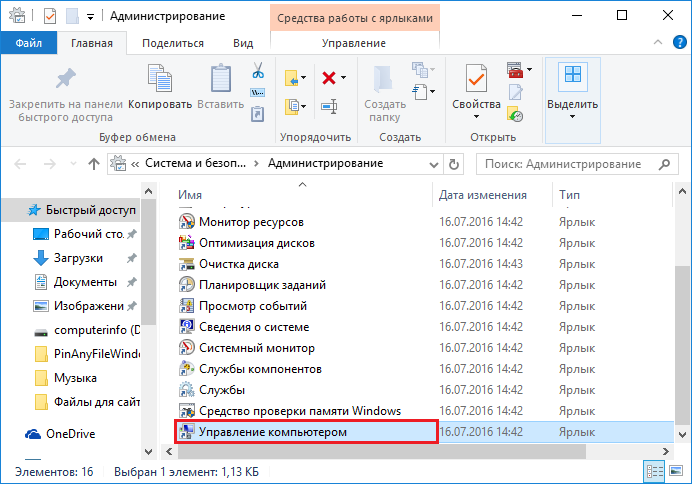
Слева нажмем один раз на раздел «Управление дисками», а справа нажмем на интересующий нас накопитель правой кнопкой мыши, после чего выбираем «Свойства».

Перейдем на вкладку «Тома» и смотрим на строчку «Стиль раздела». У меня это MBR.

Вот так будет выглядеть стиль GPT:

NTFS MBR или GPT?
NTFS не является ни MBR, ни GPT. NTFS — это файловая система. … Таблица разделов GUID (GPT) была представлена как часть унифицированного расширяемого интерфейса микропрограмм (UEFI). GPT предоставляет больше возможностей, чем традиционный метод разделения MBR, распространенный на ПК с Windows 10/8/7.
Почему ошибка hard disk (2), но программы говорят, что нормально?
- 1 подписчик
- 13 дек.
- 45 просмотров
ответов
0

-
Windows
- +2 ещё
Простой
Как посмотреть какой стиль раздела в Windows PowerShell
С помощью встроенного системного средства — Windows PowerShell можно получить нужные сведения о стиле разделов на дисках ПК.
Выполните следующие действия:
- Запустите Windows PowerShell на компьютере.
- В окне оболочки введите команду, а затем нажмите на клавишу «Enter»:
Get-Disk | ft -Auto
- После выполнения команды в окне системного инструмента отобразятся все физические диски данного компьютера. Напротив каждого диска указан используемый стиль разделов.


Не видит озу на ноутбуке, что делать?
- 1 подписчик
- 07 дек.
- 134 просмотра
ответ
1
Вакансии с Хабр Карьеры
Backend developer (node.js)
Круиз.онлайн
от 180 000 до 250 000 ₽
Администратор 1С
Лабора
от 55 000 ₽
Программист 1С
Лабора
от 65 000 до 120 000 ₽
Ещё вакансии
Заказы с Хабр Фриланса
На Trik studio создать программу движение мячика
27 дек. 2022, в 08:54
700 руб./за проект
Переделать старый дизайн сайта
27 дек. 2022, в 07:36
5000 руб./за проект
Настроить отправку с доменной почты сайта WordPress
27 дек. 2022, в 06:37
2000 руб./за проект
Ещё заказы
Минуточку внимания
Присоединяйтесь к сообществу, чтобы узнавать новое и делиться знаниями
Зарегистрироваться
Самое интересное за 24 часа
-
Есть ли способ связаться с поддержкой Facebook, которая делает app review?
- 5 подписчиков
- 1 ответ
-
Как правильно тестировать api запросы?
- 5 подписчиков
- 1 ответ
-
Не могу понять, почему скорость передачи файла в локальной сети по Wifi ограничена в 100мбит, при канале в 500-1000?
- 4 подписчика
- 0 ответов
-
Как исправить эти ошибки nextcloud, NGINX?
- 2 подписчика
- 0 ответов
-
Почему не дает возможность выбрать настройки?
- 2 подписчика
- 0 ответов
-
Как правильно вывести html код в html?
- 2 подписчика
- 1 ответ
-
Кто может объяснить код?
- 2 подписчика
- 3 ответа
-
Как расширить список поддерживаемых единиц путём задавания правил конвертации с помощью JSON файла?
- 2 подписчика
- 2 ответа
-
Почему ошибка при настройке SMTP в камере (+CME ERROR: 4013)?
- 2 подписчика
- 0 ответов
-
Сервис тренажер по решению задач без применения циклов?
- 2 подписчика
- 2 ответа
- © Habr
- О сервисе
- Обратная связь
- Блог
Косвенные признаки для определения структуры разделов на дисках
Ну и некоторые дополнительные, не дающие гарантий, но полезные в качестве дополнительной информации признаки, позволяющие узнать, GPT или MBR диск используется на вашем компьютере или ноутбуке.
- Если в БИОС (UEFI) компьютера установлена только EFI-загрузка, то системный диск — GPT.
- Если один из начальных скрытых разделов системного диска в Windows 10 и 8 имеет файловую систему FAT32, а в описании (в управлении дисками) — «Шифрованный EFI системный раздел», то диск — GPT.
- Если все разделы на диске с системой, включая скрытый раздел имеют файловую систему NTFS — это MBR диск.
- Если ваш диск имеет размер более 2Тб, это GPT диск.
- Если на вашем диске более 4 основных разделов, у вас GPT диск. Если же при создании 4-го раздела средствами системы создается «Дополнительный раздел» (см. на скриншоте), то это диск MBR.

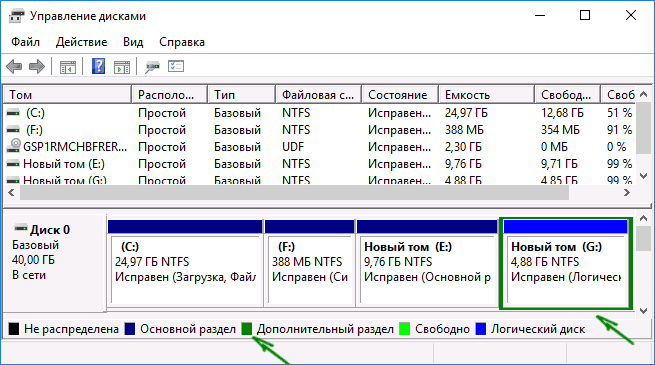
Вот, пожалуй, и всё по рассматриваемому предмету. Если же остались вопросы — спрашивайте, буду отвечать.
В современных ПК используются два способа разметки жестких дисков: MBR (применяется с классическим BIOS) и GPT (работает с современным интерфейсом UEFI). В данной статье приведем несколько способов, позволяющих узнать, какая из этих двух структур разделов характерна для HDD вашего компьютера.
Как перевести BIOS в режим UEFI?
Выберите режим загрузки UEFI или режим загрузки устаревшего BIOS (BIOS)
- Откройте программу настройки BIOS. Загрузите систему. …
- На экране главного меню BIOS выберите Boot.
- На экране загрузки выберите режим загрузки UEFI / BIOS и нажмите Enter. …
- С помощью стрелок вверх и вниз выберите Legacy BIOS Boot Mode или UEFI Boot Mode, а затем нажмите Enter.
- Чтобы сохранить изменения и выйти из экрана, нажмите F10.
Принцип работы
На материнскую плату, приобретенную 2-3 года назад устанавливался BIOS. Это программное средство выполняет тестирование железа, и если все работает без сбоев, передавало управление ОС. Загрузив системные устройства BIOS ищет MBR (нулевой сектор), считывает данные, загружает ОС.
GPT — новый стандарт размещения таблиц. Использует UEFI (расширяемый интерфейс). Его преимущество — информация находится в нескольких местах на диске. Поэтому если повредится информация, данные берутся с другого места. С MBR это сделать нельзя. Реализуется и поддерживается шестидесяти четырех разрядными Windows 7 и выше.
Как узнать GPT или MBR? Это делается средствами операционной системы, или специализированным софтом. Рассмотрим это вопрос подробнее.
Может ли UEFI загружать MBR?
Хотя UEFI поддерживает традиционный метод разделения жесткого диска с помощью основной загрузочной записи (MBR), на этом все не заканчивается. … Он также может работать с таблицей разделов GUID (GPT), которая свободна от ограничений, накладываемых MBR на количество и размер разделов.
Отличия MBR и GPT
| Количество разделов | До четырех основных разделов. На таблицу разделов отведены 64 байта – по 16 байт на раздел. Если надо больше, системный администратор должен конвертировать четвертый основной раздел в extended partition, а затем создать в нем подразделы (логические диски). Максимальное число подразделов – 128. | Технология, практически, не ограничивает (очень много). Но операционные системы имеют такое ограничение. Для Windows – 128 разделов. Размер таблицы разделов имеет размер – 16384 байт. Т.е. по 128 байт на раздел. |
| Максимальный размер раздела | 2 терабайта. На информацию о размере раздела отведено 4 байта (32 бита). Таким образом, максимальное шестнадцатеричное число будет FFFFFFFF , что равно 4294967295 секторов. На текущий момент каждый сектор традиционно ограничен 512 байтами, что означает максимальный размер 2’199’023’255’040 байт, т.е. 2 ТБ. Иначе говоря, если диск больше 2 ТБ, избыточное место на диске просто так использовать не получится. | На данные о размере раздела дано 8 байт (64 бита). Таким образом, в теории максимальный размер раздела при 512-байтных секторах будет 9’444’732’965’739’290’427’392 байт, т.е. 9,4 зеттабайт. Однако, на практике максимальный размер зависит от ограничений, установленных операционной системой. |
| Избыточность | MBR хранит данные для загрузки ОС и данные о разделе в одном месте – в начале раздела. Если эти данные повреждены или стерты, ОС не сможет загрузиться – загрузчик испорчен. Вы, наверное, знакомы с термином «восстановление MBR», на эту тему много информации в интернете. | Избыточность – одно из ключевых отличие GPT от MBR. GPT сильно превосходит MBR по этому параметру. GPT хранит загрузочные данные и информацию о разделе в нескольких местах на диске. Эти копии можно использовать для восстановления поврежденных данных. Более того, GPT предусматривает контроль при помощи циклического избыточного кода (cyclic redundancy check или CRC), т.е. периодически проверяет целостность данных. |
Откуда сам появился на пароль на UEFI и как от него изабавиться?
- 1 подписчик
- 10 дек.
- 162 просмотра
ответ
1

-
Железо
- +1 ещё
Средний
Как узнать диск MBR или GPT используя штатные средства ОС
Используем «горячие» клавиши «Win+R», далее «diskmgmt.msc». 

Появится информация о HDD подключенных на ПК. Внизу окна отображаются диски. На них размещается несколько разделов. В моем случае — «Диск 0». Нажимаю на нем правой кнопкой. 

Далее все отображается на скриншоте: 

Как узнать, включен ли UEFI в Windows 7?
Информация
- Запустите виртуальную машину Windows.
- Щелкните значок поиска на панели задач и введите msinfo32, затем нажмите Enter.
- Откроется окно с информацией о системе. Щелкните элемент «Сводная информация о системе». Затем найдите режим BIOS и проверьте тип BIOS, Legacy или UEFI.
Когда имеет смысл восстанавливать жесткий диск?
- 1 подписчик
- 07 дек.
- 125 просмотров
ответа
2
-
Windows
- +3 ещё
Простой
Как установить Windows 7 на компьютер в 2022 году?
- 1 подписчик
- 13 часов назад
- 103 просмотра
ответа
3

-
Жёсткие диски
- +1 ещё
Простой
Узнаем стиль разделов диска с помощью командной строки
Для использования этого способа вы можете либо запустить командную строку от имени администратора в ОС Windows, либо нажать клавиши Shift+F10 (на некоторых ноутбуках Shift+Fn+F10) во время установки Windows с диска или флешки, чтобы открылась командная строка.
В командной строке по порядку введите команды:
- diskpart
- list disk
- exit
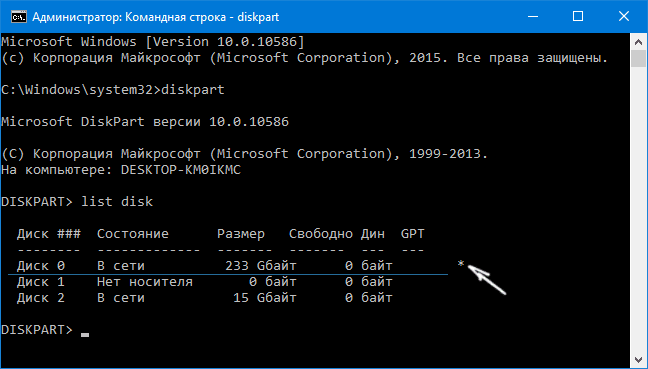
Обратите внимание на последний столбец в результатах выполнения команды list disk. Если там стоит отметка (звездочка), то этот диск имеет стиль разделов GPT, те диски, которые такой отметки не имеют — MBR (как правило MBR, так как могут быть и иные варианты, например, системе не удается определить, что это за диск).
Как узнать какой диск, используя Командную строку
Нажмите «Win+X», выберите соответствующий пункт. 

Пропишите такие три команды: 

Косвенные признаки, позволяющие узнать тип диска
Рассмотрим дополнительные способы, позволяющие узнать какой HDD используется:
- Если разделы NTFS —MBR;
- Только EFI-загрузка — GPT.
Читайте также:
- Форматирование HDD через BIOS;
- Изменение RAW формата диска;
- Как клонировать HDD.
Как узнать, является ли Windows 7 MBR или GPT?
Жесткий диск — GPT или MBR
- Откройте Управление дисками: Пуск> Панель управления> Администрирование> Управление компьютером> Управление дисками.
- Щелкните правой кнопкой мыши поле Disk #. …
- Выберите пункт Свойства.
- Щелкните вкладку Объемы.
- Рядом со стилем раздела будет указан формат как «Основная загрузочная запись (MBR)» или «Таблица разделов GUID (GPT)».
4 сред. 2012 г.
Определяем тип таблицы разделов с помощью DiskPart
Чтобы получить тип таблицы разделов для каждого из доступных в системе дисков, запустите командную строку с правами администратора и последовательно выполните следующие команды:
diskpartlist diskexit


Обратите внимание на последний столбец с именем Gpt. В том случае, если в нем стоит звездочка (*), значит на нем используется таблица разделов GPT. Если метки нет – скорее всего тип таблицы разделов MBR, либо система не смогла определить тип диска.
Как узнать жесткий диск GPT или MBR используя специализированный софт
Будем работать с AOMEI Partition. Загрузите бесплатную стандартную (Standard) версию. Программа используется для конвертации (преобразования).
Установка простая не вызовет сложностей у начинающих. После инсталляции появятся подключенные устройства. Внизу посмотрите тип разметки. 

Для преобразования, сделайте так: 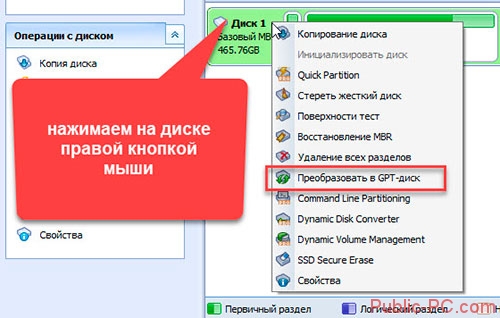

Почему не выводится изображение в BIOS?
- 1 подписчик
- 15 дек.
- 49 просмотров
ответов
0

-
BIOS
- +2 ещё
Сложный
Как просмотреть стиль таблицы разделов с помощью оснастки Disk Management
- Откройте консоль управления дисками, нажав сочетание клавиш Win + R и набрав diskmgmt.msc
- В открывшемся окне консоли Disk Management появится список дисков, флешек и других устройств хранения, подключенных к компьютеру.
- Щелкните правой кнопкой мыши по диску, тип таблицы разделов которого вы хотите узнать и выберите его свойства


- Перейдите на вкладку Volumes.
- В том случае, если используется таблица разделов GPT, в поле Partition Style будет указано GUID Partition Table (GPT). Если текущий диск содержит MBR таблицу значение будет- Master Boot Record (MBR)


HP StorageWorks D2600. Какие SAS диски можно поставить, кроме HP?
- 2 подписчика
- 08 дек.
- 108 просмотров
ответа
3
-
Жёсткие диски
Простой
Как узнать структуру HDD в Acronis Disk Director
Запускаем программу. Разметка пропишется в отдельной колонке. 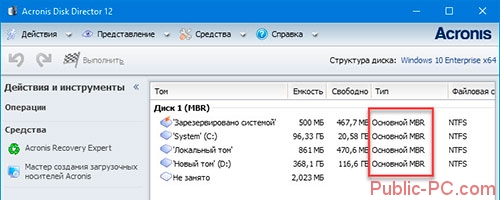

Как определить стиль разделов через «Управление дисками»
Самый простой способ выяснить, GPT или MBR диск установлен на компьютере, это воспользоваться штатным инструментом Windows для работы с жесткими дисками – утилитой «Управление дисками». Запускаем ее через меню «Пуск» (ПКМ – Управление дисками) или с помощью строки «Выполнить» (нажимаем сочетание Win+R на клавиатуре, а потом вводим команду diskmgmt.msc).

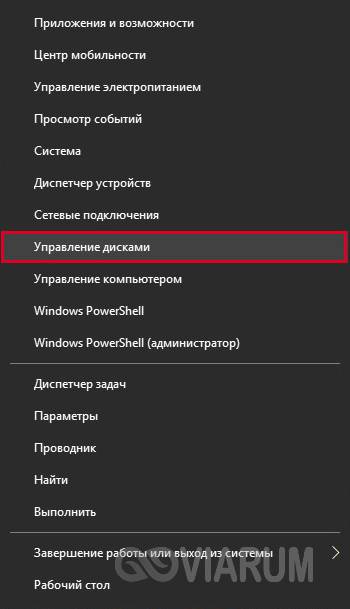
В открывшемся окне приложения будут отображены все подключенные к компьютеру устройства хранения информации – физические жесткие диски и USB-накопители. Кликаем правой кнопкой мыши по нужному диску и выбираем пункт «Свойства».
- Установка Windows 10 на диск MBR и GPT при наличии BIOS или UEFI

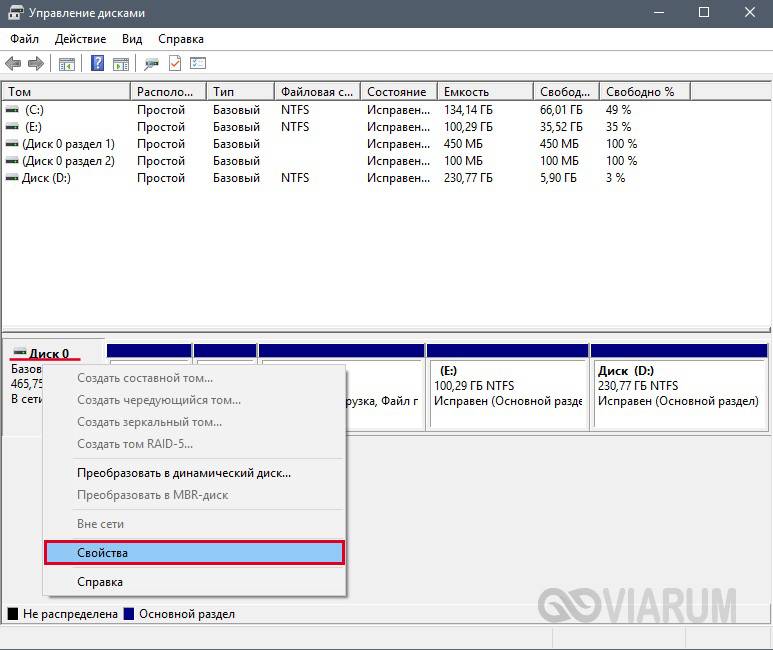
Далее переходим на вкладку «Тома» и находим строку «Стиль раздела». Если там указано «Таблица с GUID разделов», то диск имеет GPT-структуру (GPT расшифровывается как GUID Partition Table).


Если же этот параметр имеет значение «Основная загрузочная запись (MBR)», то используется традиционный метод разметки MBR.


Почему не запускается Wndows 11 с новым процессором?
- 1 подписчик
- 11 дек.
- 128 просмотров
ответ
1
-
Железо
- +3 ещё
Средний
Стоит ли пополнять память разделенному диску С за счет диска D?
- 1 подписчик
- 18 дек.
- 90 просмотров
ответа
4

-
Видеокарты
- +2 ещё
Средний
Как конвертировать между MBR и GPT: резервное копирование и очистка диска
Чтобы преобразовать диск из MBR в GPT или из GPT в MBR, вам нужно сначала стереть содержимое диска. Прежде чем продолжить, сделайте резервную копию всех данных на диске. Приведённые ниже процессы преобразования сотрут с диска все данные и таблицы разделов, а затем вы преобразуете его в новый тип схемы разделов и снова настроите с нуля.
Технически это не единственный способ преобразования между дисками. Некоторые сторонние программы управления разделами обещают, что они могут конвертировать MBR в GPT и GPT в MBR без потери данных. Однако они официально не поддерживаются Microsoft, и всё равно нужно создать резервную копию своих данных перед запуском таких программ на случай, если вы что-нибудь потеряете.
Мы рекомендуем просто создать резервную копию диска, стереть данные и перенести все необходимые данные обратно. Это может занять немного больше времени, чем использование функции преобразования, но это официально поддерживаемый способ, и вы гарантированно не столкнётесь с какими-либо проблемами с разделами или потерей данных.
Вариант первый: использовать Управления дисками
Помните, прежде чем продолжить, сделайте резервную копию всех данных на диске! Эти команды сотрут все данные на диске, который вы выбрали для преобразования!
Чтобы преобразовать диск в другую схему разделов, найдите диск в «Управление дисками». Щёлкните правой кнопкой мыши любой раздел на диске и выберите «Удалить том» или «Удалить раздел», чтобы удалить их. Повторите этот процесс для каждого раздела на этом диске.
Когда все разделы удалены с диска, вы можете щёлкнуть диск правой кнопкой мыши в «Управление дисками» и выбрать «Преобразовать в диск GPT» или «Преобразовать в диск MBR». Эта опция будет доступна только после очистки всех разделов.
После этого вы можете создать один или несколько разделов на диске из окна «Управление дисками». Просто щёлкните правой кнопкой мыши внутри нераспределенного пространства и создайте один или несколько новых разделов. Затем, если хотите, вы можете переместить данные, для которых была создана резервная копия, на новые разделы.
Как мне изменить мою биографию с устаревшей на UEFI?
Переключение между устаревшим BIOS и режимом UEFI BIOS
- Выполните сброс или включите сервер. …
- При появлении запроса на экране BIOS нажмите F2, чтобы получить доступ к программе настройки BIOS. …
- В программе настройки BIOS выберите Boot в верхней строке меню. …
- Выберите поле UEFI / BIOS Boot Mode и с помощью клавиш +/- измените настройку на UEFI или Legacy BIOS.
Установка arch linux на uefi и bios?
- 1 подписчик
- 14 дек.
- 42 просмотра
ответ
1
-
Жёсткие диски
Простой
Источники
- https://public-pc.com/kak-uznat-format-diska-mbr-ili-gpt/
- https://frameboxxindore.com/ru/other/how-do-i-know-if-my-bios-is-mbr-or-gpt.html
- https://computerinfo.ru/kak-uznat-gpt-ili-mbr/
- https://qna.habr.com/q/799291
- https://vellisa.ru/learn-gpt-or-mbr
- https://wind10.ru/drajvera-i-plaginy/kak-uznat-gpt-ili-mbr-ispolzuetsya-na-zhestkom-diske-da-uzh-idut-neshutochnye-batalii
- https://pcask.ru/ittech/v-chem-raznica-mezhdu-gpt-i-mbr-pri-razmetke-diska/
- https://remontka.pro/gpt-or-mbr-disk/
- https://ZaWindows.ru/%D0%BA%D0%B0%D0%BA-%D0%BF%D1%80%D0%BE%D0%B2%D0%B5%D1%80%D0%B8%D1%82%D1%8C-%D0%B8%D1%81%D0%BF%D0%BE%D0%BB%D1%8C%D0%B7%D1%83%D0%B5%D1%82-%D0%BB%D0%B8-%D0%B4%D0%B8%D1%81%D0%BA-gpt-%D0%B8%D0%BB%D0%B8-mbr/

