
Как включить ручное распознавание текста в Windows 10
Связанные посты
Как увеличить время работы батареи смартфона Часть III

Дополнительные настройки конфиденциальности и безопасности
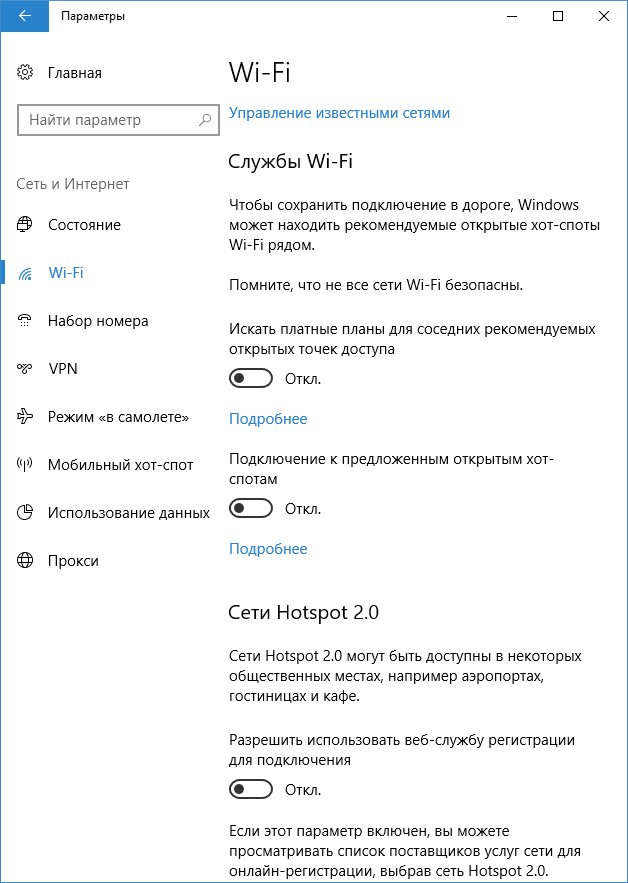
Для большей безопасности, следует также выполнить еще несколько действий. Вернитесь в окно «Все параметры» и перейдите в раздел «Сеть и Интернет» и откройте раздел Wi-Fi.
Отключите пункты «Искать платные планы для соседних рекомендуемых открытых точек доступа» и «Подключаться к предложенных открытым хот-спотам» и Сети Hotspot 2.0.
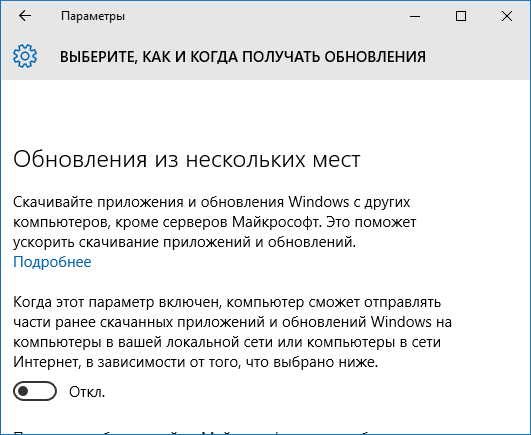
Вновь вернитесь в окно настроек, после чего перейдите в «Обновление и безопасность», после чего в разделе «Центр обновления Windows» нажмите «Дополнительные параметры», а затем кликните «Выберите, как и когда получать обновления» (ссылка внизу страницы).
Отключите получение обновлений из нескольких мест. Это также отключит получение обновлений с вашего компьютера другими компьютерами в сети.
И, в качестве последнего пункта: вы можете отключить (или поставить запуск вручную) службу Windows «Служба диагностического отслеживания», так как она также занимается отправкой данных в Майкрософт в фоновом режиме, при этом ее отключение не должно влиять на работоспособность системы.
Дополнительно, если вы пользуетесь браузером Microsoft Edge, загляните в дополнительные настройки и отключите функции прогнозирования и сохранения данных там. См. Браузер Microsoft Edge в Windows 10.
Как отключить, включить панель рукописного ввода на Windows 10
В настройках приложения
Шаг 1: Откройте настройки приложения с помощью клавиши Windows и I. Нажмите на устройства в категории настройка присутствующая на этой странице.
Шаг 2: Выберите перо и рукописный ввод Windows в левой панели. Быстро перейдите к разделу панель рукописного ввода и установите флажок в диалоговом поле которое включает связывающий контроль в поддерживаемых приложениях. Для отключения снимите флажок.
В настоящее время эта функция будет доступна для всех текстовых полей в xaml. Вы не можете использовать то же самое для Кортаны, адресной строки для Microsoft Edge, записей для календаря и отправке сообщений по электронной почте. Но, технический состав корпорации Microsoft усиленно пытается повсеместно внедрить эту функцию в будущих обновлениях.
Но у вас есть и другой способ, чтобы насладиться этой функцией.
Как включить панель рукописного ввода на Windows 10 с помощью редактора реестра
С небольшой правкой реестра, мы можем легко реализовать эту прекрасную возможность. Вот шаги, чтобы так сделать:
Шаг 1: перейдите в поле поиска рядом с кнопкой Пуск и введите команду regedit здесь.
Шаг 2: нажмите кнопку Ввод с клавиатуры, это будет вызывать окно редактора реестра на экране.
Шаг 3: перейдите к следующему пути в левой панели:
HKEY_CURRENT_USERSoftwareMicrosoftWindowsCurrentVersionPen
Шаг 4: после достижения целевого ключа, найдите параметр типа DWORD EnableEmbeddedInkControl. Сделайте двойной щелчок и введите значение 0 для выключения и 1 для включения панели рукописного ввода в Windows 10. Выберите ОК.
Читайте также: Как пользоваться программой wave editor. Запись CD и DVD: профессиональный подход
Примечание
С появлением Windows 10 сборки 17074, Microsoft внесла революционные изменения в особенности для устройств с сенсорными экранами. Теперь вы можете отключить включить панель рукописного ввода на Windows 10. Эта возможность для пользователей, которым не нравится иметь это в сенсорных устройствах. Microsoft участвует в принятии вещей пользователями проще и в будущем, вы увидите текстовое поле на классической панели рукописного ввода только прикосновением пера. До этих пор следите за этим способом и пользуйтесь с удовольствием.
Nebo – лучшее в своем роде приложение для Windows 10, которое позволяет преобразовывать рукописные заметки в редактируемый печатный текст. И это лишь одна из особенностей приложения.
Nebo предлагается за 599,00 ₽, но в настоящее время его можно получить совершенно бесплатно. Так что если у вас есть Windows-устройство с поддержкой перьевого ввода (приложение идеально заточено под Surface Pro и Book), успейте его скачать, так как акция завершится всего через 2 дня.
Возможности Nebo:
Редактируйте и форматируйте с помощью Surface Pen – функции рукописного ввода позволяют писать, добавлять и удалять написанное, применять форматирование и стили, используя только стилус.
Разнообразное содержимое: создавайте интерактивные диаграммы с элементами, которые можно редактировать, удалять и перемещать. Пишите от руки редактируемые формулы, вычисляйте результат и преобразуйте
Рисуйте от руки эскизы и подписывайте изображения.
Экспорт в Microsoft Word – рукописные заметки можно экспортировать в Word или отправить по электронной почте. При этом сохраняется все оформление: заголовки, абзацы, списки, цвета, выделение жирным шрифтом.
Смарт-макет – безграничное полотно, размер блоков можно изменять, и записи адаптируются к новому размеру и ориентации устройства.
Поиск: доступен поиск по содержимому рукописных записей, тексту и диаграммам.
Хранение: записи можно структурировать с помощью страниц, блокнотов и папок. Экспорт и импорт ваших блокнотов.
Приложение совместимо с ПК и планшетами, работающими под управлением Windows 10 с 64-рязрядной архитектурой. Поддержка русского языка имеется. Более подробная информация содержится в руководстве пользователя . Скачать приложение можно по ссылке ниже.
Экранная клавиатура в Windows 10 предназначена для управления компьютером и ввода информации в него в случае, если физическая клавиатура повреждена. Её рекомендуется применять для ввода паролей во время интернет-банкинга и шоппинга, чтобы никакая вредоносная программа (кейлоггер — перехватывает нажатия клавиш) не смогла перехватить ваши логины и пароли.
С появлением сенсорных устройств на платформе Windows 10 экранная клавиатура применяется для ввода данных в планшетном режиме в качестве основного устройства.


Варианты почерка
СВЯЗАННЫЕ:Как настроить перо и его кнопки на Windows 10
Несколько параметров для настройки работы пера вы найдете в разделе «Настройки»> «Устройства»> «Перо и чернила Windows».
Например, опция «Показывать панель рукописного ввода, когда заметка в режиме планшета и клавиатура не подключена», упрощает доступ к панели ввода рукописного ввода на планшетах с помощью стилуса. Когда вы используете планшетный ПК без физической клавиатуры и находитесь в режиме рабочего стола (не в «режиме планшета»), Windows автоматически откроет панель рукописного ввода.


Как избавиться от круга на экране компьютера?
Чтобы найти эту опцию, перейдите в «Настройки»> «Легкость доступа»> «Курсор и указатель». (Чтобы быстро открыть приложение «Настройки», нажмите Windows + I.) Прокрутите вниз до раздела «Изменить отзыв касания». Коснитесь переключателя «Показывать визуальную обратную связь вокруг точек касания при касании экрана» в положение «Выкл.».
Как добавить китайский почерк в Windows 10?
Ввод китайского рукописного ввода для Windows 10
- т.е. перейдите в «Настройки»> «Время и язык»> «Регион и язык»> «Добавить язык».
- Затем выберите «Параметры» на китайском языке (САР Гонконг).
- Там написано: «Для этого языка нет вариантов рукописного ввода».
14 февраля. 2016 г.
Как увеличить время работы батареи смартфона Часть II
Как отключить оптимизацию во весь экран?
Вот как вы можете отключить полноэкранные оптимизации:
- Щелкните правой кнопкой мыши по файлу .exe вашей игры> перейдите в Свойства
- Перейти к варианту совместимости
- Установите флажок ‘ Отключить полноэкранные оптимизации hit>, нажав Применить.
3 сент. 2019 г.
Как изменить настройки клавиатуры?
Измените внешний вид вашей клавиатуры
- На телефоне или планшете Android откройте приложение «Настройки».
- Коснитесь Системные языки и ввод.
- Коснитесь Виртуальная клавиатура Gboard.
- Нажмите Тема.
- Выберите тему. Затем нажмите «Применить».
Как мне вернуть клавиатуру в нормальное состояние?
Как сменить клавиатуру
- Откройте Настройки на вашем телефоне.
- Прокрутите вниз и нажмите Система.
- Нажмите «Языки и ввод». …
- Коснитесь Виртуальная клавиатура.
- Коснитесь Управление клавиатурами. …
- Коснитесь переключателя рядом с только что загруженной клавиатурой.
- Нажмите «ОК».
Можете ли вы преобразовать рукописный ввод в текст в Word?
Преобразование отсканированного рукописного ввода в текст
Если у вас есть рукописный документ, вы можете использовать сканер, чтобы доставить его на свое устройство, а затем преобразовать в текст. Чтобы преобразовать рукописный текст в текст, отсканируйте документ как PDF-файл, а затем используйте Microsoft OneNote для записи слов. Откройте PDF-файл и выберите «Копировать текст из изображения».
Программы для отключения слежки Windows 10
С момента выхода Windows 10 появилось множество бесплатных утилит для отключения шпионских функций Windows 10, самые популярные из которых представлены далее.
Важно: настоятельно рекомендую создавать точку восстановления системы перед использованием этих программ.
DWS (Destroy Windows 10 Spying)
DWS — самая популярная программа для отключения слежки Windows 10. Утилита на русском языке, постоянно обновляется, а также предлагает дополнительные опции (отключение обновлений Windows 10, отключение защитника Windows 10, удаление встроенных приложений).
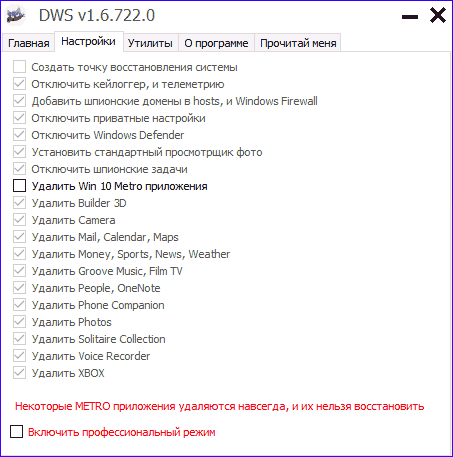
Об этой программе есть отдельная обзорная статья на сайте — Использование Destroy Windows 10 Spying и где скачать DWS
O&O ShutUp10
Бесплатная программа для отключения слежки Windows 10 O&O ShutUp10, наверное, одна из самых простых для начинающего пользователя, на русском языке и предлагает набор рекомендованных настроек для безопасного отключения всех функций слежения в 10-ке.
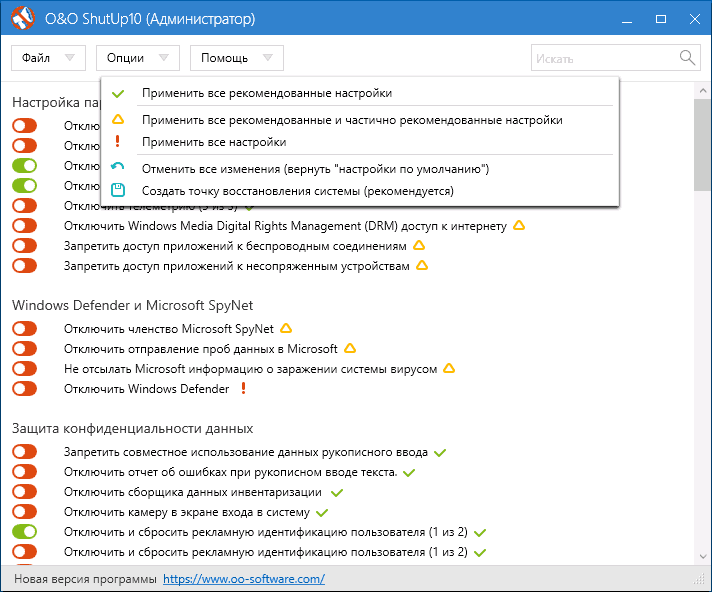
Одно из полезных отличий данной утилиты от других — подробные пояснения по каждой отключаемой опции (вызывается нажатием по названию включаемого или отключаемого параметра).
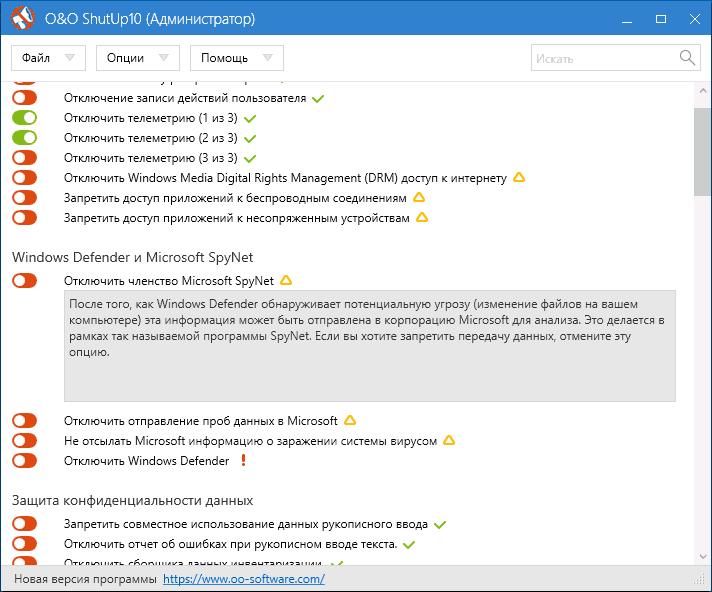
Скачать O&O ShutUp10 можно с официального сайта программы https://www.oo-software.com/en/shutup10
Ashampoo AntiSpy for Windows 10
В первоначальной версии этой статьи я писал о том, что появилось много бесплатных программ для отключения шпионских возможностей Windows 10 и не рекомендовал их использовать (малоизвестные разработчики, быстрый выход программ, а следовательно, их возможная недоработанность). Теперь же одна из довольно известных компаний Ashampoo выпустила свою утилиту AntiSpy для Windows 10, которой, как мне кажется, можно доверять, не боясь что-либо испортить.

Программа не требует установки, и сразу после запуска вы получите доступ к включению и отключению всех имеющихся функций отслеживания пользователя в Windows 10. К сожалению для нашего пользователя, программа на английском языке. Но и в данном случае вы можете ее легко использовать: просто выберите в разделе Action пункт Use recommended settings, чтобы разом применить рекомендованные настройки безопасности личных данных.
Скачать Ashampoo AntiSpy for Windows 10 можно с официального сайта www.ashampoo.com.
WPD
WPD — еще одна качественная бесплатная утилита для отключения слежки и некоторых других функций Windows 10. Из возможных недостатков — наличие только русского языка интерфейса. Из преимуществ — это одна из немногих утилит, поддерживающая версию Windows 10 Enterprise LTSB.
Основные функции отключения «шпионства» сосредоточены на вкладке программы с изображением «глаза». Здесь вы можете отключить политики, службы и задания в планировщике заданий, так или иначе связанные с передачей и сбором личных данных Майкрософт.
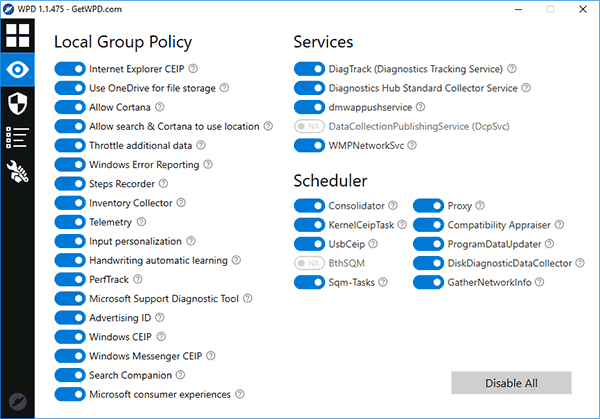
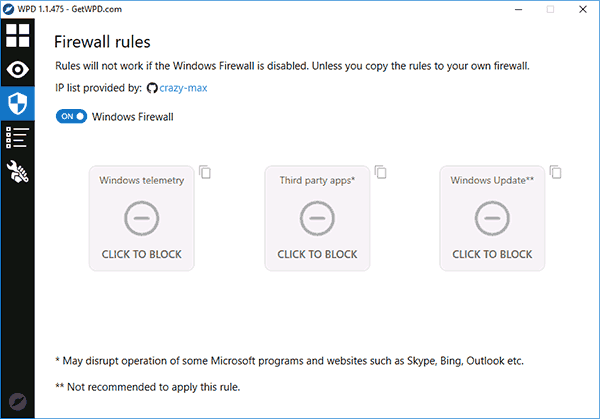
Также интересными могут оказаться и две других вкладки. Первая — Firewall Rules, позволяющая в один клик настроить правила брандмауэра Windows 10 таким образом, чтобы были заблокированы серверы телеметрии Windows 10, доступ к интернету сторонних программ или же отключить обновления.
Вторая — удобное удаление встроенных приложений Windows 10.
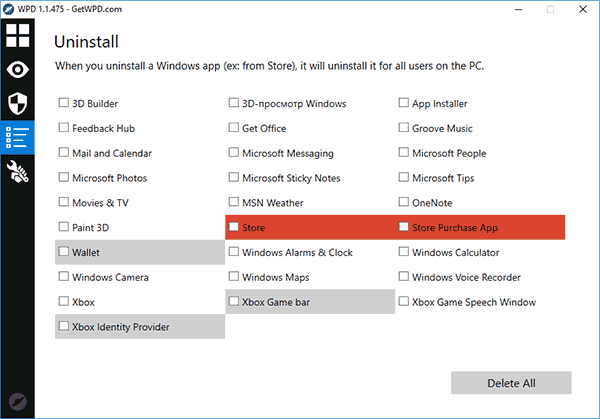
Скачать WPD можно с официального сайта разработчика https://getwpd.com/
Как включить рукописный ввод на айфоне?
Вход в режим рукописного ввода. Используя ротор, выберите «Рукописный ввод». Если функция «Рукописный ввод» не в роторе, выберите «Настройки» > «Основные» > «Универсальный доступ» > «VoiceOver» > и добавьте ее.
Как увеличить время работы батареи смартфона Часть I
Как выключить перо Windows 10?
Удаление функции Windows Circle «Pen & Touch»
- Перейдите в меню Windows и выполните поиск «Перо и касание». Или откройте панель управления и найдите его там.
- Выберите вариант «Нажать и удерживать» и нажмите «Настройки».
- Отключите поле «нажмите и удерживайте для щелчка правой кнопкой мыши» вверху. Щелкните ОК.
10 сред. 2019 г.
Отключение слежки Windows 10 после установки
В настройках Windows 10 имеется целый раздел «Конфиденциальность» для настройки соответствующих параметров и отключения некоторых функций, имеющих отношение к «слежке». Нажмите на клавиатуре клавиши Win+I (либо кликните по значку уведомлений, а затем — «Все параметры»), после чего выберите нужный пункт.
В параметрах конфиденциальности есть целый набор пунктов, каждый из которых рассмотрим по порядку.
Общие
На вкладке «Общие» здоровым параноикам рекомендую отключить все опции, кроме 2-й:
- Позволить приложениям использовать мой идентификатор получателя рекламы — выключить.
- Включить фильтр SmartScreen — включить (пункт отсутствует в Creators Update).
- Отправлять в Майкрософт мои сведения о написании — выключить (пункт осутствует в Creators Update).
- Позволить веб-сайтам предоставлять местную информацию за счет доступа к моему списку языков — выключить.
Расположение
В разделе «Расположение» вы можете отключить определение местоположения для вашего компьютера в целом (отключается и для всех приложений), а также для каждого приложения из тех, что могут использовать такие данные, по-отдельности (ниже в этом же разделе).
Речь, рукописный ввод и ввод текста
В этом разделе вы можете отключить слежение за набираемыми вами символами, речевым и рукописным вводом. Если в разделе «Наше знакомство» вы видите кнопку «Познакомьтесь со мной», это означает, что данные функции уже отключены.
Если же вы видите кнопку «Остановить изучение», то нажмите ее для того, чтобы отключить хранение этой личной информации.
Камера, микрофон, сведения учетной записи, контакты, календарь, радио, обмен сообщениями и другие устройства
Все эти разделы позволяют переключить в положение «Выключено» использование приложениями соответствующего оборудования и данных вашей системы (самый безопасный вариант). Также в них можно разрешить их использование для отдельных приложений и запретить для других.
Отзывы и диагностика
Ставим «Никогда» в пункте «Windows должна запрашивать мои отзывы» и «Базовые сведения» («Основной» объем данных в версии Creators Update) в пункте об отправке данных корпорации Майкрософт, если у вас нет желания делиться информацией с нею.
Как установить счетчик FPS в Steam

<хедер>
ABBYY FineReader

Приложение ABBYY FineReader
Первое место в нашем списке занимает ABBYY FineReader. Это российское программное обеспечение, которое разрабатывается с 1993 года. Программа работает методом оптического распознавания текста. Уникальность его в том, что он был разработан с нуля исключительно разработчиками ABBYY. Первой позиции в нашем рейтинге она заслуживает по нескольким причинам:
Читайте также: ACDSee Photo Studio Ultimate 2020 (13.0.2.2055) RePack от KpoJIuK На Русском
- Последняя версия ПО может распознавать рукописный текст на 192 языках, при этом для 48 языков есть поддержка проверки орфографии.
- Программа поддерживает работу со многими форматами. К примеру, Вы можете сфотографировать листик бумаги с написанным текстом, а FineReader распознает текст и переведет его в формат офисного документа .docx (Microsoft Office Word).
- Программа признана экспертами и пользователями. Ей неоднократно присуждали разные награды, при этом количество людей, которые на постоянной основе используют ABBYY FineReader — более 20 миллионов.
Как включить рукописный ввод на Эпл Вотч?
Как включить рукописный ввод Scribble
- Откройте приложение или сообщение, в котором хотите сделать заметку или написать ответ. Обратите внимание, что нужно открыть именно экран, на котором есть быстрые ответы, иконка смайлов и микрофона.
- Сильно нажмите на экран Apple Watch вызвав меню 3D Touch. …
- Выберите английский язык.
8 окт. 2016 г.
Как установить китайский почерк в Windows 10?
Чтобы активировать его, откройте «Настройки»> «Время и язык»> «Регион и язык»> «Добавить язык». После установки китайских иероглифов на клавиатуре необходимо запустить сенсорную клавиатуру. Для этого щелкните правой кнопкой мыши на панели задач> Показать кнопку сенсорной клавиатуры> щелкните значок клавиатуры> выберите и щелкните значок бумаги и ручки.
Как удалить чернила Windows навсегда?
Перейдите к: Конфигурация компьютера -> Административные шаблоны -> Компоненты Windows -> Windows Ink Workspace. На правой панели дважды щелкните Разрешить Windows Ink Workspace, чтобы открыть его свойства. Отметьте опцию Enabled. Затем выберите «Отключено» в раскрывающемся меню в разделе «Параметры».
Где находится панель рукописного ввода в Windows 10?
Если вы не видите значок клавиатуры на панели задач, щелкните правой кнопкой мыши или удерживайте нажатой кнопку на панели задач и включите параметр «Показать кнопку сенсорной клавиатуры» в контекстном меню. Нажмите кнопку клавиатуры в правом нижнем углу сенсорной клавиатуры. Коснитесь значка клавиатуры для рукописного ввода, который выглядит как ручка на пустой панели.
Как я могу писать своим почерком?
Превратите свой почерк в шрифт
- Перейдите в Calligraphr и зарегистрируйте учетную запись.
- Скачайте шаблон и распечатайте его как портрет.
- Завершите шаблон черной ручкой.
- Отсканируйте заполненный шаблон и сохраните его как PNG. …
- Загрузите файл в Calligraphr, выбрав «Загрузить шаблон».
- Внизу выберите «Добавить символы к шрифту».
24 февраля. 2021 г.
Как запустить
Способов открыть экранную клавиатуру в Windows 10 много: закреплённая за действием комбинация горячих клавиш, консольная команда, ярлык в Пуске (через Поиск), из области уведомлений, панели специальных возможностей. Рассмотрим их все, также остановимся на настройках утилиты и проблемах с её функционированием.
Как отключить Windows Ink?
Справа дважды щелкните параметр Разрешить Windows Ink Workspace. Активируйте опцию Включено. В разделе «Параметры» выберите «Выключено» в раскрывающемся меню. Нажмите Применить и ОК.
Теперь расходы на сертификацию кабельных систем станут меньше на 65%!
Теперь расходы на сертификацию кабельных систем станут меньше на 65%!
Письмо с помощью клавиатуры для рукописного ввода
Вы можете вводить текст в любом приложении с помощью поля ввода текста. Например, мы будем использовать Блокнот здесь, но вы можете сделать это в любой традиционной настольной программе или новом приложении для Windows 10.
Когда текстовое поле сфокусировано, напишите ручкой слово на панели рукописного ввода. Windows автоматически обнаружит слово, которое вы пишете.
Нажмите кнопку пробела на правой стороне панели стилусом, и Windows введет слово в текстовое поле, которое вы сфокусировали. Просто введите слово, нажмите кнопку «Пробел» или «Ввод» на панели, введите следующее слово и продолжайте. Windows должна автоматически определить правильное слово, если ваш почерк понятен.
Если Windows не обнаруживает автоматически слово, которое вы пишете, коснитесь его на панели предложений. Если вам нужно стереть предыдущее слово или несколько букв, коснитесь кнопки возврата на правой стороне панели. Вы можете нажать стилусом в текстовом поле, чтобы переместить курсор или выбрать текст.

Прямой ввод пером
Некоторые приложения поддерживают прямой ввод пером. Например, вы можете открыть приложения OneNote или Sticky Notes, включенные в Windows 10, и писать прямо в заметке, чтобы делать рукописные заметки. Используйте Windows Ink Workspace, чтобы найти больше приложений, поддерживающих перьевой ввод.

Панель ввода рукописного ввода может быть полезна даже в приложениях, которые позволяют писать прямо с помощью стилуса. Например, Microsoft Edge позволяет делать заметки на веб-страницах и сохранять свои заметки. Просто нажмите значок «Сделать заметку» в форме ручки на панели инструментов Edge.

Однако поддержка пером Edge фактически не позволяет вводить текст на веб-страницах. Для этого вам нужно сфокусировать текстовое поле в Microsoft Edge и открыть клавиатуру для рукописного ввода.

Как отключить круги от пера Wacom Windows 10?
1) Пуск – Панель управления – Система и безопасность – Администрирование – Службы – Tablet PC Input Service (Служба ввода планшетного ПК) два клика, выбрать “Тип запуска: Отключена” и остановить.
Как убрать рукописный ввод на Windows 7?
Пуск – Панель управления – Система и безопасность – Администрирование – Службы – Tablet PC Input Service (либо “Служба ввода планшетного ПК”, либо “Служба сенсорной клавиатуры и панель рукописного ввода”) два клика, выбрать “Тип запуска: Отключена” и остановить.
Источники
- https://tefida.com/how-to-enable-handwriting-text-input-in-windows-10/
- https://remontka.pro/windows-10-privacy/
- https://MyComp.su/soft/rukopisnyj-vvod-windows-10.html
- https://gadgetshelp.com/windows/kak-ispolzovat-rukopisnyi-vvod-v-windows-10/
- https://frameboxxindore.com/ru/windows/how-do-i-turn-off-handwriting-in-windows-10.html
- https://gresgroup.ru/kak-ubrat-rukopisnyy-vvod-na-windows-10/
- https://dzen.ru/a/Wukh4cMyGx8j7z_S
- https://www.osp.ru/winitpro/2015/09/13046823
- https://tutorybird.ru/windows/kak-ispolzovat-rukopisnyj-vvod-v-windows-10/

