
Как узнать сокет материнской платы или процессора в компьютере: что такое socket, методы его определения, программы aida64, cpu-z, everest
Как определить socket
Наиболее популярными сейчас являются socket фирм intel и amd, более ранние гнезда можно не брать во внимание по причине их устарелости.
Наиболее распространенным интеловским сокетом на данный момент является LGA1155, с ним представлена широкая линейка существующих чипов, что позволяет создать различные конфигурации компьютера, от бюджетных до производительных. Число в названии socket – это количество контактов, которое он содержит.
Наиболее актуальными амдшными сокетами есть AM3, AM3+ и FM1, FM2.
Определить soclet Вашего ПК можно несколькими способами:
- используя техническую документацию;
- просто посмотрев на материнскую плату;
- по производителю и марке;
- по модели процессора;
- используя дополнительное программное обеспечение.
Категории кабеля “Витая пара” с характеристиками + сводная таблица
Рассмотрим каждый случай в отдельности.
Используем документацию
Загляните в документацию, прилагаемую к компьютеру в момент его покупки, где в отдельности будут описываться применяемые процессора и системная плата.


Там будет расшифровываться значение сокета Вашей мат. платы, характеристики и линейка процессоров, подходящих к ней.
Смотрим на материнской плате
Обратите внимание на место на мат. плате, где крепится чип. Обычно там производитель указывает значение сокета. На участке рядом с ним, обычно изготовленном из пластика либо металла, будет написан его номер.


Конечно такой способ определения не отличается удобством, так как придется слегка разобрать компьютер – снять боковую крышку системного блока, а затем демонтировать кулер центрального процессора.
Определяем по производителю процессора
Зная наименование производителя марки процессора, а также имея доступ к любым поисковым системам интернета (эта информация является открытой), Вам не составит труда определить сокет на сайте производителя. 
Используем дополнительный софт
Одно из наиболее рациональных решений при определении типа сокета заключается в применении стороннего программного обеспечения. Можно выделить 3 наиболее часто используемых для этих целей программы. Найти эти программы без проблем можно в интернете, причем бесплатных версий для определения нужной Вам информации будет достаточно.
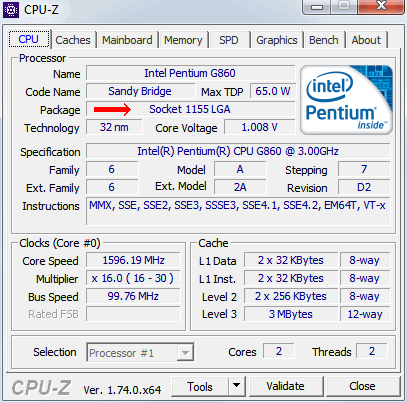
- CPU-Z – программа с очень простым интерфейсом, но ёмким объемом предоставляемой информации о характеристиках процессора. В разделе Package указывается тип используемого сокета.

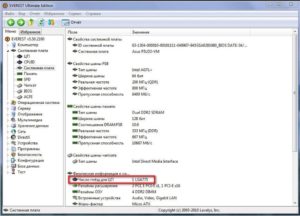
- AIDA64 Externe – многофункциональное ПО, дающее огромное количество информации о компьютере. По внешнему виду программа напоминает проводник. В частности, чтобы узнать сокет надо в меню выбрать Системная плата, далее ЦП и там, в физической информации Вы увидите нужные характеристики.

- Everest Ultimate Edition – эта программа практически идентична AIDA, Сокет определятся таким же образом.
Как повернуть видео на компьютере
Можно также использовать и другие версии вышеназванного программного обеспечения.
На главную
« Что делать если отсутствует файл d3dx9 43 dllPrevious Post: Как обжать кабель (витую пару) для сети и интернета »Next Post:
3. При помощи специальных программ
Ну а если компьютер не разобран и находится в рабочем состоянии, пожалуй, самый удобный способ узнать тип его сокета — использовать программу, обладающую соответствующими возможностями. Для этих целей подойдет, например, программа CPU-Z или Speccy.
• CPU-Z
Нужно установить программу на компьютере и запустить ее. Сведения о типе сокета отобразятся в окне CPU-Z в графе «Package».
• Speccy
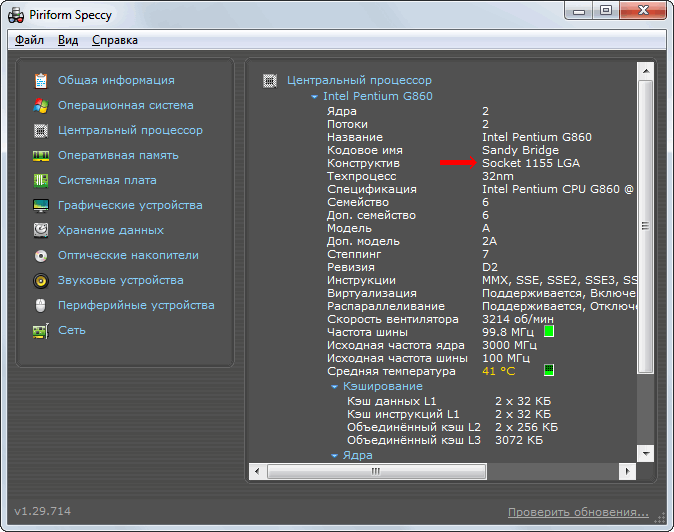
Пользоваться этой программой не менее удобно, чем CPU-Z. Достаточно просто установить и запустить ее на компьютере. Затем, когда завершится определение параметров основных устройств компьютера, перейти в раздел «Центральный процессор». Необходимая информация будет отображена в пункте «Конструктив».
Кроме CPU-Z и Speccy, существует много других подобных программ, с помощью которых можно получить информацию о разъеме процессора, а также других характеристиках компьютера.
ПОДЕЛИТЬСЯ:
НАПИСАТЬ АВТОРУПохожие материалы
Таблица совместимости процессоров и материнских плат AMD
Одной из особенностей компьютеров на базе процессоров AMD, которой они выгодно отличаются от платформ Intel, является высокий уровень совместимости процессоров и материнских плат. У владельцев относительно не старых настольных систем на базе AMD есть высокие шансы безболезненно «прокачать» компьютер путем простой замены процессора на «камень» из более новой линейки или же флагман из предыдущей.
Если вы принадлежите к их числу и задались вопросом «апгрейда», эта небольшая табличка вам в помощь.
ΞподробнееΞ
Сравнение процессоров
В таблицу можно одновременно добавить до 6 процессоров, выбрав их из списка (кнопка «Добавить процессор»). Всего доступно больше 2,5 тыс. процессоров Intel и AMD.
Пользователю предоставляется возможность в удобной форме сравнивать производительность процессоров в синтетических тестах, количество ядер, частоту, структуру и объем кэша, поддерживаемые типы оперативной памяти, скорость шины, а также другие их характеристики.
Дополнительные рекомендации по использованию таблицы можно найти внизу страницы.
ΞподробнееΞ
Спецификации процессоров
В этой базе собраны подробные характеристики процессоров Intel и AMD. Она содержит спецификации около 2,7 тысяч десктопных, мобильных и серверных процессоров, начиная с первых Пентиумов и Атлонов и заканчивая последними моделями.
Информация систематизирована в алфавитном порядке и будет полезна всем, кто интересуется компьютерной техникой.
ΞподробнееΞ
Таблица процессоров
Таблица содержит информацию о почти 2 тыс. процессоров и будет весьма полезной людям, интересующимся компьютерным «железом». Положение каждого процессора в таблице определяется уровнем его быстродействия в синтетических тестах (расположены по убыванию).
Есть фильтр, отбирающий процессоры по производителю, модели, сокету, количеству ядер, наличию встроенного видеоядра и другим параметрам.
Для получения подробной информации о любом процессоре достаточно нажать на его название.
ΞподробнееΞ
Технологии и инструкции, используемые в процессорах
Люди обычно оценивают процессор по количеству ядер, тактовой частоте, объему кэша и других показателях, редко обращая внимание на поддерживаемые им технологии.
Отдельные из этих технологий нужны только для решения специфических заданий и в «домашнем» компьютере вряд ли когда-нибудь понадобятся. Наличие же других является непременным условием работы программ, необходимых для повседневного использования.
Так, полюбившийся многим браузер Google Chrome не работает без поддержки процессором SSE2. Инструкции AVX могут в разы ускорить обработку фото- и видеоконтента. А недавно один мой знакомый на достаточно быстром Phenom II (6 ядер) не смог запустить игру Mafia 3, поскольку его процессор не поддерживает инструкции SSE4.2.
Если аббревиатуры SSE, MMX, AVX, SIMD вам ни о чем не говорят и вы хотели бы разобраться в этом вопросе, изложенная здесь информация станет неплохим подспорьем.
ΞподробнееΞ
Как проверить стабильность процессора
Проверка стабильности работы центрального процессора требуется не часто. Как правило, такая необходимость возникает при приобретении компьютера, разгоне процессора (оверлокинге), при возникновении сбоев в работе компьютера, а также в некоторых других случаях.
В статье описан порядок проверки процессора при помощи программы Prime95, которая, по мнению многих экспертов и оверлокеров, является лучшим средством для этих целей.
ΞподробнееΞ
ПОКАЗАТЬ ЕЩЕ
УСТРОЙСТВАСмартфоны
Смартфоны, гаджеты
Мобильные SoC
ПК: основы
Устройство компьютера
Драйверы устройств
BIOS, UEFI
ПК: внутренние устройства
Процессор
Материнская плата
Видеокарта
Оперативная память
Жесткий диск, SSD
Блок питания
Сетевая карта
Звуковая карта
Кулеры, охлаждение
ПК: внешние устройства
Мышка
Клавиатура
Монитор, телевизор
Флешка
Оптические диски
Принтер, сканер
Маршрутизатор, Wi-Fi
WINDOWSУстановка и оптимизация
Установка Windows
Обновление, восстановление
Оптимизация Windows
Файлы и папки
Файлы
Папки
Архивы
Иконки и ярлыки
Контекстное меню
Использование Windows
Основы
Рабочий стол
Панель задач
Мой компьютер
Учетные записи
Горячие клавиши
Дата и время
Язык
Шрифты
Звуки
Панель управления
Диспетчер задач
Диспетчер устройств
Реестр
Командная строка
Виртуализация
Безопасность
ПРОГРАММЫИнструкции и советы
Установка программ
Автозагрузка программ
Microsoft Word
Microsoft Excel
Браузеры
Архиваторы
Файлы, мультимедиа
Безопасность
СЕТЬ
Основы
Настройка сети
Возможности Интернета
Полезные сайты
admin@chaynikam.info
© 2009 — 2022
О проекте
Контакты
Карта сайта
Политика конфиденциальности
вверх
Сайт использует файлы cookie для обеспечения наилучшего опыта пребывания на нем. В случае продолжения использования этого сайта, мы будем считать, что вы с этим согласны. ОкПодробнееX
Узнаём Socket из официального сайта материнской платы
В данном случае, нужно точно знать, как называется ваша системная плата, или ЦП, просмотрев упаковку от неё, или инструкцию. Давайте рассмотрим данный процесс от одной из моих материнских плат.
Как узнать сокет моей материнской платы
Тип используемого соединения ЦП и МП можно найти разными способами. Некоторые из них потребуют доступа пользователя внутрь ПК, некоторые позволят обойтись без вскрытия корпуса компьютера:
- Необходимо осмотреть МП и найти на ней обозначение разъёма. Оно всегда написано на подложке. Поэтому для этой цели не понадобится даже снимать кулер и ЦП.
- Эта информация обязательно содержится в инструкции к МП или ЦП. Если инструкция отсутствует, можно, зная наименования моделей этих устройств определить используемые типы разъёмов в своей системе, скачав информацию из Интернета. Для этого достаточно зайти на сайт поддержки производителя ЦП или материнки.
- В случае, если нет возможности вскрыть корпус ПК, а инструкция или какая-либо другая информация отсутствует, можно воспользоваться специальными программами системной диагностики, которые однозначно определят все интересующие параметры, в том числе и тип используемого сокета ЦП или МП.
Каждый из способов имеет свои достоинства и недостатки и используется в зависимости от обстоятельств. Самый надёжный, конечно же, первый, однако, получить доступ к системному блоку удаётся далеко не всегда. Он может быть, например, опечатан гарантийными пломбами.
Программы для распознавания
Проще всего увидеть тип используемого сокета при помощи системных программ, которые предоставляют информацию не только о нём, но и обо всех устройствах, расположенных на материнской плате.
Способ считается достаточно достоверным, однако, в некоторых случаях может выдать неправильный результат. К таковым относят:
- использование устаревшего программного обеспечения;
- попытка диагностики МП с изменёнными настройками BIOS, влияющими на результат распознавания аппаратной части ПК.
Первая причина легко устранима скачиванием более современной версии, а вторая настолько редка, что вероятность столкнуться с ней меньше одного случая на миллион.
Рассмотрим наиболее популярные программы, которые используются для определения типа сокета:
- CPU-Z. Наиболее простая утилита, содержащая информацию о всех процессорах (и типах сокетов), используемых в настоящее время. Помимо информации о процессоре, выдаёт краткую характеристику по МП, памяти, видеокарте и т.д. Информация о разъёме находится на главной странице программы.
- AIDA. Универсальная программа аппаратной диагностики и тестирования. Не только определяет аппаратную часть ПК, но и выдаёт ссылки на информацию обо всём его «железе» вплоть до сайта производителя и ссылок на инструкции каждого компонента системы. Тип сокета можно увидеть в разделе «Системная плата» – ЦП – Тип корпуса.
- Speccy. Также простая программа диагностики, выдающая полную информацию о системе и фирмах-производителях всех комплектующих диагностируемого ПК. Информация о разъёме находится в разделе «Центральный процессор» — Конструктив.
Другие интересные статьи можете прочитать на нашем сайте WI-Tech.ru
Способы определения
Документация
При покупке компьютера или ноутбука к нему прилагается документация, в которой описаны все характеристики, в том числе и параметры материнской платы. Номер сокета имеет вид «Socket…» или более короткий вариант «S…». В этом разделе можно найти и рекомендации по установке подходящих к данной системе процессоров.
Плата
Очень часто производители материнских плат пишут название сокета рядом с местом, где крепится процессор. Чтобы добыть информацию таким способом, придётся приложить немного больше усилий, частично разобрав компьютер.
- С помощью отвёртки открутите болты на боковой крышке и снимите её.
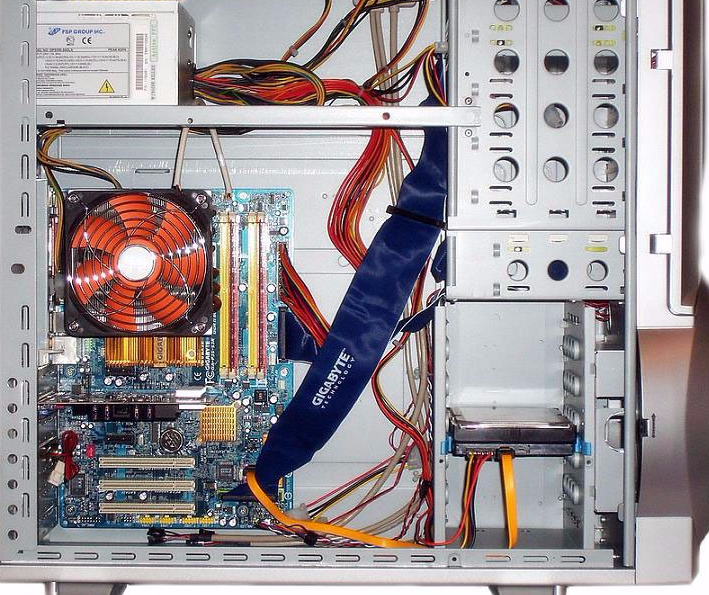
Снимите боковую крышку компьютера - Затем отсоедините охлаждающую систему, под ней находится процессор.

Отсоедините кулер, именно под ним и находится процессор - Часто номер сокета написан непосредственно на крышке или рядом с ней. В остальных случаях можно попытаться её снять, стараясь при этом не задевать процессор.

Если вы не обнаружили номер сокета на крышке или рядом с ней, то снимите её - На пластмассовом или металлическом участке материнской платы и будет написан номер сокета.
Производитель
Производители компьютеров обязаны при продаже сообщать абсолютно все характеристики устройства. Эта информация является открытой, и её легко можно найти в интернете.
- В любой доступной поисковой системе (Google, Яндекс, Yahoo, Mail) введите имя производителя компьютера.
- Перейдите на сайт производителя или продавца.
- В каталоге продукции найдите вашу модель. В её характеристиках и будет указан сокет.
Процессор
Сокет можно узнать и по модели процессора, которая указана в настройках операционной системы компьютера.
Например, в Windows модель процессора можно найти по следующему пути: Панель управления / Система.
Сопоставить модели процессора и сокета можно с помощью таблицы.
| Производитель Intel | |
| Сокет | Процессор |
| Socket 370 | Pentium III |
| Socket 423 | Pentium, celeron 4 |
| Socket 478 | Pentium, celeron 4 |
| LGA 775 |
Pentium D, Celeron D, Pentium EE, Core 2 Duo, Core 2 Extreme, Celeron, Xeon серии 3000, Core 2 Quad |
| LGA 1156 |
Core i7,Core i5,Core i3 |
| LGA 1366 | Core i7 |
| Производитель AMD | |
| Сокет | Процессор |
| Socket A (Socket 462) | Athlon, Athlon XP, Sempron, Duron |
| Socket 563 | Athlon XP-M |
| Socket 754 | Athlon 64 |
| Socket 939 | Athlon 64 и Athlon 64 FX |

Характеристики процессора можно найти на сайте производителя или продавца
Программные средства
Everest
Everest представляет собой программу, которая сканирует систему и показывает пользователю все её характеристики. По внешнему виду она напоминает проводник. Слева находится столбец с окнами информационных блоков, при клике на них справа отображается требуемая информация. Чтобы узнать сокет, нужно пройти следующий путь: Компьютер / DMI / Процессоры / Ваш процессор / Тип разъёма.

Everest сканирует систему и показывает все её характеристики
CPU-Z
Эта программа имеет простейший интерфейс. При открытии на первой вкладке можно увидеть все характеристики процессора. В пункте Package описаны параметры сокета материнской платы.

Программа CPU-Z имеет простой интерфейс. Информацию о сокете материнской платы можно найти во вкладке Package
CPU-Z Довольно простой метод определить сокет
Давайте скачаем эту утилиту с официального сайта… К сожалению, русской версии на данном сайте нет, но, мы разберёмся и с английской. Для анализа, я применю данную программу на компьютере с более старой системной платой. Скачаем заархивированную версию.
Для данной программы установка не требуется. Откроем программу и в первом окошке, во вкладке «Package» замечаем нужные нам данные.

Итак, наш сокет называется Socket AM3 (938).
Важно: по правде, мы сейчас нашли socket ЦП, а не материнки. Принимая во внимание, что ЦП у нас на данный момент функционирует, можно уверенно сказать, что у системной платы тот же сокет.
Сломан ваш ПК и у вас пропала возможность на нём нормально работать?
Это не проблема.
Нужно обратиться в наш центр по ремонту компьютеров. Мы проведём диагностику и устраним неисправность.
Для нас является важным, чтобы ваш ПК продолжал отлично функционировать, и чтобы ничто не отвлекало вас от занятия любимым делом:
Наше предложение:
1 Бесплатный выезд специалиста;
2 Бесплатный анализ компьютера у вас дома;
3 Мы даём гарантию после ремонта до трёх лет;
4 Выдаём чек с гарантийным талоном.
Вам достаточно оставить заявку, и мы предоставим вам скидку на 15%
Узнаём разъём ЦП исходя из модели материнки
Итак, из инструкции я узнал, что на этом компьютере установлена старая материнка ASUS P8H67. Нужно элементарно ввести её название в поисковую систему и из выдачи найти официальный сайт (также, его можно узнать из диска с драйверами, если он у вас сохранился). Для компании Асус официальным сайтом будет asus.com. В данном случае, он у нас на первом месте в поисковой выдаче.
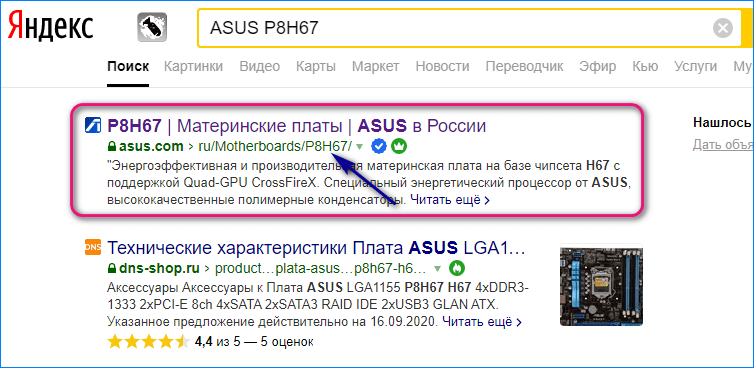
Пройдя по ссылочке, «Характеристика» на сайте, мы получим данные о socket системной платы:

Данные о сокете на официальном сайте АСУС. У меня их Браузер Яндекс перевёл на русский язык.

Тут же возможно найти перечень ЦП, которые будут совместимы с вашей материнкой. Вы найдёте на 100% прошедшие тест и в рабочем состоянии модели процессоров (но, это не означает, что если определённой модели в перечне нет, то она с ним функционировать не станет).
Мой процессор называется Intel Core i5 3470 (это стало ясно из инструкции), нужно вставить его название в поисковую систему и через поиск найти ресурс ark.intel.com (для ЦП Интел). Он стоит на 2 месте после рекламы.

Если у вас ЦП AMD, то дело более сложное. На главном ресурсе данного процессора поиск не очень удобен. Поэтому, можно взять информацию с интернет-магазинов, или не пользоваться данным методов. Можно установить специальный софт и взять информацию с него.
Во вкладке «Спецификация корпуса» мы увидим «FCLGA1155». Становится понятно, что это и есть Сокет 1155.

Жаль, но корпорация AMD не сочла нужным сделать таблицу спецификаций, как на сайте компании Интел. Данная таблица довольно удобна и частенько помогает пользователям.
Софт, способный определить сокет системной платы
Сейчас мы перешли к применению специальных программ, без труда определяющих нужные данные про сокет. Разумеется, программы можно было поставить на первом месте статьи, но, вы должны знать, что без них также можно обойтись и добыть нужные данные.
Таких программ приличное количество. Сейчас мы не будем рассматривать, какая из них лучшая, давайте рассмотрим две самые распространённые.
Как узнать сокет материнской платы: информация в интернете
Производители материнских плат выкладывают на официальном сайте подробные характеристики своих изделий. Поэтому чтобы узнать сокет, достаточно зайти на сайт разработчика, найти нужную модель материнской платы среди всех продуктов и ознакомиться с параметрами устройства.
Друзья, узнать сокет можно не только по материнской плате, но и по процессору. Чтобы это сделать, достаточно уточнить марку центрального процессора. В Windows это делается проще простого:
Пуск – Панель управления – Система,

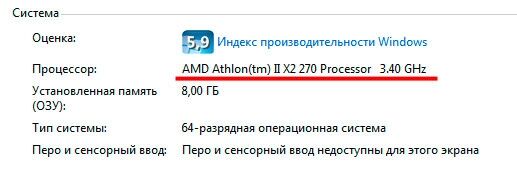
После того, как марка процессора известна нам, вбиваем ее в любую поисковую машину (Гугл, Яндекс, Яхоо) и переходим по результатам. Будь то сайт производителя, или интернет-магазин, информация о сокете железно должна находиться.
Источники
- http://composs.ru/soket-materinskoj-platy/
- https://www.chaynikam.info/socket_cpu.html
- https://info-kibersant.ru/kak-uznat-soket-materinskoy-platy.html
- https://dzen.ru/a/W87lUvjvOACrD3rq
- https://skesov.ru/kak-uznat-soket-materinskoy-platyi/
- https://itportal.pro/internet/21-kak-uznat-soket-materinskoy-platy.html

