
Как узнать IP-адрес чужого компьютера, iplogger, найти или определить человека по IP, вычислить Ай Пи через ВК, узнать владельца по АйПи
Используем сервис iplogger
Инструкция по использования Айпилоггер:
- переходим на ресурс iplogger;
- выбираем блок «Ссылка/картинка» и в поле вводим любой адрес сайта или изображения;

- нажимаем «Получить код логгера» и появится сообщение с просьбой принять условия использования сайта;
- отмечаем чекбокс «Я принимаю правила сайта…» и кликаем «Продолжить»;
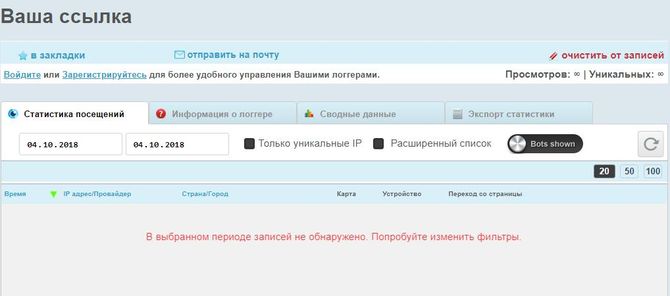
- появится информация о логгере, где требуется найти пункт «Ваша ссылка для сбора адресов»;

- копируем предоставленную ссылку и отправляем ее по электронной почте пользователю, попросите, чтобы он перешел по ней. В графе «Статистика посещений» будет отражен переход по ссылке с указанием информации.
Используем mail.ru
С помощью дополнительных настроек в почте mail.ru возможно узнать откуда было отправлено письмо:
- переходим на страницу почты mail.ru;
- открываем письмо, где требуется узнать IP компьютера;
- в правом верхнем углу нажимаем на значок дополнительных функций (три горизонтальных линии);
- в контекстном меню выбираем «Служебные заголовки»;
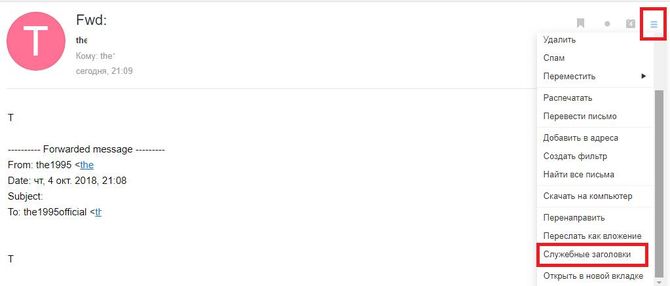
- на новой странице появится текстовая информация, где нам необходима строка «Received-SPF» и в ней параметр «client-ip». Именно здесь отражен идентификатор человека, который отправил сообщение.

Что такое Хотспот (hotspot)
Как узнать IP-адрес чужого компьютера и есть ли в этом смысл
Несмотря на тотальную компьютерную продвинутость молодых интернет-юзеров, вокруг IP все еще витает множество мифов. Например, о том, что айпи-адрес позволяет вычислить человека, который за ним скрывается. Или что он — личный идентификатор пользователя во Всемирной паутине. Иначе как объяснить настойчивое желание некоторых товарищей узнать IP-адрес чужого компьютера?
Причины у каждого свои, а мы поговорим, какую информацию можно собрать о человеке по известному IP и как законными способами получить заветные циферки.
Сайт 2ip.ru
С помощью 2ip можно определить АйПи, если вы знаете доменное имя компьютера. В таком случае задача сильно упрощается:
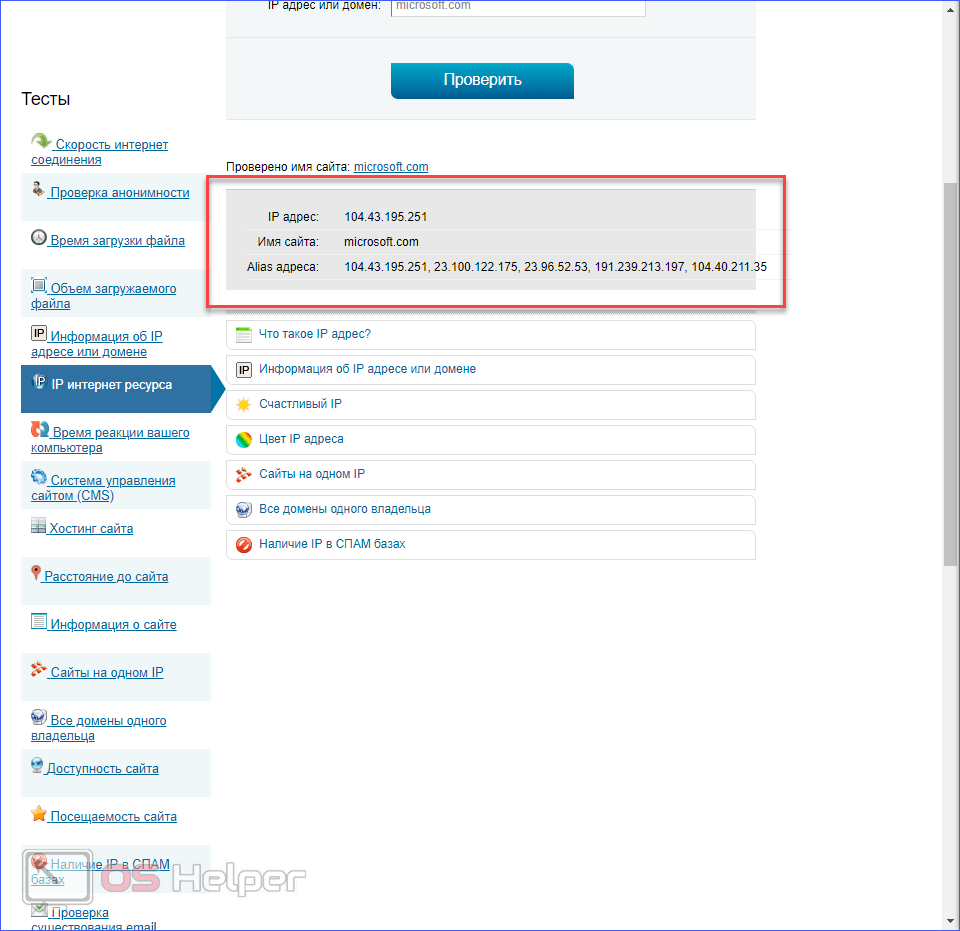
- Откройте сайт https://2ip.ru/ и перейдите в раздел «IP интернет ресурса».
Читайте также: Как обрезать видео на компьютере Windows 7


- Скопируйте домен в соответствующую строку и нажмите «Проверить».

- После этого на экране появится необходимая информация.
Специальные сервисы
Пользователь может определить айпи адрес чужого компьютера, если знает его имя. Для этих целей используются специальные сервисы.
Одним из популярных и старых является сайт 2ip.ru. Для начала работы необходимо перейти на него:
- Выбрать строку «IP интернет-ресурса».
- Ввести название компьютера.
- Нажать на кнопку «Проверить».
Через несколько минут сервис отобразит айпи адреса. В этом же блоке будут отображаться алиас-адреса.
Узнать айпи адрес по названию компьютера можно через IP-калькулятор. Для начала работы нужно перейти на официальный сайт. В верхней панели выбрать вкладку «Узнать IP сайта». Откроется форма, в которую нужно ввести имя компьютера. После чего нажать на зелёную кнопку. Системе понадобится несколько минут для вычисления и на экране появится номер.
Проще всего узнать IP чужого компьютера, если он находится в распоряжении пользователя. Для этого нужно воспользоваться средствами Windows:
- Запустить командную строку. Сделать это можно через меню «Пуск», или воспользовавшись комбинацией клавиш «Win”+ «R».
- Вписать cmd и нажать «Ок».
- Написать команду «ipconfig» и нажать Enter.
Командная строка отображает различную информацию. Пользователю нужно найти строку с названием: IPv4-адрес. Напротив неё будет номер, который и является IP используемого компьютера.
Также пробить адрес другого компьютера можно через поисковик «Яндекс». В адресную строку нужно вписать «ip». Первый же блок отобразит нужную информацию.
Что можно узнать по IP
Как это работает


Чтобы ответить себе на вопрос, имеет ли смысл «заморачиваться» с выуживанием чужого айпи, разберемся с понятиями. IP-адрес (не путать с протоколом IP) — это уникальный идентификатор узла в компьютерной сети.
Узел — это устройство, например, ПК, ноутбук, смартфон, маршрутизатор, телевизионная приставка и т. д., которое имеет собственный MAC (Media Access Control или физический адрес, присвоенный на фабрике). Правильнее сказать, MAC присваивается не самому устройству, а его сетевому адаптеру (сетевой карте).
Сетевых адаптеров с MAC-адресами в одном девайсе может быть несколько. Поэтому айпи-адресов — тоже, так как для получения IP нужен именно MAC.
IP-адресами в Глобальной сети владеют Интернет-провайдеры. Они выдают их своим абонентам (точнее, сетевым адаптерам абонентских устройств) во временное или постоянной пользование.
Абсолютное большинство домашних юзеров пользуется временными — динамическими IP-адресами, которые сменяются при каждом подключении к Интернету или через некоторые отрезки времени. Кроме того, под одним интернет-IP в сети, построенной по протоколу IPv4 (99% сетей в РФ именно такие) может находиться, условно говоря, полрайона.
Читайте также: как загрузить прошивку на андроид через компьютер
Постоянные или статические IP-адреса используют в основном организации. За их предоставление интернет-провайдеры берут отдельную плату.
При разных способах подключения к Интернету, например, посредством Wi-Fi и 3G/4G, одно и то же устройство получает разные IP.
И что всё это значит
Выводы можно сделать такие:

Чем же тогда чужие IP-адреса могут быть полезны? Для чего их собирают? А вот для чего:
Что касается установления личности людей, то для этого тоже используют IP, но в совокупности с данными, полученными от интернет-провайдеров. Разумеется, полномочия на это имеют только государственные службы.
Почтовый сервис yandex.ru
Как и в предыдущем случае, Яндекс Почта позволяет узнать подробные данные письма при помощи дополнительных настроек:
- переходим на главную страницу почтового сервиса Яндекс;
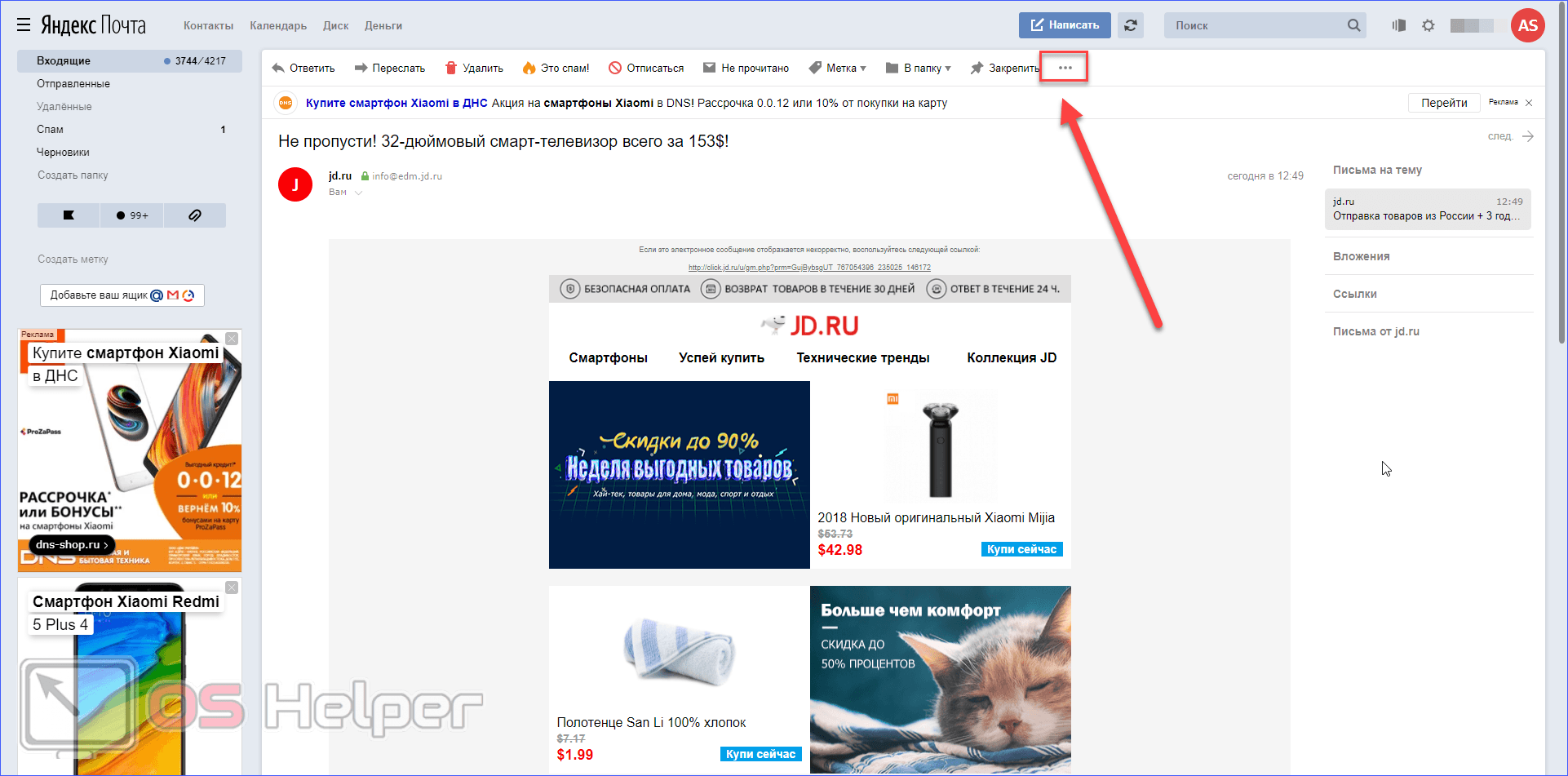
- открываем необходимо письмо и в правом верхнем углу раскрываем список дополнительных настроек;

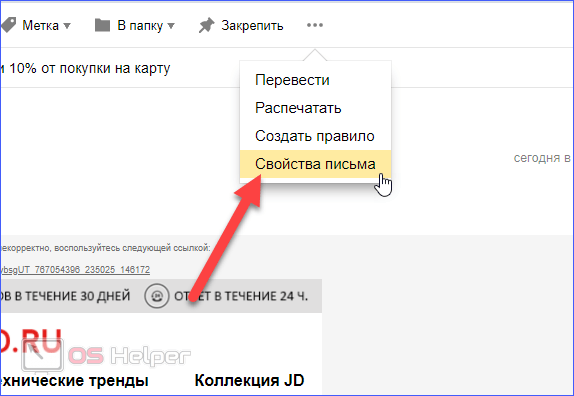
- в контекстном меню выбираем «Свойства» письма;
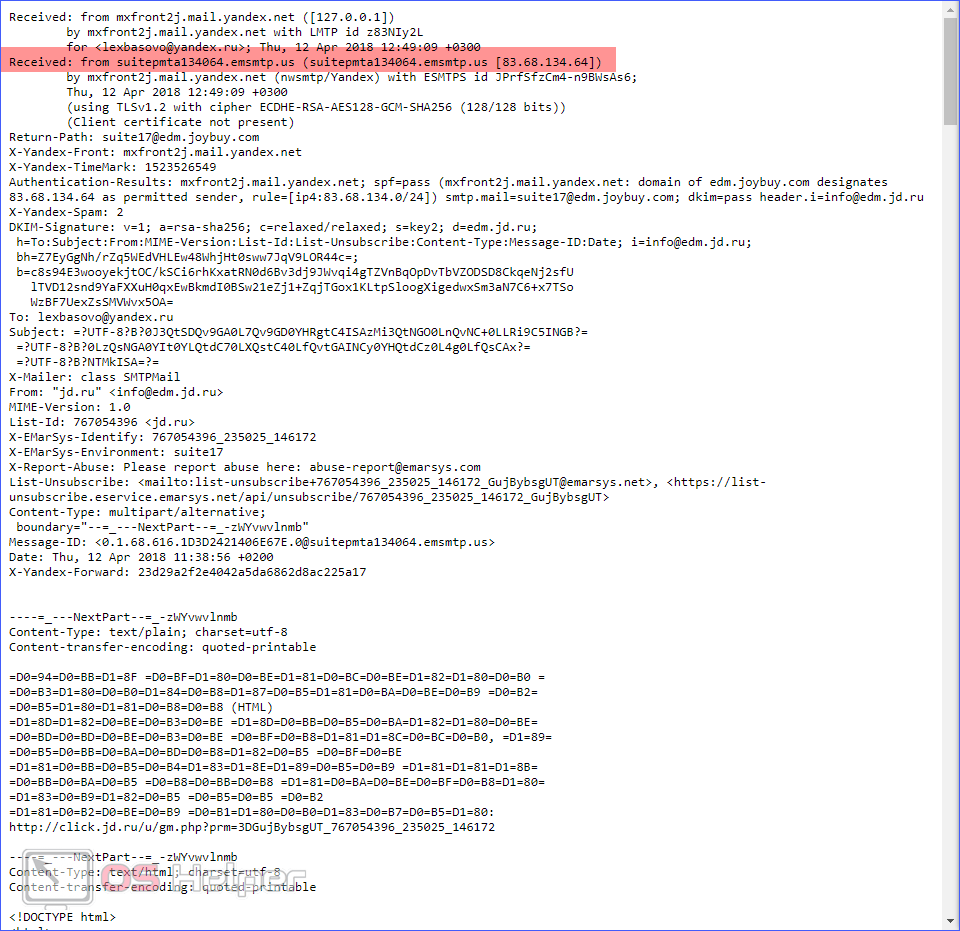
- ищем строчку «Received», где будет отражен адрес компьютера с которого было отправлено письмо.

Как узнать чужой IP без ведома пользователя
Когда вы заходите на сайт, он создает соединение с вашим IP. В журнале сервера сохраняются все IP, которые подключались к сайту, и время визитов.
Соответственно, чтобы узнать IP человека, можно запустить свой сайт, отправить жертве (и только жертве!) ссылку на него и надеяться, что пользователь на сайт зайдет. А затем посмотреть данные в истории через админку. Либо установить на сайт IP-логгер, который будет собирать статистику.
Но поднимать сервер – это как-то непросто и небыстро. Есть и более легкие способы.
Например, 2ip предлагает отправить e-mail адресата, IP которого вы хотите узнать, на ящик [email protected] (в форме нужно указать свой IP). Через несколько секунд после отправки сервис отправит результат вам на почту.
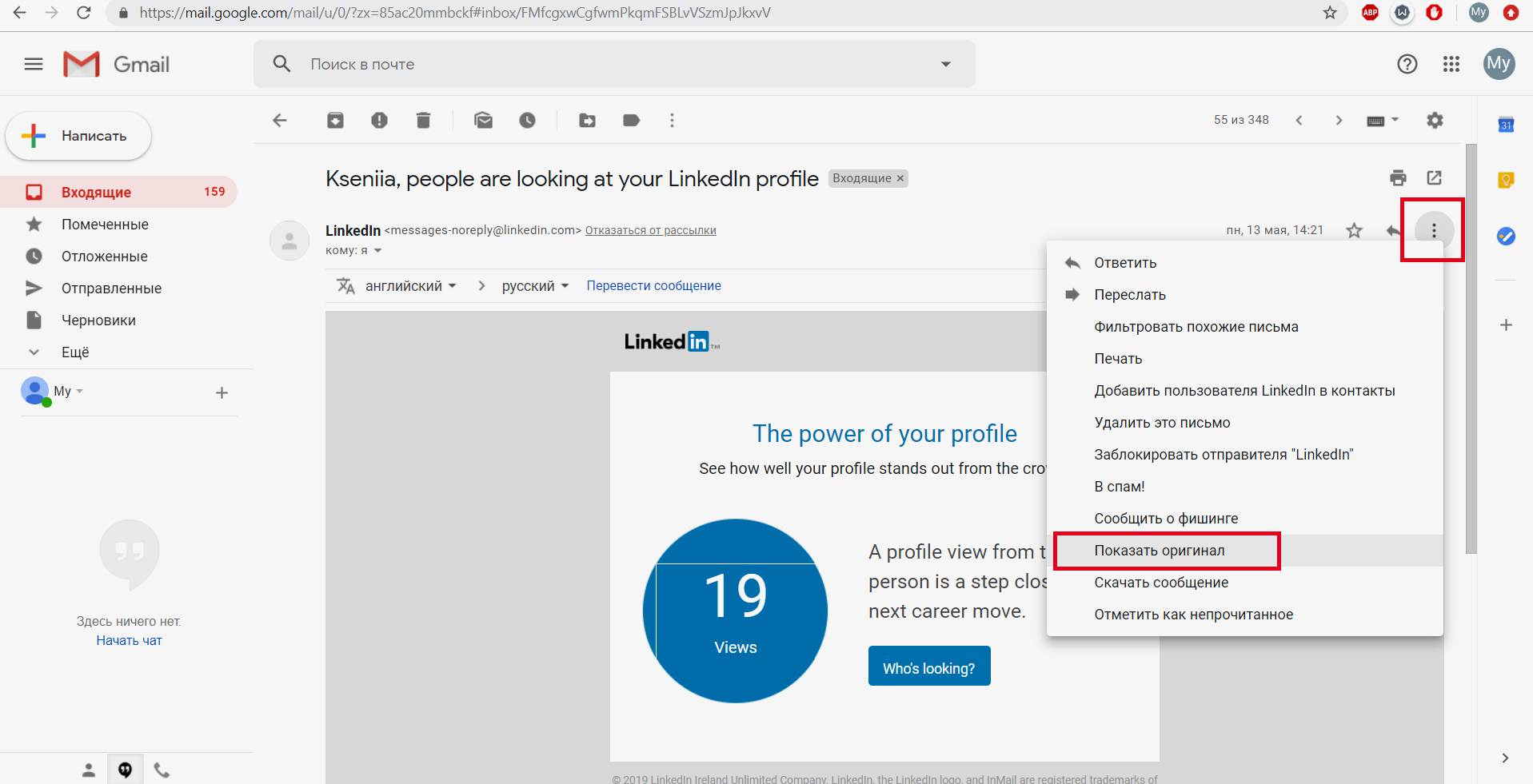
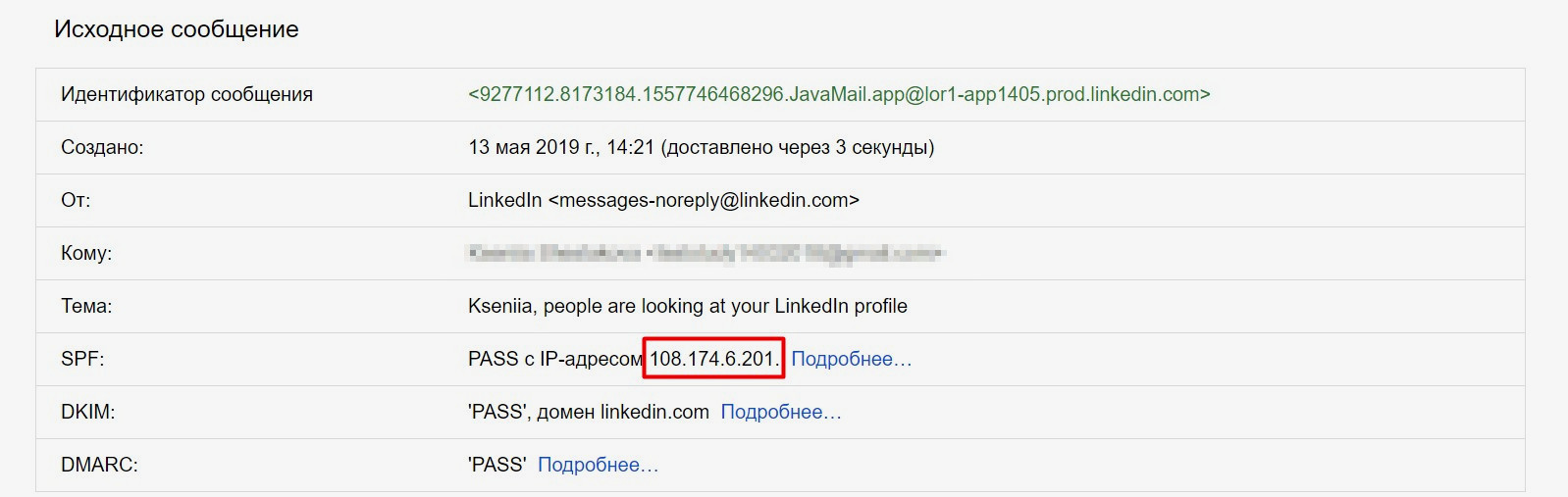
Но можно просто посмотреть оригинал сообщения. В Gmail пункт так и называется “Посмотреть оригинал”, в “Яндексе” – “Свойства письма”. В других сервисах это может быть “Открыть полный заголовок”, “Посмотреть исходный код письма” и т.п.
Еще один сервис – https://speed-tester.info. Заполняете форму на этой странице, указываете сайт, который может быть интересен вашему собеседнику. Потом по сгенерированной ссылке отслеживаете статистику.

Правда, сайтов отслеживается мало: сам speed-tester.info, 64ip.com, likepic.net, top-cs.com, vk.com, news.tut.by, tut.by, charter97.org, kgk.gov.by, 8634city.ru, facebook.com, ok.ru, youtube.com.

Альтернатива – https://iplogger.ru/. Вставляете в форму на главной странице ссылку на сайт, ресурс добавляет к ней уникальное продолжение. 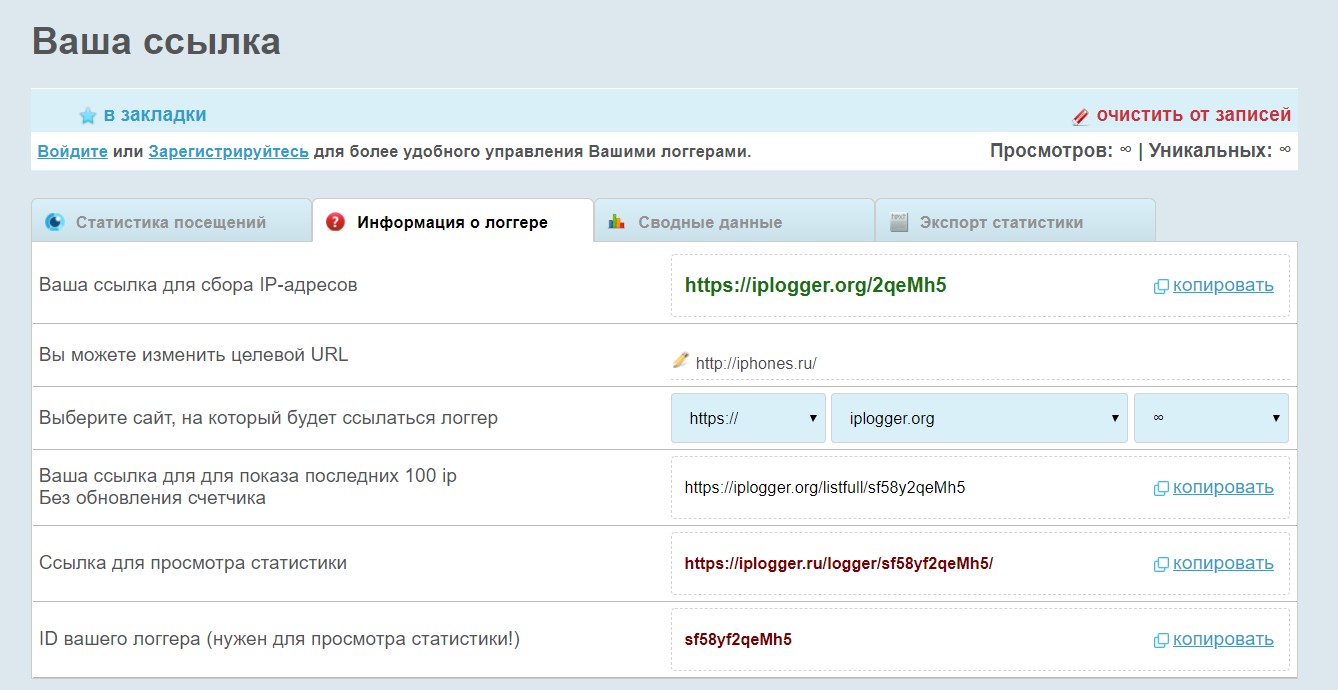
Отдаете ссылку другу, он открывает, вы видите в статистике его IP. Ограничений в плане выбора сайтов здесь нет. Подобных сервисов десятки.

Как узнать IP-адрес чужого или всех подключённых к локальной сети компьютеров
Определение IP-адреса других устройств, которые находятся в данный момент в локальной сети, отнимет больше времени и усилий. Выполнять будем всё через ту же «Командную строку». Рассмотрим также способ с использованием ПО от сторонних разработчиков.
Через «Командную строку»
На этот раз в редакторе будем выполнять другие команды для вывода адреса:
- Для начала определимся, адрес какого конкретного юзера сети мы хотим узнать. С этой целью запускаем любую страницу «Проводника Виндовс». На левой панели с основными разделами находим и открываем ссылку «Сеть».

В «Проводнике» перейдите в раздел «Сеть» слева
- В правой зоне «Проводника» должны появиться все устройства, подключенные в текущий момент к внутренней сети. Ищем нужного юзера и запоминаем название его ПК.
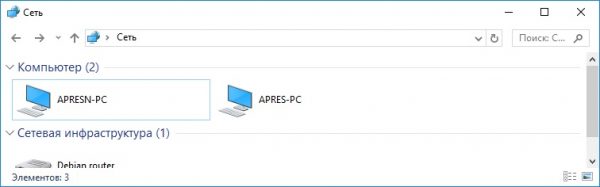
Выберите девайс, адрес которого вы хотите узнать
- Перечень девайсов в сети может показать также «Командная строка». Для этого запускаем на дисплее консоль через панель «Выполнить» и команду cmd. Вбиваем в редактор формулу nbtstat -n и жмём на «Энтер». Ищем необходимый чужой компьютер.

Чтобы вывести на экран всех пользователей локальной сети, выполните nbtstat -n в консоли
- Теперь в чёрном редакторе набираем формулу по типу ping [Название ПК]. Например, имя у компьютера apresn-pc, соответственно полностью команда будет выглядеть как ping apresn-pc. Для выполнения жмём как всегда на «Энтер».

Запустите выполнение команды apresn-pc
- Ваш компьютер начнёт обмениваться пакетами с юзером, информацию о котором вы запросили. В итоге отобразится конечный IP-адрес другого пользователя.

Скопируйте адрес чужого ПК
Возможно, вам необходимо определить адреса IP всех компьютеров из локальной сети. В этом вам также поможет консоль:
- Запускаем интерфейс строки через «Выполнить» либо «Пуск», а затем пишем короткую формулу arp -a.
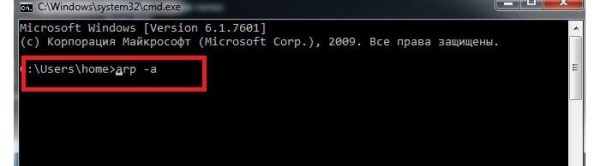
Запустите выполнение формулы arp -a в консоли
- Даём старт выполнению через клавишу «Энтер».
- Внутренний сканер «операционки» проверит сеть и при наличии каких-либо устройств покажет их на дисплее: вы увидите адреса IP в первой колонке и физические адреса во второй.
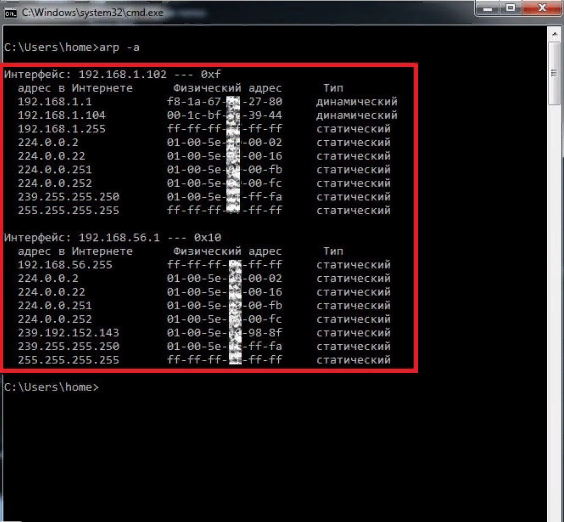
В консоли появится перечень всех адресов в локальной сети
С помощью сканирования сети сторонними утилитами
Не всегда стандартные средства «Виндовс» помогают в поиске IP-адресов девайсов, которые находятся в вашей внутренней сети. Для таких случаев сторонними разработчиками были созданы специальные утилиты-сканеры. Одно из таких приложений — программа Advanced IP Scanner от компании Famatech. Утилита бесплатная и имеет две версии: та, что устанавливается, и портативная (то есть которая работает без предварительной инсталляции).

Advanced IP Scanner показывает не только IP-адреса, но и названия устройств
Кроме поиска девайсов в сети, в возможности этой программы входит предоставление доступа к общим каталогам и FTP-серверам, удалённое управление устройствами через Radmin и RDP и даже дистанционное отключение ПК.
Где её скачать и как ей пользоваться, расскажем в инструкции:
- Открываем официальный сайт сканера в любом браузере — на странице жмём на зелёную клавишу «Скачать бесплатно».

Скачайте бесплатный вариант Advanced IP Scanner
- Запускаем загруженный исполняемый файл через окно со списком закачек.

Откройте файл через загрузки
- В первом появившемся меню выбираем язык и кликаем по ОК.

Выберите язык установки
- В следующем окошке выбираем полную инсталляцию утилиты или быстрый простой запуск без установки. При необходимости можете отметить дополнительные настройки внизу, чтобы в будущем вы смогли изменить расширенные параметры приложения. Мы выберем только запуск. Жмём на «Далее».

Выберите между установкой и запуском
- Принимаем условия соглашения и кликаем по «Запустить».

Примите условия использования программы и запустите её
- Ждём, когда завершится распаковка файлов.
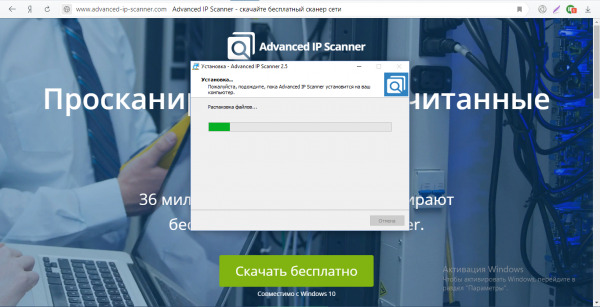
Подождите, пока закончится процесс распаковки
- В интерфейсе утилиты кликаем сначала по иконке IP на верхней панели, а затем по первой большой клавише «Сканировать».

Нажмите на «Сканировать», чтобы начать поиск девайсов
- Ожидаем завершение процедуры поиска девайсов во внутренней сети.

Подождите, пока завершится процесс поиска устройств
- В итоге видим перечень устройств — в него будет входить и ваш девайс. Здесь будет показан не только адрес IP, но и его статус (активирован или отключён), название изготовителя девайса и MAC-адрес.
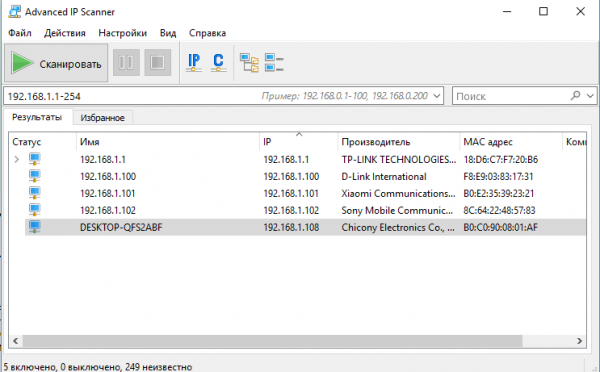
Посмотрите на IP нужного вам девайса
- Если устройство активировано, в статусе будет стоять монитор с ярким голубым экраном, а если оно будет отключено, дисплей будет серым.
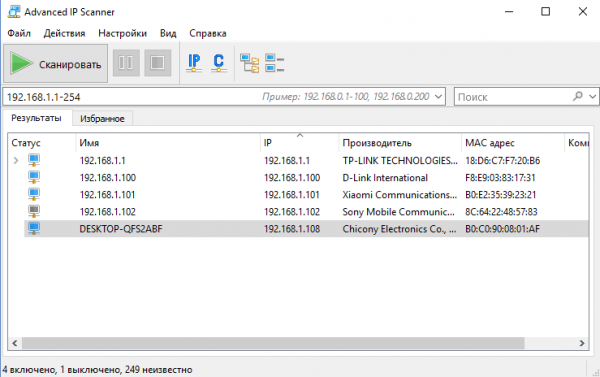
Отключенное устройство будет с иконкой погасшего экрана ПК
У Advanced IP Scanner есть много аналогов: Angry IP Scanner, SolarWinds, Free IP Scanner, Spiceworks IP Scanner, Nmap и другие.
Как узнать чужой IP-адрес при использовании почтовой службы yandex.ru?
Если вы задействуете клиент сервиса yandex.ru, получить информацию об IP-адресе отправителя письма можно аналогичным способом. Для этого стоит нажать кнопку «Еще» в верхнем меню почтового клиента и выбрать в ниспадающем меню пункт «Свойства письма».

На дисплее появится аналогичная форма со служебными заголовками. Обращаем внимание на поле «Received: from».

Определяем по DNS адресу
Способ подразумевает под собой, что пользователь знает доменное имя компьютера, например, «vk.com» или «ok.com». В этом случае вычислить IP не составит сложностей, достаточно воспользоваться специальными ресурсами позволяющими выполнить анализ DNS.
Сервис 2ip
Инструкция:
- переходим на веб-ресурс 2 ip;
- во вкладке «Тесты» выбираем «IP интернет ресурса»;

- указываем доменное имя компьютера и нажимаем «Проверить»;

- через некоторое время сервис определит IP компьютера, а также дополнительно предоставит информацию об Alias-адресах.

IP-калькулятор
Онлайн-сервис, позволяющий узнать данные по доменному имени компьютера:
- переходим на главную страницу онлайн-ресурса IP-калькулятор;
- в шапке сайта выбираем «Узнать IP сайта»;

- в поле «Сайт» вводим доменное имя и нажимаем «Вычислить»;
- через несколько секунд адрес отобразится в нижней строке.

Отслеживающие URL-адреса
Пробить IP чужого компьютера возможно с помощью сервисов, которые отслеживают URL-адреса. Такие сервисы формируют специальные ссылки и перейдя по такой пользователь оставляет информацию о своем сетевом адресе. При этом сам пользователь, который осуществил переход не подозревает о том, что информация доступна третьим лицам.
Speedtester
Бесплатный сервис, который позволяют получить информацию о сетевых параметрах чужого компьютера:
- переходим по ссылке на веб-ресурс Speedtester;
- в главном меню нажимаем «Узнать чужой IP»;

- отобразится страница, где необходимо создать отслеживающую ссылку;

- в поле «Чей» указываем ник для пользователя, который перейдет по ссылке. Имя может быть абсолютно любым;
- в поле «Введите URL» указываем ссылку на сайт, куда осуществит переход пользователей. Мы выбрали vk.com;
- последняя строка «Описание ссылки» не требует заполнения и нажимаем «Создать»;
- на новой странице отобразятся готовые ссылки-ловушки;

- чтобы пользователь точно перешел на нужный ресурс, требуется замаскировать сгенерированную ссылку. Воспользуемся сервисом Вконтакте «Сокращение ссылок»;

- переходим на ресурс vk.com/cc и копируем данные в поле, нажимаем «Сократить»;
- использовать ловушку можно следующим образом: отправить сообщение на электронную почту, через мессенджер или другие социальные сети;
- чтобы посмотреть сетевой адрес, на сайте в главном меню выбираем «Список ваших ссылок»;
- во вкладке «Информер» будут отображены все переходы с указанием статистики.
Подключение принтера к компьютеру или ноутбуку, используя Wi-Fi роутер
Vbooter
Англоязычный ресурс, позволяющий создать отслеживающий URL:
- переходим на сервис Vbooter и в шапке нажимаем «Register»;
- в строке «Username» указываем имя, в «Email» вбиваем адрес электронной почты, «Password» вводим пароль и в поле «Verify Password» дублируем его;
- отмечаем чекбокс «Terms», кликаем «Create Account»;
- в главном меню выбираем «IP Logger»;

- нажимаем на значок «+» в красном кругу;

- автоматически будет сгенерирован отслеживающий URL;

- Нажимаем «Closer», отправляем URL жертве и обновляем страницу. Сетевой адрес будет отображен в столбце «Logged».
Как определить IP непосредственно с компьютера
Рассмотрим другую ситуацию, в которой вам необходимо узнать АйПи чужого устройства, когда оно находится в вашем распоряжении. Тогда можно воспользоваться средствами Windows и быстро найти нужную информацию:
- Быстрее всего найти данные через командную строку. Запустите ее с помощью комбинации cmd, предварительно нажав [knopka]Win[/knopka]+[knopka]R[/knopka].


- Введите команду «ipconfig» и нажмите [knopka]Enter[/knopka]. В командной строке появится информация об адресе локальной сети, DNS-address и т. д. Нас интересует отмеченная строка.


Если у компьютера есть доступ к онлайн, то посмотреть IP можно на сайте Yandex. В поисковой строке введите запрос «ip» и нажмите «Найти». На странице появится информация:


Что может рассказать о человеке любой IP-адрес
IP-адрес позволяет определить примерное местоположение. Почему примерное – потому что, повторимся, почти все адреса рядовых пользователей в сети динамические.
Но все же кое-что сделать можно. Например, уже упомянутый 2ip.ru покажет местонахождение пользователя на карте.
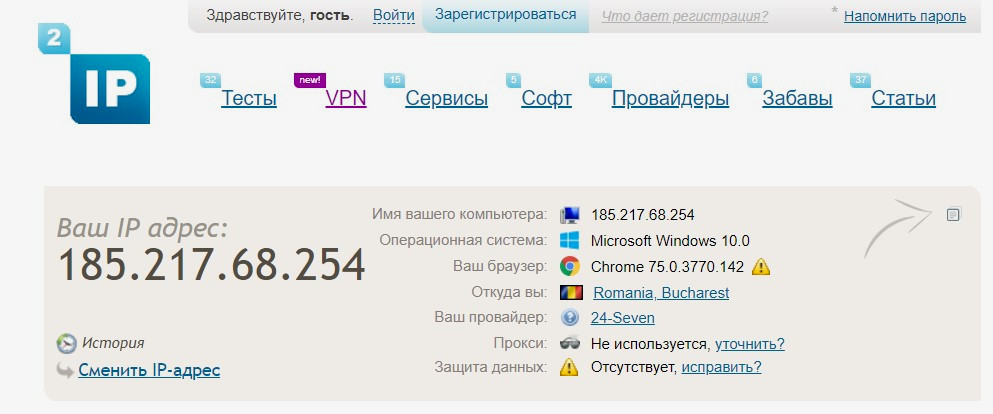
Мой пример:

Подобным образом работают сервисы на сайтах https://pr-cy.ru/, https://check-host.net/, https://hidemy.name/ru/ip/ и др.
Обратите внимание: адреса на картах отличаются. Это разные районы города. Погрешность – около 20 км. Чтобы караулить у подъезда, точности явно не хватит.

Программы для отображения внутренних IP-адресов
Приложения для поиска внутренних IP-адресов называют сетевыми сканерами. Конечно, они нужны для «облегчения жизни» сетевых администраторов, но в случае необходимости или просто из любопытства ими может воспользоваться каждый пользователь.
Advanced IP Scanner
Программное обеспечение «Advanced IP Scanner» сканирует локальную сеть, отображая все подключённые к ней устройства. Предоставляемая информация не ограничивается лишь IP, в списке также можно посмотреть MAC-адрес, имя компьютера и его производителя. Дополнительные функции:
- доступ к FTP и общим папкам;
- удалённое управление компьютерами.
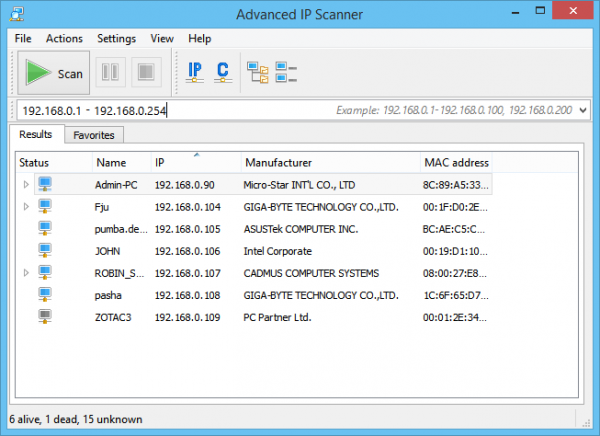
Advanced IP Scanner обладает интуитивно понятным интерфейсом и не требует установки
«10-Страйк: сканирование сети»
Приложение «10-Страйк: сканирование сети» анализирует локальные порты и IP-адреса. Возможности:
- полная информация — имя, тип, производитель адаптера, IP, DNS и MAC-адреса;
- многопоточность;
- выбор диапазона необходимых IP-адресов;
- копирование или экспорт результатов анализа.

Программа-сканер «10-Страйк» ориентирована именно на администрирование локальных сетей
Free IP Scanner
Программа «Free IP Scanner» разрабатывалась для мониторинга локальных сетей. Основные особенности:
- отображает IP-адреса и информацию об устройствах;
- минималистичный интерфейс;
- быстрое сканирование (многопоточность);
- большое количество настроек для анализа сети.

Программа «Free IP Scanner» подойдёт для сканирования крупных локальных сетей
MyLanViewer
«MyLanViewer» используется для свободного обмена файлами между компьютерами. Но она также сканирует подключённые устройства, предоставляя их IP- и MAC-адреса, ресурсы и даже подробные технические параметры. Дополнительным плюсом является лаконичный интерфейс.

С помощью программы «MyLanViewer» можно отслеживать и сохранять деятельность других компьютеров в локальной сети
Почему полезно знать IP-адреса
Узнав внешний IP-адрес, вы сможете пробить его на предмет «чистоты», посмотреть подробную информацию о провайдере, а также работать с удаленными системами, указывая актуальную информацию. Геймеры, открывающие сервер на своем компьютере, отправляют другим игрокам именно внешний IP.
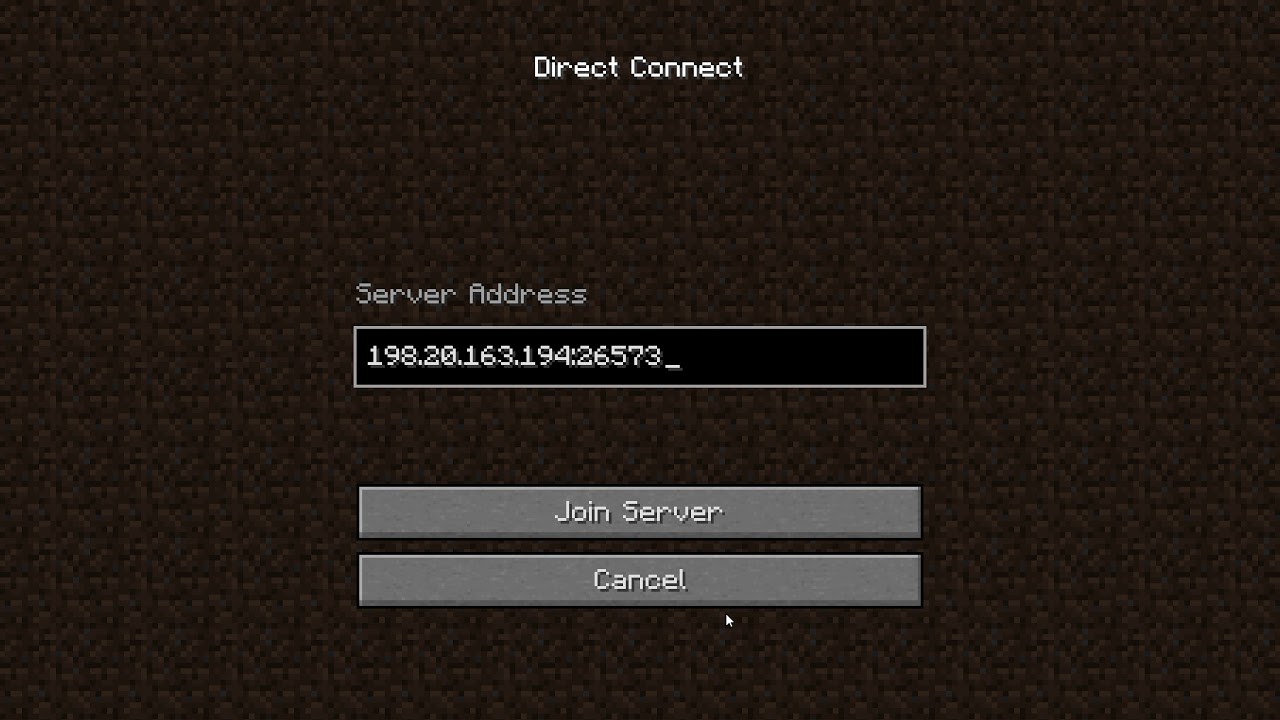
Порой внутренний адрес знать полезнее, чем внешний. Вы сможете видеть в роутере подключенные устройства и удалять «незваных гостей». Иногда при подключении дополнительной техники (принтер, СМАРТ-телевизор и т.д.) приходится вручную менять или указывать адреса устройств.
IPLogger
Инструкция:
- открываем главную страницу онлайн-сервиса IPLogger;
- на главной странице в строку вводим ссылку на ресурс и нажимаем «Сократить»;

- на новой странице отобразится информация о логгере;
- «ID логгера» — персональный идентификатор, «Ссылка для просмотра» — переход на страницу для просмотра статистики и «Ссылка для сбора», которую необходимо отправить пользователю. Если переход по ловушке осуществился, то в личном кабинете будет отражена требуемая информация.

Как узнать еще больше о человеке, получив IP-адрес
Чтобы связать IP и время его использования с конкретным ФИО, нужны логи сервера провайдера. Они позволят найти конкретного абонента, узнать из договора его адрес, телефон и т.д.
Чтобы получить логи сервера провайдера, нужно взломать его. Или устроиться к провайдеру на работу и воспользоваться служебным положением.
Правда, есть проблема: оба варианта описаны в УК РФ: в ст. 272 “Неправомерный доступ к компьютерной информации”. До 2 лет лишения свободы.
Если у вас действительно серьезный повод, чтобы вычислить человека по IP (например, вас шантажируют или вам угрожают), обратитесь в полицию. Это их работа за ваши налоги.
К тому же если это IP роутера или точки доступа в публичном месте (в том числе в подъезде), придется смотреть еще и видео с камер наблюдения. Или сопоставлять MAC-адреса устройств из логов со смартфонами и ПК конкретных пользователей.
White Whois
После того, как сетевой идентификатор был определен можно попытаться найти приблизительное местоположение человека по АйПи. Для этого понадобиться ресурс http://wwhois.ru/:
- открываем сайт и меню выбираем «Проверить»;

- в поле вводим данные для анализа;

- ниже появится информация о регионе, городе и координатах. Для подробной информации укажите полученные координаты в онлайн-картах, например, Яндекс Карты или Google Maps, так можно узнать приблизительное местоположение.

Как по ip адресу узнать владельца
Узнать по IP владельца можно с помощью специальных сервисов, для этой цели мы воспользуемся ресурсами: nic.ru и ripe.net:
- заходим на сайт nic.ru;
- вводим доменное имя сайта и нажимаем «Проверить»;
- мы можем видеть, что сайт размещается на сервисе «ns1.p10.dynect.net»;

- теперь откроем командную строку на своем компьютере и выполним пинг этого адреса. Таким образом мы получили IP;

- переходим на ресурс ripe.net и вводим IP в поисковую строку;
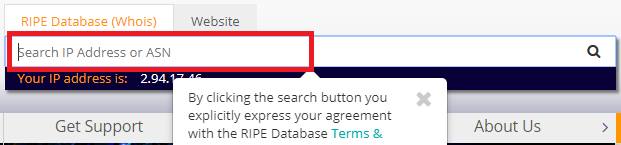
- владелец сайта отображается в результатах.

Разновидности компьютерных вирусов
Это максимум который можно получить легально. Узнать адрес по IP практически невозможно, даже если у пользователя «белый» Ай Пи, можно получить только приблизительное его местоположение на карте, иногда с погрешностью до 10 километров.
Как узнать свой внешний IP
В сети есть специальные сервисы. Но тот же «Яндекс» по запросу «мой айпи» сразу все расскажет:
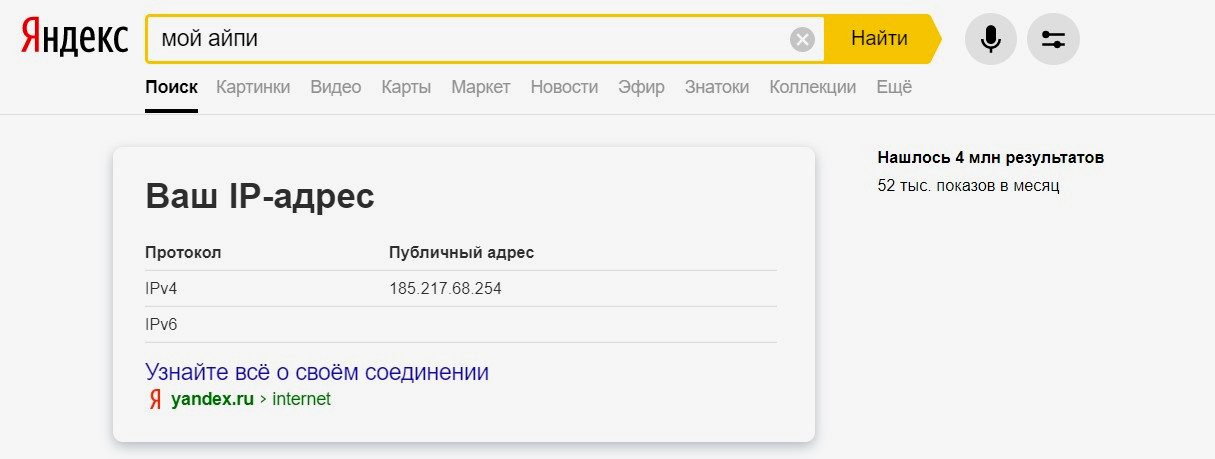
Есть и другие ресурсы. Например, pr-cy.ru или 2ip.ru.
Получается, что угрозы найти по IP-адресу ничего не стоят?

По большей части, да.
За хедшот или быкование в игре вас действительно вряд ли кто-то будет караулить у подъезда. Но буллинг и клевета в интернете – повод обратиться в полицию.
Если администрация сайта видит, что вы оскорбляете других пользователей, она вполне может связаться с вашим провайдером, чтобы он провел работу. Если вы заходите с рабочего компьютера, то провайдер может уведомить вашего системного администратора.
Если вы оскорбили злобного хакера, он может взломать сервер провайдера. И найти ваш адрес.
Если вы закрылись анонимайзером, VPN, прокси или чем-то еще, придется взламывать еще и их.
Теоретически это возможно. Вопрос лишь в том, насколько важно получить такие данные и сколько времени, денег и усилий человек готов на это потратить и на какой риск пойти.
Не забывайте и про закон.
(87 голосов, общий рейтинг: 4.75 из 5)
Хочешь больше? Подпишись на наш Telegram.

В закладки 
iPhones.ru
Как узнать чужой IP и что с ним делать дальше.
- Рассказать

Теги: Советы, Статьи,
- Безопасность,
- интернет,
- Это интересно

Возможность узнать IP-адрес чужого компьютера в локальной сети
Определить IP конкретного компьютера, подключённого к локальной сети, получится, если вам известно его имя. Для этого откройте «Командную строку» и введите с клавиатуры «ping -a», указав имя через пробел — в строке будет указан адрес. Другой вариант: «ping NAME», где NAME — имя компьютера.
А вот при отсутствии данных о чужом устройстве можно воспользоваться лишь командой «arp -a», которая выдаёт таблицу активных в сети IP.

При подключении локальной сети к интернету команда «arp -a» выводит и частные, и глобальные IP-адреса
5 способов получения IP чужого компьютера
Для владельцев веб-ресурсов получить ИП-адреса своих посетителей труда не составляет, если последние не используют средства маскировки. В остальных случаях для этого придется приложить усилия. Иногда значительные, иногда не очень.
Применение ссылок
Специально сгенерированные ссылки являются «ловушкой» для посетителей сайта или страницы в социальных сетях. Сделать их можно на специальных сервисах.
Первый сайт — Speed — tester. Сервис разработан российскими специалистами. Здесь представлены различные варианты для определения сетевых параметров ПК. Также он помогает узнать айпи компьютера.
Для начала нужно пройти регистрацию. Пользователю нужно придумать логин и пароль, ввести электронную почту и капчу. На указанный адрес придёт письмо-подтверждение действий на сайте. При успешном прохождении всех этапов, система сообщит о регистрации.
Теперь нужно нажать на строку «Узнать чужой IP» и продолжить действия:
- Заполнить представленную форму. Придумать название, ввести сайт, который увидет пользователь. Последнюю строку можно не заполнять.
- Нажать «Создать ссылку».
Сервис сгенерирует несколько вариантов. Выше указывается ссылка на личный кабинет, в котором отображаются все переходы. Необходимо нажать «Список ваших ссылок», отобразятся адреса компьютеров.
Второй ресурс — Vbooter. Инструкция для создания ссылок:
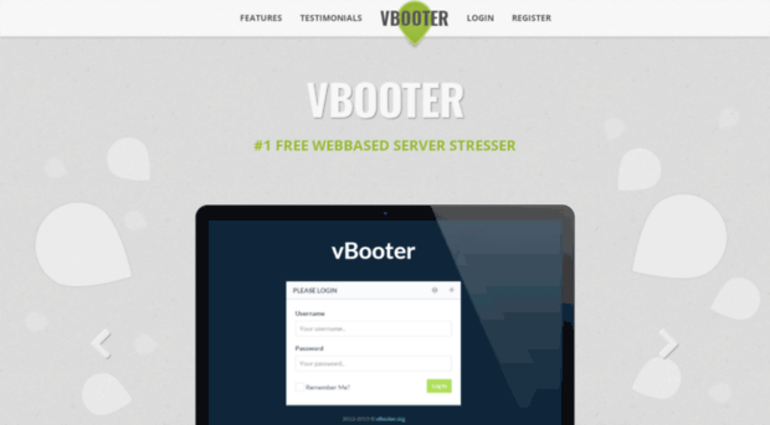
- Зайти на официальный сайт.
- Перейти во вкладку «Register».
- В первых двух строках указывается логин и электронный адрес. Третья строка должна содержать пароль, который нужно продублировать в четвёртую строку.
- Поставить галочку и нажать зелёную кнопку.
- Зайти в личный кабинет по созданному логину и паролю. В левом меню выбрать «IP Logger».
- Нажать на кнопку в виде плюса.
- Скопировать ссылку и закрыть форму.
Пользователь может воспользоваться сервисов Ipllogger, чтобы отследить адрес чужого устройства. Для этого нужно взять ссылку любого ресурса, перейти на указанный сайт, вставить её в поле для сокращения. Через несколько секунд появятся варианты адресов. Вставлять нужно 3 или 4. Лучше всего выбирать короткую ссылку, которая не вызовет подозрений.
Этот сервис отличается от предыдущих тем, что не требует регистрации, чтобы воспользоваться им. При этом сокращает ссылки и показывает статистику.
Ксения Шестакова
@oschest
Живу в будущем. Разбираю сложные технологии на простые составляющие.
Как узнать частный IP-адрес своего компьютера
Онлайн-сервисы предлагают узнать IP за пару кликов. Но с их помощью удастся выяснить лишь внешний адрес, который используется для выхода в интернет. А если вам необходим именно локальный (внутренний) IP, придётся воспользоваться другими методами.

Популярные онлайн-сервисы («Яндекс», 2ip и др.) не помогут узнать локальный IP-адрес компьютера
Командная строка
Быстрый способ выяснить собственный IP — прибегнуть к помощи «Командной строки». Он универсален, поэтому подойдёт для ОС Windows XP, 7, 8 и 10. Разница будет лишь в визуальном оформлении интерфейса, последовательность действий идентична:
- Открыть «строку» можно сочетанием клавиш «Win + R» (откроется окно «Выполнить») или через поиск, в обоих случаях введя в поле «cmd» и нажав Enter. Или пойти более традиционным путём: зайти в «Пуск», раскрыть список «Стандартные» и отыскать программу «Командная строка».
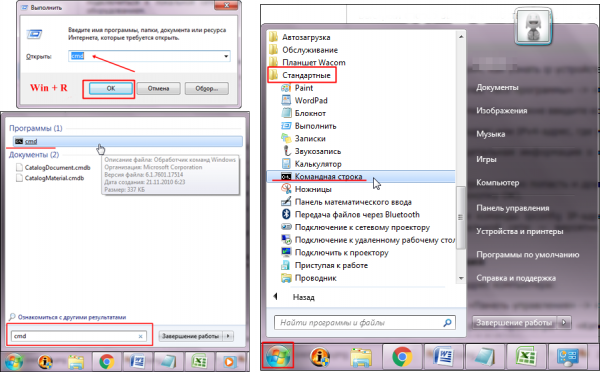
«Командную строку» желательно запускать от имени администратора
- Появится чёрное окно, куда необходимо ввести «ipconfig» (без кавычек) и нажать Enter. Командная строка отобразит сведения об имеющихся сетевых подключениях. Находим «Ethernet adapter Подключение по локальной сети». Нужная информация — строка IPv4-адрес.
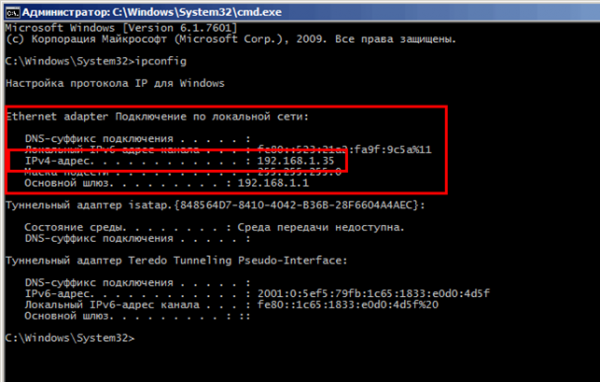
Чтобы получить более подробную информацию о локальной сети, воспользуйтесь командой «ipconfig /all»
Панель управления
Узнать свой IP можно через «Центр управления сетями и общим доступом»:
- Откройте меню «Пуск» и перейдите в «Панель управления».
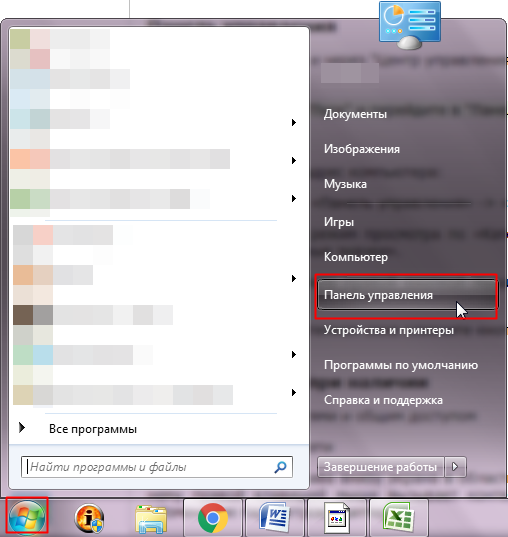
Расположенные на «Панели управления» инструменты также можно найти с помощью стандартного поиска
- Если просмотр стоит в режиме категорий, ищем «Сеть и Интернет» и нажимаем пункт «Просмотр состояния сети и задач». А когда включены «Крупные значки», находим и выбираем «Центр управления сетями».
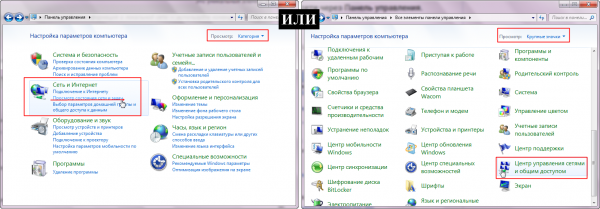
Внешний вид и отображаемый функционал «Панели управления» может отличаться в зависимости от выбранного режима «Просмотра»
- В левом меню жмём «Изменение параметров адаптера».
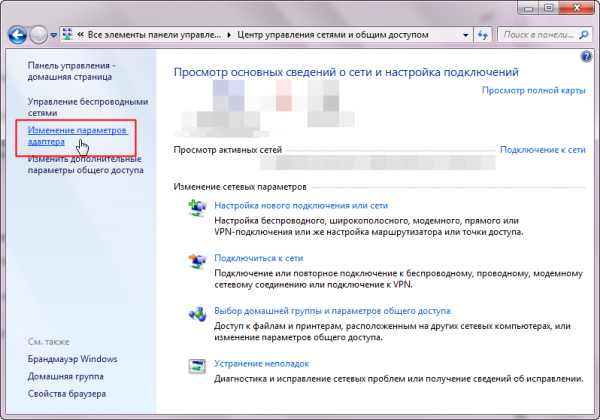
«Центр управления сетями» отображает информацию об активных сетях и подключениях
- Отобразится список сетевых подключений. Кликаем правой кнопкой мыши по значку локальной сети, в открывшемся меню выбираем «Состояние».

Окно «Сетевые подключения» отображает перечень настроенных и доступных компьютеру сетей
- Отобразится окошко, в котором нужно нажать на «Сведения». Искомый IP компьютера будет находиться в строке «Адрес IPv4».

Аналогичным способом можно узнать свой глобальный IP, просмотрев в «Состоянии»сведения подключенной к интернету сети
Свойства локальной сети
Этот метод актуален, когда соединение настраивалось вручную. Тогда адрес можно выяснить, даже если компьютер был временно отключён от локальной сети. И сделать это довольно просто:
- Заходим в «Центр управления сетями» с помощью значка подключения, расположенного в нижнем правом углу рабочего стола. Щелчком правой кнопки мыши открывается меню с нужным пунктом, а однократное нажатие левой отобразит окошко доступных подключений с возможностью перехода в «Центр».

В «Центр управления сетями и общим доступом» можно перейти разными способами, включая стандартный поиск в меню «Пуск» — просто начните вводить название
- Переходим к доступным подключениям нажатием на «Изменение параметров адаптера». Кликаем правой кнопкой на значке локальной сети и выбираем «Свойства».
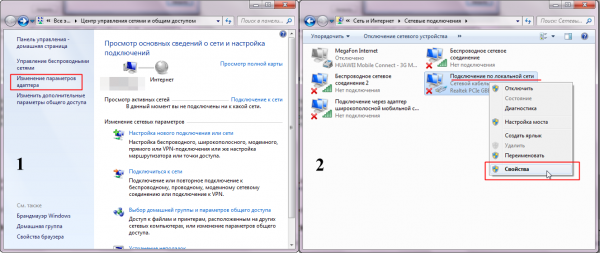
Если локальная сеть в данный момент не подключена, то проверить IP адрес через пункт меню «Состояние» невозможно
- Нас интересует «Протокол интернета версии 4», выбираем его и жмём «Свойства». Обычно включена опция «получить автоматически», но если адресация и локальная сеть настраивались самостоятельно, необходимая информация находится в поле «IP-адрес».

Если по какой-либо причине локальная сеть «не хочет» работать с автоматическими IP-адресами, их приходится назначать вручную
В свойствах IPv4 можно изменить IP-адрес, указав любое желаемое значение. Но будьте внимательны, эти действия способны нарушить работу сети.
5 способов получения IP чужого компьютера
Для владельцев веб-ресурсов получить ИП-адреса своих посетителей труда не составляет, если последние не используют средства маскировки. В остальных случаях для этого придется приложить усилия. Иногда значительные, иногда не очень.
Как узнать чужой IP-адрес, используя почтовый клиент mail.ru?
Предположим, вы получили письмо сомнительного содержания, и хотите узнать, с какого IP-адреса оно было отправлено. Если вы пользуетесь почтовым аккаунтом от холдинга mail.ru, — сделать это проще простого. Открываем соответствующее письмо в почтовом клиенте, и заходим в меню «Еще» -> «Служебные заголовки».

Открывается представление письма в текстовом виде. Можно здесь найти и IP-адрес отправителя: он находится в поле “Received: from”. Подробно изучите этот параметр.

Как Apple может исправить проблемную клавиатуру MacBook Pro
До ←
А что говорит закон по этому поводу
С одной стороны, IP-адрес – это просто набор цифр. Он чаще всего выдается случайным образом и характеризует лишь точку доступа в сети.
Вы можете выходить в интернет, к примеру, в кафе или в парке, пользуясь бесплатным Wi-Fi. Можете воспользоваться чужим компьютером или планшетом.
С другой стороны, по IP можно определить, откуда человек выходит в сеть. А если проанализировать трафик с этого адреса, то узнать и гораздо больше.
Проблема в том, что в законе о персональных данных до сих пор нет списка данных, которые являются персональными. В 152-ФЗ Дано лишь общее определение:
Персональные данные – любая информация, относящаяся к прямо или косвенно определенному или определяемому физическому лицу (субъекту персональных данных).
Таким образом, IP теоретически может относиться к конкретному человеку в определенный момент времени. Но роутер может выдать тот же IP другому человеку спустя несколько минут. Или же несколько человек используют разные IP внутри локальной сети и один внешний IP.
В общем, не все так однозначно. К тому же признать вас оператором персональных данных и доказать, что вы нарушили правила обработки информации, довольно сложно. Как и то, что вам обязательно требовалось согласие другого пользователя на получение его IP.
Электронная почта на Mail.ru
Определить АйПи можно по полученному письму на почтовый ящик. Для начала разберем, как работает данная функция на сервисе Mail.ru:
- Откройте ссылку на письмо и нажмите на кнопку «Еще» в верхней панели.

- В открывшемся меню выберите пункт «Служебные заголовки».

- Теперь нужно находиться в строке, которая начинается с «Received». После заголовка указан точный Ай Пи отправителя.


Теперь вы знаете, как определить IP по электронной почте на сайте Mail.ru.
Если вы являетесь пользователем почтового ящика на Yandex.ru, то выполните следующие действия:
- Откройте письмо и нажмите на три точки, чтобы попасть в дополнительное меню.
- Теперь перейдите в «Свойства письма».

- На открывшейся странице также найдите строку «received» и посмотрите нужный номер.
Описанный способ работает не только в Mail.ru и Yandex.ru. Вы можете пользоваться им на любом сервисе почтовых ящиков.
Как вычислить ip-адрес через Вконтакте
К сожалению, функционал социальной сети Вконтакте не позволяет простому пользователю узнать данные об IP чужого человека. Можно попробовать обратиться в администрацию, но скорей всего информация не будет предоставлена. Вконтакте не передает данные третьим лицам, только по официальному запросу правоохранительных органов.
На главную
« Несколько способов скрыть сохраненные фото ВконтактеPrevious Post: Добавление музыки в презентацию PowerPoint »Next Post:
Определение IP чужого компьютера
Существует огромное количество различных методов для нахождения чужого IP. Можно обозначить лишь некоторые из них. К популярным способам относится поиск IP с помощью DNS-имен. Другую группу составляют средства получения сетевого адреса через отслеживающие URL. Эти два направления и станут объектом рассмотрения в нашей статье.
Способ 1: DNS-адрес
Если известно доменное имя компьютера (например, «vk.com» или «microsoft.com»), то вычислить его IP-адрес не составит труда. Специально для этих целей в интернете функционируют ресурсы, предоставляющие такую информацию. Познакомимся с некоторыми из них.
Один из самых популярных и старых сайтов. Имеет множество полезных функций, среди которых и вычисление IP по символьному адресу.


IP-калькулятор
Еще один онлайн-сервис, с помощью которого можно узнать IP по доменному имени сайта. Ресурс прост в использовании и имеет лаконичный интерфейс.


Способ 2: Отслеживающие URL
Найти IP-адрес чужого компьютера можно, генерируя специальные отслеживающие ссылки. Перейдя по такому URL, пользователь оставляет информацию о своем сетевом адресе. При этом сам человек, как правило, остается в неведении. В интернете существуют сайты, позволяющие создавать такие линки-ловушки. Рассмотрим 2 таких сервиса.
Speed-tester
Русскоязычный ресурс Спидтестер обладает множеством различных функций, связанных c определением сетевых параметров компьютеров. Нас же будет интересовать его одна интересная возможность — определение чужого IP.


Примечание: Сервис работает не со всеми адресами. Существует перечень сайтов, запрещенных для использования в Спидтестере.


Примечание: На момент написания статьи функция сокращения URL через Спидтестер работала некорректно. Поэтому можно просто скопировать длинную ссылку из сайта в буфер обмена, а затем вручную укоротить ее в Google URL Shortener.
Для маскировки и сокращения линков можно воспользоваться и специальным сервисом Вконтакте. У многих пользователей вызывает доверие короткие адреса, имеющие в своем названии «VK».

Как пользоваться отслеживающими URL? Все ограничено только вашей фантазией. Такие ловушки можно включить, например, в текст письма или в сообщение по мессенджеру. 
Если человек перейдет по такой ссылке, он увидит указанный нами сайт (мы выбрали VK).

Для просмотра IP-адресов тех, кому мы передавали наши линки выполняем следующее:


Vbooter
Удобный ресурс, позволяющий создавать отслеживающие ссылки для раскрытия чужого IP. Принцип работы с подобными сайтами мы раскрыли на предыдущем примере, поэтому рассмотрим как использовать Vbooter кратко.


В статье были рассмотрены два способа получения IP-адреса другого ПК. Один из них базируется на поиске сетевого адреса с применением доменного имени сервера. Другой — на создании отслеживающих ссылок, которые затем должны быть переданы другому пользователю. Первый способ будет полезен, если компьютер имеет DNS-имя. Второй подходит почти во всех случаях, но его применение — творческий процесс.
Помимо этой статьи, на сайте еще 12333 инструкций.
Добавьте сайт Lumpics.ru в закладки (CTRL+D) и мы точно еще пригодимся вам.
Отблагодарите автора, поделитесь статьей в социальных сетях.
Источник
Источники
- http://composs.ru/kak-uznat-ip-adres-chuzhogo-kompyutera/
- https://molotokrus.ru/vse-sposoby-uznat-ip-chuzhogo-kompyutera/
- https://os-helper.ru/pc/kak-uznat-chuzoj-ip-adres.html
- https://it-time24.ru/soft/99297-ip-adres-chuzhogo-kompyutera.html
- https://doma35.ru/programms/kak-opredelit-ip-adres-chuzhogo-kompyutera/
- https://www.iphones.ru/iNotes/kak-vychislit-mestonahozhdenie-cheloveka-po-ip-08-19-2019
- https://itmaster.guru/nastrojka-interneta/kak-uznat-ip-adres-kompyutera-v-lokalnoy-seti.html
- https://livelenta.com/kak-uznat-chuzhoj-ip-adres-poluchaem-informaciyu-o-drugix-polzovatelyax-v-socialnyx-setyax-i-pri-perepiske.html
- https://legkovmeste.ru/kompyuteryi-i-it/kak-uznat-ip-adres-kompyutera-v-lokalnoy-seti.html
- https://timeweb.com/ru/community/articles/kak-uznat-ip-adres-kompyutera
- https://CompConfig.ru/net/kak-uznat-ip-adres-chuzhogo-kompyutera.html

