
Как улучшить игровую производительность на ноутбуке
Сержик

Привет! Меня зовут Сержик Сергеев. Мне 35 лет. Живу в г. Санкт-Петербург. Главная цель моего игрового блога Igamer.biz – охватить полное информационное пространство популярных сетевых игр.
game, 3D игры PS4 против Xbox One: что лучше? Предыдущая запись PS4 против Xbox One: что лучше? Что это за игра, почему про неё столько мемов и при чём тут Гренландия Следующая запись Что это за игра, почему про неё столько мемов и при чём тут Гренландия Что еще почитать Как научиться хорошо стрелять в любом шутере 28.06.2019 Советы Спарта: Война Империй – прохождение 03.08.2016 Питомцы в Among Us – все, что надо знать 16.05.2021 Обсуждение: 2 комментария
нескажу 17.03.2020 в 15:26выкинуть к щям ноут и купить нормальное железо)
Ответить
Аноним 22.04.2020 в 20:03у меня процессор слабый
Ответить

Оставить комментарий Отменить ответ
Ваш адрес email не будет опубликован.Обязательные поля помечены *
Комментарий * <текстареа id="comment" name="comment" cols="45" rows="8" maxlength="65525" required="required"> подписаться на комментарии к статье
Имя
Сайт
Δ<текстареа name="ak_hp_текстареа" cols="45" rows="8" maxlength="100">
Отправляя сообщение, Вы разрешаете сбор и обработку персональных данных. Политика конфиденциальности.
БУДЕТ ИНТЕРЕСНО18.12.2022
12. Настройка текстур для оптимизации видеокарты ноутбука
Если вы перепробовали все до сих пор и все еще хотите знать, как сделать свой ноутбук быстрее для игр, стоит взглянуть на настройки драйвера вашей видеокарты. Это особенно верно, если вам нужно запустить определенную игру.
В настройках драйвера видеокарты вы найдете основные элементы управления текстурами и деталями шейдера, которые будут определять, как будут выглядеть ваши игры.
Память, доступная графическому процессору вашего ноутбука, ограничивает доступные параметры, поэтому выберите конфигурацию, которая обеспечивает производительность, а не внешний вид. Короче говоря, текстуры с высоким разрешением будут потреблять оперативную память, влияя на частоту кадров. Вы также можете дать отдельным играм свои собственные настройки текстуры и шейдера здесь.
Хотите знать, как повысить производительность игр на старых ноутбуках или ноутбуках с низкими характеристиками? Это просто: просто ниже текстуры и частота кадров.
Может потребоваться некоторое время, чтобы найти оптимальные настройки видео для игр. Однако, как только вы установите этот компромисс между производительностью и качеством, вы увидите, что это стоило усилий.
Теперь вы знаете, как улучшить производительность ноутбука для игр
Кто бы мог подумать, что вы можете так сильно улучшить производительность игр на ноутбуке? Хотя большинство из них относятся исключительно к ноутбукам Windows, некоторые советы могут быть перенесены в эквивалентные настройки на macOS и Linux.
Давайте рассмотрим лучшие способы сделать ваш ноутбук быстрее для игр:
- Регулярно чистите ноутбук.
- Обновление аппаратного обеспечения ноутбука
- Обновите драйверы (особенно для графического процессора).
- Установите последнюю версию DirectX.
- Разгон графического процессора.
- Оптимизируйте настройки питания.
- Активируйте игровой режим Windows.
- Закройте фоновые приложения.
- Проверьте скорость сети для онлайн-игр.
- Управление автоматическими обновлениями для игр и операционной системы.
- Обновление и настройка Steam
- Настройка текстур и шейдеров.
Для настольных компьютеров обновление оборудования может оказать огромное влияние на игры; как пользователь ноутбука вы ограничены. Вы не можете обновить видеокарту или процессор в большинстве 6EFGR портативных компьютеров. Вот почему эти 10 советов так важны для повышения производительности игр.
2. Обновите драйверы ноутбука для повышения производительности.
Компьютеры под управлением Windows и MacOS И Linux почти полностью состоит из одних и тех же аппаратных компонентов с одинаковой архитектурой. Это означает, что независимо от операционной системы, обновление драйверов устройств жизненно важно.
К счастью, обычно все ясно.
Однако когда дело доходит до драйверы видеокарты , вам может потребоваться более практичный подход. Пока это Видеокарта Intel. Совершенно не подходит для высокопроизводительных игр. Обновленные драйверы можно получить через Центр обновления Windows, однако сторонний поставщик графики не предлагает эту возможность.
Как стереть данные с жесткого диска, не трогая операционную систему
Вместо этого не забудьте установить программное обеспечение для управления графическим процессором (например, Nvidia GeForce или же Развитие игр AMD) при автоматическом обновлении. Обязательно Также обновите контроллер и аудиодрайверы.
Отключите запись экрана в фоновом режиме
Система может записывать геймплей игр в фоновом режиме, что влияет на производительность. Причем вы даже можете не замечать, что запись идет. Ощущаться это будет только в снижении производительности и подтормаживаниях, особенно если компьютер у вас слабый.

Перейдите в параметры Windows. Сделать это можно по-разному:
- левой кнопкой мыши на «Пуск» и выбрать «Параметры» (значок шестеренки),
- правой кнопкой мыши на «Пуск» и выбрать «Параметры»,
- нажать сочетание клавиш «Win + I» (Win — значок с эмблемой Windows).
Далее перейдите в пункт «Игры». На левой панели выберите пункт «DVR для игр». Отключите ползунок «Вести запись для игр в фоновом режиме».

Также по желанию можно и вовсе отключить «Меню игры» и запись видео силами системы. На наш взгляд, удобнее пользоваться оверлеем от производителя видеокарты. Но выбор программы для записи видео и скриншотов целиком на ваше усмотрение.
3. Установите последнюю версию DirectX.


Подготовить DirectX Набор программных инструментов, упрощающих отображение графики в видеоигре, что очень важно для игр в Windows. За прошедшие годы было выпущено множество версий DirectX.
DirectX 12 был выпущен в 2015 году, и это последняя версия, которую вы найдете предустановленной на вашем ноутбуке с Windows 10.
Чтобы проверить текущую версию DirectX, нажмите WIN + R открыть менюRunи введите DXDiag. Подождите, пока он загрузится Инструмент диагностики DirectX (DXDiag) , затем откройте вкладку для отображения . Здесь вы найдете информацию о выделенной видеокарте. На панели «Драйверы» найдите Direct3D DDI. Эта нумерация относится к последней версии DirectX.
Помимо обновления драйверов видеокарты, стоит убедиться, что драйверы звуковой карты подходят для игр. Вы можете проверить статус аудиодрайвера во вкладке «звук» в Диаг. DX. Также обратите внимание, что здесь также приведены драйверы для устройств ввода.
подготовить инструмент Диаг. DX Хороший способ проверить, нет ли на вашем игровом оборудовании драйверов. Если сомневаетесь, бегите Центр обновления Windows , или сделать Обновите драйверы устройств вручную.
Отключите акселерацию мыши
Функция «Повышенная точность установки указателя» известна также как «Акселерация». Вопреки названию, в играх она скорее мешает, так как мышь становится непредсказуемая. Но при повседневной работе это может быть, наоборот, полезно. Действует она так: чем резче вы поведете мышкой, тем дальше передвигается курсор. То есть достаточно просто резко двинуть мышью, чтобы курсор оказался на другой стороне экрана. Когда у вас маленький коврик, это полезно.

Перейдите в параметры Windows, далее «Устройства». В левой части экрана выберите пункт «Мышь» и далее перейдите по ссылке «Дополнительные параметры мыши». На вкладке «Параметры указателя» снимите галочку с «Включить повышенную точность установки указателя», если она установлена.
Оптимизация пинга в онлайн-играх
В процессе онлайн-сражений важна не только производительность компьютера, но и показатель ping. Им обозначается время задержки от момента нажатия пользователем определенной кнопки до совершения действия в игре. Чем ниже пинг, тем лучше. И оптимизировать параметр можно несколькими способами.
Настройки электропитания
Первым делом необходимо настроить электропитание таким образом, чтобы компьютер работал на максимальных оборотах, отдавая предпочтение играм:
- Найдите и откройте раздел «Электропитание», используя поисковую строку.


- Отметьте пункт «Высокая производительность».

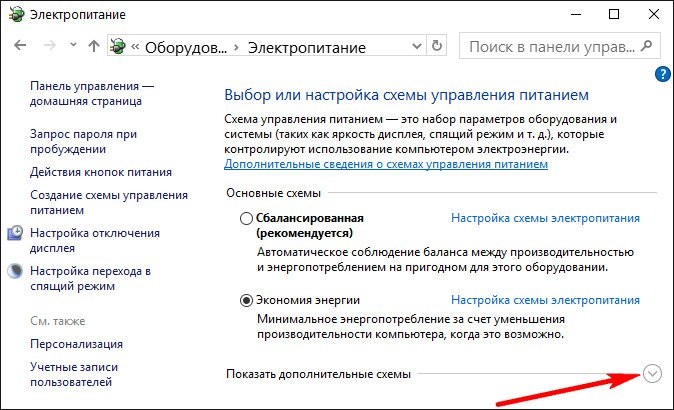
- Сохраните изменения.


Новые настройки позволят уменьшить задержку, а также увеличить частоту кадров во время игрового процесса. Но, чтобы изменения вступили в силу, понадобится перезапустить компьютер.
Очистка диска
Повышение частоты обновления изображения в онлайн-играх становится следствием очистки жесткого диска от мусора.
- Откройте «Проводник».

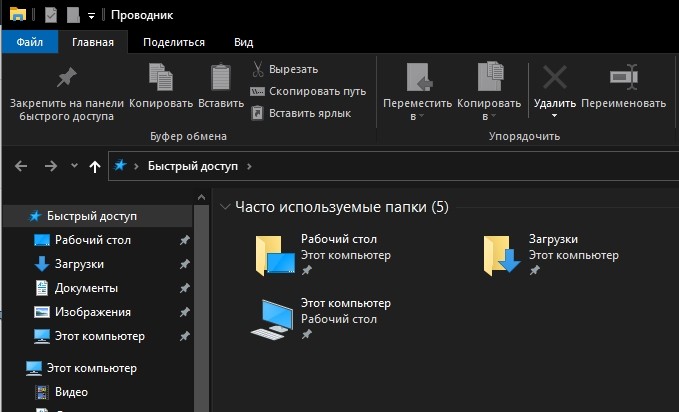
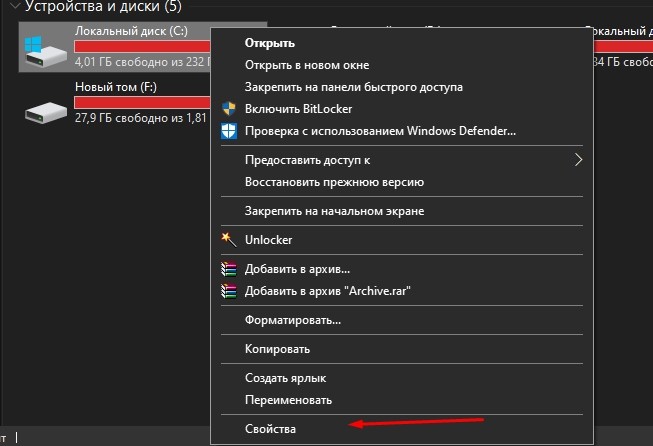
- Щелкните ПКМ по названию HDD.
- Перейдите в «Свойства».

- Нажмите кнопку «Очистка диска».

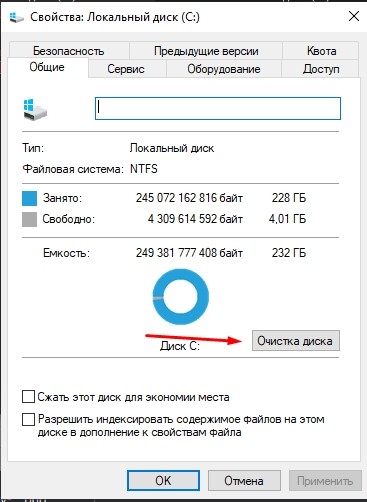
- Дождитесь окончания сканирования системы.
- Подтвердите удаление мусора.


Также для избавления от лишних файлов можно воспользоваться приложением CCleaner. Оно доступно для бесплатного скачивания и позволяет выполнить глубокую очистку ПК.
9. Управляйте автоматическими обновлениями.
Автоматические обновления Это может быть очень больно. Например, Центр обновления Windows может Скачивание обновлений в фоновом режиме , прежде чем вы будете периодически получать уведомления о необходимости установки обновления. Не только загруженное для установки обновление может повлиять на производительность, но и предупреждения.
К сожалению, вы не можете Отключить обновления Windows навсегда , поэтому у вас есть следующие возможности:
- Не выключайте компьютер.
- Установите обновления, как только будет предложено.
- Начиная с May 2019 Update (версия 1903), вы можете заблокировать обновления на 35 дней.
Как удалить учетные записи пользователей в Windows 11
Маловероятно, что вы сможете полностью отключиться от Интернета, если используете игровой ноутбук, поэтому установка этих обновлений как можно скорее — лучшее решение.
Системы цифровой доставки работают как пар Кроме того, распространяйте обновления. Есть вероятность, что другая игра загружает обновления в фоновом режиме, пока вы играете в другую игру.
Чтобы этого избежать, откройте Steam и перейдите на Steam -> Настройки. во вкладке «ЗагрузкиУбедитесь, что флажок снят.Разрешить загрузки во время игры. Нажмите «Okчтобы подтвердить это изменение.
Вы также можете управлять правилами обновления для отдельных игр. Щелкните правой кнопкой мыши игру в меню Steam и выберите Свойства -> Обновления и проверьте, удовлетворены ли вас параметры автоматического обновления и фоновой загрузки. Дополнительные советы о Управление загрузками Steam также может улучшить производительность ноутбуков в играх.
8. Онлайн-игры: проверьте скорость вашей сети.


Игровая производительность ноутбука в основном определяется оборудованием, драйверами и настройками вашего компьютера. Но если вы играете в онлайн-игры, следует учитывать еще один элемент: Скорость вашего интернет-соединения.
Опоздание — обычная причина неприятностей в Онлайн игры. Это может быть из-за проблем с ваше интернет-соединение, Но в основном это связано с медленным соединением ноутбука и роутера. В большинстве случаев на вашей беспроводной сетевой карте будут установлены последние версии драйверов благодаря Центру обновления Windows.
Если после применения обновлений изменений нет, рассмотрите возможность использования проводного Ethernet-подключения к маршрутизатору. Вы также должны проверить, может ли игровой маршрутизатор улучшить игровую производительность, а также наши советы по Уменьшите задержку в онлайн-играх.
5. Настройте параметры питания вашего компьютера.
Немногие устройства могут улучшить работу без эффективного управления питанием. Что касается ноутбуков — устройств, предназначенных для использования вдали от постоянного источника питания — Управление энергией Это большая проблема.
Windows предоставляет вам несколько подробных вариантов управления питанием, но для стабильного игрового процесса ваш ноутбук должен быть подключен к розетке.
Отчеты: распространение Windows 10 значительно сокращается
Как только вы это сделаете, пришло время взглянуть на настройки питания вашего компьютера. В Windows 10 вы можете открыть Настройки -> Система -> Питание и сон -> Дополнительные настройки питания и выберите Вариант с высокой производительностью. Также стоит нажать Изменить настройки плана -> изменить дополнительные настройки питания Чтобы убедиться, что вы ничего не меняли раньше. Вы не хотите, чтобы настройки мощности были ниже оптимальных, когда вы используете ноутбук для максимальной производительности в играх.
2. Удаление программ, нагружающих компьютер
Часто бывает так, что игра тормозит не потому, что не хватает системных требований для ее нормальной работа, а потому, что одновременно с ней работает другая программа, сильно нагружающая вашу систему. Например, идет проверка антивирусной программы жесткого диска (кстати, иногда такая проверка запускается автоматически по расписанию, если вы его настроили). Естественно, что компьютер не справляется с задачами и начинает тормозить.
Если такое случилось во время игры, нажмите на кнопку «Win» (или Cntrl+Tab) — в общем сверните игру и попадите на рабочий стол. Затем запустите диспетчер задач (Cntrl+Alt+Del или Cntrl+Shift+Esc) и посмотрите какой процесс или программу нагружает ваш ПК.
Если есть посторонняя программа (помимо запущенной игры) — то отключите и закройте ее. Если она вам вообще постольку-поскольку — лучше ее вообще удалить.
https://pcpro100.info/kak-udalit-programmu/ — статья о том, как удалять программы.
https://pcpro100.info/kak-otklyuchit-avtozagruzku/ — проверьте так же программы, находящиеся у вас в автозагрузке. Если там есть незнакомые приложение — то отключите их.
Рекомендую при игре, отключать торренты и различные p2p клиенты (Strong, например). При отдаче файлов, ваш ПК может сильно быть нагруженным из-за этих программ — соответственно игры будут тормозить.
Кстати, многие пользователи так же устанавливают десятки различных иконок, гаджетов на рабочий стол, настраивают мигающие курсоры и пр. Все это «творение», как правило, очень сильно может нагружать ваш ПК, к тому же, многим пользователям это и не нужно, т.к. большинство времени они проводят в различных программах, играх, где интерфейс выполнен в своем стиле. Спрашивается, а зачем тогда разукрашивать ОС, теряя производительность, которой никогда лишнего не бывает…
Активируйте игровой режим
В Windows есть специальный игровой режим, который оптимизирует распределение ресурсов для игровых приложений. Таким образом, фоновые задачи не смогут помешать игре. Кроме того, вас не будут беспокоить всплывающие уведомления во время игры.
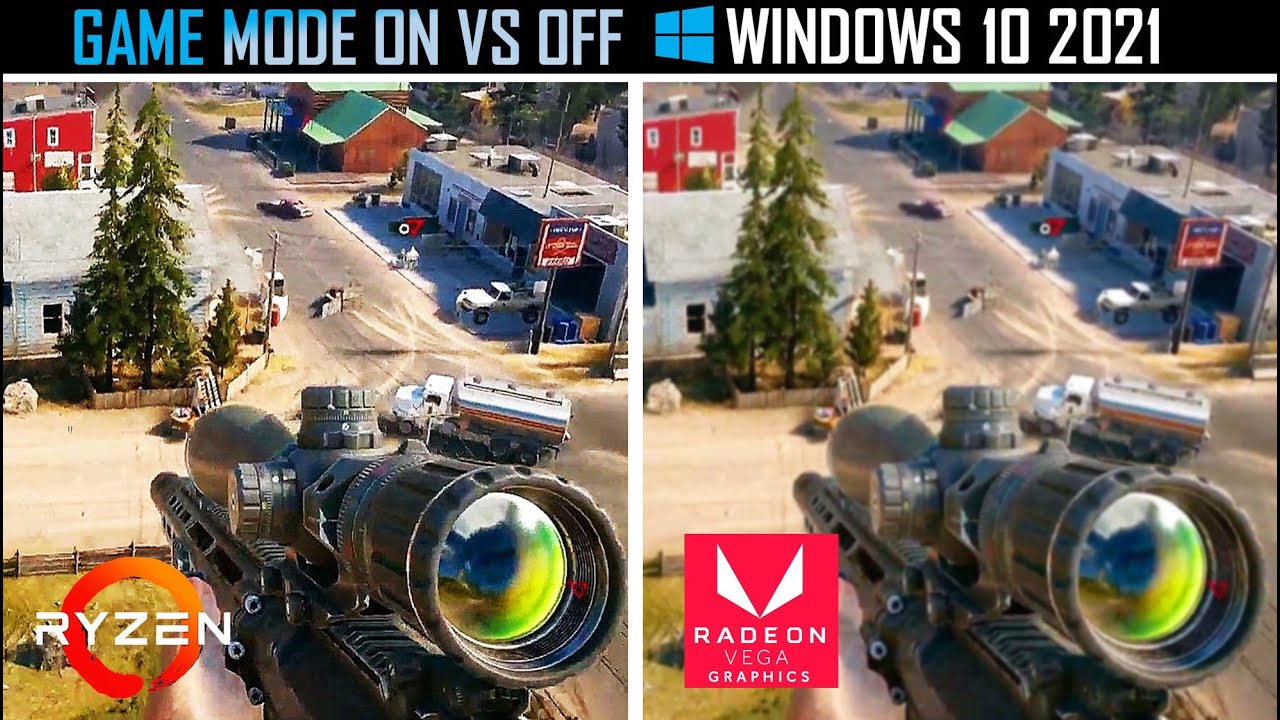
Чтобы его активировать перейдите в параметры Windows, затем «Игры». Слева будет пункт, который так и называется «Игровой режим». Активируйте ползунок. На более старых версиях Windows режим игры нужно дополнительно запускать из игрового оверлея (Win + G).
Если у вас слабый компьютер, да еще и нагруженный многочисленными фоновыми процессами, то режим может помочь. Но для слабых систем лучше предварительно закрывать все мешающие процессы: не оставлять открытым браузер, выгружать из автозагрузки ненужные процессы. Но в случае снижения производительности или других проблем, режим лучше выключить.
10. Измените настройки архитектуры, чтобы оптимизировать видеокарту.


Наконец, стоит взглянуть на Настройки видеокарты Особенно, если вам нужно сыграть в конкретную игру. Здесь вы найдете ключевые элементы управления текстурой и деталями затенения, которые будут определять ваши игры.
Доступная память для графики вашего ноутбука ограничивает доступные здесь параметры, поэтому обычно рекомендуется выбрать конфигурацию, которая предлагает производительность, а не внешний вид. Короче говоря, текстуры с высоким разрешением потребляют оперативную память, что влияет на частоту кадров.
Обратите внимание, что здесь вы также можете дать отдельным играм их собственные текстуры и настройки оттенков. Это полезно, если в старую игру можно играть на высоких настройках. Между тем, вы по-прежнему сможете настраивать параметры видео для отдельных игр во время их игры на экране настроек видео / дисплея.
Может потребоваться время, чтобы найти Лучшие настройки видео для игр. Как только вы выберете и сделаете компромисс с качеством производительности, вы увидите, что все это стоит затраченных усилий.
5. Оптимизация Winows, настройка файла подкачки
Оптимизация ОС, во-первых, заключается в отключении всех установленных расширений: курсоров, иконок, гаджетов и т.д. Вся эта «мелочевка» существенно снижает скорость работы.
Во-вторых, если на компьютере не хватает оперативной памяти, он начинает использовать файл подкачки (виртуальная память). Из-за этого создается повышенная нагрузка на жесткий диск. Поэтому мы ранее уже упоминали о том, что его необходимо очистить от «мусорных» файлов и дефрагментировать. Так же настройте файл подкачки, желательно его разместить не на системном диске (https://pcpro100.info/pagefile-sys/).
В-третьих, у многих пользователей существенно замедлить работу может автоматическое обновление Windows. Рекомендую его отключить и проверить работоспособность игры.
В-четвертых, отключите всякие эффекты в ОС, например, Aero: https://pcpro100.info/aero/.
В-пятых, выберите простенькую тему, типа классической. О том как менять темы и оформление Windows — см. https://pcpro100.info/oformlenie-windows/
Так же обязательно нужно зайти в скрытые настройки ОС Windows. Есть много галочек, которые сказываются на скорости работы и, которые, разработчиками были убраны подальше от посторонних глаз. Для изменения этих настроек — используются специальные программы. Их называют твикерами (скрытые настройки Windows 7). Кстати, для каждой ОС свой твикер!
Как улучшить производительность программного обеспечения игрового ноутбука

Теперь мы рассмотрим программную сторону вещей. Есть несколько вещей, которые вы можете сделать, чтобы улучшить игровую производительность вашего ноутбука, что окажет значительное влияние на ваш игровой опыт.
Некоторые шаги, которые вы можете предпринять, вполне очевидны, например, уменьшите детализацию в настройках игры или убедитесь, что ваш ноутбук работает в режимах «Высокая производительность». Некоторые руководства в Интернете также предлагают изменения, которые едва заметно повлияют на производительность вашего ноутбука.
Здесь мы рассмотрим только те изменения, которые окажут существенное и непосредственное влияние на производительность вашего ноутбука. Для начала поговорим об изменениях, которые вы можете внести в свою операционную систему.
Держите свою операционную систему в здоровом состоянии
Вот в чем дело: ваша операционная система является движущей силой всего вашего ПК. Независимо от того, работаете ли вы с электронной таблицей или играете в последнюю версию Call of Duty, приложение будет работать в ОС. Таким образом, поддержание его работоспособности имеет первостепенное значение, если вы хотите улучшить игровую производительность на своем ноутбуке.
Вот некоторые из вещей, которые вы можете сделать, чтобы убедиться, что ваша операционная система не вызывает проблем с производительностью.
- Убедитесь, что ваша ОС обновлена. Тем не менее, отключение автоматических обновлений может быть хорошей идеей, поскольку загрузка обновлений в фоновом режиме может повлиять на онлайн-игры.
- Убедитесь, что все соответствующие программы (такие как Steam и DirectX) также обновлены. Обновления обычно приносят дополнительную оптимизацию производительности и могут помочь вашим играм работать лучше.
- Увеличьте размер виртуальной памяти. В Windows самый простой способ сделать это — щелкнуть меню «Пуск» и выполнить поиск «Дополнительные параметры системы». Отсюда нажмите на вкладку «Дополнительно» вверху, а затем на кнопку «Настройки» в разделе «Производительность». Рекомендуется иметь виртуальную оперативную память, равную вашей фактической емкости оперативной памяти.
- Удалите или отключите все нежелательные приложения, виджеты и службы.
- Используйте надежные программы очистки и антивирусное программное обеспечение, чтобы избежать вирусов и вредоносных программ.
- Если у вас есть жесткий диск, регулярно проводите его дефрагментацию.
Оптимизируйте свой графический процессор
Следующий шаг для повышения производительности вашего ноутбука во время игр — убедиться, что графический процессор работает на максимуме. Если вы считаете, что ваш графический процессор не справляется, возможно, стоит сбросить настройки видеокарты. Затем переустановите все соответствующие драйверы и подумайте, следует ли вам повышать или понижать частоту графического процессора.
Помните, что очень важно постоянно обновлять драйверы графического процессора. Драйверы не только повышают производительность, но и содержат множество исправлений ошибок и сбоев, которые могут снижать производительность вашего графического процессора.
Кроме того, графические процессоры NVIDIA и AMD поставляются со своими собственными панелями управления. Доступ к этим панелям можно получить, выполнив поиск «Панель управления NVIDIA» или «Настройки AMD Radeon» в строке поиска. Открыв эти панели, вы сможете настроить определенные параметры, которые могут повысить производительность.
Например, вы можете ограничить сглаживание до Bilinear независимо от того, в какую игру вы играете. Хотя общее количество параметров, доступных вам на панели управления, будет варьироваться в зависимости от модели вашей видеокарты, вы сможете легко найти варианты, чтобы пожертвовать визуальными эффектами ради производительности и наоборот.
Использование игрового режима и игровых бустеров для повышения производительности игр на ноутбуке
Включение игрового режима и использование игровых бустеров — хорошая идея. Однако хитрость в том, чтобы не переусердствовать. После того, как вы включили игровой режим и настроили усилитель игры для оптимизации вашего игрового процесса, это почти все дополнительные FPS, которые вы получите.
Во многом игровые бустеры и игровой режим делают то же самое, что мы описали выше. Обычно они следят за тем, чтобы никакие фоновые службы или программы не мешали вашему игровому процессу. Они также гарантируют, что ваша игра получит максимально возможные ресурсы.
Чтобы включить игровой режим, вам нужно перейти в меню « Пуск»> «Настройки»> «Игры»> «Игровой режим ». Здесь вам нужно включить игровой режим. Что касается игровых бустеров, у вас есть множество вариантов, таких как GameBoost, Game Fire и Razer Cortex. Выберите тот, который соответствует вашим потребностям (и цене, так как некоторые из них бесплатны, а другие можно приобрести), и протестируйте его.
Единственное, что нужно помнить, это то, что некоторые пользователи сообщают о лучшей производительности при выключенном игровом режиме. Это распространено среди пользователей с недорогими ПК. Таким образом, вы должны тестировать свои игры до и после включения игрового режима, чтобы увидеть, оказывает ли это какое-либо положительное влияние. Если это не так, просто отключите его в меню настроек.
Что следует знать перед разгоном?
К большому сожалению, у этого способа есть свои неприятные последствия, пусть и некритичные. Для начала следует знать, что вместе с увеличением производительности следом повысится и энергопотребление. Этого никак не избежать, поэтому вскоре вы сможете заметить, что время работы батареи без зарядки уменьшилось, поэтому в худшем случае придётся постоянно сидеть с зарядкой.
Но главное другое – с разогнанным процессором ноутбук начнёт заметно сильнее греться. Проблема, опять-таки, не слишком серьёзная, поскольку существуют способы, решающие досадный момент, но в любом случае подумать об этом нужно заранее. К примеру, решить проблему можно покупкой обычной охлаждающей подставки для ноутбука. Или хотя бы стараться использовать ноутбук только на ровной поверхности, а не на своем диване / коленках. В общем, главное обеспечить свой ноутбук хорошей вентиляцией, чтобы чип не перегревался, и весь разгон не закончился печальным исходом.
И напоследок рекомендуем установить утилиту CPU-Z и Prime95. Первая даст абсолютно всю необходимую информацию, которую следует учитывать при работе с CPU, а вторая облегчит тестирование, потому что умеет измерять уровень производительности и помогает оценить состояние процессора и даже ОЗУ на стабильность.
Установите режим максимальной производительности
Перейдите в параметры Windows, далее «Система» и «Питание и спящий режим». В правой части экрана перейдите по ссылке «Дополнительные параметры питания». Включите режим «Высокая производительность». Теперь можно быть уверенным, что никакие настройки энергосбережения не будет сдерживать производительность.

Если хотите пойти еще дальше, то открывайте PowerShell от имени администратора (просто пишите название в поиске системы). Введите следующий код.
powercfg -duplicatescheme e9a42b02-d5df-448d-aa00-03f14749eb61
После этого появится дополнительный режим «Максимальная производительность». Чтобы восстановить исходные режимы, наберите в PowerShell следующее.
powercfg -restoredefaultschemes
Не мешает проверить и ограничение по использованию процессора. Не выходя из настроек электропитания, кликните по ссылке «Настройка схемы электропитания» и далее «Изменить дополнительные параметры питания». Далее «Управление питанием процессора» и «Максимальное состояние процессора». Убедитесь, что стоит 100%.

Однако этот пункт можно и снизить, если у вас, например, не самый дорогой ноутбук и он перегревается. Таким образом, система не даст процессору работать на полную мощность.
4. Разгоните видеокарту ноутбука до оптимальной производительности.


Этот метод может быть немного рискованным для новичков, так как он может привести к Разгон чтобы создать дополнительную нагрузку на видеокарту. Доступный Инструменты для видеокарт AMD и Nvidia Так что у вас не должно быть с этим больших проблем.
Основные проблемы связаны с электроэнергией и теплом. использует опцию Разгон больше электричества , поэтому вам нужно будет соответствующим образом отрегулировать параметры питания вашего компьютера (см. ниже). Но разгон также увеличивает нагрев графического процессора.
Обычно этим занимается встроенная система охлаждения ноутбука. Вы должны регулярно чистить радиаторы и вентиляторы, как указано в пункте 1. В противном случае ваш ноутбук автоматически выключится — в качестве меры предосторожности — как только станет слишком жарко.
Ищете инструмент для разгона своего графического процессора? Самый популярный вариант в настоящее время — MSI Afterburner Подходит для видеокарт Nvidia и AMD.
Вы можете получить хорошие результаты при разгоне, но делать это нужно с осторожностью. Наше руководство по безопасному разгону вашего графического процессора должно помочь в этом.
Включите планирование графического процессора с аппаратным ускорением
Это относительно новая функция, которая появилась с обновлением до версии 2004. Кроме того, работает она только на видеокартах 10-го поколения и выше, начиная с GT 1030. Чудес от нее ожидать не стоит, но минимальный FPS может немного подрасти. Убедитесь, что у вас нужная версия ОС. Проверить это можно в параметрах Windows. Перейдите в пункт «Обновления и безопасность», далее в правой части экрана перейдите по ссылке «Сведения о сборке ОС».

Чтобы включить планирование, перейдите в параметры Windows и далее «Система». Выберите пункт «Дисплей» в левой части экрана и пролистайте в самый низ. Перейдите по ссылке «Настройки графики». Включите переключатель «Уменьшить время задержки и увеличить производительность». Перезагрузите компьютер.

4. Дефрагментация жесткого диска
Все файлы, которые вы копируете на жесткий диск, записываются «кусками» в разброс* (понятие упрощено). Так вот, со временем таких кусочков разбросанных становится все больше и для того, чтобы собрать их воедино — компьютеру требуется больше времени. Из-за чего вы можете наблюдать снижение производительности.
Поэтому рекомендуется время от времени проводить дефрагментацию диска.
Самый простой способ: воспользоваться стандартной возможностью Windows. Заходите в «мой компьютер», щелкаете правой кнопкой мышки по нужному диску, и выбирайте пункт «свойства».
Далее в «сервисе» есть кнопка оптимизации и дефрагментации. Нажимаете ее и следуете рекомендациям мастера.
Стороннее ПО для оптимизации работы Windows 10
Максимальная производительность компьютера – это результат, которого сложно добиться исключительно встроенными средствами ПК. Параллельно с соблюдением рекомендаций, обозначенных ранее, рекомендуется воспользоваться сторонним ПО. Среди хорошо зарекомендовавших себя программ выделяются следующие:
- Advanced System Optimizer;
- Game Gain;
- Game Buster.
Обратите внимание, что не все из выделенных приложений предоставляются на бесплатной основе. Однако платить за подписку совершенно не обязательно. Даже бесплатные утилиты вроде Game Gain или Game Buster отлично справляются со своей задачей, оптимизируя игровой процесс.


3. Чистка реестра, ОС, удаление временных файлов
Реестр — это большая база данных, которая использует ваша ОС. Со временем, в этой базе накапливается множество «мусора»: ошибочных записей, записей программ, которые вы давно уже удалили и пр. Это может стать причиной более медленной работы компьютера, поэтому его рекомендуется чистить и оптимизировать.
То же самое относится к жесткому диску, на котором может скопиться большое количество временных файлов. Рекомендуется почистить жестки диск: https://pcpro100.info/ochistka-zhestkogo-diska-hdd/.
Кстати, многим пригодится еще вот эта запись про ускорение Windows: https://pcpro100.info/tormozit-kompyuter-chto-delat-kak-uskorit-windows/.
7. Закройте фоновые приложения. Для увеличения FPS ноутбука
Мы предполагаем, что вы используете Windows 10 для многих из этих советов. Если нет, то перед запуском игры вы можете внести изменения в свой ноутбук вручную. Обязательно закройте все другие приложения, прежде чем нажимать «Играть в Steam».
Как только вы закончите, посмотрите на «системный трей. В этой части панели задач Windows перечислены приложения, работающие в фоновом режиме. Щелкните правой кнопкой мыши каждый значок и закройте его. Вы можете сохранить приложение для управления видеокартой или инструмент голосового чата, например Discord Открыто, конечно!
Все, что нужно включить на панели задач перед запуском игры, — это сервис цифровой загрузки … или вообще ничего.
Источники
- https://igamer.biz/sposoby-uluchshit-igrovuyu-proizvoditelnost-na-vashem-noutbuke/
- https://dzen.ru/a/YeQ5rtJDwhYR8MyW
- https://www.dz-techs.com/ru/ways-improve-laptop-gaming-performance
- https://vgtimes.ru/guides/76471-kak-nastroit-windows-10-dlya-igr-maksimalnaya-proizvoditelnost-igrovoy-rezhim-i-drugie-sovety.html
- https://it-tehnik.ru/windows10/ispolzovanie/kak-povysit-fps-v-igrah.html
- https://pcpro100.info/tormozit-igra-kak-uskorit-igru-5-prostyih-sovetov/
- https://device4game.ru/%D0%BA%D0%B0%D0%BA-%D1%83%D0%BB%D1%83%D1%87%D1%88%D0%B8%D1%82%D1%8C-%D0%B8%D0%B3%D1%80%D0%BE%D0%B2%D1%83%D1%8E-%D0%BF%D1%80%D0%BE%D0%B8%D0%B7%D0%B2%D0%BE%D0%B4%D0%B8%D1%82%D0%B5%D0%BB%D1%8C%D0%BD/
- https://coop-land.ru/helpguides/solutions/17356-kak-razognat-processor-noutbuka-dlya-zapuska-lyuboy-igry.html

