
Как разогнать процессор Intel Core i3
Проверяем поддержку материнской платы
Сперва вам необходимо узнать наименование материнской платы. Если вы не владеете такими данными, то воспользуйтесь специальным софтом, например, программой CPU-Z.
После того, как вы определили марку платы, отправляйтесь на официальный сайт программы SetFSB. Оформление там, мягко говоря, не из лучших, однако вся необходимая информация здесь есть. Если плата есть в списке поддерживаемых, то можно с радостью продолжать дальше.
Особенности скачивания
Последние версии этой программы, к сожалению, платные для русскоязычного населения. Необходимо внести примерно $6, чтобы получить код для активации.

Есть и альтернатива — скачать старую версию программы, рекомендуем версию 2.2.129.95. Сделать это можно, например, здесь.
Установка программы и подготовка к разгону
Программа работает без установки. После запуска перед вами появится вот такое окно.

Чтобы начать разгон, предварительно необходимо узнать свой тактовый генератор (PLL). К сожалению, узнать его не так-то и просто. Владельцы компьютеров могут разобрать системный блок и найти необходимую информацию вручную. Выглядят эти данные примерно вот так:


Способы программной идентификации чипа PLL
Если же у вас ноутбук или вы не хотите разбирать ПК, то есть еще два способа узнать свой PLL.

1. Заходим сюда и ищем свой ноутбук в таблице.
2. Программа SetFSB поможет определить фирму чипа PLL сама.
Остановимся на рассмотрении второго способа. Переключитесь на вкладку «Diagnosis», в выпадающем списке «Clock Generator» выберите «PLL diagnosis», после чего нажмите на кнопку «Get FSB».
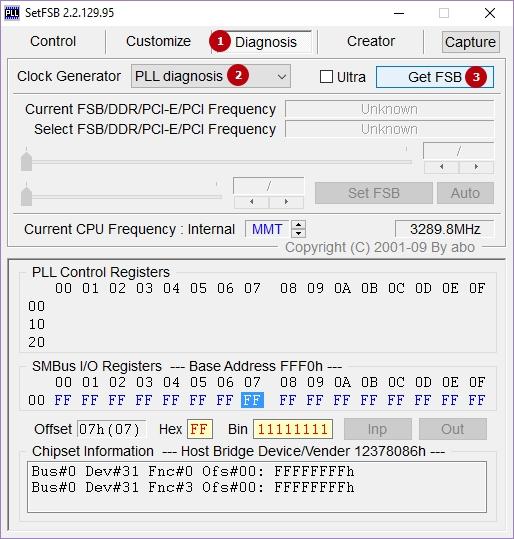
Опускаемся ниже, в поле «PLL Control Registers» и видим там таблицу. Ищем столбец 07 (это Vendor ID) и смотрим на значение первой строки:

• если значение равняется хЕ — то PLL от Realtek, например, RTM520-39D;
• если значение равняется х1 — то PLL от IDT, например, ICS952703BF;
• если значение равняется х6 — то PLL от SILEGO, например, SLG505YC56DT;
• если значение равняется х8 — то PLL от Silicon Labs, например, CY28341OC-3.
х — любое число.
Иногда возможны исключения, например, для чипов от Silicon Labs — в этом случае Vendor ID будет располагаться не в седьмом байте (07), а в шестом (06).
Проверка защиты от программного разгона
Узнать, есть ли аппаратная защита от программного разгона, можно так:
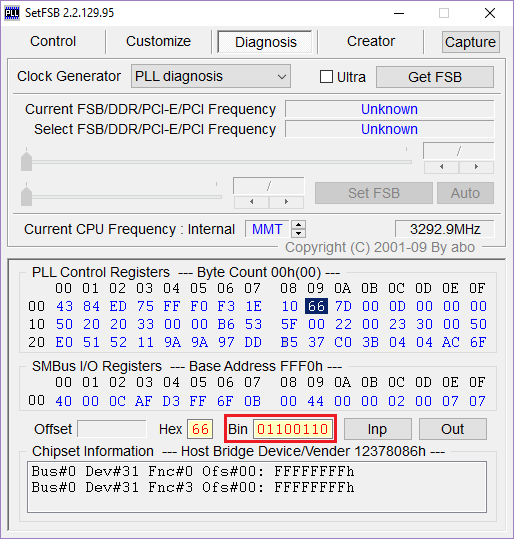
• смотрим в поле «PLL Control Registers» на столбец 09 и нажимаем на значение первой строки;
• смотрим в поле «Bin» и находим в этом числе шестой бит. Обратите внимание, что отсчет бита должен начинаться с единицы! Поэтому, если первый бит равен нулю, то шестым битом будет седьмая цифра;
• если шестой бит равняется 1 — то для разгона через SetFSB нужен аппаратный мод PLL (TME-mod);
• если шестой бит равняется 0 — то аппаратный мод не требуется.
Немного о скальпировании
У многих разгон процессора ассоциируется с его так называемым «скальпированием». Данная «операция» позволяет немного (а иногда и значительно, в зависимости от ситуации) избавиться от пыли и грязи в вентиляционных каналах основания процессора и тем самым снизить рабочую температуру нагрева чипа. Описать процедуру можно так: с микросхемы снимают крышку, чистят отверстия, меняют термопасту и ставят крышку обратно.
Скальпирование необязательно проводят именно при разгоне. Процедура может понадобиться и во многих других случаях, когда нужно улучшить отвод тепла от кристаллов ЦП и тем самым увеличить срок службы последнего.
Скальпировать процессор самостоятельно без соответствующей подготовки и знаний об устройстве не рекомендуется.
Если вы считаете, что скальпирование вашему процессору жизненно необходимо, обратитесь к профессионалам, желательно в какой-нибудь крупный специализированный сервисный центр. Не опытным IT специалистам дорогостоящий процессор всё же лучше не доверять.
Шаг первый: проверьте свою конфигурацию
Перед началом, убедитесь, что ваше оборудование может быть разогнано. Если вы купили готовый ПК или вам собирали компьютер, то вы, возможно, не помните точную конфигурацию и все возможные ограничения, установленные производителем. Поэтому, вам следует скачать специальную программу, например, «CPU-Z» и с помощью неё узнать точную модель вашего процессора и материнской платы (со всеми буквами, цифрами, номером версии или выпуска). Потом зайдите на официальный сайт производителя и найдите полную характеристику на устройство.
Процессор
Компания «Intel» разработала и представляет на рынке целое множество процессоров, но для разгона хорошо подходят только серии процессоров «K-» и «X-». Причём серия «K» в этом смысле, скорее всего представляет собой определённую переменную, чем фактическую линейку продуктов, это буква в названии процессора означает, что он «разблокирован» (разлочен) и готов к разгону конечным пользователем. Поддержка этой функции встречается в моделях «i7», «i5» и «i3», а также во всех новых, получивших дополнительную мощность, процессорах «X-серии». Поэтому, если вы покупаете процессор от «Intel», с осознанием того, что будете пытаться разогнать его, то вам необходим «камень» версии «K» или «X». Полный список процессоров, которые «разлочены» и могут быть разогнаны конечным потребителем, а также дополнительные рекомендации по разгону, вы сможете найти на официальном сайте компании «Intel». Мы же будем использовать для разгона «Intel Core i7-2600K» для этого руководства.
А возможно ли разогнать процессоры от «Intel» не из серии «К» и «Х»? Естественно да, но это гораздо сложнее, и, вероятно, вам для этого потребуется материнская плата, которая будет поддерживать дополнительные специализированные функции. Кроме того, компания «Intel» пытается всячески запретить разгон «залоченых» процессоров – до такой степени, что они постоянно выпускают и обновляют своё программное обеспечение, специально закрывая все обнаруженные ранее лазейки, позволяющие разгонять «залоченное» оборудование. Такая политика компании вызывает бурю недовольства в рядах энтузиастов, тестирующих их аппаратное оборудование.
Я также должен упомянуть об определённой концепции, известную среди энтузиастов как «кремниевую лотерею». Микроархитектура современных процессоров невероятно сложна, как и процесс их производства. Даже если два процессора имеют одинаковую модель и теоретически должны быть полностью идентичными, то вполне возможно, что они будут разгоняться и работать по-разному. Не расстраивайтесь, если ваш конкретный процессор и вся конфигурация в целом не смогут достичь той же производительности разгона, что получил кто-то, описавший свои результаты в Интернете. Вот почему невероятно важно пройти долгий, трудный процесс самостоятельно, а не просто пытаться подключать чужие настройки – ни один из двух разных процессоров не разгонятся одинаково.
Материнская плата
Теперь необходимо убедиться в том, что ваша материнская плата подходит и имеет нужный функционал для разгона вашего процессора. Технически абсолютно любая материнская плата должна предоставлять возможность разгона своего процессора, но некоторые из них разработаны специально для таких, «разлоченных» процессоров, а некоторые нет. Если вы выбираете какую материнскую плату купить, то могу порекомендовать любую «игровую» материнскую плату или найдите в Интернете информацию, какая плата будет отвечать всем необходимым требованиям для разгона именно вашей модели процессора. Они конечно стоят дороже, чем стандартные модели, но имеют доступ к обновлениям «UEFI / BIOS» и специальному программному обеспечению производителя, разработанному с целью упрощения разгона. Вы также можете часто встречать обзоры оверклокеров, энтузиастов, которые обсуждают настройки, нужные для разгона конкретных моделей процессоров на определённой материнской плате и получаемый прирост производительности. Хорошие решения в этом отношении – это топовые и игровые материнские платы от «ASUS», «Gigabyte», «EVGA» и «MSI».
Это само собой разумеется, но я все равно напомню: вам нужна материнская плата с сокетом, которая совместима с вашим конкретным процессором. Для последних разблокированных процессоров Intel это либо разъем «LGA-1151» (серия K), либо «LGA-2066» (серия X).
Система охлаждения процессора
Даже если вы готовитесь разогнать процессор на существующей конфигурации, которая не была построена с учетом разгона, то всё равно захотите использовать новую систему охлаждения, более мощную чем стоковая. Новые системы работают намного эффективные, чем те что предлагает компания «Intel», они оснащены более крупными вентиляторами и значительно расширенными радиаторами. Фактически, процессоры серии «К» и «Х», могут специально поставляться без системы охлаждения, именно для того что бы вы установили более мощное охлаждение. Весь смысл в том, что чем лучше и качественней охлаждение, тем меньше будет греться ваш процессор, соответственно вы сможете сильнее разогнать его и ещё больше увеличить производительность ПК.
Характеристики новейших систем охлаждения ошеломляют, даже если вы не будете использовать самый премиальный вариант – водяное охлаждение. Даже на версию с воздушным охлаждением можно потратить от 20 до 100 долларов, а цена на водяное охлаждение может доходить до 500 долларов. Но если бюджет ограничен, или вы не желаете тратить слишком много, то существует несколько более-менее экономичных вариантов. Кулер, который мы будем использовать, – это «Cooler Master Hyper 612 V.2», цена на который не превышает 35 долларов и будет входить в большинство полноразмерных ATX-корпусов. Вероятно, мы могли бы получить лучшие результаты с более дорогой и продуманной моделью, но даже это охлаждение позволит нам значительно увеличить наши тактовые частоты, не попадая в небезопасные температурные диапазоны.
Если вы выберете новый кулер, помимо цены вам нужно будет рассмотреть две переменные: совместимость и размер. Как воздушное охлаждение, так и водяное должны поддерживать тип сокета на вашей материнской плате. Воздухоохладители также нуждаются в достаточно большом физическом пространстве, доступном внутри корпуса вашего ПК, особенно в вертикальном положении. Водяное охлаждение не нуждается в большом количестве места вокруг сокета процессора, но оно нуждается в свободном пространстве на боковине корпуса для вентиляторов, чтобы охлаждать поступающую от процессора горячую воду. Перед тем как принимать решение о покупке, нужно тщательно проверить хватит ли места в вашем корпусе, или есть ли место для установки водяного охлаждения. Также удостоверьтесь, что система охлаждения установлена и подключена правильно, вентиляторы крутятся и вода нигде не бежит. Это нужно сделать ещё до того, как вы соберётесь разогнать свой процессор.
Как разогнать процессор Intel с системного уровня (Intel XTU)
Прежде чем приступить к разгону, я рекомендую проверить стандартную производительность системы в тесте (например, Cinebench R20) или в игре. После этого будет проще увидеть прирост производительности.
Какая нужна программа для разгона процессора intel? Самый простой способ сделать это из приложения Intel Extreme Tuning Utility (Intel XTU) — полезный инструмент, где вы найдёте всю самую важную информацию о процессоре. Программное обеспечение разработано интуитивно, поэтому должно быть понятно даже менее опытным пользователям.


Все наиболее важные параметры можно найти на вкладке «Дополнительные настройки».

Начнём с изменения временного множителя (Ratio Multipler) — вы можете установить одинаковое значение для всех ядер, или на каждое ядро независимо. Сначала мы увеличиваем множитель в 1 или 2 раза (на 100 или 200 МГц). Если значение стабильно, мы возвращаемся и увеличиваем его ещё на 1x (таким образом, получаем наибольшее стабильное значение).

Более опытные пользователи могут попытаться увеличить множитель процессора, но уменьшить его на заданное значение для приложений, использующих смещение AVX Ratio. Эта технология позволяет ускорить выполнение некоторых операций (например, моделирование, анализ, моделирование задач в области искусственного интеллекта / машинного обучения), но влечёт за собой большую нагрузку на процессор, поэтому сочетание с понижением множителя часто приводит к лучшей настройке времени и более высокой производительности.
Пример: процессор с множителем 49x будет работать на частоте 4900 МГц (49x 100 МГц). Когда смещение AVX установлено на 1x, в большинстве приложений его время будет составлять 4900 МГц, но для приложений, использующих инструкцию AVX, оно снизится до 4800 МГц (на 1x 100 МГц).

Простого увеличения тактовой частоты недостаточно, поскольку у процессора могут возникнуть проблемы со стабильной работой. В этой ситуации необходимо увеличить напряжение питания (Core Voltage). Однако, стоит помнить, что более высокое напряжение приводит к увеличению энергопотребления и более высокой температуре процессора, поэтому не переусердствуйте.
Какое напряжение установить? Лучше всего начинать с напряжения 1,25 В и при необходимости увеличить его на 0,05 В. Для моделей Core 6000, 7000, 8000, 9000 и 10000 максимальное безопасное значение составляет 1,4 В, но я не рекомендую превышать 1,35 В, особенно если у вас нет эффективного охлаждения — например, хорошего кулера с 120- или 140-миллиметровыми вентиляторами.

Разогнанный процессор будет ограничен пределами мощности, наложенными материнской платой. В такой ситуации необходимо снять ограничения (Turbo Boost Short Power Max и Turbo Boost Power Max) — оба ползунка максимально сместить вправо до значения «Не ограничено».
После увеличения тактовой частоты, увеличения напряжения питания и снятия ограничений сохраните настройки кнопкой «Применить».
Шаг четвертый: повторяйте до отказа системы, затем повысьте напряжение
Если ваш стресс-тест потерпел неудачу или вызвал сбой компьютера, но показатели температуры все еще не доходят до максимальных значений, то вы можете продолжить разгон процессора, увеличив напряжение. Увеличение напряжения, которое материнская плата передаёт на центральный процессор через блок питания, должно обеспечить стабилизацию на более высоких скоростях, хотя это также значительно повысит его температуру.
Перезагружаем компьютер в «UEFI (BIOS)», находим раздел «Advanced Voltage Settings» и далее «CPU Core Voltage Control». Опять же, у вас названия и значения этих параметров будут отличаться, это зависит от производителя материнской платы и версии «UEFI (BIOS)», информацию об этих параметрах можно найти в мануале к материнской плате или на сайте её разработчика.
Здесь выполняем почти те же самые действия, немного увеличиваем напряжение, потом повторяем шаги два и три, пока ваш компьютер не завершит работу с ошибкой, а затем снова увеличиваем напряжение. Рекомендуемый шаг – 0,05 вольта, опять же крайне мелкие шажки занимают больше времени, но вы получите гораздо более надежные результаты.
В течении процесса выполнения, постоянно следите за температурными показателями, напомню, чем больше вы повышаете напряжение, тем больше будет увеличиваться температура процессора. Если проведённые вами тесты терпят неудачу даже при +2 вольта, то возможно вы просто не сможете увеличить напряжение и добиться стабильной работы системы. Вспомните про «кремниевую лотерею» – возможно, что ваш конкретный процессор не будет вести себя точно так же, как другие с тем же номером модели.
Повторяйте шаги три и четыре: увеличиваем множитель, проводим стресс-тест, если терпим неудачу, то увеличиваем напряжение. В конце концов, вы достигнете определённой точки, в которой температура процессора будет приближаться к максимальным значениям, с которым вам комфортно работать, или стресс-тесты последовательно выходят из строя и приводят к сбою компьютера. Когда это произойдет, верните показатели к последнему удачному, стабильному разгону.
В моём случае, я вообще не смог поднять напряжение – самый высокий стабильный разгон составлял 3,7 ГГц.
Приступаем к разгону
Вся работа с программой будет происходить во вкладке «Control». В поле «Clock Generator» выберите свой чип, а затем нажмите на «Get FSB».
В нижней части окна, справа, вы увидите текущую частоту процессора.
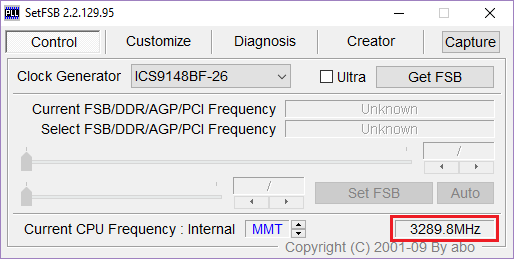
Напоминаем, разгон осуществляется путем повышения частоты системной шины. Это происходит каждый раз, когда вы двигаете центральный ползунок вправо. Все остальные полузнки оставляем как есть.
Если вам необходимо увеличить диапазон для регулировки, то выставьте флажок рядом с параметром «Ultra».

Повышать частоту лучше всего осторожно, по 10-15 МГц за раз.

После регулировки жмем на клавишу «SetFSB».

Если после этого ваш ПК завис или отключился, то причины тому две: 1) вы указали неверный PLL; 2) сильно повысили частоту. Ну а если все было сделано правильно, то частота процессора повысится.
Как проверить стабильность разогнанного процессора?
Прежде чем мы сможем насладиться разогнанным процессором, необходимо проверить, стабильны ли установленные нами значения. Самый простой способ — использовать приложение Prime95, которое применяется для интенсивной загрузки процессора.

Запускаем Prime95, выбираем тест Small FFT. В то же время стоит запустить приложение Intel XTU, которое автоматически обнаружит перегрев процессора (управление тепловым дросселированием) или блок питания материнской платы (управление тепловым дросселированием материнской платы).

Процессор нагрелся до 100 градусов Цельсия, поэтому приложение Intel XTU автоматически уведомило о возникновении дросселирования на процессоре (жёлтый индикатор термического дросселирования)
Тест включается как минимум на час (желательно на несколько часов). В случае проблем со стабильностью работы компьютера (например, синий экран, перезапуск, приостановка) необходимо будет уменьшить множитель или увеличить напряжение питания. Но также стоит следить за температурой процессора (CPU) и блока питания материнской платы (VRM MOS) — превышение 100 градусов по Цельсию приведёт к понижению тактовых импульсов (так называемое дросселирование), поэтому в такой ситуации необходимо уменьшить множитель и напряжение питания.
Если проблем со стабильностью нет, а процессор и плата поддерживали оптимальные рабочие температуры, вы можете проверить увеличение производительности, а затем попытаться увеличить тактовую частоту/напряжение ещё больше.
Стоит ли разгонять ноутбук?
Возможность поднять частоту ЦП есть далеко не на всех моделях ноутбуков. Данная опция доступна лишь в некоторых игровых моделях или устройствах с производительным процессором и мощными кулерами.
Можно попробовать разогнать CPU, повысив частоту шины, но это обязательно отразится на температуре и, как следствие, стабильности системы. В целом же можно сказать, что оверклокинг и ноутбук — несовместимые вещи.
Шаг третий: поднимите процессорный множитель (CPU Clock Ratio)
Теперь пришло время начать разгон. Перезагрузите компьютер и войдите в «UEFI (BIOS)». Найдите нужную категорию, она может называться как «Overclock Settings». В зависимости от производителя вашей материнской платы, эта категория может называться «CPU Booster» или ещё как-то.
В этом разделе найдите параметр «CPU Clock Ratio» («CPU Multiplier», «CPU Clock Multiplier», «Multiplier Factor», «Adjust CPU Ratio»), также при наведении курсора на этот параметр справа будет показана подсказка.
«CPU Clock Ratio» переводится как множитель процессора. В настоящее время, на материнских платах частота на которой работает процессор определяется с помощью умножения частоты системной шины и специального параметра (собственно этого множителя).
В «UEFI (BIOS)» нашей материнской платы этот параметр можно найти на вкладке «Advanced Frequency Settings» и далее в «Advanced CPU Core Settings».
Тактовая частота определяется двумя параметрами: скоростью шины (100 МГц в нашем случае) и множителем (в нашем случае 34). Умножьте эти два значения между собой, и вы получите тактовую частоту процессора (в нашем случае – 3.4 ГГц).
Чтобы разогнать систему, мы будем увеличивать множитель, что, в свою очередь, увеличивает тактовую частоту. (Скорость шины оставляем по умолчанию).
Я установлю значение параметра «CPU Clock Ratio» на 35, всего на один шаг, чтобы увеличить максимальную частоту до 3,5 ГГц. Возможно, вам придется разрешить системе вносить изменения в «UEFI (BIOS)», чтобы «UEFI (BIOS)» позволил изменять множитель.
Как только это будет сделано, сохраните настройки «UEFI (BIOS)» и выйдите, а затем перезагрузитесь в операционную систему. После этого запускаем программу «CPU-Z», чтобы проверить и убедиться, что ваши изменения сохранились и показатель «CPU Multiplier» имеет значение 35, и более высокую частоту.
Примечание: если вы обнаружили более низкие значения для полей «Core Speed» и «Multiplier», то вам может потребоваться запустить стресс-тест заново, чтобы максимально нагрузить процессор и проверить введённые параметры, или, возможно до сих пор работает функция энергосбережения.
Вернитесь назад, ко второму шагу и снова проведите стресс-тесты. Если работа вашей системы осталась стабильной на новой более высокой частоте процессора, то можете повторить третий шаг и ещё увеличить множитель. Также можно просто установить значения, которые написаны в обзорах в интернете, у людей с похожей конфигурацией ПК, но медленные и устойчивые изменения – более безопасный и более точный способ достижения желаемых результатов.
В какой-то момент вы достигнете определённой точки, при которой компьютер, во время прохождения стресс-теста закончит работу с ошибкой. Либо вы достигнете максимальной температуры процессора, превышать которую не имеет смысла (например, на 10-15 градусов меньше значения использования функции отключения процессора).
Если вы столкнулись с провалом стресс-теста, то перейдите к следующему шагу, но если достигли максимума температуры, то перейдите сразу к пятому шагу.
Порядок увеличения производительности
Разгон процессора i5-750 может быть осуществлен одним из двух способов:
- С применением специального программного обеспечения, которое позволяет гибко регулировать текущие параметры вычислительной системы.
- С использованием базовой системы ввода-вывода, которая называется BIOS.
Поскольку второй способ более простой и не требует инсталляции дополнительного софта, то рекомендуется именно с его помощью осуществлять повышение производительности ПК. Кроме того, специальные утилиты не всегда показывают корректные значения текущих параметров ЭВМ и, как результат, могут привести к поломке персонального компьютера. Поэтому настоятельно рекомендуется использовать именно BIOS.
С точки зрения аппаратных спецификаций вычислительной системы повышение быстродействия может быть обеспечено простым увеличением значения мультипликатора — множителя микропроцессора или же повышением тактовой частоты системной шины. Поскольку у героя этого материала первый параметр заблокирован, то можно разогнать его лишь только вторым способом.
В этом случае разгон Intel Core i5-750 реализуется так:
- Предварительно инсталлируем тестовые пакеты PC Mark и CrystalMark. Их можно без проблем загрузить из глобальной паутины.
- После включения ЭВМ нужно зажать клавишу F2 или же DEL (это зависит от системной платы и указано в прилагаемой к ней документации) до тех пор, пока не появиться начальное окно системы BIOS.
- С помощью навигационных клавиш, на которых изображены стрелки, переходим в пункт меню OC Tweaker. После этого автоматически откроется данный раздел BIOS.
- Далее, аналогичным образом перемещаясь между его пунктами, выбираем BLK Frequency.
- Затем необходимо нажать Enter для того, чтобы его выбрать.
- Следующий этап — с помощью клавиши PG UP выполняем однократное увеличение значения данного параметра.
- Потом нажимаем F10 и выходим из BIOS предварительно сохранив внесенные изменения.
- Далее ПК перезагружается. Когда операционная система загрузилась проверяем стабильность работы ЭВМ по изложенной в следующем разделе методике.
- При получении успешного результата перезагружаем компьютер и повторяем все действия, начиная со второго этапа. Как только ЭВМ перестает работать стабильно возвращаем на один шаг частоту шины назад. То есть как только достигнут предел устойчивости работы ПК, прекращаем разгон.
Обзор программ для разгона процессоров Intel
SetFSB
SetFSB — простая в использовании утилита, позволяющая разгонять процессор «на лету» простым перемещением ползунка.
После внесения изменений не требует перезагрузки компьютера.

Программа подходит для разгона как старых моделей процессоров вроде Intel Core 2 duo, так и современных.
Однако она поддерживает не все материнские платы, а это безусловная необходимость, поскольку разгон осуществляется путем повышения опорной частоты системной шины.
То есть воздействует она на тактовый генератор (чип PLL или как его называют, клокер), находящийся на материнской плате.
Узнать, входит ли ваша плата в список поддерживаемых, можно на сайте программы.
Совет! Во избежание выхода процессора из строя, работать с SetFSB рекомендуется только опытным пользователям, которые понимают, что делают, и знают о возможных последствиях. Кроме того, неподготовленный юзер вряд ли сможет правильно определить модель своего тактового генератора, который необходимо указывать вручную.
Итак, чтобы разогнать процессор с помощью SetFSB, нужно:
- Выбрать из списка «Clock Generator» модель клокера, установленного на вашей материнской плате.
- Кликнуть кнопку «Get FSB». После этого в окне SetFSB отобразится текущая частота системной шины (FSB) и процессора.
- Осторожно, небольшими шагами передвигать ползунок в центре окна. После каждого перемещения ползунка необходимо контролировать температуру процессора. Например, с помощью программы Core Temp.
- Выбрав оптимальное положение ползунка, нужно нажать кнопку Set FSB.
Плюс (а для кого-то минус) утилиты SetFSB в том, что выполненные в ней настройки будут действовать только до перезагрузки компьютера. После повторного старта их придется устанавливать заново.
Если нет желания делать это каждый раз, утилиту можно поместить в автозагрузку.
CPUFSB
CPUFSB — следующая в нашем обзоре программа для разгона процессоров Intel core i5, i7 и других, скачать которую можно с сайта разработчика.
Если вы знакомы с утилитой CPUCool — комплексным инструментами мониторинга и разгона процессора, то знайте, что CPUFSB — это выделенный из нее модуль разгона.
Поддерживает множество материнских плат на чипсетах Intel, VIA, AMD, ALI и SIS.

В отличие от SetFSB, CPUFSB имеет русский перевод, поэтому понять, как с ней обращаться, гораздо легче.
Принцип работы у этих двух программ одинаков: повышение опорной частоты системной шины.
Порядок работы:
- Выберите из списка изготовителя и тип вашей материнской платы.
- Выберите марку и модель чипа PLL (тактового генератора).
- Нажмите «Взять частоту» для отображения в программе текущей частоты системной шины и процессора.
- Повышать частоту также необходимо маленькими шагами, контролируя при этом температуру процессора. После выбора оптимальной настройки нажмите «Установить частоту».
CPUFSB позволяет задавать частоту шины FSB при последующем запуске программы и при выходе. Текущие настройки также сохраняются до перезагрузки компьютера.
SoftFSB
Завершает наш обзор утилита SoftFSB — еще один инструмент для разгона процессора «на лету». Она не более сложна в обращении, чем предыдущие программы.
Так же как и они, поддерживает множество моделей материнских плат, различные модели тактовых генераторов и любые процессоры.
В отличие от платных SetFSB и CPUFSB, пользоваться SoftFSB можно безвозмездно.
Однако нет гарантии, что она запустится на вашем компьютере, поскольку больше не поддерживается автором.

Для разгона процессора с помощью SoftFSB вам также нужно знать модель материнской платы, чипа PLL и быть достаточно опытным пользователем.
Порядок действий:
- В разделе «FSB select» укажите модель платы и тактового генератора.
- Нажмите кнопку «GET FSB» для захвата частоты процессора и шины.
- Контролируя температуру процессора, найдите оптимальную частоту, передвигая ползунок в середине окна.
- Выбрав подходящее значение, нажмите кнопку «SET FSB».
Как видите, здесь всё то же самое. По схожему алгоритму работает и масса других программ для разгона процессоров под Windows.
Кроме универсальных, существуют утилиты с функцией разгона, которые выпускают сами производители материнских плат.
Ими пользоваться несколько проще и безопаснее, поскольку они рассчитаны на простого пользователя и заведомо не могут нанести системе вред.
Важно! Все рассмотренные программы позволяют разогнать процессоры Intel как на ноутбуках, так и на стационарных ПК. Но если у вас ноутбук, следует соблюдать большую осторожность и не поднимать частоту системной шины до высоких значений.
Параметры ЦПУ
До того как мы рассмотрим методику и порядок разгона i5-750, приведем технические спецификации этого микропроцессора. Этот чип должен устанавливаться в сокет LGA1156. Кодовое название его архитектуры — Lynnfield.
В состав ЦПУ входит четыре блока обработки программного кода. Тактовая частота каждого из них может варьироваться в диапазоне от 2,66 до 3,2 ГГц. Тепловой пакет чипа ограничен 95Вт, а кремниевая основа ЦПУ производилась по технологии 45 нм. Максимальная температура чипа ограничена 72 оС. Размер корпуса ЦПУ составляет 37,5 мм на 37,5 мм. Общее количество транзисторов равно 774 миллиона, а площадь кристалла — 296 мм2.
Микропроцессор оснащен встроенным контроллером памяти, который предназначен для работы в сочетании с памятью DDR3. Рекомендованная частота последней должна составлять 1066 или же 1333 МГц. Максимальный объем ОЗУ ограничен 16 Гб. Для увеличения производительности чип укомплектован системой кеш-памяти из трех уровней. Причем суммарный объем последнего из них равен 8 Мб.

Что делать после разгона?
Нам необходимо узнать, насколько стабильно компьютер работает на новой частоте. Это можно сделать, например, в играх или специализированных программах для тестов (Prime95 или другие). Также следите за температурой, во избежание возможных перегревов при нагрузке на процессор. Параллельно с тестами запустите программу-монитор температуры (CPU-Z, HWMonitor или другие). Тесты лучше всего проводить примерно 10-15 минут. Если все работает стабильно, то вы можете остаться на новой частоте или продолжить повышать ее, выполняя все вышеуказанные действия по новому кругу.
Проверка стабильности функционирования ПК
В процессе разгона Intel i5-750 нужно проверять стабильность функционирования ЭВМ. Для этого рекомендуется несколько раз запустить тестовый пакет PC Mark. Если ПК работает без замечаний, то второй этап — это многократная проверка с помощью CrystalMark. Лишь только после использования такого софта и получения положительного результата относительно стабильности работы ПК рекомендуется дальнейшее повышение частоты системной шины.

Подготовительный этап
Чтобы ответить, насколько эффективным окажется разгон, необходимо выполнить предварительные тесты. Здесь пригодятся следующие программы:
- AIDA 64 + HWMonitor. В AIDA можно запустить стресс-тест, а через CPUID HWMonitor смотреть рабочую температуру процессора. Это потребуется для того, чтобы после разгона сравнить насколько горячее стал «камень».
- CPU-Z. Программа имеет встроенный бенчмарк, который тестирует процессор в режиме одного и нескольких ядер. В качестве результата выступает число.
- CineBench (R20 или другие). Мощный бенчмарк для процессора, который рендерит заданную сцену. Результат в баллах, его можно сравнить с другими процессорами.
- Компьютерные игры. Поскольку большинство прибегают к разгону именно ради лучшего гейминга, то стоит провести замеры FPS. Здесь лучше воспользоваться встроенными бенчмарками. Они есть в играх Horizon: Zero Dawn, Deus Ex MD, Rise of Tomb Raider и других.
Запишите все результаты, поскольку на их основе можно будет высчитать прирост производительности.
Проверяем конфигурацию ПК перед разгоном
Вначале следует убедиться, что основные компоненты вашего ПК подлежат разгону. Если вы не знаете конфигурацию своего компьютера, воспользуйтесь встроенными в Windows системными инструментами или специальными программами:
- Для вызова консоли с информацией о системе щёлкните правой кнопкой мыши по иконке меню «Пуск» и выберите пункт «Выполнить» в выпадающем списке.

- Введите msinfo32 и нажмите «ОК», чтобы открыть обзор сведений о системе.

- Выберите пункт «Сведения о системе». Информация о процессоре, материнской плате и других модулях ПК расположена в правой части окна.

- Более подробную информацию об аппаратных компонентах компьютера дают сторонние утилиты, например CPU-Z. Последняя не требует установки (являясь портативной) и содержит данные о CPU в соответствующей вкладке. Данные о системной плате находятся в разделе Mainboard (они могут тоже понадобиться при разгоне процессора), информация об ОЗУ и графике, расположена в блоках Memory и Graphics.

После того, как вам стала известна конфигурация ПК, стоит посетить официальные сайты производителей компонентов с целью изучения их описания и полных характеристик. О том, какие из модулей можно разгонять, а какие даже не стоит пытаться, далее.
Процессор
Компанией Intel разработан и представлен на рынке огромный парк центральных процессоров. Для оверклокинга идеально подойдут модели с буквами X и K в названии. Если быть немного точнее — модификации процессоров Intel 9, 7, 5 и 3 с литерой K, и все новые микросхемы серии X.
По этой причине при покупке процессора Intel именно для разгона выбирайте модели из указанных категорий. Вот некоторые современные Intel Core, которые без проблем можно разогнать:
- i5-9600K;
- i7-9700K;
- i9-9900K;
- i9-9980HK;
- i7-9800X;
- i9-9820X;
- i9-9900X;
- i9-9920X;
- i9-9940X;
- i9-9960X;
- i9-9980XE.
Изучить дополнительную информацию по конкретным приборам можно на официальном ресурсе корпорации Intel. Такие процессоры стоят дороже стандартных неразблокированных чипов.
Но есть ли возможность разгона процессоров Intel других серий? Конечно да, но самой компанией оверклокинг «неразлоченных» микросхем крайне не приветствуется, до такой степени, что специалисты Intel стараются всячески пресекать все возможности для разгона через обновления и другое ПО.
Оверклокинг «неразгоняемых» моделей будет проблематичнее, и возможно вам придётся использовать более дорогостоящую системную плату с поддержкой дополнительных специализированных опций.
Материнская плата
Ваша системная плата также должна соответствовать определённым критериям и подходить для оверклокинга. С технической стороны это может быть любая материнская плата, но крайне желательно, чтобы это была специально разработанная для разгона модель.
Для оверклокинга подойдёт любая «игровая» модель, но она будет стоить дороже любого стандартного варианта. Выбор производительных материнских плат с широкими возможностями для настройки и всякими дополнительными опциями на компьютерном рынке невероятно широк, но предпочтение стоит отдавать проверенным временем производителям, таким как:
- Asus;
- Gigabyte;
- EVGA;
- MSI.
Системная плата должна иметь совместимый с процессором сокет. К примеру, Intel-процессоры серии K совместимы с разъёмом LGA-1151, а к серии X подходит сокет LGA-2066.
Система охлаждения процессора
Разгон любого процессора (даже разблокированного) подразумевает установку эффективной системы охлаждения. Последняя должна быть достаточно мощная, оснащённая крупным вентилятором (или даже несколькими) и большим радиатором. Некоторые модели процессоров серий X и K поставляются без кулеров, что немного снижает их стоимость и даёт пользователю возможность самому установить мощное охлаждение.
Чем мощнее и производительнее кулер, тем в меньшей степени будет разогреваться ЦП, а значит процессор можно будет сильнее разогнать, повысив общую производительность компьютера.
Будьте готовы к тому, что новейшие системы стоят немало, особенно топовые варианты с жидкостным охлаждением. И если в случае с воздушной версией можно уложиться в 8-12 тысяч рублей, то приобретение водяной системы обойдётся в 20-30 тысяч.
При выборе нового кулера обратите внимание на такие важные параметры, как совместимость и габариты. И воздушный, и жидкостный варианты должны подходить к сокету системной платы вашего ПК. Также внутри корпуса компьютера должно быть достаточно свободного пространства для расположения системы охлаждения и эффективной циркуляции воздушного потока.
Источники
- https://Lumpics.ru/how-to-overclocking-cpu/
- https://masterservis24.ru/311-kak-razognat-protsessor-intel.html
- https://dzen.ru/a/W-SJ7iR2sAMtasBk
- https://tehnobzor.ru/stati/razgon-protsessora-intel/
- https://FB.ru/article/447362/razgon-i—sut-protsessa-poshagovaya-instruktsiya-plyusyi-i-minusyi
- https://pomogaemkompu.temaretik.com/1832567623140772028/3-luchshie-programmy-dlya-razgona-protsessora-intel/
- https://playinfo.net/kak-razognat-proczessor-intel-core-i3-i5-i-i7-v-2021-godu/

