
Как подключить принтер через Wi-Fi роутер к компьютеру: инструкция
Что требуется для подключения?
Ответ находится в теме этой статьи — вам нужен маршрутизатор, который позволяет создать беспроводную точку доступа, но имеет usb-порт для физического подключения принтера, или обычный WiFi маршрутизатор, но с WiFi адаптером непосредственно на принтере.

Способ 2 – при помощи мастера подключения
Настройка подключения этим способом основана на использовании мастера подключения. Если ПУ поддерживает подключение через беспроводную сеть и протоколы WEP или WPA, то, как правило, подключить его можно с помощью мастера настройки. Для этого пользователь должен знать:
- Имя своей сети (SSID).
- Пароль на свою сеть (ключ шифрования WEP или пароль WPA).
Подключить принтер через wifi с помощью мастера можно следующими действиями:
- Нажать кнопку «Настройка» в панели управления ПУ и в появившемся меню выбрать элемент «Сеть». Мастер подключения произведёт поиск всех доступных беспроводных сетей и выдаст их список.
- В этом списке выбрать свою wifi сеть. Если её в списке нет, то нужно её имя ввести вручную.
- Далее мастер попросит ввести пароль сети.
На этом работа мастера завершается, настройка выполнена, о чём указывает соответствующий индикатор на роутере или ПУ, если он есть. Следует отметить, что вводить имя сети и пароль нужно с учётом регистра.
Подключение принтера по WiFi
Сначала рассмотрим подключение принтера через WiFi-роутер без дополнительных кабелей. Этот метод подходит для устройств со встроенным или внешним модулем WiFi. Если такой возможности нет, единственным вариантом является прямое подключение через USB-кабель (см. ниже). Существует два способа беспроводного подключения принтера WiFi к маршрутизатору.
Использование WPS:
- Убедитесь, что этот параметр поддерживается вашим печатающим устройством.
- Найдите кнопку на маршрутизаторе.

- Изучите руководство по эксплуатации вашего печатающего устройства и найдите в меню опцию включения WPS. Расположение и название могут отличаться в зависимости от модели.
- Нажмите кнопку WPS на принтере и подождите около двух минут.

Этих действий обычно достаточно, чтобы принтер был подключен к сети через маршрутизатор и чтобы данные печати были отправлены на принтер.
Ручная настройка:
- Включите маршрутизатор и подключитесь к Интернету.
- Подключите принтер к розетке и войдите в меню.
- Найдите Настройки и найдите раздел, связанный с WiFi.
- Найдите название сети, которая необходима в вашем случае.
- Нажмите на него и введите пароль.
Зная, как подключить сетевой принтер по беспроводной сети через WiFi-маршрутизатор, вы сможете выполнять настройку и отправлять документы на печать по воздуху в любое время.
Важно: Обратите внимание, что большое количество сопряженных устройств может вызвать проблемы в работе. Поэтому сначала проверьте, сколько устройств может быть одновременно подключено к маршрутизатору через WiFi. Это может сэкономить вам время и нервы в будущем.
Решение проблем с Wi-Fi
В последнее время офисные устройства оснащаются модулем Wi-Fi, предлагая пользователю быстрый и простой способ сделать принтер готовым к работе в сети. Windows 8, 10, а также более поздние версии Android, установленные на смартфонах и планшетах, не всегда могут корректно работать с принтером по беспроводной сети. Проблема заключается в совместимости программного обеспечения с операционной системой. Очень часто пользователи в странах бывшего Советского Союза не могут в полной мере воспользоваться встроенными в принтер возможностями печати через Wi-Fi.
В таких случаях возможны два решения:
- Подключите принтер к маршрутизатору через USB, используя ранее описанные инструкции.
- Подключите принтер с помощью беспроводного соединения WPS. Конечно, маршрутизатор должен иметь сервер печати, поддерживать доступную модель принтера, а также должно быть быстрое WPS-соединение с сервером печати.
По Теме: Как распечатать документ в виде книги?
Установка принтера, поддерживающего Wi-Fi
Для того, чтобы начать подключение принтера по Wi-Fi, необходимо убедиться, что он поддерживает данную функцию.
- Самый простой способ — посмотреть информацию на лицевой части устройства: зачастую она указана на заводских ярлычках и специальных клавишах.
- Другой способ — обратиться к инструкции. Также потребуется устройство, к которому будет производиться подключение и активное вай-фай подключение.
Установка программного обеспечения от производителя
Первым делом необходимо установить на ноутбук или иное устройство драйвера. Сделать это можно при помощи установочного диска, идущего в комплекте (для устройств с дисководом) или путём скачивания драйверов с официального сайта производителя. Для этого необходимо знать точное название модели принтера.
Для установки с сайта обычно не требуется никаких дополнительных действий — только выбрать нужную модель устройства и кликнуть на неё, а программа сама автоматически распознает установленную на компьютере систему.
В случае если данные некорректны, их можно изменить вручную. Зачастую загрузка после этого происходит автоматически, но если этого не произошло, то нужно самостоятельно выбрать драйвер устройства из списка (в самом верху наиболее свежие версии) и нажать кнопку загрузить.
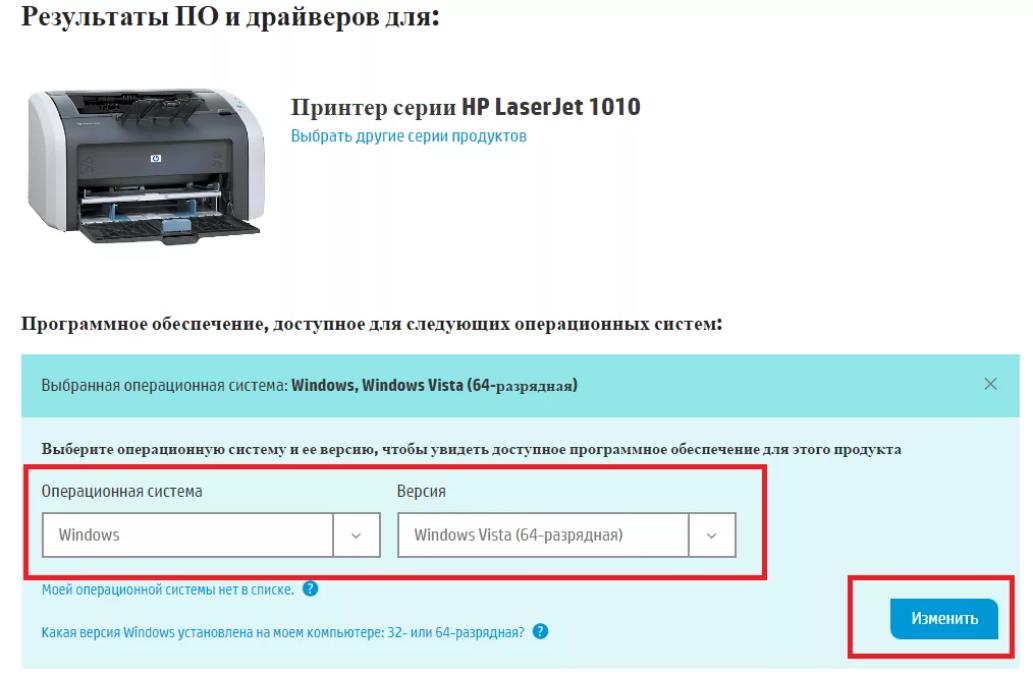
Поиск и установка драйвера при помощи официального сайта
Следующий этап — установка драйвера. Для этого необходимо обеспечить проводное соединение между принтером и компьютером, открыть загруженный файл с драйверами при помощи прав администратора (щёлкнуть правой кнопкой мыши по загруженному файлу и во всплывающем меню выбрать «запуск от имени администратора») и следовать всем инструкциям, появляющимся на экране.
В самом конце может потребоваться перезагрузка компьютера — не стоит от неё отказываться. Именно она влияет на корректность взаимодействия двух устройств в дальнейшем.
Интересно знать! При первом проводном подключении принтера драйверы могут быть найдены и установлены системой самостоятельно, в автоматическом режиме.
За беспроводную работу отвечает специальная утилита, которая при установке требует прохождения тех же шагов, что и обычный драйвер. При её использовании проводное соединение между устройствами не нужно: достаточно выбрать в одном из первых окон мастера установки беспроводное соединение через вай-фай.
По итогам установки после перезагрузки компьютера (или ноутбука) необходимо войти в меню «мой компьютер» — «панель управления» — «устройства и принтеры» и проверить корректность подключения, отправив тестовый лист на печать.
Подключение вручную на Windows 10
Если все действия с драйверами и утилитами были выполнены, но принтер так и не установился, то необходимо перейти к ручной установке.
Для этого требуется войти в раздел «параметры системы» — «устройства» — «принтеры и сканеры». Убедившись, что необходимого устройства нет среди подключённых, нужно нажать соответствующую строку «необходимый принтер отсутствует в списке».
Произойдёт запуск мастера установки. В первом же окне нужно выбрать строку «добавить принтер Bluetooth, беспроводной или сетевой принтер». Нажимая кнопку «далее» запускается поиск доступных устройств. При обнаружении необходимой модели нужно кликнуть на неё и перейти далее.
На следующем этапе система самостоятельно займётся поиском драйверов в базе Microsoft, или же попросит установить в дисковод загрузочный диск.
Для справки! В конце установки выбранное мфу станет устройством для печати по умолчанию.
Особенности установки на Windows 7
На самом деле Windows 7 не требует знания особых премудростей и не сильно отличается своими требованиями при установке принтеров от Windows 10. Тем не менее, некоторые различия всё же есть. В первую очередь необходимо также войти в «панель управления» — «оборудование и звук» — «устройства и принтеры». Вверху окна требуется нажать строку «Добавление принтера». В открывшемся мастере установок необходимо кликнуть на строку «Добавить локальный принтер» и перейти далее.
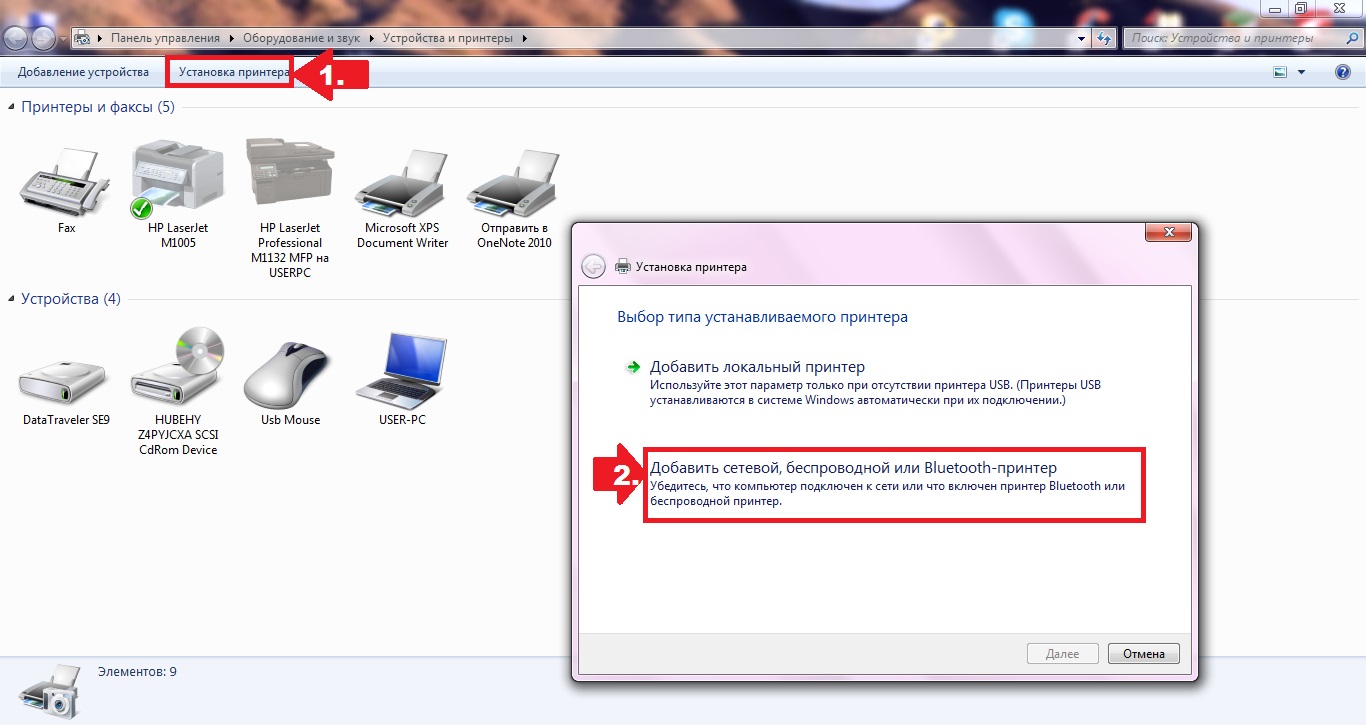
Добавление нового устройства
Порт устройства необходимо оставить без изменений, далее следовать инструкциям установщика. В последнем окне «использование общих параметров» лучше выбрать «нет общего доступа» для домашней сети, после чего установка завершится.
Внимание! Этот параметр есть только при установке принтера на операционную систему Windows 7.
Обучающее видео: Основная схема подключения принтера к ноутбуку через WI-FI
Через роутер с USB
Этот метод предназначен для ситуаций, когда ПУ не поддерживает беспроводное соединение, но на маршрутизаторе есть порт USB для подключения. Разумеется, для подключения эти два порта должны быть соединены кабелем USB. Этот метод требует точного имени принтера и локального адреса маршрутизатора, который в случае Windows будет выступать в качестве сетевого ПУ. Последнее, как правило, трудно обнаружить многим пользователям.
- Это делается следующим образом.
- Включите режим командной строки и введите ipconfig в качестве команды.
- Отображается много информации, но единственная строка, представляющая интерес, — это адрес шлюза по умолчанию, поскольку это маршрутизатор:

Настройка подключения в этом случае начинается с добавления нового принтера в конфигурацию локальной сети. Это можно сделать через Пуск — Устройства и принтеры или через Панель управления. В конце концов появится окно с двумя вариантами — добавить локальный или сетевой принтер. Затем выполните следующие действия:
- Выберите первый вариант и после нажатия кнопки «Далее» система попросит вас указать порт. Выберите «Создать новый порт» и выберите из списка «Стандартный порт TCP/IP».
- Затем появится окно параметров подключения ПУ. В нем необходимо задать локальный адрес устройства (а это адрес маршрутизатора, который вы уже получили) и имя порта. Вы можете использовать адрес маршрутизатора (по умолчанию) или ввести собственное имя. Нет необходимости менять ящик для голосования.

- Затем Windows начнет поиск указанного порта и установку драйверов. Возможно, что порт не будет найден, в этом случае система запросит дополнительную информацию о ПУ. В частности, вам нужно установить ‘Device Type’ на ‘Special’ и протокол на ‘1.Raw’.
- Затем начнется установка драйвера ПУ. Процедура установки аналогична установке драйверов других устройств, с указанием производителя и модели устройства. Если драйвер уже установлен, вам будет задан вопрос, хотите ли вы использовать уже установленный драйвер или заменить его новым. Вам также придется ответить на вопрос о названии ПУ.
- После завершения установки драйвера система спросит, нужно ли предоставлять общий доступ к этому принтеру. Поскольку он подключен к маршрутизатору, доступ к которому имеют все объекты локальной сети, нет смысла настраивать его как общий принтер.
- На последней странице добавления устройства вас спросят, должно ли оно использоваться по умолчанию или нет, и попросят напечатать тестовую страницу.
Роутеры ASUS
Эта компания разработала отдельный инструмент, Printer Setup Utility, для быстрого поиска и настройки сопряжения своих маршрутизаторов с принтерами. Успешная работа с принтерами Canon, Epson, HP гарантирована.
По Теме: Почему принтер не видит картридж после заправки
План подключения Wi-Fi принтера ASUS:
- Подключите принтер через USB к маршрутизатору.
- Подключитесь к маршрутизатору — по воздуху или по проводам, не имеет значения.
- Загрузите утилиту Printer Setup Utility с официального сайта Asus и запустите ее:

- Нажмите «Далее», и начнется поиск принтера:

- Все должно быть успешно обнаружено. После этого просто добавьте принтер в саму операционную систему — ничего просто не будет найдено (это делается один раз, об этом будет раздел ниже). Но если возникнут какие-либо проблемы, появится это окно:

При возникновении этой ошибки рекомендуется перепроверить все соединения и перезапустить все устройства, участвующие в настройке — маршрутизатор, принтер, ноутбук. Это часто спасает положение.
Роутеры TP-Link
Я сам владею такой моделью, поэтому просто на собственном примере. Исходный маршрутизатор — 1043nd, принтер — p1102w. Процедура:
- Подключите все снова — принтер к USB маршрутизатора, ноутбук к маршрутизатору.
- С веб-сайта TP-Link для вашей модели загрузите программное обеспечение для подключения принтера «TP-Link USB Printer Controller». Его легко найти, без проблем. Именно с его помощью осуществляется конфигурация. Запускайте:

- Нажмите «Далее». Подождите, пока инструмент будет установлен. После завершения установки мы можем запустить его прямо отсюда или щелкнуть по ярлыку, созданному на рабочем столе:

- Должно появиться окно. При этом также отобразится принтер:

- Вот оно! При любой попытке печати принтер автоматически подключается. Самое главное — не забыть включить этот драйвер. Если вы вдруг захотите, чтобы программа загружалась немедленно, установите флажок в разделе Инструменты — Настройка:

Еще лучше посмотреть видео в начале этого раздела — оно включает возможные проблемы с подключением, запуск сервера печати и пример печати.
Настройка удаленного доступа по паролю SSID
Если по каким-то причинам соединение невозможно осуществить через WPS, то можно подключить ноутбук к принтеру вручную. Для этого надо знать наименование сети (присваивается в конфигураторе, по умолчанию — название модема) и код доступа (указывается на дне маршрутизатора, во многих устройствах это последние 6 цифр MAC-адреса). Также информацию можно уточнить у поставщика интернета.
Порядок подключения:
1. Зайти в меню МФУ.
2. Найти раздел «Настройки Wi-Fi» — «Установка Wi-Fi» — «Мастер установки».
3. Найти свой модем в перечне доступных точек подключения.
4. Ввести ключ SSID.
5. При правильных действиях, на печатном устройстве загорится зелёным цветом индикатор Wi-Fi.
6. Затем принтер подключается к ноутбуку как стандартное сетевое устройство в параметрах через панель управления.
Подсоединение таким способом позволяет отправлять на печать документы не только с ноутбука, но и с любого мобильного устройства, подключенного к точке Wi-Fi.
Советы по эксплуатации
К сожалению, подключить обычный домашний принтер к компьютеру или ноутбуку через беспроводное соединение не получится. Дело в том, что такие простые модели не поддерживают данный тип соединения, поэтому придется ограничиться подключением через USB-порт.
Прежде чем начинать печатать какие-либо важные документы, нужно убедиться, что принтер настроен. В противном случае придется настраивать его самостоятельно. При этом следует уделить особое внимание отступам от краев листа, масштабированию текста, изображений и прочим подобным параметрам.
Если потребуется распечатать изображения, которые были взяты с интернет-ресурсов, необходимо обратить внимание на их размер. Он должен быть не менее, чем 1440х720 пикселей, иначе картинка получается не слишком четкой (будто замыленной).
К счастью, процесс печати на принтере, подключенном при помощи кабеля или же беспроводным способом, никак не отличается, поэтому для этого необходимо просто нажать на кнопку «Печать» и проверить правильность отображения будущего материала.
Что делать, если принтер HP не подключается к ноутбуку или компьютеру и не определяется в Windows 10?
В случае возникновения проблем с обнаружением принтера в ноутбуке или компьютере, рекомендую сделать следующие шаги:
- Перезарузить принтер
- Скачать программу Print and Scan Doctor для автоматического обнаружения и исправления неполадок с программным обеспечением
- Удалить приложение HP Smart Install, заново установить его и драйверы и повторить подключение по описанным выше пунктам
Подключение принтера HP к WiFi сети по WPS
Еще проще подключить принтер HP к сети WiFi роутера с помощью функции автоматического обмена
информацией WPS, если она поддерживается вашей моделью.
Очень часто в таких принтерах после установки драйверов на компьютере появляется всплывающее окно с приглашением ввести пароль. Он нам не понадобится, поэтому его можно закрыть.
Ваше мнение — WiFi вреден?Да22.59%Нет77.41%Показать результатыПроголосовало: 46137
Принтер HP без экрана управления
На принтерах HP без дисплея с меню необходимо нажать на кнопку WiFi и держать ее до тех пор, пока не появится индикация беспроводного сигнала на информационной панели
Сразу после этого жмем на такую же клавишу на корпусе роутера, пока не замигает лампочка беспроводного соединения.
Принтер HP с дисплеем меню
Если мы имеем дело с принтерами HP, оснащенными сенсорным экраном с меню, то выбираем в нем пункт, который отмечен иконкой в виде антенны
На экране отобразится информация о текущем состоянии сети принтера, но нам нужно зайти в настройки — для этого жмем на «шестеренку»
Выбираем «Wi-Fi Protected Setup», то есть тот самый WPS
Далее «Push Button»
И наконец, «Start»
После чего зажимаем на кнопку «WPS» на корпусе WiFi роутера и ждем соединения с принтером. По завершении установки связи между устройствами на экране появится подтверждающая надмись. Нажимаем «ОК» для окончания процесса
Настройка ПК или ноутбука в сети с принтером
Теперь на каждом компьютере или ноутбуке, подключенном к локальной сети, внесите необходимые изменения в конфигурацию сетевого принтера. Возьмем для примера компьютер с Windows 8 на борту. В других версиях самой популярной в мире операционной системы наши действия будут аналогичными с небольшими отличиями.
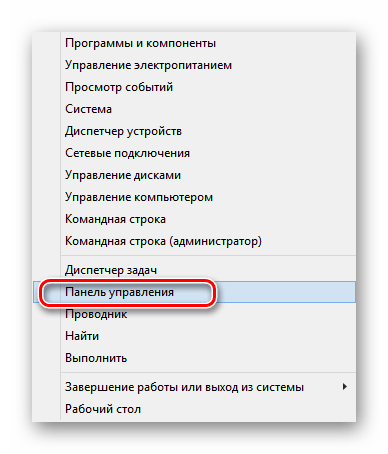
- Щелкните правой кнопкой мыши на Пуск и в появившемся контекстном меню выберите Панель управления.
- На следующей вкладке нас интересует раздел «Оборудование и звук», куда мы и переходим.
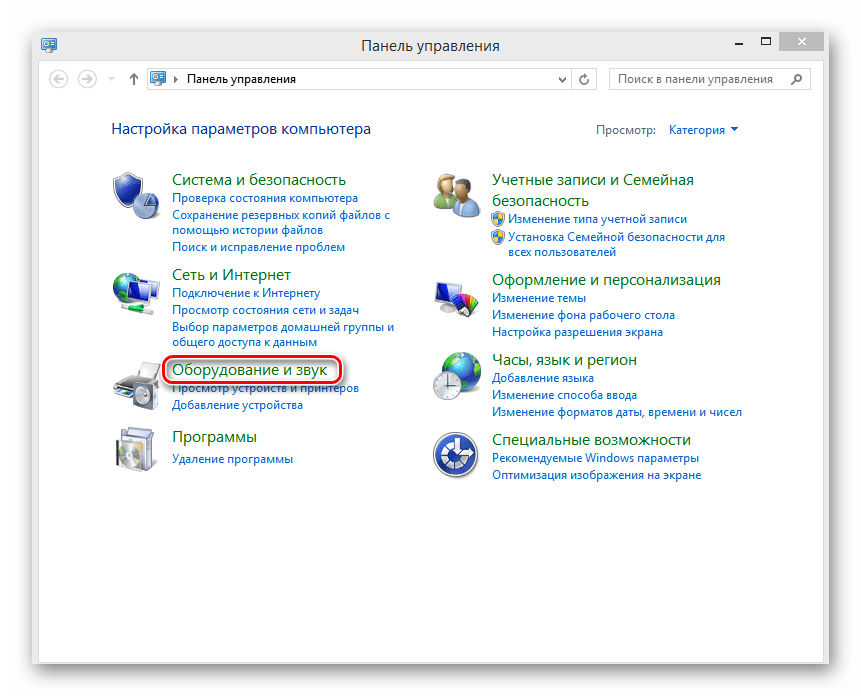
- Затем переходим в блок настроек «Устройства и принтеры».
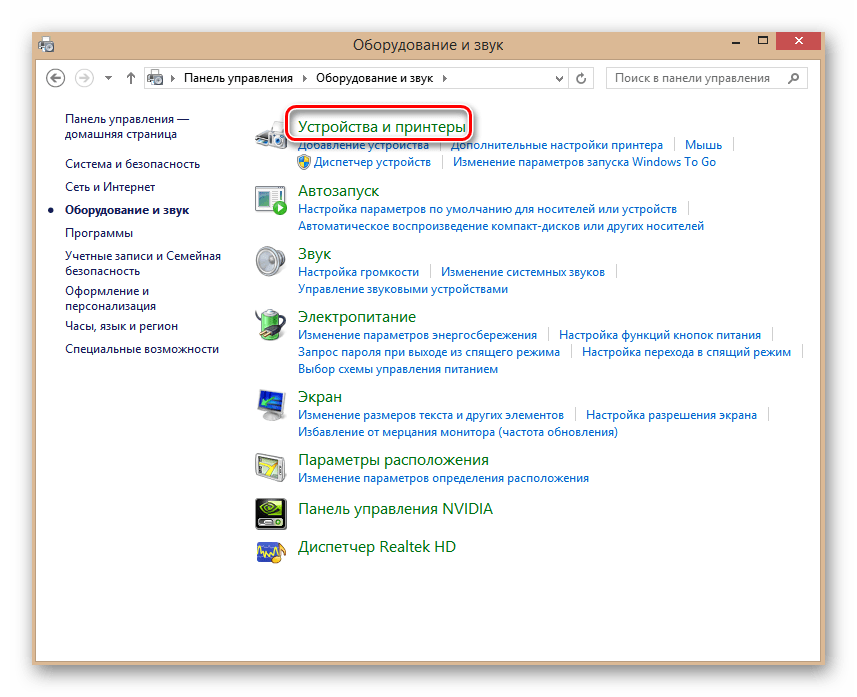
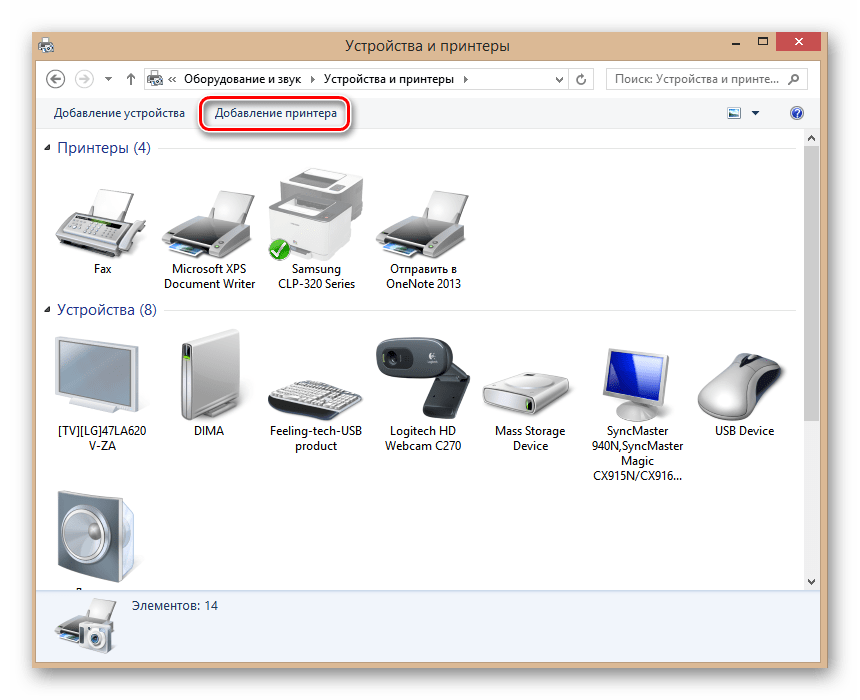
- Затем нажмите левой кнопкой мыши на «Добавить принтер».
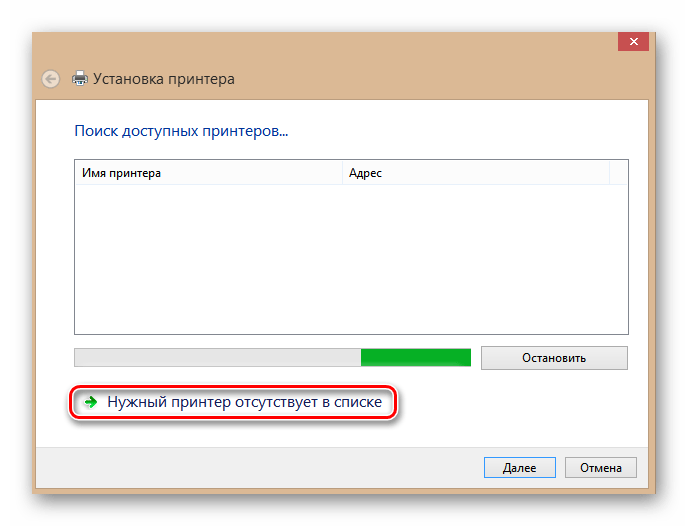
- Начнется поиск доступных принтеров. Не дожидаясь его завершения, щелкните опцию «Нужного принтера нет в списке».
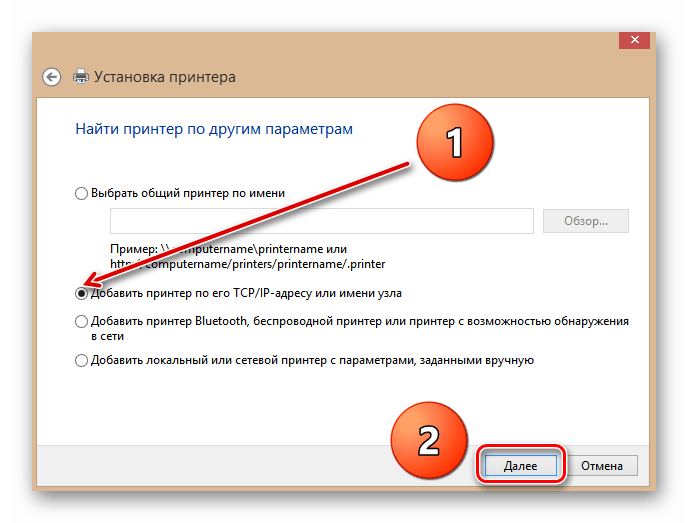
- Затем установите флажок «Добавить принтер по его TCP/IP-адресу или имени хоста». Нажмите на значок «Далее».
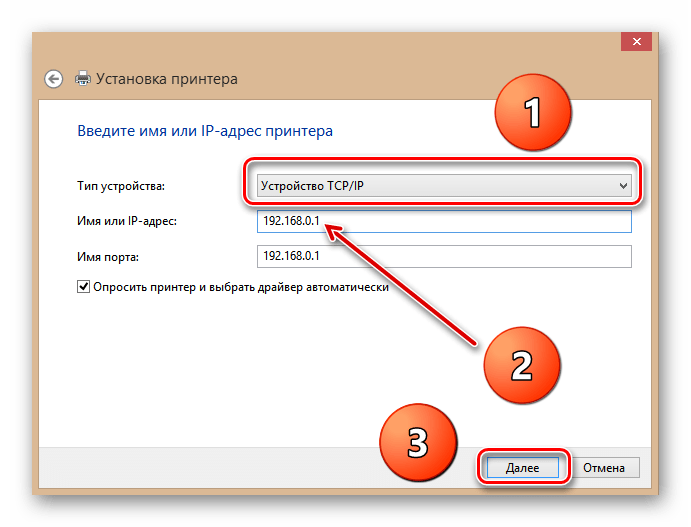
- Теперь измените тип устройства на «Устройство TCP/IP». В строке «Имя или IP-адрес» напишите фактические координаты вашего маршрутизатора. В нашем случае это 192.168.0.1, а затем нажмите «Далее».

- Затем вы начинаете искать порт TCP/IP. Терпеливо дождитесь окончания.

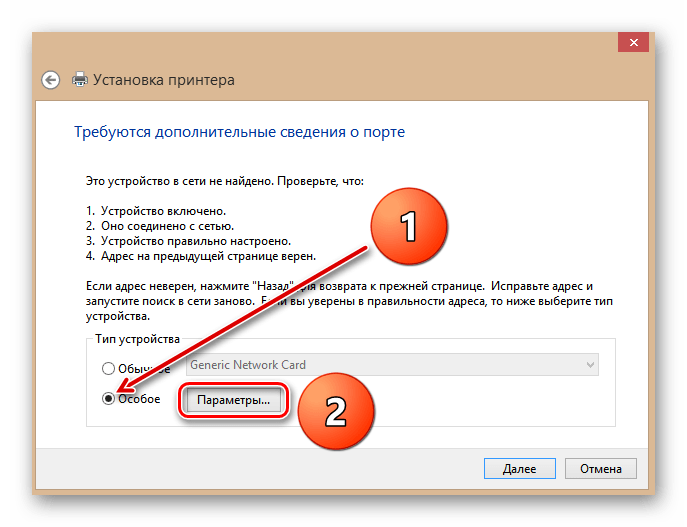
- Устройство не обнаружено в сети. Но не волнуйтесь, это нормальное состояние в процессе настройки. Измените тип устройства на «Специальный». Перейдите к разделу «Параметры».
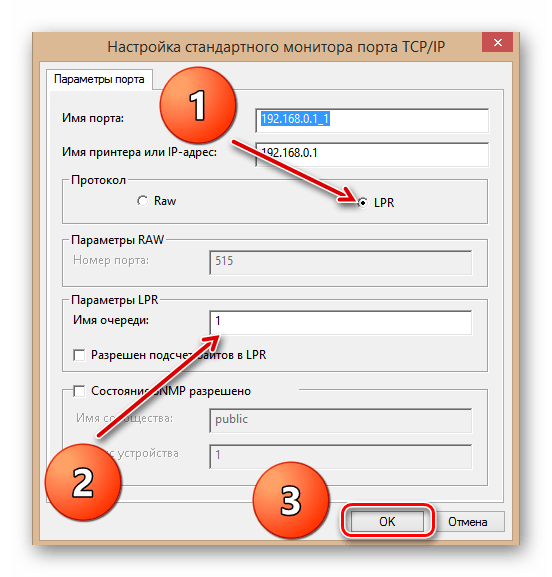
- На вкладке параметров порта установите протокол LPR, введите любое число или слово в поле «Имя очереди», нажмите «OK».
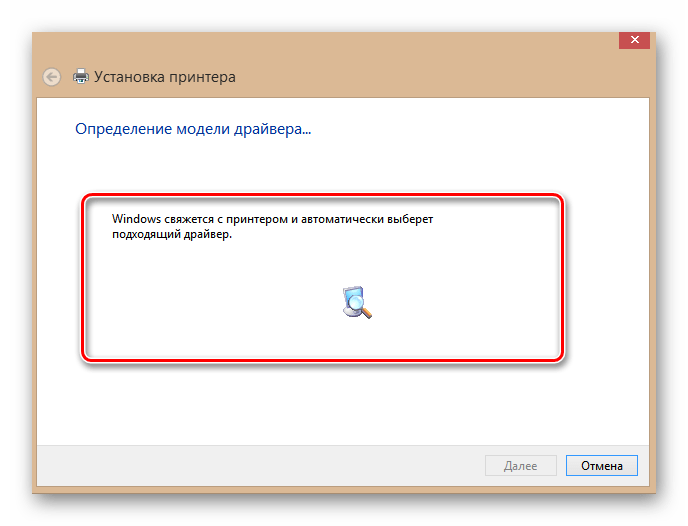
- Будет указана модель драйвера принтера. Дождитесь завершения процесса.
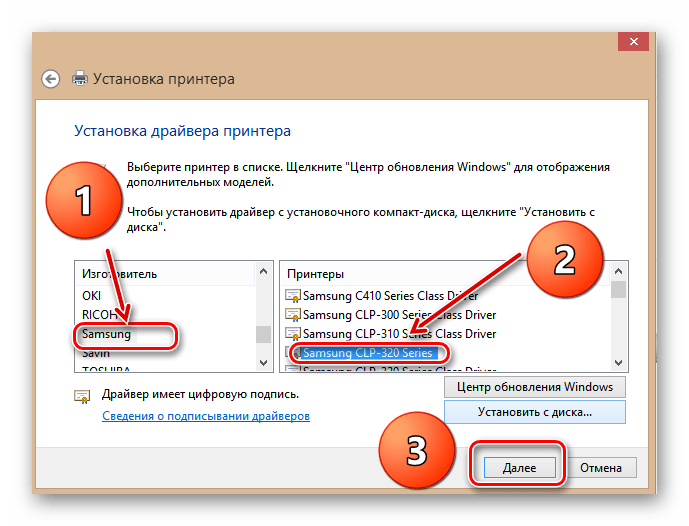
- В следующем окне выберите из списка производителя и модель вашего принтера. Продолжайте «Далее».
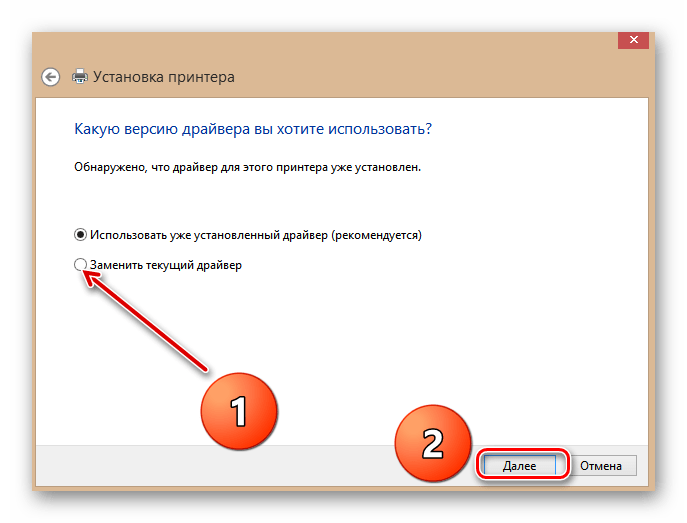
- Далее убедитесь, что вы поставили галочку в поле «Заменить текущий драйвер». Это важно!
- Придумайте новое имя для своего принтера или оставьте имя по умолчанию. Следующий.

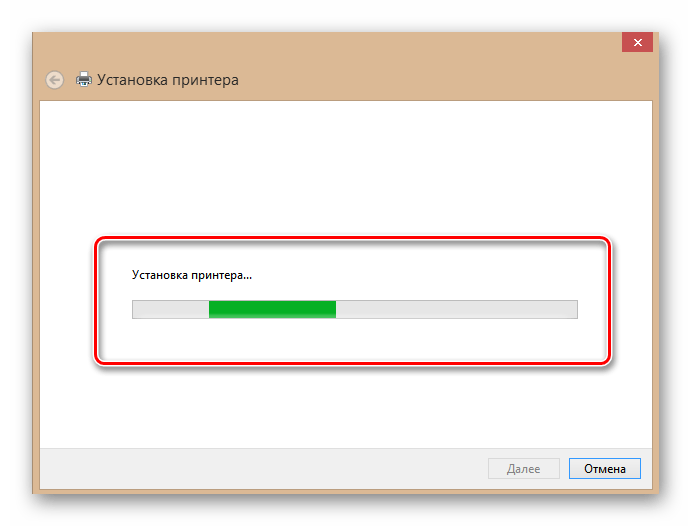
- Начинается установка принтера. Это не займет много времени.
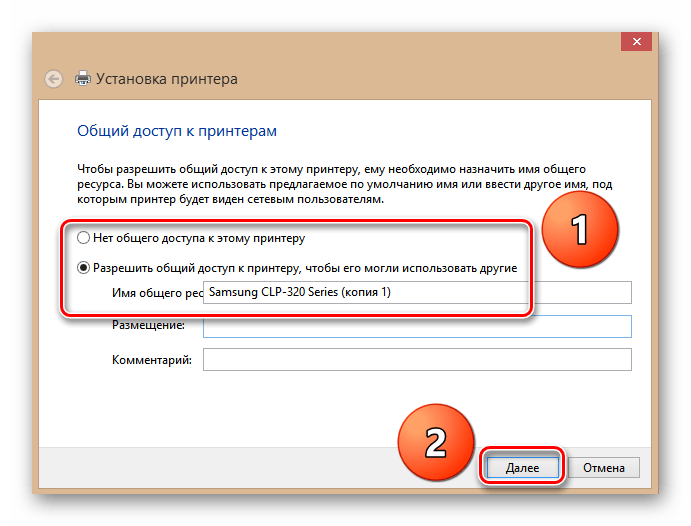
- Разрешить или запретить совместное использование принтера с другими пользователями в локальной сети.
- Готово! Принтер установлен. Вы можете печатать с этого компьютера через маршрутизатор Wi-Fi. Следите за правильным состоянием устройства на вкладке Устройства и принтеры. Все хорошо!

- При первой печати на новом сетевом принтере не забудьте выбрать его из выпадающего списка в настройках.
По Теме: Обзор рынка принтеров с точки зрения заправки картриджей
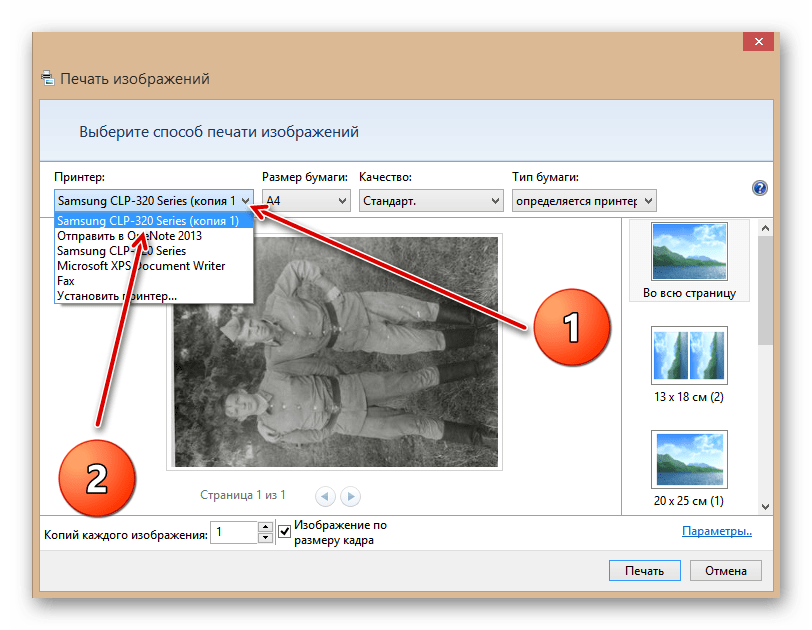
Как видите, подключить принтер к маршрутизатору и сделать его доступным в локальной сети довольно просто. Немного терпения при настройке устройств и максимальное удобство. И это стоит потраченного времени.
Подключение принтера с помощью WPS
Для тех, кто не хочет тратить время на драйвера, подойдёт способ подключения при помощи WPS (если эта функция поддерживается и роутером, и принтером). Проверить наличие WPS можно следующими способами:
- на принтере — найдя соответствующий индикатор, кнопку или надпись на лицевой стороне устройства;
- на роутере — посмотрев данные на нижней стороне устройства или найдя соответствующую кнопку на передней или задней панели.
На устройствах без экрана управления используется кнопка Wi-Fi или WPS. На принтерах с монитором может потребоваться войти в настройки вай-фая и выбрать соответствующую строку в меню. Индикатор на корпусе начнёт мигать. После этого нужно нажать соответствующую кнопку на корпусе роутера.
Внимание! В зависимости от модели может потребоваться непродолжительное удержание кнопки, до начала мигания индикатора.
Кнопка WPS располагается сзади роутера, а на принтере может быть подписана также как Wi-Fi
Заключительный этап — нажать и удерживать клавишу «Ок» на принтере до тех пор, пока устройство не сообщит о подключении или же мигающий индикатор не перестанет моргать и останется горящим. Для разных моделей требования будут отличаться, поэтому стоит обратиться к инструкции или вначале подождать самостоятельного установления подключения.
Если этот метод по каким-то причинам не подходит, то стоит подключить принтер к вай-фай как ещё одно устройство сети — введя название сети (SSID) и пароль в соответствующих настройках принтера (если у него есть монитор).
Как открыть общий доступ к печати?
Чтобы открыть общий доступ к использованию принтера, сперва придется подсоединить печатающее устройство к ноутбуку, используя обычный USB-кабель.
Этот способ может быть полезен, когда есть возможность связать принтер с домашним ПК при помощи проводного соединения. Однако необходимо подключить к сети еще и ноутбук.
Убедившись, что принтер работает через проводное соединение, можно начинать его настройку. Для этого надо зайти в «Панель управления» через меню «Пуск» и выбрать пункт «Устройства и принтеры».
Теперь из списка доступных устройств выбрать имеющийся принтер, а затем нажать по нему правой клавишей мыши. В открывшемся списке кликнуть «Свойства принтера».
Здесь нас интересует только вкладка «Доступ», а конкретно – пункт «Общий доступ к данному принтеру». Убедиться, что возле него установлена галочка, а в поле ниже задано сетевое имя для принтера.
После сохранения этих настроек можно отсоединить USB-кабель и проверить работоспособность. Снова зайти в «Устройства и принтеры» и нажать «Установка принтера». В открывшемся окне из двух доступных пунктов нужно выбрать «Добавить сетевой, беспроводной или Bluetooth-принтер». После этого в окне появится список всех доступных устройств.
Следует обратить внимание, что имя принтера в этом списке будет таким, каким оно было назначено во время открытия общего доступа.
Выбрать его из списка и нажать «Далее». Теперь остаётся дождаться завершения настройки и произвести тестовую печать. Теперь устройство полностью доступно для всех имеющихся ноутбуков и компьютеров.
Для Android и iOS
На мобильных устройствах лучше избегать стандартных инструментов. Если для вашей модели принтера имеется приложение производителя, загрузите его и используйте без колебаний.
Сторонние приложения:
- Для Android — Google Cloud Print
- Для iOS — AirPrint.
Но существуют ограничения на аппаратную поддержку. Мой выбор — не использовать мобильные устройства для печати.
Установка драйверов
Перед подключением и использованием аппарата необходимо установить драйвера, поставляемые на диске в комплекте с аппаратом. А еще лучше зайти на официальный сайт и скачать последнюю версию ПО оттуда. Ни в коем случае не пробуйте закачивать драйвера со сторонних сайтов – там могут быть вирусы.
На примере модели компании Epson рассмотрим, как установить драйвера и подключить к беспроводной сети на Windows 10, 8, 8.1, 7 и даже на XP:
- Для начала заходим на официальный веб-ресурс компании Epson.sn. Прописываем конкретную модель, для которой нужно загрузить и установить программное обеспечение (например, Epson 1366, L4160, L3050, L366 и т. д.).

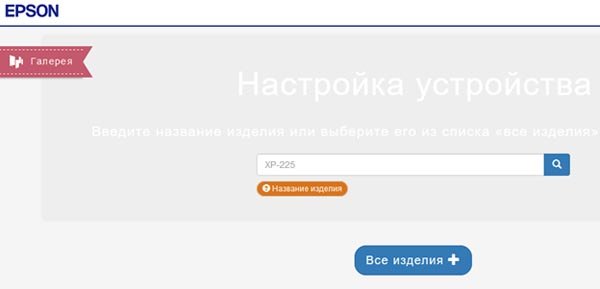
- Выбираем строку «Настройка» и жмем по клавише «Загрузить». После этих действий загрузится официальная утилита Epson Install Navi, с помощью которой можно элементарно произвести конфигурацию оборудования Epson. После скачивания запускаем программу.
- При первом открытии утилита сама загрузит необходимое ПО для выбранной модели печатного устройства, после чего будет необходимо настроить подключение к аппарату.


Рассмотрим ниже более подробно способы, как подключить принтер к ноутбуку по WiFi.
Подключаем компьютер или ноутбук к принтеру через Wi-Fi Direct
Наконец, есть еще одна возможность подключения принтера к компьютеру или ноутбуку по WiFi — напрямую без участия роутера. Для этого будем использовать функцию, встроенную в Windows 10 под названием «Wi-Fi Direct».
- Включаем принтер кнопкой и далее на ноутбуке или компьютере забиваем в строку поиска «Принтеры и сканеры» и переходим в этот раздел
- Выбираем здесь в меню «Добавить принтер или сканер»
- После произведения поиска доступных для подключения беспроводных устройств нажимаем на ссылку «Показать все», чтобы отобразился список обнаруженных
- Ищем среди них принтер HP, который хотим подключить к ноутбуку и кликаем по его названию мышью
- И далее жмем на «Добавить»
- После чего откроется окно для ввода пин-кода для WPS соединения с принтером. На моделях HP с экраном он должен отобразиться на дисплее
- Если же на вашем принтере HP нет визуального меню, то PIN можно распечатать на бумаге. Подробно, как это сделать, уже рассказано в инструкции по ссылке выше. После ввода его на Windows 10 появится анимация распознавания и добавления устройства по Wi-Fi
По завершении принтер HP появится в списке и будет доступен для вывода печати
Как подключить принтер
Порядок подключения принтера не отличается высокой сложностью, так как большая часть настроек осуществляется в автоматическом (полуавтоматическом) режиме.
Следует подготовиться к возможным нюансам настройки и скачать драйверы с официального сайта производителя, а также создать с этим драйверов загрузочный носитель.
В остальном порядок действий выглядит следующим образом (на примере использования USB-кабеля):
- Отключите маршрутизатор и принтер;
- Подключите принтер к роутеру, используя usb кабель, поставляемый в комплекте;
- Включите маршрутизатор и дождитесь его загрузки, после чего включите принтер;
- Используя LAN-кабель или беспроводную сеть получите доступ к web-интерфейсу роутера;
- Откройте любой обозреватель(браузер) и введите адрес «192.168.0.1» или «192.168.1.1», или другой адрес, указанный на наклейки на корпусе роутера;
- Введите авторизационные данные (логин и пароль) по умолчанию это – admin/admin, точное значение можно будет посмотреть или в документации, или на той же наклейке;
- После открытия web-интерфейса убедитесь, что роутер успешно распознал принтер, он не должен отображаться в качестве неизвестного устройства.

Если подключение прошло успешно, то можно перейти ко второму этапу «Настройка компьютера».
Если же принтер не определился роутером, то возможно несколько вариантов:
- Роутер просто не поддерживает данное подключение;
- Принтер не поддерживает данное подключение (что менее вероятно);
- Неисправен порт/кабель, используемый для подключения.
В качестве возможного выхода из данной ситуации можно попробовать обновить программное обеспечение роутера, скачав прошивку с официального сайта производителя.
Подключение принтера с наличием Wi-Fi модуля происходят ещё проще. Достаточно нажать кнопки «WPS» на роутере и принтере, и дождаться завершения синхронизации.
Возможные проблемы
Если принтер не видит ноутбук через WiFi – не стоит паниковать, неполадки возникают достаточно часто. Порой виной тому человеческая невнимательность, иногда проблемы появляются по техническим причинам.
Давайте разберемся, почему принтер не подключается к WiFi – нужно быть во всеоружии, чтобы справиться с проблемами быстро:
- Зачастую причиной являются неверно установленные драйвера МФУ – стоит удалить их и загрузить на компьютер заново;
- Роутер не поддерживает модель печатного устройства – ничего сделать не получится, нужно внимательно выбирать оборудование и уточнять детали при покупке;
- Неверно настроена беспроводная сеть на ноутбуке;
- Были выставлены неправильные настройки оборудования – рекомендуем повторить процесс еще раз, чтобы исключить этот фактор.
Чаще всего производители поставляют программное обеспечение, которое поможет с подключением принтера по WiFi к ноутбуку. Запустите утилиту, проведите диагностику и следуйте инструкциям.
Вы научились тому, как через вай фай подключить принтер к ноутбуку – теперь никаких преград не стоит на пути к качественной печати рабочих или развлекательных материалов. Пользуйтесь нашими советами, сохраните статью в закладки и наслаждайтесь работой без трудностей и проблем.
Использование Google Cloud Print
Данный способ подключения предполагает, что вы сможете подключаться к своему печатному девайсу по интернету из любого места, при условии, что он соединен с работающим в данный момент компьютером, к примеру, через USB-порт. Для этого нужно использовать учетную запись Google. Подробный процесс настройки:
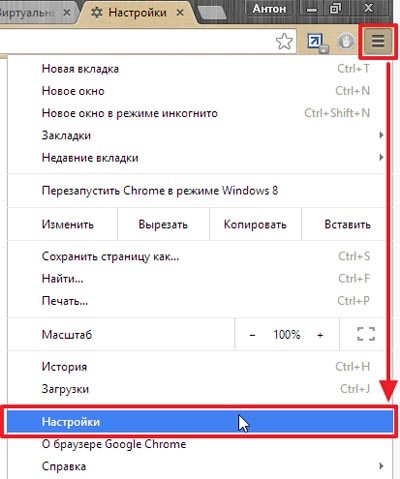
- Первым делом нужно войти в свою учетную запись (если ее нет – зарегистрируйтесь, зайдя на сайт google.com и нажав на кнопку «Войти», затем «Создать аккаунт»). Включаем интернет-браузер Google Chrome (на других браузерах некоторые сервисы Google не работают). В верхнем правом углу разворачиваем контекстное меню, находим строку «Настройки», кликаем по ней.

- В открытых параметрах находим пункт «Вход» и авторизуемся.

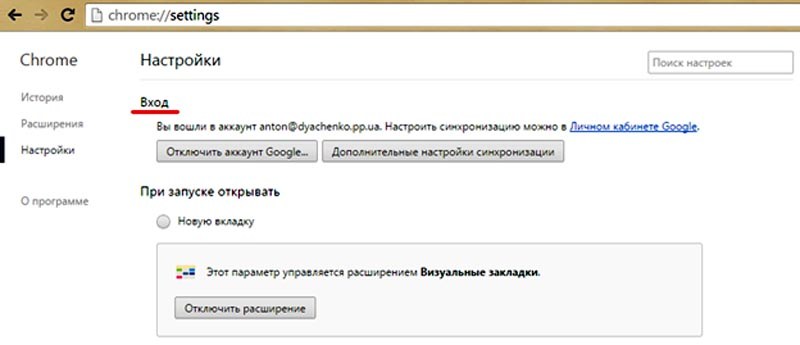
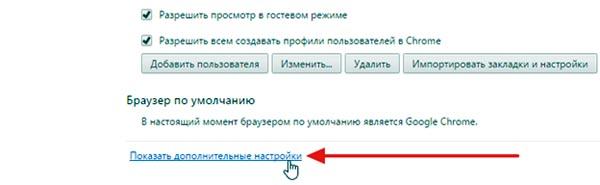
- После успешного входа переходим к подключению принтера к аккаунту. Листаем окно параметров до самого низа и переходим к дополнительным настройкам.

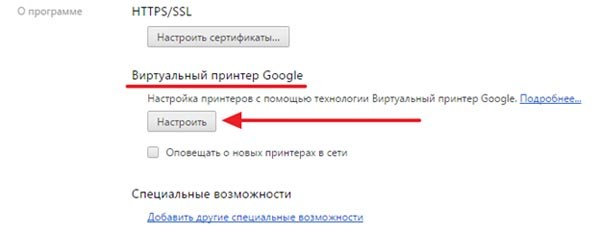
- Под заголовком «Виртуальный принтер Google» кликаем по клавише «Настроить».

- Далее мы перейдем на страницу с устройствами. Для добавления нового печатного устройства нажимаем на соответствующую кнопку.

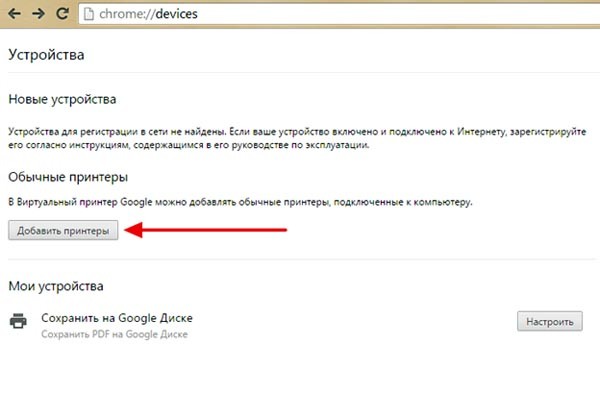
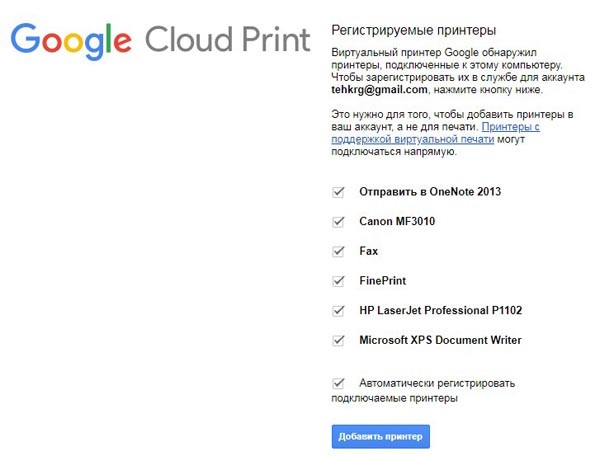
- На следующей странице можно будет добавить подключенное печатное устройство. Если на данный момент к ноутбуку подключено несколько таких аппаратов, можно отметить галочками все варианты (или только нужный).

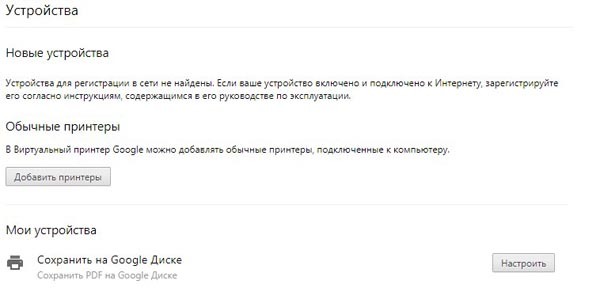
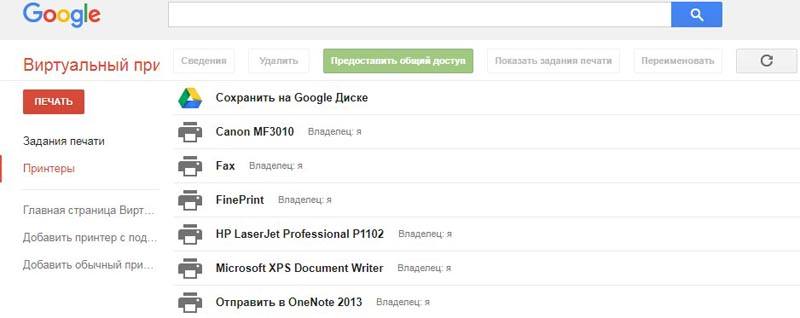
- Всё, принтер успешно добавлен и привязан к аккаунту. Чтобы узнать состояние или изменить параметры устройства, нажмите на строку «Добавить принтер».

- Конкретно здесь можно изменить имя устройства, убрать его из списка, добавить новое и предоставить общий доступ.

Для непосредственной печати переходим по данной ссылке с любого удобного устройства.

https://www.google.com/cloudprint/learn/
Загружаем драйвер для виртуального принтера.

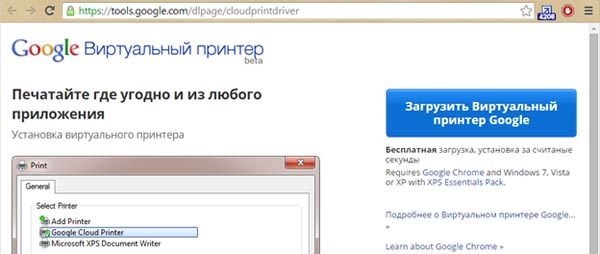
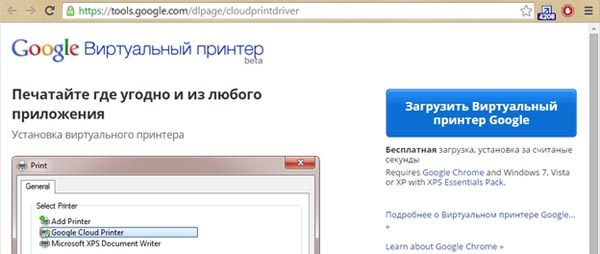
Загруженный файл нужно запустить, инсталляция произойдет в автоматическом режиме. После установки драйвера при печати любого документа система даст вам выбрать виртуальный принтер.
Достаточно указать необходимые параметры и нажать на соответствующую кнопку.
Источники
- https://pro-naushniki.ru/dlya-doma/printer/kak-pravilno-podklyuchit-printer-cherez-wi-fi-router
- https://SdelaiComp.ru/wi-fi/kak-podklyuchit-printer-k-kompyuteru-cherez-wi-fi-set.html
- https://itumnik.ru/wifi/kak-podklyuchit-printer-k-noutbuku-cherez-wi-fi-poshagovaya-instruktsiya
- https://winetwork.ru/kompyuternoe-obuchenie/podklyuchenie-printera-k-noutbuku-planshetu-cherez-wifi.html
- https://dzen.ru/a/Xwk5-7MIc0Bid9QS
- https://stroy-podskazka.ru/printer/kak-podklyuchit-k-noutbuku-cherez-wi-fi/
- https://wifika.ru/podklyuchit-printer-hp-wifi.html
- https://RazdavayWiFi.ru/kak-podklyuchit-printer-k-noutbuku-cherez-wifi.htm
- https://www.911-win.ru/article/kak-podklyuchit-printer-cherez-wi-fi-router/
- https://4gltee.ru/kak-podcliuchit-printer-k-noutbuku-cherez-wifi/

