
Что делать, если компьютер пищит и не включается?
Звуковые сигналы Phoenix BIOS
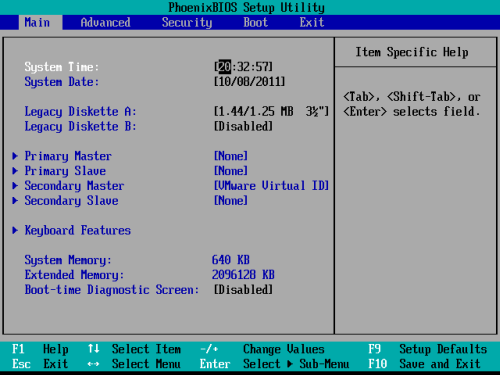
Если диагностические сигналы какой базовой системы и можно сравнить с азбукой Морзе, то это BIOS Phoenix. Его создатели разработали собственную систему оповещения пользователя об ошибках, которая основана на подаче коротких чередующихся сигналов. «Читать» их надо следующим образом:
- 1-2-1: неисправности в работе материнской платы. Рекомендуется вытащить из платы батарейку и оставить ее обесточенной на 20-30 минут. После этого батарейка вновь устанавливается, и можно предпринять новую попытку загрузить компьютер;
- 1-3-1: ошибки в чтении информации с модулей памяти. Необходимо заменить оперативную память. Если в компьютере установлено несколько модулей, можно оставить один и попробовать включить компьютер, определив подобным образом плашку памяти, которая неисправна;
- 1-4-1: проблемы с загрузкой материнской платы, может потребоваться ее замена. Рекомендуется перезагрузить компьютер, и если проблема не будет решена, то отключить и заново подключить все элементы;
- 1-4-2: материнская плата не может считать данные с оперативной памяти. Проверьте правильность установки модулей, а также слоты, в которых они установлены;
- 1-1-3: имеется неисправность при чтении информации из CMOS памяти. В такой ситуации рекомендуется заменить батарейку, которая отвечает за питание памяти CMOS.
- 1-2-3: проблемы возникают в канале передачи данных, связанном с DMA памятью. В такой ситуации рекомендуется замена материнской платы;
- 1-3-3/1-3-4/4-3-1: проверка информации, поступающей с первых 64 килобайт оперативной памяти, приводит к ошибке. В такой ситуации необходимо удалить все модули памяти из системного блока и подключать их поочередно, чтобы определить плашку, которая приводит к возникновению проблемы. Если в системном блоке подключен к материнской плате один модуль оперативной памяти, требуется его замена;
- 1-4-3/4-2-1/4-3-4: неисправность связана с системным таймером, который отвечает за работу материнской платы. В такой ситуации можно сбросить показатели таймера, удалив батарейку на полчаса, а после установив ее вновь. Если проведенные процедуры не позволили избавиться от проблемы, потребуется замена материнской платы;
- 1-1-4: возникают ошибки при загрузке Phoenix BIOS, который прошит на Flash-карту в материнской плате. Необходимо выполнить перепрошивку карты памяти или заменить микросхему с BIOS;
- 1-4-4: проблема возникает с портами материнской платы, отвечающими за ввод-вывод информации. Необходимо проверить подключение мыши, клавиатуры, монитора (если он подключен напрямую в материнскую плату). Рекомендуется отключить все подключенные устройства и включать компьютер, поочередно подключая их, чтобы найти тот элемент ввода-вывода, из-за которого возникают проблемы;
- 3-1-1/3-1-2: неисправность возникает на этапе проверки каналов DMA. В такой ситуации потребуется замена материнской платы;
- 3-1-4: неопределенная ошибка в работе материнской платы. В такой ситуации рекомендуется отключить все компоненты от платы, удалить из нее батарейку и оставить ее без питания на 30-40 минут. После этого на место устанавливается батарейка и все элементы, а далее производится запуск системы. Если решить проблему подобным образом не удалось, потребуется замена материнской платы;
- 3-2-4/4-2-3: неисправность вызвана разъемом и контроллером для подключения клавиатуры. Материнская плата не может получить информацию с устройства ввода данных. Если ошибка сохраняется при перезагрузке, может потребоваться замена материнской платы;
- 3-3-4: проблема связана с видеокартой компьютера. Если видеопамять встроена в материнскую плату, потребуется замена материнской платы или установка дискретной графики и попытка запуска компьютера, когда монитор подключен к ней. Если в компьютере уже установлена дискретная видеокарта, убедитесь, что она правильно подключена;
- 4-2-4: диагностические системы материнской платы обнаружили проблемы на стороне считывания данных с центрального процессора. Рекомендуется проверить сокет на наличие согнутых ножек;
- 4-4-1: ошибка в работе порта RS-232, который более известен как «последовательный порт». Чаще всего он используется для подключения источника бесперебойного питания. Для диагностики ошибки попробуйте отключить от него все потребители и запустить компьютер;
- 4-4-2: устарелая ошибка, которая указывает на неисправность параллельного порта. Он ранее использовался для передачи данных от принтера к компьютеру, но сейчас такие порты не предусмотрены на массовых материнских платах, а при необходимости подключения принтера в параллельный порт, используются переходники для разъема USB;
- 4-4-3: материнская плата не может считать данные с математического сопроцессора. Если ошибка повторяется после перезагрузки компьютера, может потребоваться замена материнской платы.
Обратите внимание, что выше приведены самые распространенные звуковые диагностические сигналы, которые издает Phoenix BIOS. Всего программное обеспечение базовой системы содержит более 100 команд, но оставшиеся гораздо менее распространены, и они указывают, в большинстве своем, на ошибки в работе линий класса «А» на материнской плате.
BIOS: понятие и разновидности
Чтобы определить неисправность, необходимо узнать версию БИОСа, который представляет собой целую серию микропрограмм для работы с аппаратной средой компьютера. Узнать версию можно несколькими способами. Самый распространённый, посмотреть руководство по эксплуатации. Если же его не оказалось, снимите крышку системного блока и поищите на материнской плате микросхему с надписью Bios, где найдете её название. Если при включении засвечивается чёрный экран, то версию БИОС сможете узнать по первой записи, а также можно перейти в его настройки нажатием на клавишу Delete. Есть несколько его типов: Award, AMI, Phoenix. Это лишь наиболее известные.
Компьютер пищит и не включается. Причины
Давайте начнем по порядку. Что бы найти и исправить проблему из-за которой компьютер пищит и не включается, вам нужно вспомнить, что вы делали незадолго до этого, а так же, как вел себя ваш ПК. Допустим, вы меняли оперативную память или видеокарту. Или ничего не меняли, но во время игр на экране появлялись артефакты или полосы на экране.
Также возможно ПК беспричинно зависал или даже отключался. На самом деле причин может быть множество, но проблемы из-за которых компьютер пищит и не включается чаще всего одни и те же. Давайте рассмотрим их по порядку. =)
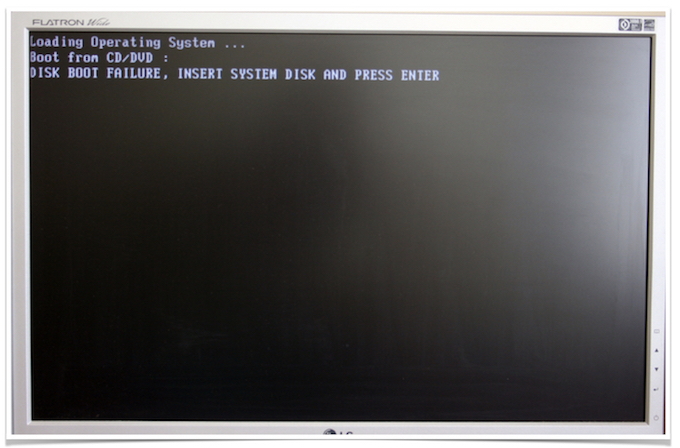
Системник издает постоянный писк
Самая страшная ситуация когда системник пищит постоянно. В этом случае можно предположить, что поломка находится в материнской плате. Например, перегрелся южный мост или вышел из строя конденсатор.
Без определенных знаний найти дефект будет сложно. Поэтому в этом случае я посоветовал бы вам вызвать специалиста.
Почему пищит компьютер при запуске
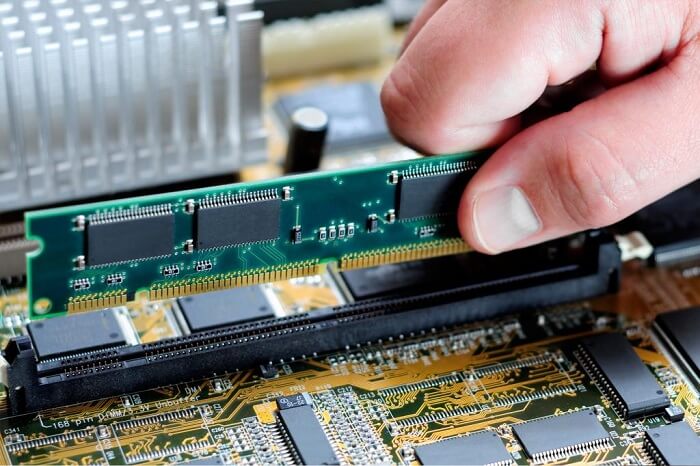
При запуске компьютера происходит автоматический анализ работоспособности комплектующих. Им занимается BIOS с помощью программы POST. После окончания процесса подается один короткий писк. После этого компьютер включится.
Если программа обнаружила отклонение от нормы, подаются различное сочетание коротких и длинных сигналов. Проанализировав каждый из них можно легко устранить неисправность.
Если компьютер перестал реагировать на кнопку включения, то включайте сразу режим паники. Проверьте правильность подключения всех комплектующих компьютера. Может быть, в одном из них просто пропало питание.
О том, что такое винчестер и зачем он нужен можно узнать в одной из статей моего блога.
По своему опыту могу сказать, что в первую очередь стоит обратить внимание на планку оперативной памяти.
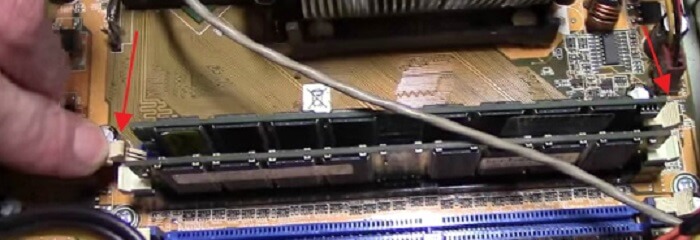
Достаем ее из разъема материнской платы, чистим контакты и устанавливаем обратно в слоты. Пробуем запустить машину еще раз.
Если ничего не получилось, переходим к следующей составляющей. Возможно, поврежден графический адаптер.
Выполняем следующее:
- Во-первых: извлеките видеокарту из разъема;
- Во-вторых: почистите контакты;
- В-третьих: установите видеоадаптер обратно.
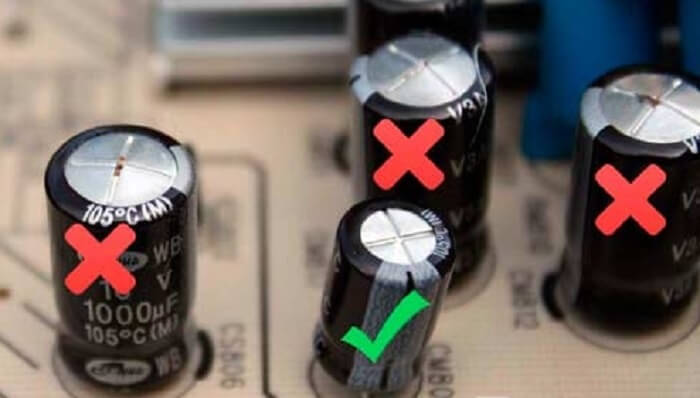
Теперь внимательно осмотрите блок питания. На платах не должно быть вздутых элементов. Если такие обнаружены, замените их.
Что значат звуки, если у меня BIOS от AMI?
Когда включается ПК, вы можете услышать такие звуки:
Короткие:
- 1 — всё в норме.
- 2 — вы не выключили принтер/сканер или возникла ошибка чётности RAM.
- 3 — ошибка первых 64 КБ RAM.
- 4 — вам нужно установить время в BIOS или самой системе Windows.
- 5 — неполадки процессора.
- 6 — неполадки в работе средства ввода.
- 7 — неполадки материнской картой.
- 8 — проблемы в памяти видеоадаптера.
- 9 — контрольная сумма BIOS неправильная.
- 10 — проблемы с записью в CMOS
- 11 — кэш, находящийся на системной плате, содержит ошибки.
Комбинации длинных и коротких звуков:
- 1 длинный, 1 короткий — неполадки в блоке питания.
- 1/2 — ошибка видеоадаптера Mono-CGA.
- 1/3 — неполадка видеокарты EGA-VGA.
- 1/4 — видеокарта отсутствует.
- 1/8 — видеокарта либо дисплей не подключены.
Другие значения:
- Когда слышите три длинных писка — текст оперативной памяти был завершён некорректно. Её нужно переустановить, если не помогло — заменить.
- Компьютер пищит короткими сигналами и не включается, такая ситуация продолжается беспрерывно? Проверьте блок питания — он не работает либо ПК перегрелся. Хотя, часто одна причина напрямую связана с другой, так что, скорее всего, вам придётся заменить эту деталь, дабы избежать поломки техники.
- Если системный блок молчит, экран не горит, значит, поломался процессор или, в лучшем случае отошла его контактная ножка — сначала проверьте её, а уж тогда бегите покупать новую составляющую, ведь она стоит немало.
Pheonix BIOS
Дефис (-) означает паузу.
| Количество звуковых сигналов | Описание |
| 1-1-3 | Ошибка записи/чтения данных в/из CMOS-памяти. |
| 1-1-4 | Обнаружена ошибка при подсчете контрольной суммы содержимого BIOS. |
| 1-2-1 | Ошибка инициализации материнской платы. |
| 1-2-2 или 1-2-3 | Ошибка инициализации контроллера DMA. |
| 1-3-1 | Ошибка инициализации схемы регенерации оперативной памяти. |
| 1-3-3 или 1-3-4 | Ошибка инициализации первых 64 Кбайт оперативной памяти. |
| 1-4-1 | Ошибка инициализации материнской платы. |
| 1-4-2 | Ошибка инициализации оперативной памяти. |
| 1-4-3 | Ошибка инициализации системного таймера. |
| 1-4-4 | Ошибка записи/чтения в/из одного из портов ввода/вывода. |
| 2-1-1 | Обнаружена ошибка при чтении/записи 0-го бита (в шестнадцатеричном представлении) первых 64 Кбайт ОЗУ |
| 2-1-2 | Обнаружена ошибка при чтении/записи 1-го бита (в шестнадцатеричном представлении) первых 64 Кбайт ОЗУ |
| 2-1-3 | Обнаружена ошибка при чтении/записи 2-го бита (в шестнадцатеричном представлении) первых 64 Кбайт ОЗУ |
| 2-1-4 | Обнаружена ошибка при чтении/записи 3-го бита (в шестнадцатеричном представлении) первых 64 Кбайт ОЗУ |
| 2-2-1 | Обнаружена ошибка при чтении/записи 4-го бита (в шестнадцатеричном представлении) первых 64 Кбайт ОЗУ |
| 2-2-2 | Обнаружена ошибка при чтении/записи 5-го бита (в шестнадцатеричном представлении) первых 64 Кбайт ОЗУ |
| 2-2-3 | Обнаружена ошибка при чтении/записи 6-го бита (в шестнадцатеричном представлении) первых 64 Кбайт ОЗУ |
| 2-2-4 | Обнаружена ошибка при чтении/записи 7-го бита (в шестнадцатеричном представлении) первых 64 Кбайт ОЗУ |
| 2-3-1 | Обнаружена ошибка при чтении/записи 8-го бита (в шестнадцатеричном представлении) первых 64 Кбайт ОЗУ |
| 2-3-2 | Обнаружена ошибка при чтении/записи 9-го бита (в шестнадцатеричном представлении) первых 64 Кбайт ОЗУ |
| 2-3-3 | Обнаружена ошибка при чтении/записи 10-го бита (в шестнадцатеричном представлении) первых 64 Кбайт ОЗУ |
| 2-3-4 | Обнаружена ошибка при чтении/записи 11-го бита (в шестнадцатеричном представлении) первых 64 Кбайт ОЗУ |
| 2-4-1 | Обнаружена ошибка при чтении/записи 12-го бита (в шестнадцатеричном представлении) первых 64 Кбайт ОЗУ |
| 2-4-2 | Обнаружена ошибка при чтении/записи 13-го бита (в шестнадцатеричном представлении) первых 64 Кбайт ОЗУ |
| 2-4-3 | Обнаружена ошибка при чтении/записи 14-го бита (в шестнадцатеричном представлении) первых 64 Кбайт ОЗУ |
| 2-4-4 | Обнаружена ошибка при чтении/записи 15-го бита (в шестнадцатеричном представлении) первых 64 Кбайт ОЗУ |
| 3-1-1 | Ошибка инициализации второго канала DMA. |
| 3-1-2 или 3-1-4 | Ошибка инициализации первого канала DMA. |
| 3-2-4 | Ошибка инициализации контроллера клавиатуры. |
| 3-3-4 | Ошибка инициализации видеопамяти. |
| 3-4-1 | Возникли серьёзные проблемы при попытке обращения к монитору. |
| 3-4-2 | Не удается инициализировать BIOS видеоплаты. |
| 4-2-1 | Ошибка инициализации системного таймера. |
| 4-2-2 | Тестирование завершено. |
| 4-2-3 | Ошибка инициализации контроллера клавиатуры. |
| 4-2-4 | Критическая ошибка при переходе центрального процессора в защищенный режим. |
| 4-3-1 | Ошибка инициализации оперативной памяти. |
| 4-3-2 | Ошибка инициализации первого таймера. |
| 4-3-3 | Ошибка инициализации второго таймера. |
| 4-4-1 | Ошибка инициализации одного из последовательных портов. |
| 4-4-2 | Ошибка инициализации параллельного порта. |
| 4-4-3 | Ошибка инициализации математического сопроцессора. |
| Длинные, непрекращающиеся сигналы | Неисправна материнская плата. |
| Звук сирены с высокого на низкую частоту | Неисправна видеокарта, проверить электролитические емкости, на утечку или заменить все на новые заведомо исправные. |
| Непрерывный сигнал | Не подключен (неисправен) кулер CPU. |
Compaq BIOS
| Количество звуковых сигналов | Описание |
| 1 короткий | Ошибок нет. Нормальная загрузка системы. |
| 1 длинный + 1 короткий | Ошибка контрольной суммы памяти CMOS BIOS. Возможно сел аккумулятор ROM. |
| 2 коротких | Глобальная ошибка. |
| 1 длинный + 2 коротких | Ошибка инициализации видеокарты. Проверьте правильность установки видеокарты. |
| 7 сигналов (1 длинный, 1 с, 1?, 1 короткий, пауза, 1 длинный, 1 короткий, 1 короткий) | Неисправность видеокарты AGP. Проверьте правильность установки. |
| 1 длинный постоянный | Ошибка оперативной памяти, попробуйте перезагрузиться. |
| 1 короткий + 2 длинных | Неисправность оперативной памяти. Перезагрузитесь через Reset. |
Звуковые сигналы Award и UEFI BIOS
| Сигналы | Ошибка и возможные пути исправления |
| 1 короткий | Тестирование прошло успешно |
| 2 коротких | Возможны небольшие замечания. На экране может быть предложение войти в BIOS и проверить настройки. Не лишним будет проверить крепление шлейфов жесткого диска, DVD-ROMа и дисковода |
| 3 длинных | Не подключена клавиатура или ошибка контроллера клавиатуры. Если с клавиатурой всё в порядке, то ремонтировать или менять материнскую плату |
| 1 короткий и 1 длинный | Проверьте и/или почистите оперативную память |
| 1 длинный и 2 коротких | Проверьте видеокарту. Возможно она не плотно вставлена в слот или не крутится вентилятор |
| 1 длинный и 3 коротких | Проблема кроется в системе видеопамяти. Возможно потребуется ремонт или замена видеокарты |
| 1 длинный и 9 коротких | Ошибка чтения из BIOS. Можно попробовать вытащить батарейку на полчаса. Если не поможет, то перепрошить BIOS или в ремонт |
| Повторяющийся короткий | Неправильные напряжения на выходе блока питания или проблемная оперативная память |
| Повторяющийся длинный | Если компьютер пищит длинными сигналами, то скорее всего не работает оперативная память |
| Повторяющиеся перекаты от высокой к низкой частоте | Проблемы с центральным процессором |
| Непрерывный сигнал | Явные проблемы с блоком питания, требуется замена |
Запыленность деталей
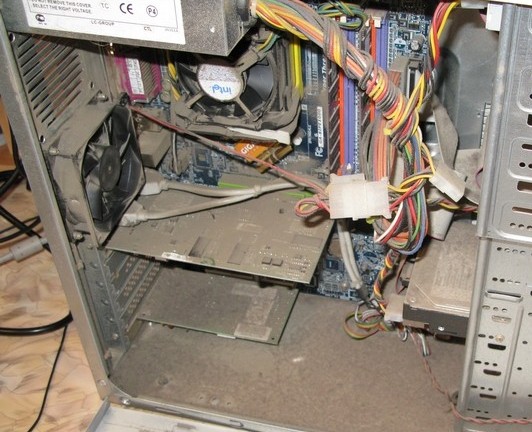
Компьютеру необходима чистка от пыли. Периодичность чистки зависит от многих факторов. Подробнее об этом здесь.
Компьютер пищит и не включается в 80% случаев из за этого. Я сужу по своей практике. Чаще всего из за запыленности в первую очередь выходит из строя оперативная память. (нет нет, она не ломается, а просто перестает работать, пока вы не почистите ПК.)
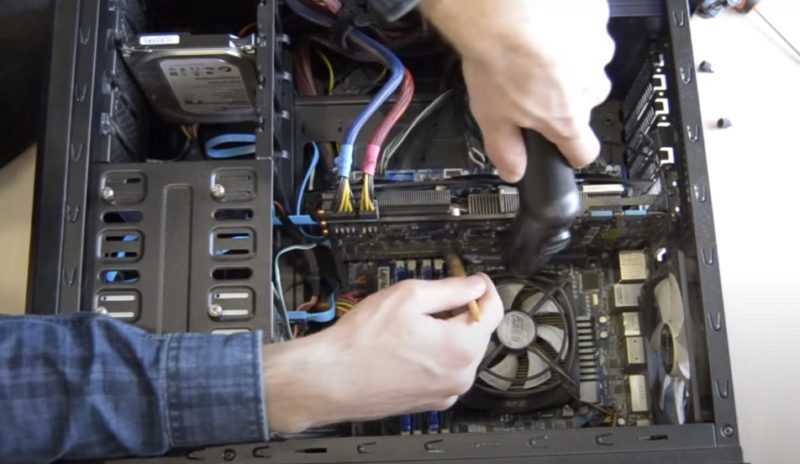
Обязательно нужно вытащить все имеющиеся компоненты (видеокарту, оперативную память, сетевую карту и т.д) и продуть все слоты компрессором или баллончиком со сжатым воздухом (можно купить в любом компьютерном магазине)Также советую посмотреть на состояние вентиляторов. Если они очень плохо крутятся, то их также следует прочистить от пыли и смазать. Кстати если вентиляторы плохо крутились и были загрязнены, то я также советую вам поменять термопасту на процессоре и видеокарте.
Если не чистить компьютер тогда, когда это требуется- он может зависать, так как будет идти перегрев центрального процессора, а если перегрев будет сильным и достигнет пика, то компьютер быстро отключиться. (так, как будто отключили электричество.)

AST BIOS
| Количество звуковых сигналов | Описание |
| 1 короткий | Ошибка при проверке регистров процессора. Неисправность процессора |
| 2 коротких | Ошибка буфера клавиатурного контроллера. Неисправность клавиатурного контроллера |
| 3 коротких | Ошибка сброса клавиатурного контроллера. Неисправность клавиатурного контроллера или системной платы |
| 4 коротких | Ошибка связи с клавиатурой |
| 5 коротких | Ошибка клавиатурного ввода |
| 6 коротких | Ошибка системной платы |
| 9 коротких | Несовпадение контрольной суммы ПЗУ BIOS. Неисправна микросхема ПЗУ BIOS. |
| 10 коротких | Ошибка системного таймера. Системная микросхема таймера неисправна. |
| 11 коротких | Ошибка чипсета. |
| 12 коротких | Ошибка регистра управления питанием в энергонезависимой памяти. |
| 1 длинный | Ошибка контроллера DMA 0. Неисправна микросхема контроллера DMA канала 0. |
| 1 длинный, 1 короткий | Ошибка контроллера DMA 1. Неисправна микросхема контроллера DMA канала 1. |
| 1 длинный, 2 коротких | Ошибка гашения обратного хода кадровой развёртки. Возможно, неисправен видеоадаптер. |
| 1 длинный, 3 коротких | Ошибка в видеопамяти. Неисправна память видеоадаптера. |
| 1 длинный, 4 коротких | Ошибка видеоадаптера. Неисправен видеоадаптер. |
| 1 длинный, 5 коротких | Ошибка памяти 64K. |
| 1 длинный, 6 коротких | Не удалось загрузить векторы прерываний. BIOS не смог загрузить векторы прерываний в память |
| 1 длинный, 7 коротких | Не удалось инициализировать видеооборудование. |
| 1 длинный, 8 коротких | Ошибка видеопамяти. |
Расшифровка POST комбинаций системы Phoenix


У этого производителя во время включения звуки подаются несколько раз в комбинации из трёх сигналов, между ними есть паузы. Поэтому мы подадим расшифровку в таком виде — например, 1.1.2 означает один сигнал, пауза, ещё один, пауза, два сигнала.
| 1.1.2 | Ошибка при тестировании процессора/он неисправен/замените деталь | |
| 1.1.3 | Ошибка записи или чтения данных памяти CMOS | |
| 1.1.4 | Ошибка при подсчёте контрольной суммы BIOS | |
| 1.2.1/1.4.1 | Ошибка инициализации | Материнской платы |
| 1.2.2/1.2.3 | Контроллера DMA | |
| 1.3.1 | Схемы регенерации оперативной памяти | |
| 1.3.3/1.3.4 | Первых 64 КБ оперативной памяти | |
| 1.4.2 | Оперативной памяти | |
| 1.4.3 | Системного драйвера | |
| 1.4.4 | Ошибка чтения или записи одного из портов ввода или вывода | |
| 2.1.1 | Ошибка при чтении или записи бита первых 64 КБ ОЗУ | 0-го бита |
| 2.1.2 | 1-го, | |
| 2.1.3 | 2-го, | |
| 2.1.4 | 3-го, | |
| 2.2.1 | 4-го, | |
| 2.2.2 | 5-го, | |
| 2.2.3 | 6-го, | |
| 2.2.4 | 7-го, | |
| 2.3.1 | 8-го, | |
| 2.3.2 | 9-го, | |
| 2.3.3 | 10-го, | |
| 2.3.4 | 11-го, | |
| 2.4.1 | 12-го, | |
| 2.4.2 | 13-го, | |
| 2.4.3 | 14-го, | |
| 2.4.4 | 15-го бита | |
| 3.1.1 | Ошибка инициализации | Первого канала DMA |
| 3.1.2/3.1.4 | Второго канала DMA | |
| 3.2.4 | Контроллера клавиатуры | |
| 3.3.4 | Видеопамяти | |
| 3.4.1 | Серьёзные трудности при обращении к монитору | |
| 3.4.2 | Ошибка | инициализации BIOS видеоплаты |
| 4.2.1 | инициализации таймера системы | |
| 4.2.2 | Тестирование завершено | |
| 4.2.3 | Ошибка инициализации контроллера клавиатуры | |
| 4.2.4 | Критическая ошибка при переходе в защищённый режим центрального процессора | |
| 4.3.1 | Ошибка инициализации | Оперативной памяти |
| 4.3.2 | Первого таймера | |
| 4.3.3 | Второго таймера | |
| 4.4.1 | Одного из последовательного портов | |
| 4.4.2 | Параллельного порта | |
| 4.4.3 | Математического сопроцессора |
Ещё, бесконечные длинные звуки дают понять, что поломалась материнская карта, а когда громкие и тихие POST сигналы чередуются схожим образом с сиреной, это свидетельствует о выходе из строя видеокарты. В ситуации, когда компьютер пищит постоянно, следует проверить кулер CPU — его нет, или он поломался.
Звуковые сигналы Award BIOS

Материнская плата с версией базовой системы BIOS Award может следующими сигналами сообщать о различных неисправностях:
- 1 короткий сигнал с повторением через каждую секунду: имеются проблемы с работой блока питания. Следует провести его очистку от пыли и попробовать включить компьютер вновь;
- 1 продолжительный сигнал с повторением через каждую секунду: неправильно установлена оперативная память компьютера. Извлеките модули памяти и установите их вновь;
- 1 короткий сигнал: стандартная диагностика проведена материнской платой, и ошибки обнаружены не были. После одного короткого сигнала компьютер должен включиться;
- Непрерывный писк компьютера: блок питания вышел из строя и не выполняет свои функции. Не исключено, что неверное подобран питающий элемент по мощности;
- 2 коротких сигнала: диагностическая система обнаружила проблемы в передачи данных между элементами компьютера. Базовая система BIOS в таких случаях предлагает пользователю запустить CMOS Utility – программу, через которую можно отключить необходимость проверки некоторых компонентов компьютера. В тех ситуациях, когда при включении компьютер пищит 2 раза, необходимо проверить надежность крепления всех шлейфов, особенно которые передают информацию от материнской платы к жестким дискам;
- 3 продолжительных сигнала: при обработке материнской платой информации с контроллера клавиатуры возникли непредвиденные ошибки. В такой ситуации рекомендуется перезагрузить компьютер, но если это не поможет избавиться от проблемы, потребуется замена материнской платы;
- 1 продолжительный сигнал и 1 короткий сигнал: оперативная память определяется компьютером, но данные с нее не могут быть считаны. Рекомендуется проверить модули памяти на правильность подключения. Если в компьютере установлено несколько модулей памяти, оставьте один и попробуйте запустить компьютер;
- 1 продолжительный сигнал и 2 коротких сигнала: материнская плата не получает данные от видеокарты. Вероятная причина проблемы – неверная установка видеокарты или отсутствие подключения монитора к порту видеокарты;
- 1 продолжительный сигнал и 3 коротких сигнала: материнская плата не может определить подключение клавиатуры, необходимо проверить надежность соединения;
- 1 продолжительный сигнал и 9 коротких сигналов: не удается считать информацию, записанную в постоянное запоминающее устройство (ПЗУ). Следует попробовать перезагрузить компьютер. Если ошибка наблюдается снова, необходимо перепрошить содержимое запоминающего устройства, но не все материнские платы поддерживают режим обновления программного обеспечения для данного компонента.
Звуковые сигналы Award BIOS отличаются своей отчетливостью. По ним легко диагностировать неисправность компьютера, если знать, что они означают.
Неисправность деталей
Неисправность деталей это 2ой пункт статьи «Компьютер пищит и не включается». Чаще всего выходят из строя: видеокарта, оперативная память и материнская плата. (выход из строя материнской платы можно констатировать лишь в том случае, когда все другие компоненты проверены, а компьютер все равно пищит и не включается.
Здесь так же возможно следует сделать прошивку BIOSа, но об этом чуть позже)Если выходит из строя процессор (случается очень редко) то компьютер включиться и не будет подавать никаких признаков жизни. Будет висеть черный экран на мониторе и системный динамик не будет пищать, так как материнская плата не увидит процессор.
Как проверить, какое именно устройство вышло из строя? Очень просто. Нужно иметь запасные части для быстрой проверки. У меня всегда в рюкзаке: видеокарта AGP, видеокарта PCI Express, оперативная память DDR 1,2,3, а также блок питания. Во всех этих запчастях я уверен.
Кстати бывает и такое, что блок питания уже на издохе и к примеру ему не хватает сил питать «крутую» видеокарту, для которой нужен отдельный кабель помимо питания от разъема, в который она вставляется. В данном случае нужно проверить отдельно каждое оборудование и заменить сломанное- новым. Я именно так и делаю. Но если есть хоть малейшее подозрение того что это может быть из за пыли- следует прочистить полностью весь компьютер. Ссылки на статьи о том, как правильно почистить ПК от пыли есть в первом пункте.
Если при работе за компьютером или во время игр появляются артефакты на мониторе или полосы, то это первые признаки того, что видеокарта скорее всего скоро выйдет из строя. Также, если во время работы вываливается синий экран, компьютер зависает (иногда намертво) или ведет себя неадекватно, то это повод проверить оперативную память с помощью программы memtest. В интернете полно инструкций на эту тему.

Звуки версии AMI
Компьютер запищал и не включается, значит, нужно посчитать количество звуков и сравнить их с приведенными данными:
- Два длинных и укороченный. Поломка БП.
- Два коротких. Неисправности ОЗУ.
- Три коротких. Компоненты оперативной памяти работают некорректно.
- Четыре коротких. Сбой таймера системы.
- Пять коротких. Нужно чинить процессор.
- Шесть коротких. Заняться контроллером.
- Семь коротких. Материнская плата.
- Восемь коротких. Сбой видеопамяти.
- Девять коротких. Проблемы с прошивкой BIOS.
- Десять сокращенных. Память CMOS не читается.
- Одиннадцать сокращенных. Кеш-память.
- 2 сокращенных и один продолжительный. Видеосистема Mono-CGA дала сбой.
- 3 сокращенных и один продолжительный. Проверить работоспособность EGA-VGA.
- 8 сокращенных и один продолжительный. Разъем монитора.
- Бесконечный писк расскажет о сбое блока питания.
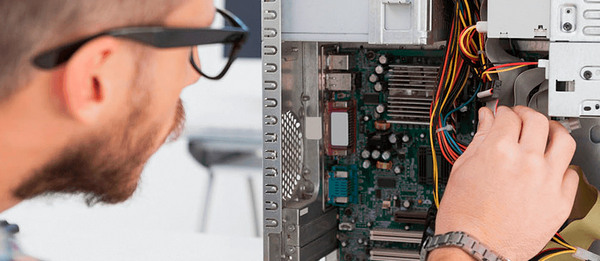
Некоторые эксцессы можно запросто исправить самостоятельно, но поломки серьезного характера лучше доверить специалистам.

Звуковые сигналы AMI BIOS
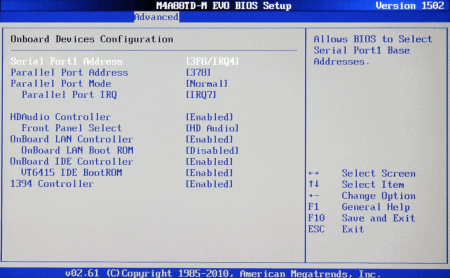
Диагностика неисправности работы компьютера в AMI BIOS реализована с помощью коротких и длинных сигналов, чем данная базовая система напоминает Award BIOS.
Короткие сигналы:
- 1: материнская плата провела диагностику всех компонентов, которые к ней подключены, и началась загрузка компьютера. Данный сигнал является стандартным при безошибочной работе системы;
- 2: проблемы имеются с подключением модулей памяти компьютера. Необходимо проверить, на каких позициях установлена память, и если в компьютер вставлено несколько плашек, рекомендуется их вставлять по одной и запускать систему для определения неисправного модуля;
- 3: также как и предыдущая ошибка, данная указывает на проблемы во время считывания данных с оперативной памяти. Решение проблемы идентично ситуации с 2 звуковыми сигналами;
- 4: системный таймер материнской платы сбился или вышел из строя. Необходимо удалить батарейку с материнской платы и подождать полчаса, пока информация будет сброшена к заводским настройкам. Далее можно вновь установить батарейку и включить компьютер;
- 5: материнская плата не может получить информацию с центрального процессора. Проверьте процессор на наличие физических повреждений. Если визуально проблему определить не удалось, потребуется замена процессора;
- 6: не поступает информация с контроллера клавиатуры. Первым делом проверьте надежность подключения устройства ввода к разъему. Если с этим проблем не наблюдается, необходимо заменить клавиатуру или саму материнскую плату, в зависимости от того, какое устройство вышло из строя;
- 7: материнская плата не может начать загрузку по причине неустановленной неисправности. Требуется ее замена.
- 8: видеокарта компьютера (встроенная или дискретная) работают с ошибками. Проверьте надежность соединения, если речь идет о дискретной видеокарте;
- 9: не считывается информация, записанная в BIOS. В такой ситуации потребуется перепрошивка материнской платы или ее замена;
- 10: проблема вызвана невозможностью записи информации на CMOS память компьютера. Ремонт при подобной ошибке заключается в замене микросхемы CMOS, что, чаще всего, дороже, чем покупка новой материнской платы;
- 11: программное обеспечение материнской платы не может считать информацию с внешней кэш-памяти.
Рассмотрение версии Award
Для этой разновидности при писках компьютера без включения характерны следующие неполадки:
- 2 укороченных. Сбой при запуске, устраняется программно.
- 3 длинных. Нужно проверить клавиатуру.
- 2 писка разной длины. Неисправности в ОЗУ, нужно вытащить планки, и протереть контакты.
- 1 продолжительный и 2 сокращенных. Проблемы с графическим адаптером. Отключив системный блок от питания, стоит вытащить видеокарту и почистить контакты.
- 1 продолжительный и 3 укороченных. Возникли сбои в видеокарте. Необходимо обратиться к специалистам.
- 1 продолжительный и 9 сокращенных. Нарушено чтение ПЗУ.
- 1 сокращенный повторяющийся сигнал. Нужна проверка ПБ.
- Постоянное повторение длинного писка. Требуется осмотр ОЗУ.
- Сигнал повторяется на высокой и низкой частоте. Неисправности процессора.
- Звук не прекращается. Блок питания вышел из строя. Стоит попытаться очистить его контакты от пыли.
Материнские платы Award издают именно такие сигналы при поломках, поэтому список будет очень полезен владельцам ПК с БИОС такого типа.


Почему пищит компьютер во время работы
Если системный блок начал издавать звуки во время работы с программами или играми, то, скорее всего причина перегрева видеокарты.
Не лишним будет проверить жесткий диск на битые сектора. Это необходимо для того, чтобы знать, насколько работоспособен жесткий диск в данный момент. Большое количество поврежденных секторов говорит о скором выходе из строя устройства.
Еще одна причина, по которой может пищать динамик системного блока, это поломка кулера на материнской плате, видеокарте или блоке питания. Замените его самостоятельно или обратитесь в сервисный центр.
AMI (American Megatrends) BIOS
AMI Bios
1 короткий пискошибок при включении не возникло2 короткихПроблемы с модулями оперативной памяти. Рекомендуется проверить правильность их установки на материнской плате3 короткихДругого рода неисправность оперативной памяти. Также проверьте правильность установки и контакты модулей RAM4 коротких сигналаНеисправность системного таймерапять короткихПроблемы с процессором6 короткихПроблемы с клавиатурой или ее подключением7 короткихкакие-либо неисправности в материнской плате компьютера8 короткихпроблемы с видеопамятью9 короткихОшибка в прошивке BIOS10 короткихвозникает при попытке записи в CMOS память и невозможности произвести ее11 короткихПроблемы с внешней кэш-памятью1 длинный и 2, 3 или 8 короткихПроблемы с видеокартой компьютера. Возможно, также, неправильное или отсуствующее подключение к монитору
Алгоритм действий
Если ситуация максимально подходит под описание: компьютер пищит и не включается, то нужно в точности следовать советам экспертов в этом вопросе, которые гласят:
- Распознать версию BIOS.
- Сосчитать количество писков.
- Найти список неисправностей подходящей версии в интернете.
- Устранять неполадки.
Чтобы узнать BIOS, необходимо исследовать информацию в паспорте к материнской плате или зажать Delete во время запуска.


Источники
- https://okeygeek.ru/kompyuter-pishhit-i-ne-vklyuchaetsya-chto-delat-rasshifrovka-zvukovykh-signalov/
- http://InstComputer.ru/apparatnye-resheniya/kompyuter-pischit-ne-vklyuchaetsya.html
- https://PomoshKomp.ru/kompyuter-pishhit-i-ne-vklyuchaetsya/
- https://osnovy-pc.ru/kompyutery/pochemu-pishhit-kompjuter/
- https://nastroyvse.ru/devices/comp/kompyuter-pishhit-pri-vklyuchenii-chto-znachit.html
- http://UserOff.com/pochemu-kompyuter-pri-vklyuchenii-pishhit-i-chto-takoe-bios-signaly.html
- https://it-like.ru/kompyuter-pishhit/
- https://blah.ru/komputer-pishit-ne-vkluchaetsa/
- https://remontka.pro/computer-pishit-bios-signals/

