
6 способов, как усилить сигнал wifi роутера в домашних условиях
Правильное расположение в помещении
Простейший способ усилить сигнал роутера – убрать лишние преграды на пути распространения сигнала. Это мебель, стены (не важно, из чего они сделаны), металлоконструкции и прочие сооружения или вещи, мешающие распространению радиоволн. Если убрать преграды не получится, проследите, чтобы сигнал роутера проникал через них под прямым углом.

Не стоит устанавливать маршрутизатор в непосредственной близости с бытовой техникой, чтобы она не «глушила» радиоволны.
Настройте мощность
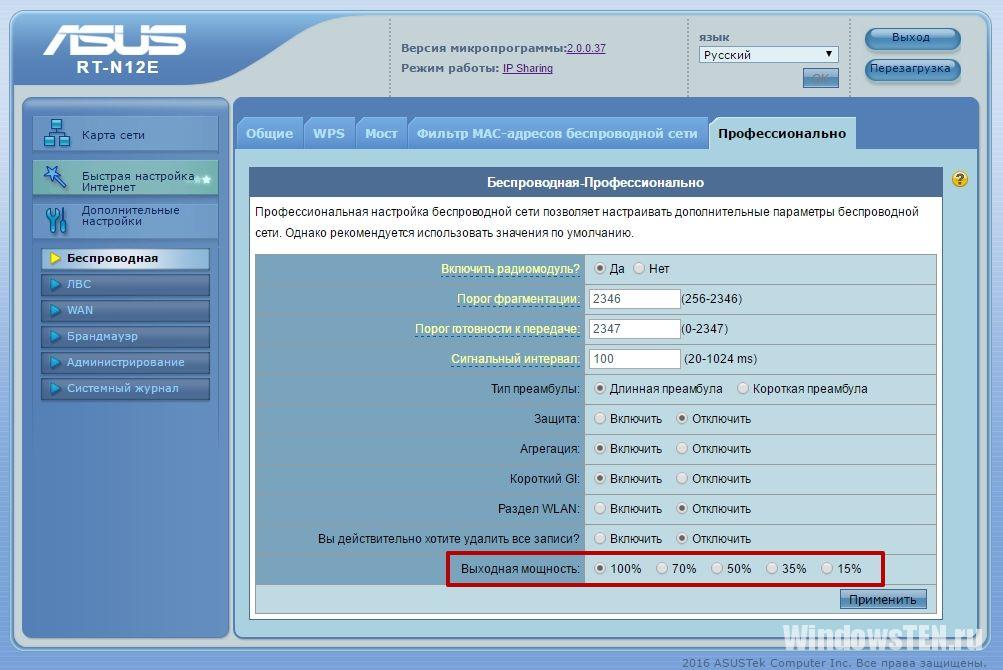
Настройки маршрутизатора предусматривают смену мощности и, как правило, когда устройство устанавливается, задаётся максимальная мощность. Поэтому рекомендуем убедиться в том, что мощность поставлена не ниже.
И в связи с тем, что каждая модель роутера отличается своим особенным интерфейсом, параметр необходимо для начала найти, но обычно он называется «Управление мощностью передачи». Вообще при желании можно связаться с провайдером (они обладают абсолютно всей информацией по настройкам) и проконсультироваться у него, где находится соответствующая настройка – это намного проще и быстрее, чем искать соответствующую инструкцию для своего маршрутизатора.
Репитер
Теперь мы добрались, до самого интересного усилителя вайфай сигнала, который на деле усиливает радиоволны. По сути, репитер или повторитель, ловит сигнал от центрального роутера, находясь в зоне видимости, и повторяет этот сигнал. Можно сказать он является неким удлинителем Wi-Fi зоны.


Это очень удобно, если нужно усилить сигнал только в определенном месте. При этом подключить подобный аппарат можно как по WiFi, так и по кабелю. Работают стационарные репитеры от розетки – воткнул, настроил и работает. Полный разбор этих устройств писал мой коллега тут. Стоят они не дорого, работают стабильно.
Аппаратное усиление приема сигнала Wi-Fi
Если все вышеупомянутые действия проведены, а доступ к сети осуществляется с помехами, не стоит отчаиваться. Возможно, еще не все потеряно. Существует несколько хитростей способных помочь решить данную проблему. Для этого необходимо модернизировать беспроводное устройство. Увеличить радиус покрытия можно с помощью второго роутера. Для этого между двумя устройствами необходимо настроить беспроводной мост, используя технологию Wireless Distribution System. Она позволит увеличить площадь покрытия, объединив несколько маршрутизаторов в одну сеть.

Также можно провести некоторые махинации с антеннами. Большинство роутеров оснащены внешними съемными антеннами. Зачастую они являются недостаточно мощными примерно 2 dBi, иногда 5 dBi. Их можно легко заменить на более сильные. Для это стоит открутить старые и на их месте разместить новые с большим коэффициентом. Кроме того, можно приобрести антенну с кабелем и специальной подставкой. Она подсоединяется к маршрутизатору. При этом её можно перемещать по квартире, таким образом, обеспечивая покрытие, не меняя положения роутера.

Если устройство имеет более двух антенн, то их замена обойдется слишком дорого. Дешевле будет приобрести репитер. Его также называют ретранслятором. Другими словами – повторитель.
Использование ретранслятора
Пользователи часто сталкиваются с проблемой того, что в больших квартирах радиуса действия сигнала маршрутизатора недостаточно, чтобы обеспечить покрытие во всех помещениях. Для решения этой проблемы полезными окажутся вспомогательные средства. В качестве устройства для усиления сигнала можно использовать репитер. Данный девайс подключается к уже существующей сети в качестве клиента. С его помощью расширяется зона покрытия. Его необходимо установить между роутером и рабочим компьютером.

Повторитель имеет компактные размеры и стоит сравнительно недорого. Ретранслятор выглядит как небольшой блок питания и работает от сети. На рынке представлена масса вариантов таких устройств.
Улучшение адаптера на компьютере
На устройстве-клиенте также можно усилить прием распространяемого сигнала. Подобный совет пригодится тем пользователям, к чьим компьютерам подключены адаптеры через порт USB. Однако этот вариант будет бесполезен для владельцев планшетов, смартфонов и ноутбуков, так как антенны в таких устройствах встроены. Используя для доступа в Интернет USB-адаптер, не стоит его подключать напрямую к компьютеру. Для начала можно воспользоваться удлинителем,

и через него подсоединить устройство. Длинный шнур позволит перемещать модем по дому, в поисках сети.
Кроме того, можно приобрести усилитель USB-адаптера. Он способен обеспечить доступ к сети в зонах со слабым сигналом. К данному устройству подключается модем и размещается в месте с покрытием Wi-Fi.
Перезагрузка маршрутизатора
Слабый сигнал и помехи могут возникать из-за устаревшей прошивки роутера или в случае, если установленные драйвера требуют обновления.
Для обновления драйверов не потребуется никаких финансовых затрат. Их можно скачать бесплатно на официальном сайте производителя роутера. Установил их на компьютер, увеличится уровень и качество подачи сигнала.
Как усилить сигнал роутера настройкой параметров
Устранив физические преграды, перейдите к настройке оборудования для усиления сигнала.
Изменение канала связи
Одна из причин снижения мощности сигнала Wi-Fi роутера – совпадение каналов связи с соседским оборудованием. Эта проблема многоквартирных домов, где у каждого установлен как минимум один маршрутизатор. При работе на одном канале они «перебивают» сигналы друг друга.
Роутер выбирает канал работы автоматически, но есть возможность установить его вручную. Чтобы задать правильный параметр, скачайте программу, определяющую доступные Wi-Fi сети в вашей квартире и предоставляющую о них техническую информацию, в том числе и канал связи.
Запустите анализатор и просмотрите, какой канал наиболее свободен или вовсе пустой. Поскольку роутеры работают в определенном интервале частоте, графики представлены в виде перевернутых парабол, где верхняя точка – главная частота передачи сигнала.

Зайдите в настройки беспроводной связи роутера, найдите параметр «Канал» и задайте нужное значение. Желательно, чтобы установленный вами вручную канал не пересекался ни с одним из существующих ни в одной из точек графика. Только так вы получите максимально мощный сигнал.

Увеличение мощности
В некоторых роутерах в расширенных настройках доступна опция изменения мощности сигнала. По умолчанию она стоит на среднем или низком значении. Перейдите в настройки беспроводной связи устройства, найдите соответствующий пункт и установите на нем максимальный показатель. Он может быть представлен в процентах или абстрактных величинах (средняя, низкая, высокая).
Выбор стандарта
Просмотрите характеристики модема на наличие поддержки стандарта 802.11n, потому что он предоставляет куда большие возможности мощности для сигнала и диапазон передачи по сравнению с 802.11a, b или g.

Важно! Все подключаемые устройства тоже должны поддерживать стандарт 802.11n, чтобы работать с ним, иначе они не увидят сигнал Wi-Fi точки.
Укажите в настройках беспроводной сети роутера режим работы 802.11n и сохраните изменения. Перезагрузите модем и переподключите к нему устройства, которые установлены в доме.

Разместить роутер ближе к центру помещения
Очередная причина возникновения мертвых зон — неудачное расположение точки доступа. Антенна излучает радиоволны во всех направлениях. При этом интенсивность излучения максимальна вблизи маршрутизатора и уменьшается с приближением к краю зоны покрытия. Если установить точку доступа в центре дома, то сигнал распределится по комнатам эффективнее.

Роутер, установленный в углу, отдает часть мощности за пределы дома, а дальние комнаты оказываются на краю зоны покрытия.

Установка в центре дома позволяет добиться равномерного распределения сигнала во всех комнатах и минимизировать мертвые зоны.
На практике: Установка точки доступа в “центре” дома далеко не всегда осуществима из-за сложной планировки, отсутствия розеток в нужном месте или необходимости прокладывать кабель.
Акустическая система
Сделать направленную волну вай фай
Этот способ направлен на сужение вектора направленности сигнала от роутера. То есть, модем должен распространять вайфай не на 360°, а узконаправленно. При реализации этой технологии остальной сигнал будет отражаться и перенаправляться в требуемом направлении, так что вы получите максимальный эффект от работы роутера.
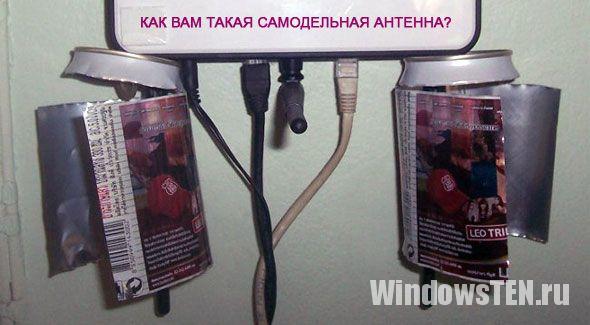
На практике этот метод выглядит несколько примитивно: нужно закрыть тыльную часть антенны металлическим экраном. Самый простой вариант – разрезать алюминиевую банку из-под колы, разогнуть ее полудугой, и установить конструкцию непосредственно за антенной.

Отражатель WIFI сигнала
Для понимания: зона за экраном из алюминия или жести будет нерабочей. Сигнал будет отражаться от фольги и перенаправляться в виде луча от вогнутой направленной параболы к ПК.
Как протестировать изменения
Самым простым и доступным вариантом тестирования самодельной Wi-Fi антенны является замер изменений скорости интернет-канала. Для этого проводят сравнительное исследование результатов поочерёдно с подключенной штатной антенной и изготовленной своими руками. Провести такие измерения можно, например, на ресурсе Speedtest. Система автоматически подберёт оптимальный сервер, проверит пинг, скорость скачивания и загрузки.

Для подтверждения результата рекомендуется протестировать скорость интернета 2–3 раза
Поменять режим вещания роутера
Здесь вам нужны хотя бы начальные навыки работы с компьютером. Вам нужно будет определить модель своего роутера, и в компьютере установить базовым новый стандарт 802.11 N, если ваше устройство его поддерживает.

Как попасть в настройки на роутере: в любом браузере введите цифры 192.168.1.1 или 192.168.0.1 в адресную строку и нажмите клавишу Enter на компьютере. Это IP-адреса, по одному из которых вы обнаружите свой маршрутизатор. Если оба адреса не работают, найдите IP-адрес именно вашего устройства в документации роутера и введите его. Стандарт 802.11 N предлагает увеличенный радиус охвата и бо́льшую мощность сигнала по сравнению с традиционным стандартом 802.11 a/b/г по умолчанию.

Важно! Чтобы получить доступ к опции смены стандарта на 802.11N, вам нужно войти в настройки модема с правами суперадминистратора. Данные указаны на нижней стороне роутера.
Замена прошивки на DD-WRT для увеличения сигнала
Разработанная энтузиастами прошивка DD-WRT сильно увеличивает мощность сигнала маршрутизатора и способна расширить радиус его действия. Также она включает в себя и ряд дополнительных функций. С установкой прошивки нужно быть осторожным, так как можно навредить оборудованию, если оно не перенесет увеличение мощности работы. Прошивку можно скачать на одноименном сайте. Она абсолютно бесплатна и подходит большинству современных маршрутизаторов.

https://dd-wrt.com


Дополнительная Wi-Fi антенна в квартире или доме
Основной причиной необходимости дополнительной антенны Wi-Fi является усиление слабого сигнала. Такая ситуация может возникнуть в следующих случаях:
- точка доступа Wi-Fi расположена на значительном расстоянии (если помещение большое), имеются преграды (стены, перекрытия);
- роутер недостаточно мощный.
Также дополнительная Wi-Fi антенна может понадобиться, если требуется организовать сеть «роутер — несколько клиентских точек», или если нужно связать между собой несколько ПК «по воздуху».
Платные эффективные способы
Улучшив приём сигнала Wi-Fi настройкой роутера и изменением места в пространстве с учётом электроприборов, преград и радио помех, качество интернета возросло. Но, возможно, этого оказалось недостаточно. В таком случае остаётся ещё три способные помочь вещи. Программно улучшить приём сигнала (описано в конце), сделать усиление антенны или сигнала WiFi своими руками (в главе с сомнительными способами) или простой и надёжный — докупить оборудование.
О том, какое оборудование усилит сигнал и качество WiFi, речь и пойдёт. Тизер: для усиления беспроводной сети можно купить другой роутер или репитер, изменить антенны на направленную и всенаправленную, заменить приёмник wifi на улучшенный или же с портативной антенной, установить специальный усилитель — «Бустер», поменять тариф у провайдера в случае, если проблема в скорости.
Усилитель сигнала — репитер
Простейший способ увеличить покрытие сигнала беспроводной сети — установка репитера, повторителя сигнала wifi. Плюс репитера — лёгкость настройки и подключения, совместимость с оборудованием. Отличие репитера от использования двух и более роутеров (или роутер + ноутбук) в том, что репитер не создаёт ещё один сигнал, а принимает и увеличивает покрытие того сигнала, который уже создан. Надобности в постоянном переключение соединения нет, так как соединение остаётся одним.
Для работы повторителя требуется розетка и первичная настройка через телефон, планшет, компьютер или ПК. Как правило, после включения репитер создаёт Wi-Fi сеть, к которой требуется первичное подключение для его настройки. Потребуется зайти по адресу 192.168.0.254 (стандартный адрес панели управления репитера, стоит проверить в документации к устройству или наклейке с обратной стороны репитера) и настроить устройство для работы с нужной сетью. После этого вставляем репитер в розетку там, где ловится нужная сеть и получать ретрансляцию сети уже и от него и от роутера. Ещё одним плюс в том, что репитеров может быть больше одного, это полезно для загородных домов, малых и средних офисов, квартир. Так же репитер решает проблемы и с помехами. Купить репитер можно чуть ли не в каждом компьютерном магазине, устройство популярное и представлено на рынке в разных ценовых категориях. Цена на усилитель зависит от характеристик и варьируется от тысячи до десятков тысяч рублей для промышленных целей.


N300 Усилитель Wi-Fi сигнала TL-WA850RE
Купить роутер последних моделей
Покупка нового роутера решает проблему, если ваш маршрутизатор устарел, не передаёт сигнал по последним стандартам WiFi, слаб в скорости передачи данных и так далее. Цена на качественные роутеры для дома и офисов малой и средней величины составляет 1500-3000 рублей. Модемы дешевле, скорее всего, обладают урезанными характеристиками, например, при воспроизведении потокового видео или использование торрента, а может и при загрузке файлов, перегружают канал передачи данных и зависают.
Гнаться за роутерами из дорогого сегмента есть смысл тогда, когда требуется очень высокая скорость и дальность передачи данных, IPTV на последних разрешениях. Не забывайте, что возможная скорость передачи данных выше, чем скорость получаемого интернета от провайдера, влияет только на локальную скорость передачи, а скорости интернета не добавит!
Смена антенн на роутере
Некоторые модели роутеров оснащены снимающимися антеннами, а значит возможно поменять на антенны мощнее, тем самым усилив сигнал передачи Wi-Fi. Роутеры в пределе 1500 рублей и старые модели оснащаются, как правило, антеннами мощностью 2 — 7 dBi, в то время как на рынке доступны антенны до 13 dBi (может и больше, но помним о зелёных человечков).
Практика показывает, что смена антенны в 5 dBi на 12 dBi увеличивает скорость передачи файлов на 40% при удалении в 5 метров. Дальность увеличивается сопоставимую в процентах величину. Антенны различаются двумя типами: всенаправленная и направленная. Возможно использовать оба типа.
Всенаправленная антенна
Это типичная антенна роутера, которая раздаёт сигнал во все стороны с приблизительно одинаковой эффективностью. Купить и подключить её не сложно, а дополнительная настройка не требуется.
Перед походом в магазин возьмите роутер с собой, что бы убедиться, что антенна подойдёт и прикрутится без проблем, узнайте о совместимости на сайте производителя.


Всенаправленная антенна TL-ANT2410MO
Направленная антенна
Это антенна, которая создаёт сигнал преимущественно в ту сторону, куда она повёрнута. Передаёт сигнал дальше, и увеличивает скорость. Такой вид антенн встречается реже всенаправленной антенны и нужен в случаях, например, когда вайфай передаётся к беседке из окна дома.
Направленные антенны часто оснащаются проводом удлинителем, значит допустимо её использование по принципу репитера, перетягивая в дальний конец помещения. Но тогда суть беспроводной домашней или офисной сети теряется.
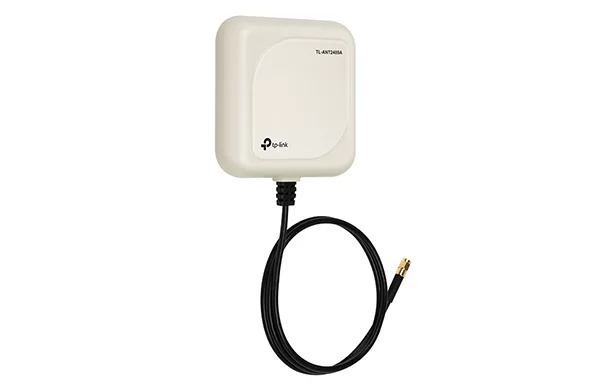

Направленная 9 дБи антенна TL-ANT2409A
Заменить приёмник Wi-Fi
Усилить сигнал Wi-Fi можно и поменяв приёмник-адаптер. Конечно, в случае с ноутбуком или телефоном это вряд ли пройдёт (хотя и туда и туда доступен дополнительный адаптер по USB или, для телефонов и планшетов, переходнику USB-mini USB, USB-micro USB). WiFi адаптеры отличаются возможной скоростью приёма, шириной канала, дальности приёма сигнала, стандартом поддержки сетей.
В теории приёмники того же производителя, что и сам роутер, показывают лучшую совместимость и качество передачи беспроводного сигнала. На сайтах производителях, как правило, указываются рекомендации по подбору оборудования.
Увеличение сигнала при помощи оптимизации Windows
На операционных системах Windows версий 7, 8, 8.1 и 10 можно несколько улучшить прием сигнала, используя встроенные программные средства. Иногда ноутбуки с данной ОС могут работать в режиме сбережения энергии. Этот режим может быть активирован даже в тех случаях, когда ноутбук работает от сети. В результате компьютер работает с гораздо меньшей мощностью, чем должен, и это распространяется на процессор, видеокарту, и даже на WiFi адаптер. Инструкция, как усилить сигнал WiFi на ноутбуке:
- Найти «Панель управления» — «Оборудование и звук» — «Электропитание».
- Выбрать Сбалансированную схему питания.


Самодельные
Теперь мы подобрались наконец-то к тому – как сделать усилитель в домашних условиях. Сначала небольшой экскурс. Если вы прочли первую статью, на которую я давал ссылку, то должны понимать, что антенны бывают несколько видов. Узконаправленные и всенаправленные. Если посмотреть на рисунок ниже, то можно понять, что дома чаще всего используют именно всенаправленные.

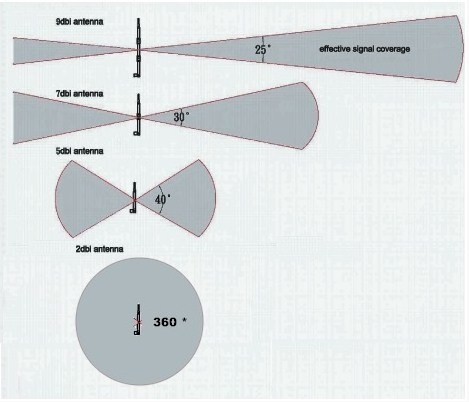
Для передачи сигнала на большое расстояние при настройке моста используют узконаправленные. Далее я расскажу сначала как сделать домашнюю, а потом как сделать внешнюю антенну или пушку.
Два замечания в конце
Некоторые из описанных выше советов подходят к одним моделям роутеров, но не подходят к другим. Также не стоит до максимума увеличивать мощность Wi-Fi сигнала, поскольку в этом случае хуже обстоят дела с его приемом. Идеальным Wi-Fi сигналом считается значение от 60 до 65 dBm.
Уберите преграды и смените расположение
На качество связи также влияют и различные преграды, поэтому первым делом необходимо минимизировать количество устройств рядом с маршрутизатором. К преградам можно отнести металлические двери, электронные устройства (вроде микроволновки), бетонные перегородки, утеплители на стенках, зеркала и даже галогенные лампы. Хотя главный враг любой беспроводной сети – это всё-таки стены. И понятно, что снести стены не получится, поэтому следует хотя бы выбрать какое-нибудь другое место для маршрутизатора, где подобных преград будет меньше.
Вообще, главная ошибка многих людей в том, что они устанавливают или просят установить маршрутизатор либо в отдельной комнате, либо при входе в квартиру или дом, поэтому бо́льшая часть сигнала тратится буквально впустую. Всегда помните, что маршрутизатор занимается раздачей связи вокруг себя.
Лучше его ставить в центре помещения либо рядом с основными устройствами. В этом, конечно, есть свой минус (необходимо тянуть огромный провод, что далеко не всегда удобно), но поверьте, даже самое незначительное перемещение роутера к указанной точке значительно улучшит качество связи.
Подключение направленной антенны
Самый большой недостаток роутеров низкого и среднего ценового сегмента – это антенна. Производители устанавливают на эти модели всенаправленные антенны, сигнал которых исходит во всех направлениях одинаково. Поэтому, если устройство стоит в коридоре или возле окна, большая часть мощности сигнала уходит «в никуда».
Такие роутеры для увеличения КПД устанавливаются в центре помещения. В противном случае подключите к ним направленную антенну, которую можно сделать самостоятельно или приобрести в магазине.
Самодельная
Для изготовления понадобится от одной до трех жестяных банок – в зависимости от того, сколько антенн установлено на роутере. Если вы используете банку из-под кофе, сделайте в ее стенке отверстие, которое по диаметру совпадает с толщиной антенны роутера. После этого насадите банку на антенну и открытым концом поверните в направлении распространения сигнала.
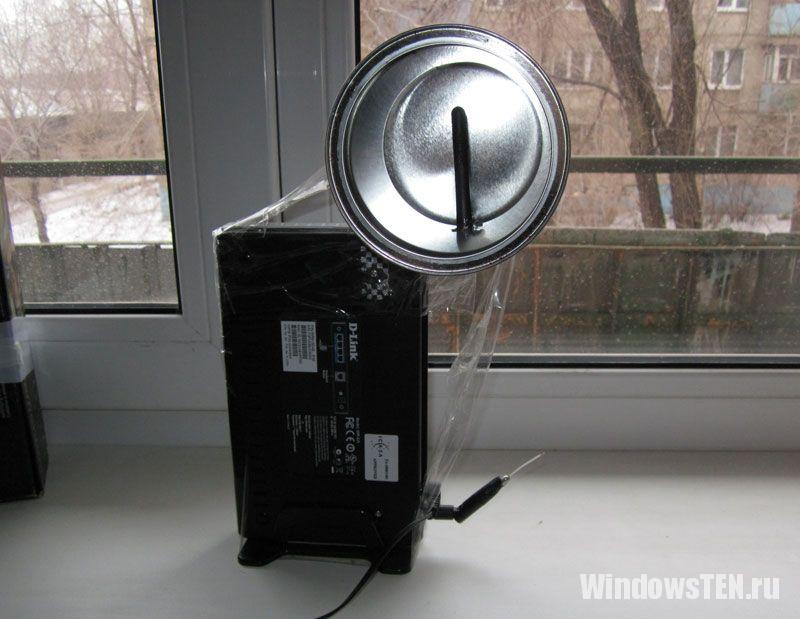
Если вы используете жестяные банки закрытого типа (как из-под газированных напитков), их можно разрезать и установить, как это показано на фото. Главное – их фронт должен «смотреть» в сторону распространения сигнала.
Недостатки:
- эстетический вид;
- низкая эффективность по сравнению с покупными моделями;
- затраты времени на изготовление.
Но главное преимущество – минимальные капиталовложения.
Купленная
Профессиональная антенна, которая продается в магазине, намного эффективнее самодельной. Но она подключается к роутеру, только если у него съемные антенны. Поэтому перед покупкой модема уточните этот вопрос у продавцов.
Направленная антенна подключается с помощью стандартных разъемов RP-SMA и RP-TNC вместо той, которая шла в комплекте с роутером.

Преимущества:
- эффективность;
- эстетический вид;
- простота подключения.
Из недостатков только один – цена.
Использование вспомогательных устройств
«Помощников-профессионалов» роутера имеется достаточно много. К этой категории относятся как дополнительные антенны, так и адаптеры, усилители сигнала (бустеры, репитеры), однако необходимо, чтобы у маршрутизатора были usb-порты. Эти способы зачастую оказывают наиболее эффективными решениями. Поэтому их рекомендуют рассматривать в первую очередь. Минус методов — лишние траты, которые в этом случае «неизбежное зло».
Замена антенны «по умолчанию»
Замена элементов на более мощные вещатели возможна. Но только при одном условии: если у модели роутера съемные антенны. Дальность действия сети в этом случае можно увеличить, но чудес от способа все же ждать не приходится. Иногда добиться ощутимого эффекта оказывается невозможно.

Лучшими устройствами считаются антенны TP-Link. Это оптимальный вариант, если рассматривать качество и цену. Однако такие устройства подойдут не к каждому маршрутизатору. Еще одно требование к антенне — коэффициент усиления: идеальны устройства, имеющие как минимум 8 dBi.
Вариантов усиления сигнала есть несколько. Это добавление или одной антенны, или сразу нескольких. Конечно, если эту «вольность» позволяет модель роутера.
Установка бустера — усилителя wi-fi
Использование ретрансляторов Range Extender Booster — лучший способ добиться значительного усиления сигнала. Такие приборы имеют более низкую цену, однако они максимально эффективны.

К преимуществам бустеров относится возможность использования приборов для всех стандартных режимов вещания, расширение сигнала, поддержка всех беспроводных устройств с частотой 2,4 ГГц или выше. Усилители способны гарантировать скорость передачи данных — до 300 Мбит/с. Для бустеров характерна стабильность работы, полная безопасность для жильцов.
Помощь усилителя-репитера
Это второй вид приборов, который дает шанс усиления сигнала. Принципом работы усилитель-«повторитель» схож с бустером, но все же значительно ему уступает. Разница ощутима: репитер лишь усиливает сигнал, бустер же умеет расширять диапазон приема.

По этой причине сначала надо оценить целесообразность такого приобретения. Прежде чем решить, как усилить сигнал wi-fi роутера в квартире или доме, лучше подумать о другом варианте — о покупке второго маршрутизатора. Дополнительный прибор можно настроить так, чтобы он «работал» репитером.
Добавление роутера
Если все вышеперечисленные варианты не позволили решить проблему, то остается единственный выход — приобретение еще одного маршрутизатора. Его можно подключить как по wi-fi, так и с помощью RJ-45 кабеля. Если решено использовать первый вариант подключения, то для приборов необходимо выбрать разные каналы (например, 1-й и 12-й), поскольку в противном случае они помешают друг другу.
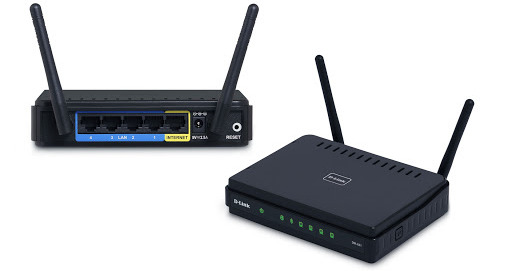
Во втором случае владельцам гарантирована высокая скорость и максимальная надежность, но и здесь не обошлось без минусов: это сложности при переходе из зоны одного роутера в другую. Второй маршрутизатор в роли репитера — еще один способ, позволяющий победить слабый сигнал. Однако он возможен только в том случае, если режим «повторителя» предусматривает прошивка прибора.
Приобретение новейшей модели
Это самый простой вариант, но он предполагает серьезные траты. Речь в данном случае идет о моделях, способных работать в диапазоне 5 ГГц. Плюс — его свобода, поскольку пока большинство маршрутизаторов работают традиционно — на частоте 2,4 ГГц.
Поэтому покупка нового, мощного оборудования гарантирует отсутствие помех, большую скорость, а значит, стабильную, беспроблемную работу роутера и всех клиентов. Однако надо помнить, что покрытие сети в этом диапазоне будет меньше, что все девайсы должны иметь поддержку данной частоты.

Адаптер для ноутбуков
Это внешний wi-fi-модуль, оснащенный небольшой антенной. Такие мини-устройства могут спасти положение в одном случае: если встроенный адаптер ноутбука работает не лучшим образом. Такие usb-приборы значительно усиливают сигнал, они же являются единственным вариантом для компьютеров, лишенных этого модуля.
Улучшения WiFi антенны
Немаловажный параметр, влияющий на мощность сигнала маршрутизатора – антенна. На старых устройствах ее можно заменить, тем самым немного увеличив радиус покрытия. Но далеко не на всех роутерах данная деталь снимается.
Некоторые пользователи для увеличения радиуса действия своими руками делают самодельные усилители из пивных банок, фольги или даже кусков жести.


Самодельные улучшения обычно едва заметно усиливают сигнал (если вообще усиливают).
Разместить роутер подальше от источников помех
Диапазон 2,4 ГГц не требует лицензирования и поэтому используется для работы бытовых радиостандартов: WiFi и Bluetooth. Несмотря на малую пропускную способность, Bluetooth все же способен создать помехи маршрутизатору.

Зеленые области — поток от WiFi роутера. Красные точки — данные Bluetooth. Соседство двух радиостандартов в одном диапазоне вызывает помехи, снижающие радиус действия беспроводной сети.
В этом же частотном диапазоне излучает магнетрон микроволновой печи. Интенсивность излучения этого устройства велика настолько, что даже сквозь защитный экран печи излучение магнетрона способно “засветить” радиолуч WiFi роутера.
Универсальная беспроводная зарядка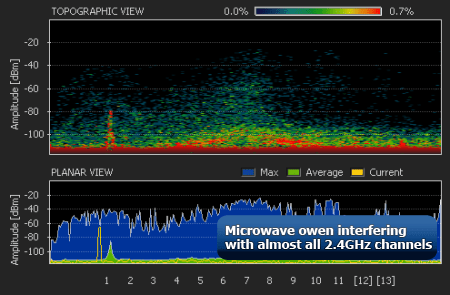
Излучение магнетрона СВЧ-печи вызывает интерференционные помехи почти на всех каналах WiFi.
На практике:
- При использовании вблизи роутера Bluetooth-аксессуаров, включаем в настройках последних параметр AFH.
- Микроволновка — мощный источник помех, но она используется не так часто. Поэтому, если нет возможности переместить роутер, то просто во время приготовления завтрака не получится позвонить по скайпу.
USB Hub разветвитель
Переключить канал на свободный
Все роутеры обрабатывают сигналы на каналах 1-11. Если поменять номер канала, то роутер сможет передавать уверенный сигнал, обходя другие устройства и не воспринимая помехи от них. Узнать, какой канал использует ваш wifi маршрутизатор, установите на компьютер бесплатную программу Acrylic. Это набор программ для анализа WiFi на роутере, изучения уровня покрытия и безопасности вайфая. Кроме того, Acrylic умеет создавать схемы размещения оборудования в зоне покрытия.
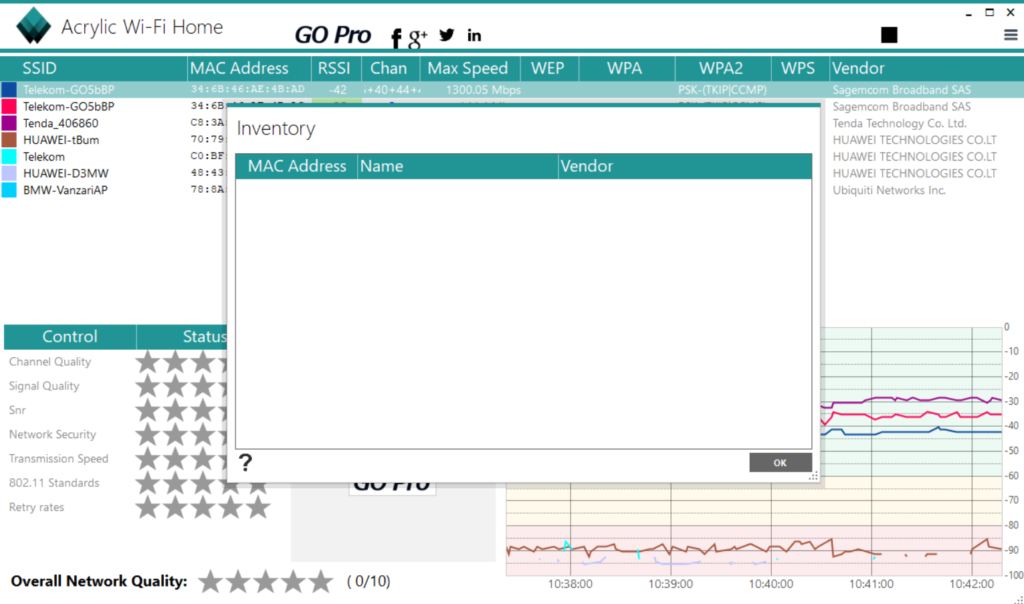
Установите на компьютер бесплатную программу Acrylic.
После открытия программы вы увидите свою сеть и канал, на котором работает ваш роутер, а также режим вещания 802.11-n. На графике справа розовым цветом будет обозначено ваше покрытие на работающем канале. Если ваш сигнал перекрывается графиком голубого цвета, это значит, что роутеру мешает другое устройство, работающее на этом же канале.
В результате исследования сетей можно выяснить, какой сигнал мешает вашему. Дальше — выбрать для работы своего роутера другой канал, с меньшим количеством подключений или без них.
Интересно: в настройках по умолчанию на роутере установлен автовыбор канала, но это не значит, что канал не занят другими устройствами. Найти свободный канал (каналы) вы можете при помощи еще одной программы — inSSIDer.
Заменить штатную антенну на более мощную
Большинство роутеров оснащены штатными антеннами с коэффициентом усиления 2 — 3 dBi. Антенна — пассивный элемент радиосистемы и не способна увеличить мощность потока. Однако повышение коэффициента усиления позволяет перефокусировать радиосигнал за счет изменения диаграммы направленности.

Коэффициент усиления антенны подобен фокусировке луча фонарика: узкий луч светит дальше, чем широкий.
Чем больше коэффициент усиления антенны, тем дальше распространяется радиосигнал. При этом более узкий поток становится похож не на “бублик”, а на плоский диск.
нештатные колонки для ноутбука

На рынке представлен большой выбор антенн для роутеров с универсальным коннектором SMA.
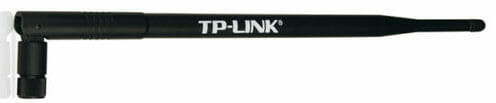
Сменная всенаправленная антенна.
планшет с ручкой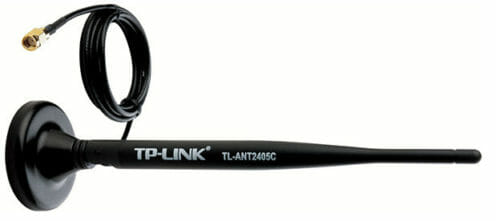
Всенаправленная штыревая антенна.

Направленная антенна для помещения.
На практике: Использование антенны с большим усилением — эффективный способ расширить зону покрытия, т. к. одновременно с усилением сигнала увеличивается чувствительность антенны, а значит роутер начинает “слышать” удаленные устройства. Но вследствие сужения радиолуча от антенны, возникают мертвые зоны вблизи пола и потолка.
Наушники с микрофоном, компьютерная гарнитура
Программное обеспечение
Утилита Inssider
Программа Inssider позволяет анализировать беспроводные сети 2.4 ГГц и 5 ГГц в зоне досягаемости и показывает, какие каналы наименее загружены (чтобы потом вы могли настроить ваш роутер на соответствующий канал). Первым делом нужно загрузить утилиту с официального сайта, а затем установить её.


В основном окне показывается список всех сетей. Первый столбец – название, второй – используемый канал. Снизу приведен график, где показана мощность каждой из этих сетей. Также можно открыть так называемый «Временный график», где могут быть показаны пересечения вашей сети с другими.


Если вы видите, что ваша сеть использует один и тот же канал, что и другая (или ряд других), то в роутере нужно сменить рабочий канал на свободный, чтобы улучшить работу роутера. Сделать это можно в меню параметров маршрутизатора через браузер.
https://insssider.com
WLAN Optimizer
Один из способов усиления сигнала — WLAN Optimizer. Программа предназначена для оптимизации сетей WiFi. Утилита распространяется на бесплатной основе.


Порядок работы с программой следующий:
1. Заходим на официальный сайт и закачиваем утилиту, затем устанавливаем.
2. Включаем WLAN Optimizer. Теперь приложение будет отключать фоновое сканирование, которое система Windows периодически запускает, ухудшая сигнал.
3. Из дополнительных функций можно отметить возможность активации режима потоковой передачи. Он будет незаменим при просмотре видео онлайн.
Программа будет работать в фоновом режиме. Она не русифицирована, но функций в ней немного, так что разобраться не составит труда.
http://www.martin-majowski.de/downloads.html
Заменить типовую антенну
Если вы – пользователь интернета со стажем, то у вас наверняка в кладовке валяется несколько старых роутеров. Попробуйте подобрать антенну с другого модема к вашему роутеру. Длина антенны здесь ни при чем – важна ее конструкция, определяющая мощность. Поэтому, если антенна подходит по креплению (стандартно это обычное резьбовое гнездо или гладкий штыревой разъем), пробуйте ее. Если на вашем роутере антенна крепится монолитно с корпусом, этот способ не подойдет, если только вы не мастер на все руки.
Если ваш модем имеет дополнительный разъем под свободную антенну (их может быть два или даже три), дополните свою антенну более мощной или такой же. Рекомендуемая мощность антенны – 5-7 дБ. Кроме того, антенну можно не только закрепить на корпусе роутера, но и установить ее в другом месте, подсоединив к модему шнуром. Такой способ существенно расширит зону свободного доступа и улучшит работу вашего роутера.

Рекомендуемая мощность антенны – 5-7 дБ.
Как увеличить радиус действия Wi-Fi сети с помощью дополнительных устройств?
1 Установка репитера, или настройка второго роутера в режиме усилителя. Из всех рекомендаций, которые вы здесь увидите, или вообще найдете в интернете, этот способ самый эффективный и надежный. Правда, придется потратится на репитер.
Репитер (повторитель), это небольшое устройство, которое нужно установить в том месте, где сигнал вашего Wi-Fi еще есть, но он уже не очень сильный. А репитер просто будет расширять вашу главную сеть, т. е. «передавать» ее дальше. Об этих устройствах я подробно писал в статье: что такое Wi-Fi репетир (повторитель), как он работает, и что значит роутер в режиме репитера?
В качестве репитера могут выступать обычные роутеры. Вот инструкции по настройке роутеров ZyXEL и Asus в режиме повторителя:
- Настройка Zyxel Keenetic в режиме репитера (усилитель). Используем роутер Zyxel для расширения Wi-Fi сети
- Настройка роутера Asus в качестве репитера (режим повторителя Wi-Fi сети)
Если у вас Wi-Fi не «добивает» в какие-то комнаты, то установка повторителя решит эту проблему. А если у вас дом в несколько этажей, то на первом этаже можно установить роутер, а на втором репитер. Отличная и рабочая схема.
2Смена антенн роутера на более мощные. Если на вашем роутере съемные антенны, то можно купить более мощные, и тем самым немного увеличить покрытие вашей сети. Почему немного? Да потому, что замена антенн как правило дает не очень хороший результат. Он есть, но не такой что бы увеличить радиус на несколько комнат. В любом случае, придется тратится на антенны. И мне кажется, что намного лучше потратить эти деньги на репитер. Да, он будет стоить дороже, но пользы от него намного больше.
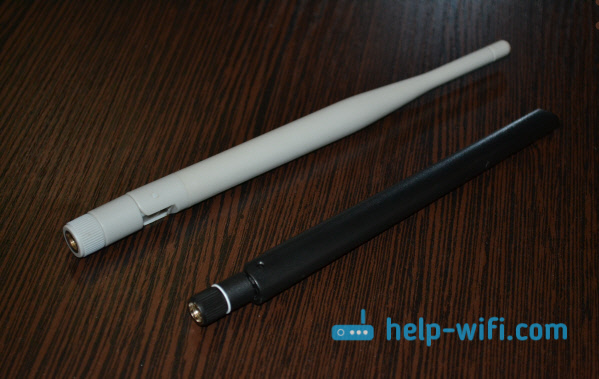
Если решите менять антенны, то берите мощные, с усилением в 8 dBi. Но, стоят они дорого, и несколько таких антенн будут стоить как повторитель.
Я уже писал статью по установке, и тестированию антенн TP-LINK TL-ANT2408CL, можете посмотреть результаты.
3Покупка нового роутера, переход на 5 GHz. Можно купить более мощный, дорогой роутер. А лучше, роутер с поддержкой диапазона 5 GHz. В чем плюс диапазона 5 GHz? Он практически свободный, сейчас большинство всех сетей и других устройств работают в диапазоне 2.4 GHz. Меньше помех – больше скорости и более стабильная работа сети.
Есть такие места, где Wi-Fi сеть на 2.4 GHz практически не работает. Все время глючит, пропадает соединение, низкая скорость и т. д. А все из-за того, что там очень много разных сетей. Вот в таких случаях, переход на 5 GHz решает все проблемы.
Но покрытие сети в диапазоне 5 GHz будет меньше по сравнению с диапазоном 2.4 GHz. Такая особенность частоты 5 GHz.
Попал в аварию на такси, опоздал на поезд — что делать?
До ←
Николай Маслов
@nicmaslov
Не инженер, радиофизик и музыкант. Рассказываю о технике простым языком.
Полезные советы
Настройка роутера D-Link DIR -300
Существуют и другие способы усилить сигнал. Возможно это при помощи настроек ноутбука или применения подручных средств, самостоятельного изготовления антенны. Реально усиление роутера без антенны, если придерживаться простых правил:
- Установить его высоко.
- Не размещать рядом с плоскими предметами из металла.
- Не допускать радиопомех.
Настройка приемника на ноутбуке или компьютере
Мало кто задумывался, при помощи каких средств усилить сигнал приема wi-fi на персональном ноутбуке и возможно ли такое вообще. Решение проблемы, никем не замеченное, зачастую лежит на поверхности. Часто пользователи ставят ноутбук в режим экономии питания, чтобы сохранить заряд батареи. В домашних условиях это ни к чему, так как в любой момент бук легко подключить к электросети, а вот wi-fi сети от этого значительно «теряют», отсюда и слабый сигнал. Чтобы усилить его, достаточно поменять настройки электропитания: 
- Открыть «Панель управления».
- Перейти в раздел «Электроуправление».
- Выбрать пункт «Высокая производительность».
Самодельные антенны
Как незначительно усилить сигнал wi-fi роутера собственными руками, не прибегая к стандартным средствам, знают многие. Что характерно, методы работают. Увеличение радиуса действия устройства возможно благодаря изготовлению своеобразных ретрансляторов репитера wi-fi своими руками. Для этого ничего особенного не потребуется: схема изготовления достаточно проста. Нужно взять кусок фольги или разрезать пустую жестяную банку, придать им изогнутую форму и установить позади роутера, лучше около стены, искусственно создавая направленную волну. Сокращая угол, волны отбиваются от поверхности импровизированной антенны, сигнал немного усиливается.
Источники
- https://geekon.media/usilivaem-moshnost-signala-routera-10649/
- https://coop-land.ru/helpguides/solutions/18063-kak-doma-uluchshit-signal-wi-fi-routera-10-effektivnyh-sposobov.html
- https://WiFiGid.ru/obzory-raznyh-ustrojstv/usilitel-wi-fi-signala-svoimi-rukami
- https://compsch.com/help/instrukciya-kak-usilit-signal-wifi-svoimi-rukami.html
- https://ZnaiWifi.com/instrukciya/radius-deystviya-wifi-routera.html
- https://hypnohome.ru/desyat-sposobov-kak-usilit-signal-wifi-routera-svoimi-rukami/
- https://itmaster.guru/nastrojka-interneta/routery-i-modemy/wifi-antenna-svoimi-rukami.html
- https://RazdavayWiFi.ru/kak-usilit-signal-wifi-routera-samostoyatelno-13-luchshih-sposobov.htm
- https://Ok-WiFi.com/soveti/kak-usilit-signal-wifi.html
- https://SdelaySam-SvoimiRukami.ru/4857-15-metodov-usilenija-wi-fi-signala-routera.html
- https://dom-i-remont.info/posts/obshhie-voprosy/kak-usilit-signal-wi-fi-routera-v-kvartire-ili-dome-11-sposobov-resheniya/
- https://help-wifi.com/sovety-po-nastrojke/kak-usilit-signal-wi-fi-seti-routera/
- https://www.iphones.ru/iNotes/692287
- https://vpautine.ru/nastrojki-routerov/obshchee/kak-usilit-wifi-signal

