
Нормальная температура процессора ноутбука, как уменьшить
Рабочая температура CPU в современных ноутбуках
В этом разделе мы опишем, какая допустимая рабочая температура CPU должна быть в четырех современных моделях ноутбуков. Для примера мы возьмем такие современные модели портативных компьютеров:
- Acer TravelMate P238-M-5575 (Модель с CPU Intel Core i5-6200U);
- Asus F555UB-XO043T (Модель с CPU Intel Core i5-6200U);
- Gigabyte P55K v5 (Модель с CPU Intel Core i7-6700HQ и GPU NVIDIA GeForce GTX 965M);
- Acer Aspire E5-552G (Модель с CPU AMD FX-8800P и GPU AMD Radeon R8 M365DX).


В модели Acer TravelMate P238-M-5575 установлен современный процессор Intel Core i5-6200U седьмого поколения. Эта микросхема выполнена с применением 14 nm норм литографии на архитектуре Skylake. Максимальная критическая температура этого ЦПУ составляет 100 градусов.
В Intel Core i5-6200U встроено графическое ядро Intel HD Graphics 520, которое вместе с процессорными ядрами может хорошо его прогревать. Температура Intel Core i5-6200U без сильной нагрузки еле дотягивает до 34–40 градусов. Если запустить тест стабильности на Acer TravelMate P238-M-5575 с помощью программы Prime95, то она сможет значительно его прогреть. Ниже изображено снятие тепловых показаний Intel Core i5-6200U с помощью утилиты HWMonitor.

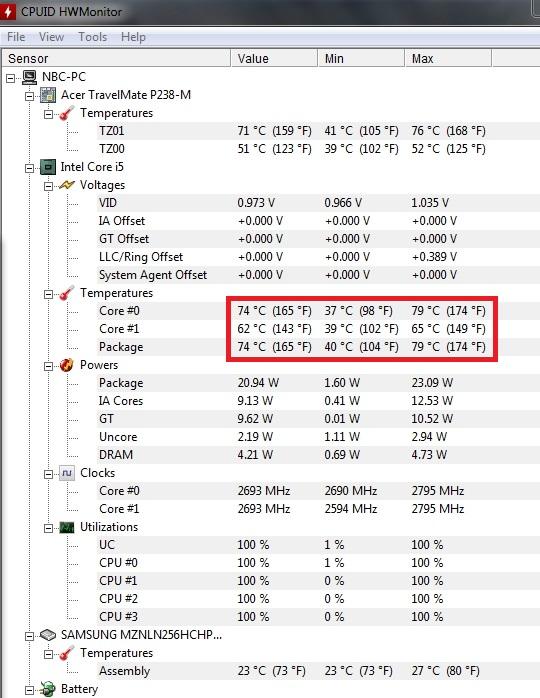
На следующем изображении сняты показания с помощью утилиты GPU-Z.

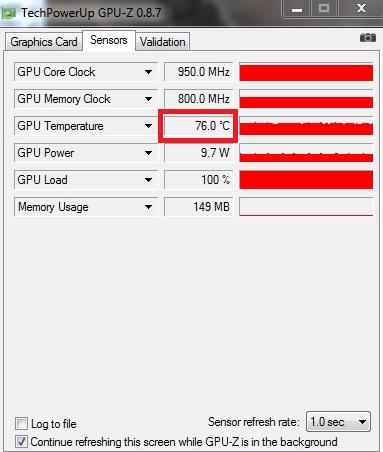
Из полученных данных становится понятно, что максимально прогреть Intel Core i5-6200U и его графическое ядро можно в пределах 74–76 градусов. Из этого следует, что при максимальном прогреве этот CPU полностью укладывается в нормальные тепловые характеристики, так как не превышает 100 градусов.
Следующая модель Asus F555UB-XO043T базируется на аналогичном CPU Intel Core i5-6200U. Проведем аналогичный стресс тест с помощью утилиты Prime95. При стресс тесте были получены такие показания датчиков в программе HWMonitor.


Также были сняты показания с графического ядра.


Из полученных данных температура процессора составила 75–79 градусов, что практически аналогично результату модели Acer TravelMate P238-M-5575 и соответствует нормальным температурным параметрам рассматриваемого CPU.
Следующий ноутбук Gigabyte P55K v5 является игровым, поэтому кроме мощного процессора, имеет в своем комплекте современную видеокарту. В Gigabyte P55K v5 установлен процессор Intel Core i7-6700HQ и видеокарта NVIDIA GeForce GTX 965M. Если сравнить эту модель с предыдущими моделями, то можно заметить разницу, которая кроется в системе охлаждения (далее — СО). В рассматриваемой модели СО должна справиться с охлаждением как видеокарты, так и CPU, а не как в предыдущих моделях только процессора. На изображении ниже показана СО Gigabyte P55K v5.
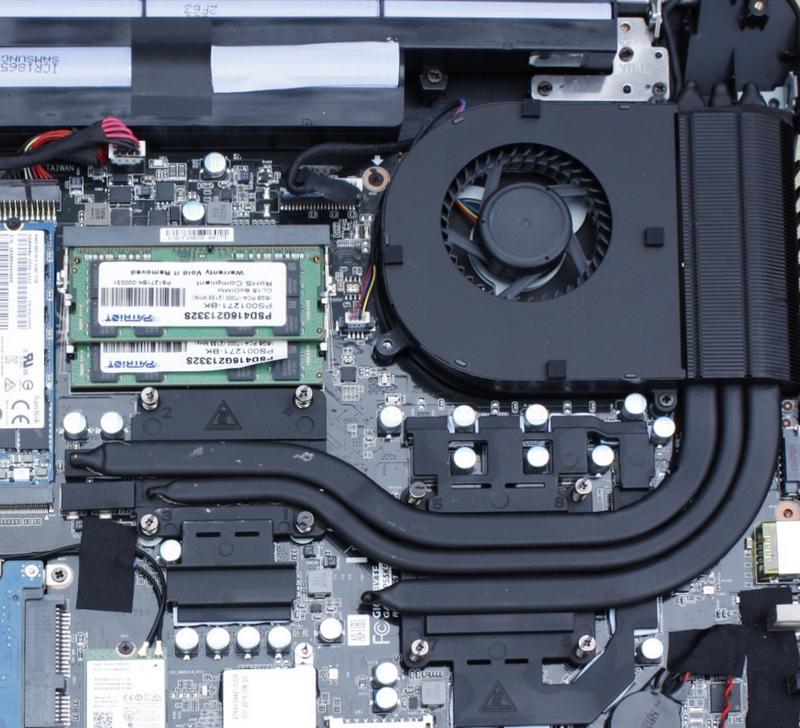

А на другой СО Acer TravelMate P238-M-5575.
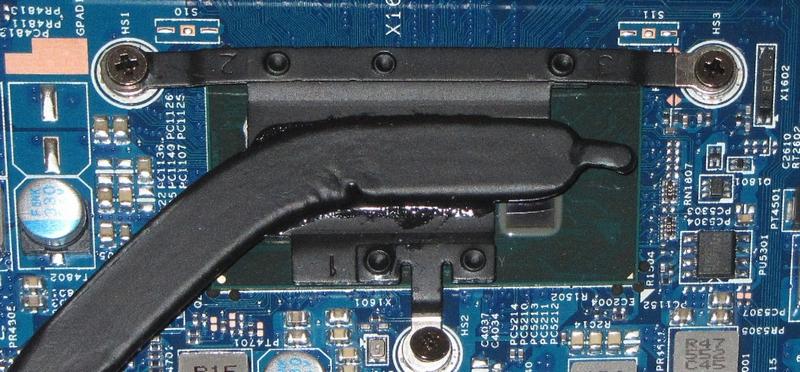

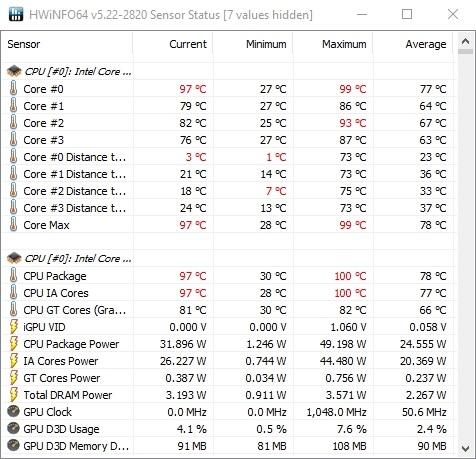
Процессор Intel Core i7-6700HQ имеет критически допустимый уровень нагрева 100 градусов. Также как в предыдущих примерах запустим на Gigabyte P55K v5 стресс тест с помощью утилиты Prime95. В процессе теста мы измерили такие показатели в утилите HWiNFO.

А также произвели замеры в видеокарте NVIDIA GeForce GTX 965M.


В результате теста CPU прогрелся до температуры 97 градусов, а видеокарта до 81 градуса. Такой результат прогрева является довольно высоким, но все же укладывается в 100 градусов.
Для видеокарты NVIDIA GeForce GTX 965M результат в 81 градус является довольно нормальным показателем, так как ее критический показатель составляет 100 градусов. Конечно, прогрев процессора до 97 градусов великоват, но это все заслуги Prime95, которая выжимает с CPU практически все соки.
Если вы запустите такие игры, как Tom Clancy’s The Division и Far Cry Primal, которые очень требовательны к ресурсам компьютера, то вы увидите, что CPU и GPU в Gigabyte P55K v5 будут прогреваться в пределах 70–80 градусов.
Теперь настало время рассмотреть, какие температурные показатели у ноутбука Acer Aspire E5-552G на компонентах от компании AMD. Сердцем компьютера является CPU AMD FX-8800P. Установленная видеокарта имеет название AMD Radeon R8 M365DX. Интересной особенностью этой системы является то, что в AMD FX-8800P встроено графическое ядро, которое может работать в режиме Crossfire вместе с AMD Radeon R8 M365DX. То есть, благодаря такой связке, пользователь получит удвоенную графическую производительность. Процессор AMD FX-8800P имеет критический показатель температуры в 90 градусов, при которой он будет нормально функционировать. После прогрева Acer Aspire E5-552G утилитой Prime95 мы получили такие результаты нагрева.

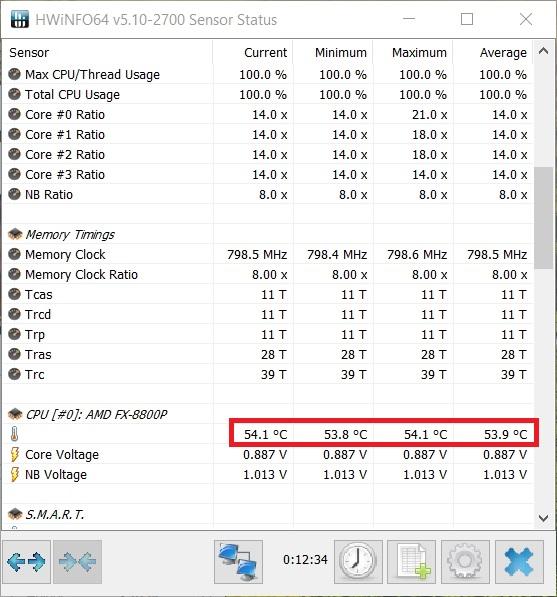
Результаты нагрева CPU составили 54 градуса, что является нормальным результатом для AMD FX-8800P, так как он вписывается в 90 градусную отметку. Результат замера видеокарты AMD Radeon R8 M365DX составил 74 градуса, что также является нормальным результатом.

Из всех рассмотренных примеров становится понятно, что нормальная температура процессора зависит от системы охлаждения.
Для каждого ноутбука производители разрабатывают свою систему охлаждения. Из этого следует, что при одинаковых характеристиках ноутбуков от разных производителей температура процессора при нагрузке может быть различной. Поэтому, чтобы ваш будущий ноутбук обладал СО, которая в полной мере справится с охлаждением процессора, мы советуем перед покупкой читать обзоры и отзывы покупателей модели понравившегося ноутбука.
Как узнать нормальную температуру ЦПУ для своего ноутбука
Если усреднённые значения — не ваш вариант, можно посмотреть, что говорит о процессоре его производитель. Всё, что для этого понадобится — знание, какой же ЦП стоит на ноутбуке. Определить это можно, воспользовавшись комбинацией клавиш Win + R, после нажатия которых в открывшейся строке следует ввести команду msinfo32 и нажать Enter. В ответ на эти действия откроется окно сведений о системе, в котором и можно отыскать интересующую вас информацию.

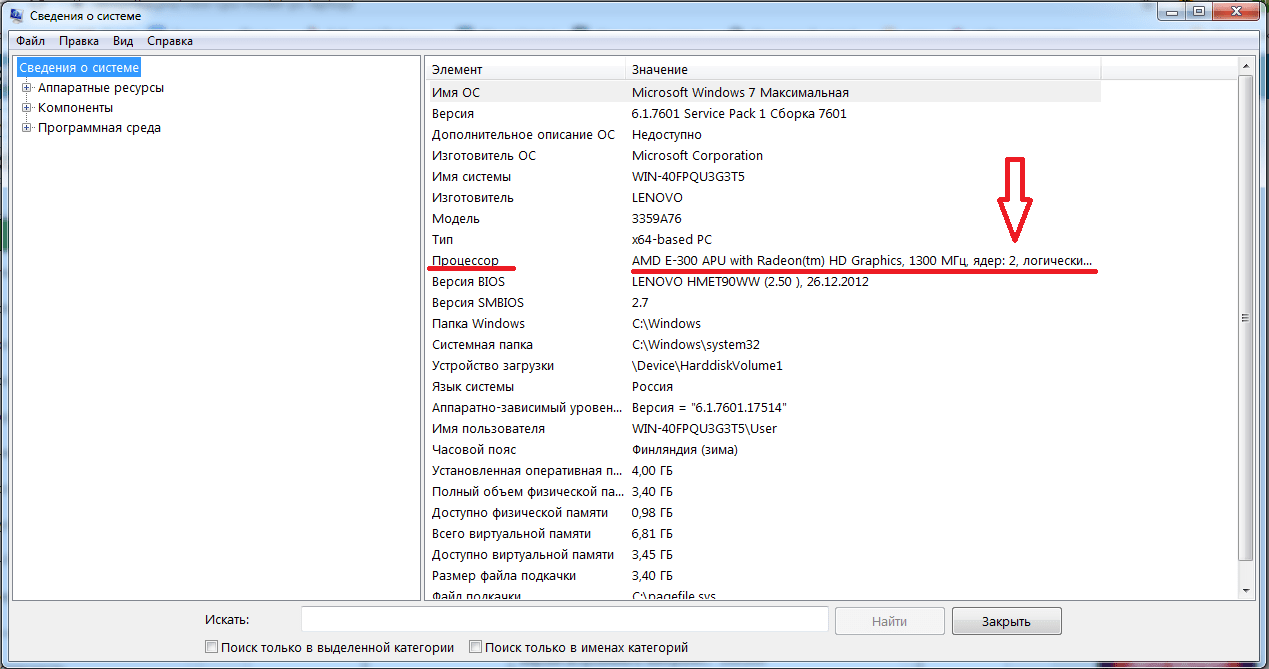
Способ подходит для любой версии ОС Windows.
Следующий шаг — ввод в поисковую строку браузера данных о вашем процессоре, после чего можно зайти на официальный сайт его производителя, где будет несложно найти информацию о максимально допустимой температуре для вашего ЦП. Затем от этого значения нужно будет отминусовать градусов 15 и вы узнаете, какие должны быть показатели для вашего ЦПУ.
Что происходит после перегревания?
Во время игры градиент температуры процессора возможен 40-80ºС. Мастера данные скачки считают нормальными для ЦП. Но, когда цифры становятся на порядок выше, то может произойти следующее:
Читайте также: Рейтинг лучших телевизионных антенн для дачи на 2021 год
- Ноутбук начинает заметно тормозить;
- Windows начинает заново перезагружаться (включается термозащита);
- Компьютер просто выключается. Наихудший вариант, если после этого, он уже отказывается включаться…
Я думаю, вы хотите избежать подобных проблем? В таком случае, вам просто необходимо не просто наблюдать за температурой процессора, но, банально этого не допускать путём профилактических работ. Это не сложно, читаем дальше.
Нормальная температура процессора i5
Более мощные процессоры имеют схожие показатели. Только в режиме простоя рекомендованное значение 40 °C (оптимизация нагрузки у них лучше). Для отдельных моделей нормальное значение — 80 °C.
Нормальная температура процессора i7
Значения практически не отличаются от рассмотренных выше. В Некоторых моделях критическое значение доходит до 90-95 градусов.
Как посмотреть текущую температуру процессора
Легче всего проверить актуальную температуру ЦП, воспользовавшись специальными программами. Наиболее удобны в использовании:
- Core Temp;
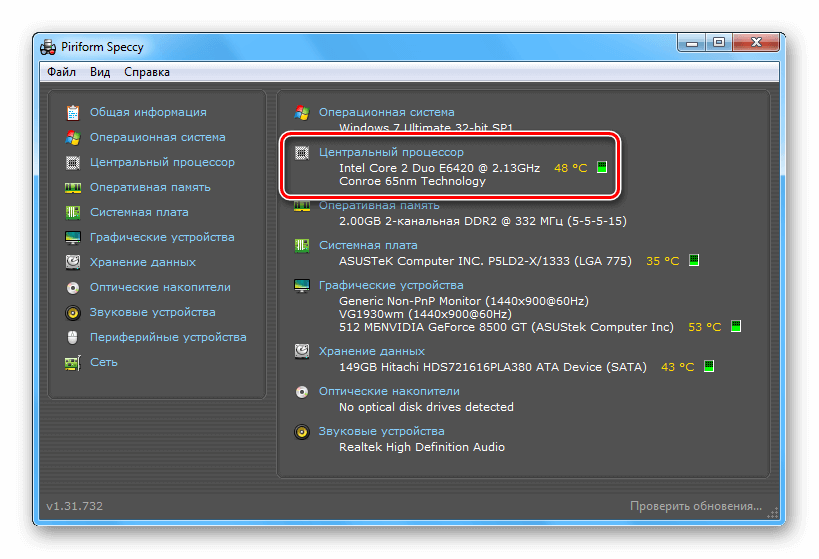
- Speccy;
- AIDA64 Extreme.
Все три имеют серьёзное преимущество перед аналогами — русскоязычное меню, облегчающее проверку начинающим пользователям.
Core Temp
Это простая бесплатная программа, совместимая с последними версиями ОС Виндовс (включая 7 и 10). Её можно поставить в автозагрузку, тогда актуальная информация о температуре процессора будет всегда под рукой (в панели задач).

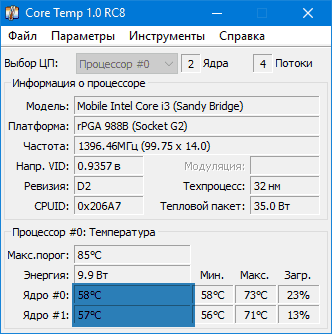
Ссылка на скачивание: http://www.alcpu.com/CoreTemp/
Speccy
Программа, показывающая самые важные показатели с датчиков ноутбука: температуру процессора, видеокарты, материнской платы и жёсткого диска (если есть соответствующий датчик).

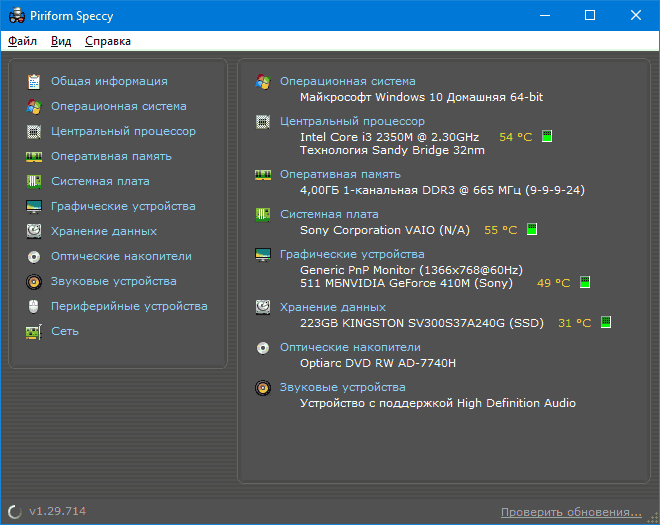
Ссылка для скачивания: http://www.piriform.com/speccy
Что влияет на температуру
Рассмотрим распространенные причины:
- Высохла термопаста. Используется для отвода тепла. Когда она высохнет, не сможет эффективно отводить тепло;
- Пыль. Подробнее смотрите в статье: «Ноутбук греется и зависает»;
- Неисправный кулер;
- ПК не должен находится в закрытом пространстве.
3) Как снизить температуру процессора?
Как правило, большинство пользователей начинают задумываться о температуре после того, как ноутбук начинает вести себя нестабильно: ни с того ни с сего перезагружается, выключается, появляются «тормоза» в играх и видео. Кстати, это самые основные проявления перегрева устройства.
Заметить перегрев можно и по тому, как начнет шуметь ноутбук: кулер будет вращаться на максимуме, создавая шум. К тому же корпус устройства станет теплым, иногда даже горячим (в месте выхода воздуха, чаще всего с левой стороны).
Рассмотрим самые основные причины перегрева. Кстати, учитывайте так же температуру в комнате, в которой работает ноутбук. При сильной жаре 35-40 гр. Ц. (какая была летом в 2010) — неудивительно, если даже нормально работающий до этого процессор, начнет перегреваться…
1. Поверхность
Мало кто знает и тем более заглядывает в инструкцию по эксплуатации ноутбука. Все производители указывают, что устройство должно работать на чистой и ровной сухой поверхности. Если, например, вы любите брать с собой ноутбук и ложить его на мягкие поверхности — то специальные отверстия в корпусе ноутбука закрываются и из-за этого не происходит охлаждение процессора.
Устранить очень легко — ставьте ноутбук только на ровные твердые поверхности: стол, подставка.
2. Пыль
Как бы чисто не было у вас в квартире, через определенное время в ноутбуке скапливается приличный слой пыли, мешающий движению воздуха. Тем самым вентилятор уже не так активно может охлаждать процессор и он начинает греться. Причем, температура может подняться очень существенно!
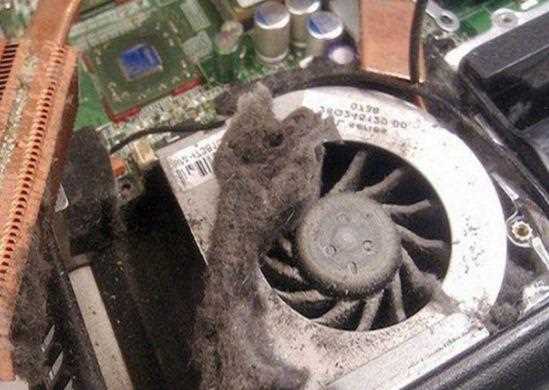
Устранить очень легко: регулярно чистите устройство от пыли. Если не можете сами, то хотя бы раз в год показывайте устройство специалистам.
3. Термопаста
Многие не до конца понимают важность термопасты. Она используется между процессором (который сильно греется) и корпусом радиатора (используется для охлаждения, за счет передачи тепла воздуху, который выгоняется из корпуса ноутбука при помощи кулера). Термопаста обладает хорошей тепло-проводимостью, за счет чего хорошо передает тепло от процессора к радиатору.
В случае же, если термопаста очень давно не менялась или пришла в негодность — теплообмен ухудшается! Из-за этого процессор не передает тепло радиатору и начинает греться.
Для устранения причины — лучше показать ноутбук специалистам, чтобы проверили и заменили термопасту при необходимости. Малоопытным пользователям, лучше эту процедуру самостоятельно не делать.
4. Специальная подставка
Сейчас в продаже можно встретить специальные подставки для ноутбука, которые могут снизить температуру не только процессора, но и других компонентов мобильного устройства. Подставка эта, как правило, питается от USB и поэтому никаких лишних проводов на столе не будет.
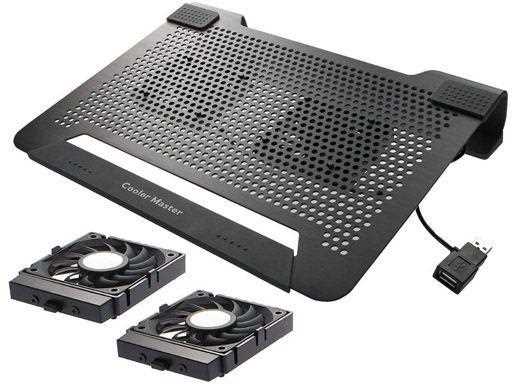
По личному опыту могу сказать, что температура на моем ноутбуке упала на 5 гр. Ц (~примерно). Возможно у тех, у кого сильно греется ноутбук — температуру удастся снизить совсем на другие цифры…
Нормальная температура процессора AMD
Показатель не должен превышать девяносто градусов. 

В режиме простоя это 40-45 градусов. Рабочая температура процессора АМД (AMD) — 50-60. Максимально допустимые показатели уточните на сайте производителе. В среднем это девяносто градусов. При таких значениях ОС начинает зависать, ПК перезагружается, а CPU может сгореть.
Нормальная температура процессора в играх
Для игровых ПК используются CPU семейств Core и AMD Ryzen. 

Для них нормальная температура считается 60 и 75 градусов соответственно. В редких случаях она может достигать отметки 85°C.
Диапазоны рабочих температур процессоров Intel
Самые дешевые процессоры от Интел изначально не потребляют большого количества энергии, соответственно, тепловыделение будет минимальным. Такие показатели бы дали хороший простор для разгона, но, к сожалению, особенность функционирования таких чипов не позволяет разогнать их до ощутимой разницы в производительности.

Читайте также: Какую камеру купить для съемки видео в 2021 году? Мнение эксперта
Если смотреть на самые бюджетные варианты (серии Pentium, Celeron, некоторые модели Atom), то их рабочий диапазон имеет следующие значения:
- Работа в режиме простоя. Нормальная температура в состоянии, когда ЦП не нагружают лишние процессы, не должна превышать 45 ºC;
- Режим средней нагрузки. Данный режим подразумевает повседневную работу обычного пользователя — открытый браузер, обработка изображений в редакторе и взаимодействие с документами. Значение температуры не должно подняться выше 60 градусов;
- Режим максимальной нагрузки. Больше всего процессор нагружают игры и тяжелые программы, заставляя работать его на полную мощность. Температура не должна превышать 85 ºC. Достижение пика приведет только к понижению частоты, на которой работает процессор, так он пытается самостоятельно избавиться от перегрева.

Средний сегмент процессоров Intel (Core i3, некоторые модели Core i5 и Atom) имеет схожие показатели с бюджетными вариантами, с той разницей, что данные модели намного производительнее. Их температурный диапазон не сильно отличается от рассмотренного выше, разве что в режиме простоя рекомендованное значение 40 градусов, поскольку с оптимизацией нагрузки у этих чипов все немного лучше.
Более дорогие и мощные процессоры Intel (некоторые модификации Core i5, Core i7, Xeon) оптимизированы на работу в режиме постоянной нагрузки, но границей нормального значения считается не более 80 градусов. Диапазон рабочих температур этих процессоров в режиме минимальной и средней нагрузки примерно равен моделям из более дешевых категорий.
Как проверить температуру процессора ноутбука
лучше всего использовать HWmonitor для проверки температуры процессора вашего ноутбука. Эта программа регулярно обновляется и, таким образом, также поддерживает новейшие модели ноутбуков.

Программное обеспечение HWMonitor отображает текущую (значение), минимальную (минимальную) и максимальную (максимальную) температуру для каждого датчика в процессоре.
Чтобы проверить температуру процессора под нагрузкой, вы можете просто запустить HWMonitor, создать нагрузку на процессор, а затем посмотреть, какое значение было в столбце максимальной температуры (Max).
Критическая температура процессора и признаки перегрева
Нормальная температура ноутбука никак не проявляется: устройство работает как обычно, безо всяких лагов. При чильном нагреве ЦПУ активируется режим троттлинга, когда процессор начинает пропускать такты, чтобы немного остыть. Такой умный механизм защищает дорогостоящую деталь от чрезмерного нагрева и выхода из строя.
Пропуск тактов влечет снижение производительности, что сказывается на работе приложений: они начинают лагать и подтормаживать. Такие явления проходит при снижении температуры CPU.
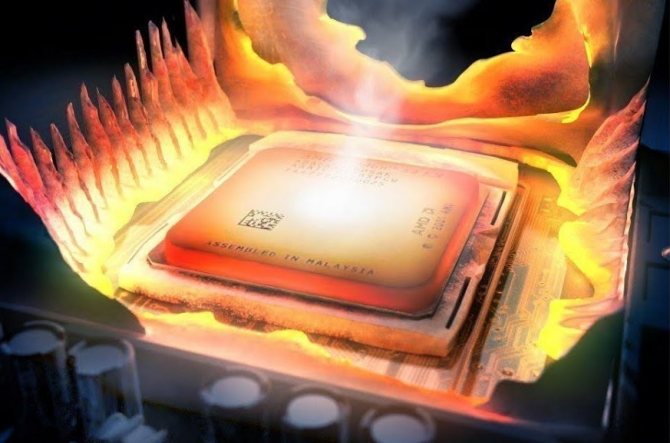
Если сильно перегреется графический процессор, подгаливает графика, которую он рендерит. Могут появиться артефакты — инородные абстрактные объекты там, где быть их не должно.
Признаком сильного нагрева также является увеличенный шум кулеров и слишком горячий воздух, выдуваемый изнутри ноутбука. Лишнее тепло от радиаторов отводится с помощью потока воздуха, для чего лэптоп увеличивает скорость вращения вентиляторов. Что, что воздух слишком горячий, можно почувствовать, поднеся руку к одному из вентиляционных отверстий. Если вы заметили что-то подобное, установить одну из упомянутых выше диагностических утилит и узнайте точные значения.
Как узнать, что ноутбук работает на пределе своих возможностей
Если нагрев ЦП достигает критических значений, срабатывает защитный механизм. лэптоп попросту выключается, чтобы процессор мог нормально остыть до положенной рабочей температуры. Только когда нагрев достигнет нормы, устройство можно будет включить повторно.
Что делать при высокой температуре процессора ноутбука
Если ваш ноутбук сильно греется и его температура в обычном режиме или при нагрузке превышает норму, это означает что:
- Ваш ноутбук перегревается из-за накопленной пыли в системе охлаждения;
- Термопаста вашего ноутбука высохла и ее следует заменить;
- Для стабилизации тепловых показателей ЦПУ портативного ПК необходимо обновить BIOS;
- Следствием постоянного нагрева ЦПУ может быть вредоносная программа.
Загрязнение системы охлаждения на портативных компьютерах является самой основной причиной перегрева процессора в ноутбуке. Из-за накопленной пыли в СО она не справляется с охлаждением. Чтобы система охлаждения нормально функционировала, ее следует почистить. При самостоятельной очистке ноута мы хотим предостеречь их владельцев. Если вы решитесь очистить ноутбук самодеятельно, не имея определенного опыта, то рискуете повредить ноутбук. В этом случае советуем обратиться к специалисту. После очистки СО вы сразу заметите результат, так как уровень шума СО и нагрев корпуса понизится.
Термопаста также является важным элементом охлаждения CPU, так как является проводником между СО и CPU. Если термопаста высыхает, то проводимость между СО и CPU падает, вследствие чего происходит нагрев. В этом случая производится замена термопасты. Так же как и с очисткой СО, мы не советуем проводить самостоятельную замену термопасты без надлежащего опыта.
Решением многих проблем со стабильностью работы ноутбука, в том числе и с нагревом CPU является обновление БИОСа новой прошивкой. Новую версию БИОСа и инструкцию по ее обновлению вы можете найти на официальном сайте производителя ноутбука. Также на нашем сайте вы можете узнать как обновить БИОС с помощью флешки.
Сейчас бурными темпами развивается множество криптовалют, к созданию которых разработчиков сподвиг успех Bitcoin. На заре рассвета криптовалют также развилось семейство вирусов для ее добычи. Цель этих вирусов — это использование вычислительных ресурсов CPU или GPU ноутбука для добычи криптовалюты. Если подобное вредоносное ПО попадет на ваш портативный ПК, то вы заметите, как процессор даже в режиме простоя будет полностью загружен. Чтобы не допустить этой ситуации в этом случае, мы советуем пользоваться надежным антивирусным ПО. Если же вирус попал на ноутбук, то в этом случае его можно удалить различными антивирусными средствами или полной переустановкой операционной системы.
Программы для определения температуры
Прежде чем перейти к нормам температурных показателей, напомним, что для определения уровня нагрева аппаратных компонентов ноутбуков и компьютеров могут использоваться следующие программы:
- AIDA64. Самая известная и мощная программа для получения сведений о железе компьютеров. Возможности приложения включают регистрацию показателей температурных датчиков. Чтобы получить нужные сведения, выберите в левой колонке «Компьютер» → «Датчики».
Скачать AIDA64
- SpeedFan. Программа предназначается для контроля скорости вентиляторов, также она может использоваться для определения температуры процессора. Данные отображаются на вкладке «Readings».
Скачать SpeedFan
- Speccy. Удобная бесплатная программа наподобие AIDA64, но не такая продвинутая. На вкладке «Общая информация» покажет текущую температуру процессора, системной платы и жесткого диска.
Скачать Speccy
Читайте также: Как пользоваться AIDA64 
Читайте также: Как пользоваться SpeedFan 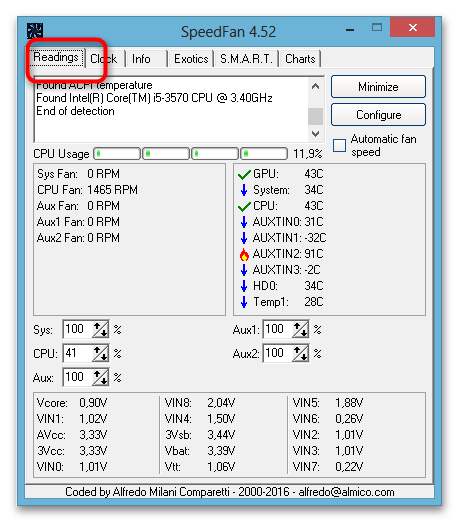

2) Как узнать температуру процессора?
Чтобы узнать температуру процессора лучше всего воспользоваться специальными утилитами. Можно, конечно, узнать температуру и в Bios, но пока вы перезагрузите ноутбук, чтобы в него зайти — температура может существенно снизиться, чем была под нагрузкой в Windows.
Лучшие утилиты для просмотра характеристик компьютера —
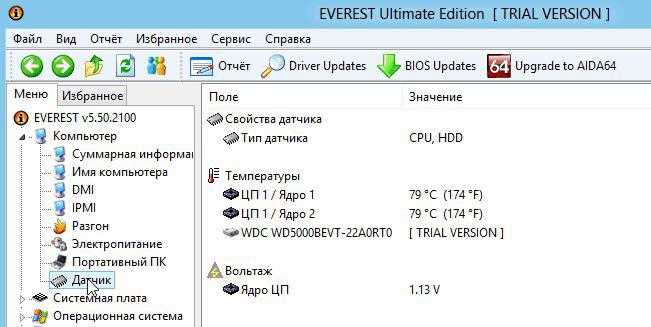
Я, обычно, проверяю характеристики компьютера, в том числе и температура, при помощи утилиты Everest.
Послу установки и запуска утилиты, зайдите в раздел «компьютер/датчик» и вы увидите температуру процессора и жесткого диска (кстати, статья про снижение нагрузки на HDD — .
Нормальная температура процессора i3
Самые дешевые CPU от Intel не потребляют много энергии. 

Выделение тепла будет минимальным:
- Нормальная температура процессора без нагрузки не превышает 45 °C;
- Рабочий режим — 60;
- Максимальная — 85°C. При достижении критического значения CPU перейдет в режим работы на пониженных частотах, чтобы избавиться от перегрева.
Делаем выводы: профилактика перегрева
Вот и всё, наша миссия на сегодня выполнена. Теперь вы знаете, какая температура процессора является оптимальной в различных условиях. Напоследок редакция хочет дать своим читателям несколько полезных советов по профилактике критических изменений температуры:
- Не реже раза в год пылесосьте «внутренности» своего электронного помощника.
- Раз в два-три года проверяйте состояние термопасты и при необходимости производите обновление слоя.
- Приобретайте системы охлаждения, соответствующие мощности вашего ПК.
- Старайтесь контролировать нагрев остальных элементов оборудования.
Как настроить температуру процессора ноутбука?
Итак, давайте рассмотрим элементарные методы для охлаждения ноутбуков. Многие из вас ничего нового не узнают, но, часть моих советов определённой аудитории пригодятся.
Оптимизация рабочего места
- Оптимизируем ваше место для работы с ноутбуком. Ноутбук должен стоять именно на столе, ни в коем случае не на кровати, как предпочитают многие девушки (и не только). Что такое кровать? – Это рассадник пыли и пуха. Кулеры компьютера бесперебойно работают, и всасывают всю эту дрянь с вашей любимой кроватки.
- Не забываем про теплоизоляцию. Нужен свободный доступ свежего воздуха. Он должен циркулировать вокруг вашего компьютера. Никаких прослоек в виде одеял или подушек. Вы хотите, чтобы ваш ноутбук работал как можно дольше? Тогда поставьте его на стол!
- Также, следует обратить внимание, с какой стороны вашего ноутбука находится вентиляционная щель. К примеру, если подобное отверстие находится справа, то компьютер желательно подальше отодвинуть от правой стены, для более свободной циркуляции воздуха. Если сзади, то отодвиньте от задней стенки. Кроме этого, под ноутбук нельзя подкладывать никакие ткани, особенно, на которых много ворса.

- Нужно обязательно проверить, в каком состоянии находятся кулеры вашего ПК. Например, сколько они делают оборотов во время нагрузки. Узнать это можно с помощью программы HWmonitor (отличная программа для мониторинга компьютера, рекомендую). Если программа покажет неисправность вентилятора, необходимо будет его почистить, или заменить.
- Также, если со стороны кулера вы слышите непонятные звуки, вроде щелканья или стука, то, возможно, у вас повреждены подшипники. В этом случае их желательно поменять. Иногда, достаточно лишь смазать.
- По словам профессионалов, в нетбуках Asus присутствуют приличные приборы интеллектуального охлаждения. Другими словами, исходя из возникшей нагрузки, программа будет регулировать вращение вентилятора. За счет этого достигается приличная экономия заряда батареи и происходит нормализация температурной работы ЦП.
- По поводу производителя Lenovo можно сказать, что на свои дешевые модели сотрудники компании устанавливают соответствующие кулеры. Если у вас ноутбук именно Lenovo, и вы стали замечать повышение температурного баланса ЦП, рекомендуется заменить его вентилятор на более эффективный.
Очищаем ноутбук
Если пользователь ни разу не проводил очистку своего ноутбука от пыли, то, когда он начнёт её проводить, может впасть в ужас от того, что увидит под корпусом компьютера. На этом скриншоте ситуация не самая ужасная.

Я думаю, вы отлично понимаете, что о нормальной вентиляции ноутбука не может быть речи, если его кулер покрыт толстым слоем волос, шерсти, пуха, пыли, паутины и другого хлама. Весь этот мусор отличный утеплитель процессора!
Очищать компьютер следует не менее раза в год. Лучше два. Это зависит от того, как вы используете ПК. Когда ноутбук находится в запылённом помещении, рекомендуется почаще его очищать, чтобы процессор не находился в перегретом состоянии.
Разумеется, если вы понятия не имеете, как правильно пылесосить ноутбук, обратитесь к специалисту. Этим вы сбережете свои нервы и время, а самое главное, не сломаете ПК.
Читайте также: Триколор: ошибка 5. Что делать, если ресивер не читает смарт-карту?
Смена термопасты
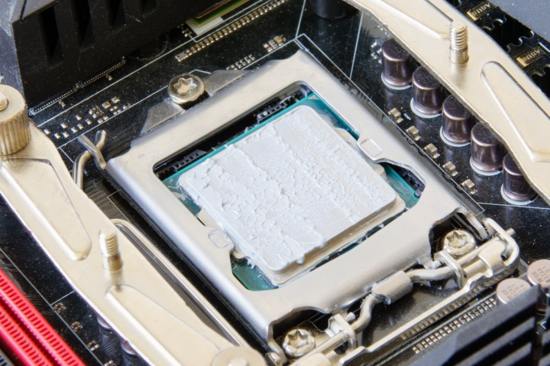
Термопаста находится между кулером и процессором, для предотвращения нагревания последнего. Со временем, она высыхает и стирается. В таком случае, её необходимо поменять. Определяется это опять-таки повышением температуры ЦП. Лучше доверить смену пасты мастеру. Но, если вы решились сделать это сами, рекомендуется выбирать Российскую «Алсил» или зарубежную «Титан».
Подставка для ноутбука
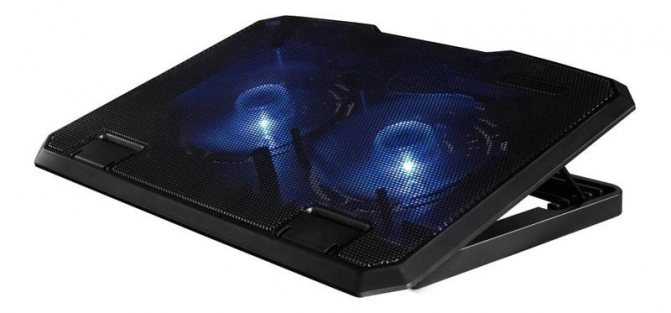
Нужно применять подставку для ноутбука. Данный гаджет поднимает ваш компьютер на 2-5 см. над столом. Между нижней частью компьютера и поверхностью стола образуется воздушная прослойка, которая ещё и циркулирует благодаря встроенным в подставку дополнительным кулерам.
Лучше выбирать подставку с USB соединением с компьютером, чтобы было как можно меньше различных кабелей на столе. При выборе подставки советую почитать о ней отзывы. Но, в среднем подобный прибор опускает температуру процессора на 5-10ºС.
Вывод: — какая нормальная температура процессора ноутбука и какими путями можно её снижать вы теперь знаете. Ещё раз просмотрите ваш компьютер, его инструкцию. Выберите под него приличный стол, подставку. Далее, советую перечитать статью, и вам станет ясно, какие советы больше подходят для вашего ПК! Успехов!
С уважением, Андрей Зимин 15.08.2019

Как понизить показатели
Как правило, большинство пользователей начинают задумываться о температуре после того, как ноутбук начинает нестабильно вести себя: ни с того ни с сего он перезагружается, выключается, появляются «тормоза» в играх и видео. Кстати, это самые основные проявления перегрева устройства.
По Теме: При запуске ноутбука черный экран
Еще можно заметить перегрев по тому, как компьютер начинает шуметь — кулер раскручивается до максимума, создавая шум. К тому же корпус устройства станет горячим, иногда даже горячим (там, где выходит воздух, чаще всего с левой стороны).
Давайте разберемся с наиболее частыми причинами перегрева. Кстати, учитывайте также температуру в помещении, где работает ноутбук. В сильную жару, 35-40 градусов. (что было летом 2010 года) — неудивительно, что процессор, который до этого работал нормально, тоже начнет перегреваться.
Исключаем нагрев поверхности
Мало кто об этом знает, а уж тем более посмотрите инструкцию по эксплуатации устройства. Все производители указывают, что прибор следует использовать на чистой, ровной и сухой поверхности. Например, если вы поместите ноутбук на мягкую поверхность, которая блокирует воздухообмен и вентиляцию через специальные отверстия. Устранить его очень просто — использовать плоский стол или подставку без скатертей, салфеток и других тканей.
Очистка от пыли

Очистка от пыли
Во время работы под корпусом ноутбука скапливается много пыли, нарушая движение воздуха. В результате вентилятор перестает нормально охлаждать «железо» и нагревается. В этом случае температура процессора может достигнуть критического уровня.
Устранить проблему очень просто — достаточно регулярно очищать внутренние поверхности от загрязнений. Если вы сомневаетесь, что сможете сделать это самостоятельно, просто проводите диагностику и обслуживание компьютерной техники в мастерской (хотя бы раз в год).
Специальная подставка
Сейчас в продаже можно найти специальные подставки для ноутбука, способные снизить температуру не только процессора, но и других компонентов мобильного устройства. Этот держатель, как правило, питается от USB и поэтому дополнительных проводов на столе не будет.
По Теме: Как сделать чтобы светилась клавиатура на ноутбуке

По личному опыту могу сказать, что температура на моем ноутбуке упала на 5 грамм. Ц (~ приблизительно). Возможно для тех, у кого ноутбук сильно нагревается, температуру можно снизить совсем в другие цифры…
Контролирование слоя термопасты

Контроль слоя термопасты
Термопаста — важнейшая техническая жидкость, предназначенная для охлаждения корпуса процессора и радиатора во время работы. Состав обладает хорошей теплопроводностью, за счет чего эффективно передает тепловую энергию.
Если замена термопасты проводилась длительное время или вещество потеряло свои свойства, теплопередача становится нестабильной. В результате процессор перестает отдавать тепло радиатору и перегревается.
Для устранения причины перегрева рекомендуется отнести ноутбук в сервисный центр для проверки уровня и замены термопасты (при необходимости). Не стоит проводить процедуру без должного опыта.
Некоторые программные инструменты подходят для понижения температуры процессора. Во-первых, это можно сделать, заменив ресурсоемкие и требовательные приложения на более низкую нагрузку на систему. Вы также должны оптимизировать диск, дефрагментировать диск и удалить временные файлы.
Оптимизация программ
Еще можно снизить температуру ноутбука с помощью программ. Конечно, этот вариант не самый «сильный», но…
Во-первых, многие программы, которые вы используете, можно легко заменить на более простые и менее громоздкие ПК. Например, проигрывать музыку (касательно плееров): по нагрузке на ПК WinAmp значительно ниже плеера Foobar2000. Многие пользователи устанавливают пакет Adobe Photoshop для редактирования фотографий и изображений, но большинство из них пользуются преимуществами функций бесплатных и легких редакторов (подробнее о них здесь). И это всего лишь пара примеров…
По Теме: Ноутбук не видит вай фай сети
Во-вторых, вы оптимизировали свой жесткий диск, давно его дефрагментировали, удалили временные файлы, проверили автозагрузку, настроили файл подкачки?
В-третьих, рекомендую ознакомиться со статьями об устранении «тормозов» в играх и о том, почему тормозит компьютер.
Надеюсь, эти простые советы помогут вам избавиться от высокой температуры процессора и получить удовольствие от ноутбука.
Какая температура процессора считается нормальной для компьютеров и ноутбуков при разной нагрузке
Узнав значение, вы ответите лишь на часть вопроса, поставленного в начале статьи. Теперь каждому предстоит выяснить, какая должна быть температура процессора у ноутбука или стационарного компьютера. В XXI веке эксперты в области современных компьютерных технологий рекомендуют соблюдать следующие температурные границы.
| Производитель процессора | Режим простоя, в градусах по Цельсию | Режим нагрузки, в градусах по Цельсию |
| Intel | 35 | 60-70 |
| AMD | 40-45 | 60-80 |
Температура жесткого диска/SSD
Для жестких дисков оптимальная температура составляет от 25 до 45 градусов по Цельсию. Выходящие за этот диапазон значения вплоть до 60 °C некритичны, а скорее нежелательны для HDD, так как это приводит к более быстрому износу механики накопителя. В отличие от HDD, SSD могут работать даже при морозе, верхняя средняя температура для носителей этого типа составляет 45 °C, а максимальная — 60-70 °C, например для дисков SSD M2.
Температура видеокарты
В зависимости от модели, рабочие температуры большинства дискретных видеокарт могут колебаться в пределах от 70 до 95 °C. Исключение составляют мощные игровые видеокарты, способные работать в температурном диапазоне от 70 до 105 °C. Нормальными температурными показателями для мобильных видеокарт AMD и NVIDIA считаются:
- 40-50 °C в режиме простоя;
- 75-85 °C при средней нагрузке;
- 85-95 °C при высокой нагрузке.
Температура материнской платы
Для большинства моделей системных плат, а если точнее, для чипсета системы питания CPU (именно там располагается температурный датчик), нормальной температурой считается 60-65 °C.
Особенность
В ноутбуках нельзя установить охлаждение как на стационарных ПК. Поэтому нормальная температура будет на десять градусов выше. Это не относится к критическим значениям.
Для установки мобильных CPU используются сокеты, выполненные по BGA-технологии. Установка процессоров происходит запаиванием. Для этого применяются примеси с температурой плавления 110°C. Приближение к этому числу — небезопасно.
На практике
Чтобы рассмотреть практическое тепловыделение процессоров, исследователи рассмотрели несколько популярных моделей с различными процессорами, как с дискретной видеокартой (которая берёт на себя часть нагрузки процессора), так и с интегрированным видеоядром.
Так, для ноутбука Acer TravelMate P238-M-5575 с распространённым двухяъдерным процессором Intel Core i5-6200U и встроенным видеоядром обычная рабочая температура составила порядка 35-40 градусов. В этом диапазоне нагрев может быть ощутим, но вреда ни устройству, ни человеку не приносит. С помощью тестовой утилиты HW Monitor удалось поднять нагрузку процессора до уровня, при котором температура для комплекса из обоих ядер составила 79°C. Это далеко от критичной температуры самого процессора (она составляет около 100°C), но вот пользователю может показаться, мягко говоря, повышенной. Другое дело, что человек этой температуры не ощутит, так как система охлаждения в ноутбуке своё дело делает.
Другая модель — Asus F555UB-XO043T – основана на том же процессоре и также не имеет дискретной видеокарты. Результат оказался немного предсказуемым: выделяемая температура также осталась в пределах 80°C и не смогла как-то приблизиться к рискованным значениям. Пользователю же, разумеется, не стоит держать ноутбук, работающий в таком режиме, на коленях, однако если устройство стоит на столе (а тем более – на специальной охлаждающей подставке), никакого вреда от этого быть не должно.
Больший интерес для нас представляет тестирование ноутбука Gigabyte P55K v5, который относится к классу игровых машин и предлагает максимальную начинку. В нашем случае это почти бескомпромиссный процессор Intel Core i7-6700HQ (индекс HQ означает четыре ядра, но отключенную возможность разгона) плюс видеокарта NVIDIA GeForce GTX 965M. Это гораздо более мощный комплект: хотя карта снижает нагрузку собственно процессора, но сама вносит вклад в общий нагрев. Поэтому в ноутбуке предусмотрена более продвинутая система охлаждения.

Вот здесь тесты показывают числа, от которых может замереть дыхание. При прогоне нашей знакомой HW Monitor одно из ядер процессора нагрелось до критично близких 99°C, остальные, впрочем, не слишком отстали. Нагрев видеокарты достиг 81°C.
Опасно? Да. Но это искусственно достигнутая нагрузка. На самом деле нормальная температура процессора ноутбука даже при запуске очень тяжёлых игр едва дошла до 80°C. А учитывая, что выделяемое тепло тут же рассеивается и отводится, к кратковременным экстремальным нагрузкам ноутбук готов.
Наконец, разбавим монополию Intel ноутбуком на процессоре AMD FX-8800P. Это Acer Aspire E5-552G, имеющий на борту также видеокарту AMD Radeon R8 M365DX. Любопытно, что интеграция системы от одного производителя позволяет использовать встроенную и дискретную видеокарту как поочерёдно, так и одновременно, в режиме CrossFire. Это означает максимальное задействование всех вычислительных элементов, а значит, максимальное тепловыделение.
Напомним, для AMD FX-8800P критический температурный порог ниже, чем для разработок Intel, и составляет всего 90°C. Для пользователя это означает, что разработчики снизили теплоотдачу, и корпус не будет такой огнедышащей «печкой» даже при высокой нагрузке.
Результаты оказались очень даже обнадёживающими. Даже при самом большом напряжении, которое обеспечила утилита Prime95, температура процессора поднялась всего до 54°C. Главной «печкой» (в отличие от предыдущих примеров) внезапно оказалась дискретная видеокарта, разошедшаяся до целых 74°C. Впрочем, и этот результат далёк от критических значений.
Источники
- https://UstanovkaOS.ru/zhelezo/normalnaya-temperatura-processorov-noutbukov.html
- https://reedr.ru/elektronika/noutbuk/normalnaya-temperatura-protsessora-noutbuka/
- https://InvestGazeta.ru/tehno-cifra/normalnaya-temperatura-noutbuka-v-prostoe.html
- https://public-pc.com/normalnaya-temperatura-protsessora-noutbuka/
- http://pcsch.pro/faq/kakaya-dolzhna-byt-temperatura-processora-noutbuka-i-kak-ee-snizit.html
- https://pro-naushniki.ru/dlya-doma/noutbuk/kakaya-temperatura-protsessora-schitaetsya-normalnoj-dlya-noutbuka
- https://Lumpics.ru/which-laptop-temperature-is-normal/
- https://AlexZsoft.ru/kakaya-dolzhna-byt-temperatura-protsessora-na-noutbuke.html

